Design e traduções
As configurações de Translations permitem alterar os textos dos componentes da loja virtual do Gift Card Hero — o formulário e a página de cartão-presente, o widget de consulta de saldo e o formulário de recarga.
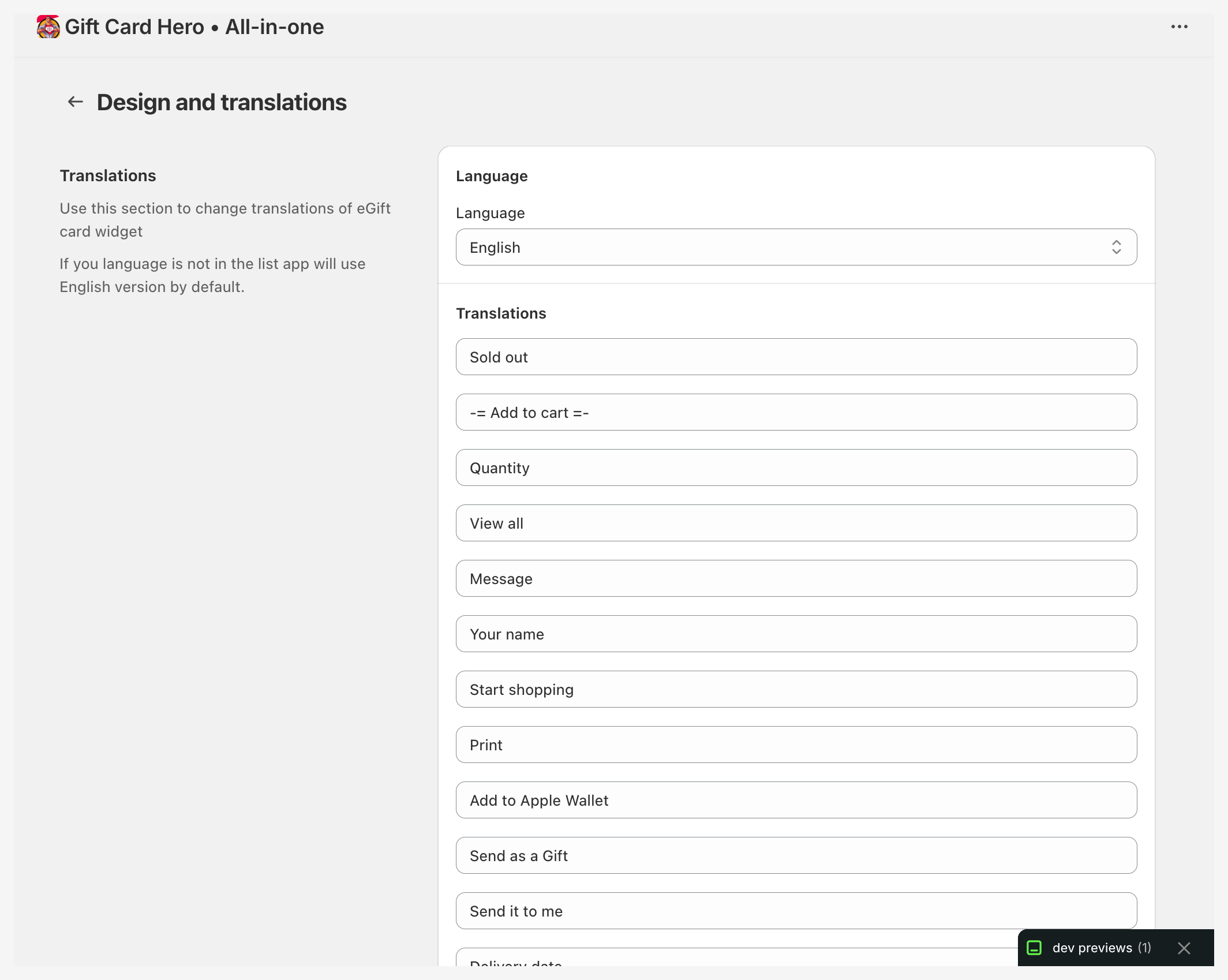
Acesse Settings → Translations. Você também pode clicar no botão Translations na página Gift cards, que abre a mesma aba nos textos do widget de cartão eGift.
Área de recurso
Escolha o que quer traduzir no menu suspenso Feature area. Cada área tem seu próprio conjunto de textos:
| Área de recurso | O que abrange |
|---|---|
| eGift card widget | O formulário de cartão-presente na página do produto (seletores de valor e de design, campos de mensagem e destinatário, opções de entrega, saudação em vídeo), a página do cartão-presente que o destinatário abre e a seção de cartões-presente da conta do cliente |
| Balance widget | O widget de consulta de saldo: botão, placeholder do campo e resultados |
| Storefront reload | O formulário que os clientes usam para recarregar um cartão existente |
Um texto que parece faltar geralmente está em outra área.
Seleção de idioma
Use o menu suspenso Language para escolher o idioma que você está editando. A lista tem 38 idiomas.
Quando um cliente visita sua loja, o Gift Card Hero escolhe os textos que correspondem ao idioma da sessão dele na Shopify. Se não houver tradução para esse idioma, o texto em inglês é exibido.
Campos de tradução
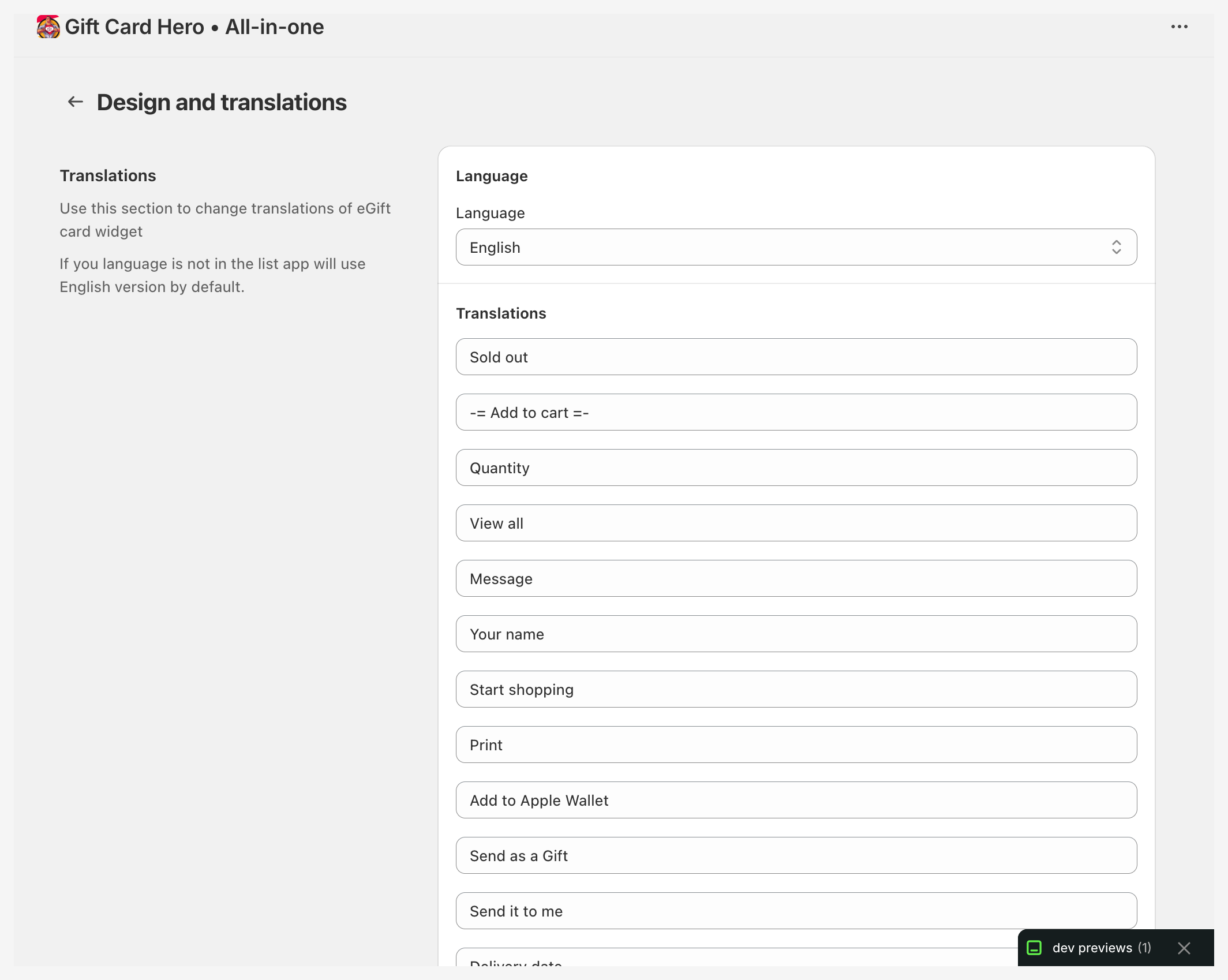
Cada campo traz como rótulo o English default text, ou seja, o texto que seus clientes veem hoje. Digite o seu texto no campo.
Use a caixa Search para reduzir a lista. Ela busca pelo texto padrão em inglês, pelo texto que você já digitou e pelo nome interno do campo. O contador abaixo mostra quantos textos estão sendo exibidos.
Os campos do widget de cartão eGift incluem, por exemplo:
- Rótulos de botões como "Send as a Gift", "Add to cart", "Check the balance"
- Campos do destinatário: mensagem, nome, nome do destinatário, e-mail, telefone, data de entrega
- As etapas de como usar e as instruções na loja da página do cartão-presente
- Textos da saudação em vídeo e do upload de imagem, com suas mensagens de erro
- Rótulos de saldo, validade e status
- Mensagens de validação e de erro
- Textos dos cartões-presente salvos na conta do cliente
O texto dos e-mails de entrega é editado no modelo de e-mail, não aqui. Veja Modelos de e-mail.
Placeholders
Alguns textos contêm um placeholder entre chaves. O app o substitui por um valor real quando o texto é exibido. Mantenha o placeholder na sua tradução, escrito exatamente como no texto em inglês, e mova-o para onde a frase precisar.
| Placeholder | Substituído por |
|---|---|
{{ balance }} |
O saldo restante |
{{ expiry }} |
A data de validade do cartão |
{{email}} |
O endereço de e-mail do cliente |
{{website_url}} |
A URL da sua loja |
{quantity} |
A quantidade de cartões-presente sendo comprados |
Observe que o espaçamento varia entre os placeholders. Copie cada um do texto padrão em inglês em vez de digitá-lo.
A mensagem de validação
O campo Please enter a valid não é uma frase completa. O app acrescenta o nome do campo que falhou, então um campo de nome vazio mostra "Please enter a valid Your name".
Se isso soar mal no seu idioma, adicione {label} ao texto. O app então coloca o nome do campo nessa posição.
| Seu texto | O cliente vê |
|---|---|
Please enter a valid |
Please enter a valid Your name |
Please fill in {label} |
Please fill in Your name |
{label} is required |
Your name is required |
Salvar
Clique em Save na barra no topo. Discard desfaz suas alterações não salvas.
As alterações valem para novos carregamentos da página. Os clientes que já estiverem na página podem precisar atualizá-la.
Imagens dos designs de cartão
As imagens dos cartões — os designs embutidos e os seus próprios uploads — são gerenciadas na página Cartões-presente digitais e físicos, em Card designs. As traduções alteram apenas textos.