ギフトカード残高レポート
残高レポートは、ストア内で残高が残っているすべてのギフトカードのスナップショットです。四半期末に経理チームが尋ねる、次の質問に答えます。未使用のギフトカードの価値はどのくらい残っているか、そしてそれはどのカードに入っているか。
レポートは各暦四半期の終了後に自動的に作成されます。アプリに保存されるため、過去のレポートはいつでも開いたりダウンロードしたりできます。
利用条件
残高レポートは、ストアごとに有効にします。分析ページに Gift card balance reports ボタンが表示されない場合は、サポートに連絡して、四半期ごとの残高レポートを有効にするよう依頼してください。四半期ごとのメールの受信者もサポートが設定します。
レポートの内容
各レポートには、有効で、残高が 0 より大きいすべてのギフトカードが一覧表示されます。レポートの作成時点で、Shopify から直接読み取られます。無効なカードや、残高がゼロのカードは一覧に含まれません。
データは Shopify から直接取得されるため、残高はその時点で常に最新です。ダッシュボードと分析で説明した分析の同期には依存しません。
ダウンロードできる CSV には、カードごとに 1 行があり、次の列があります。
| 列 | 内容 |
|---|---|
| First name、Last name、Email | カードが Shopify で紐付けられている顧客 |
| Gift card (last 4) | ギフトカードコードの末尾の文字 |
| Initial value | カードが発行されたときの金額 |
| Unredeemed balance | カードに残っている金額 |
| Currency | カードの通貨 |
| Issue date | カードが作成された日 |
| Last activity date | カードの最新の取引の日。取引がない場合は発行日 |
| Expiry date | 有効期限。カードに有効期限がない場合は空欄 |
| City、Province、Country | 顧客の既定の住所から |
番地と郵便番号は、含まれません。
顧客が紐付けられていないカード(一括、インポート、または購入者なしで手動作成されたカードなど)も一覧に含まれます。その場合、氏名、メール、住所の列は空欄になります。
各レポートには、概要も保存されます。概要には、カードの枚数と、通貨ごとの未使用残高の合計が含まれます。複数の通貨でカードを発行しているストアでは、通貨ごとに合計が表示されます。異なる通貨の金額は、合算できないためです。
レポートが作成されるタイミング
レポートは、暦四半期ごとに 1 回作成されます。Q1(1 月〜 3 月)、Q2(4 月〜 6 月)、Q3(7 月〜 9 月)、Q4(10 月〜 12 月)です。
- 終了した四半期のレポートは、新しい四半期が始まった直後に作成されます。新しい四半期の初日の午前 0 時 30 分を過ぎた、最初の機会に作成されます。
- 四半期とその開始時刻は、ストアのタイムゾーン(Shopify 管理画面で設定されたもの)に従います。ブラウザーのタイムゾーンではありません。タイムゾーンが不明な場合は、UTC が使用されます。
- レポートには、四半期末日の午前 0 時の残高ではなく、作成された時点の残高が表示されます。実際の差は数分程度ですが、その間に使用されたカードは、すでに反映されています。
- 完成したレポートは再作成されないため、後から見るものは、報告された内容とまったく同じです。
レポートの作成に失敗した場合、アプリは約 6 時間ごとに自動的に再試行します。最大 3 回まで試行します。すべての試行が失敗すると、チームに通知され、アーカイブでそのレポートは Failed と表示されます。
メールの受信者
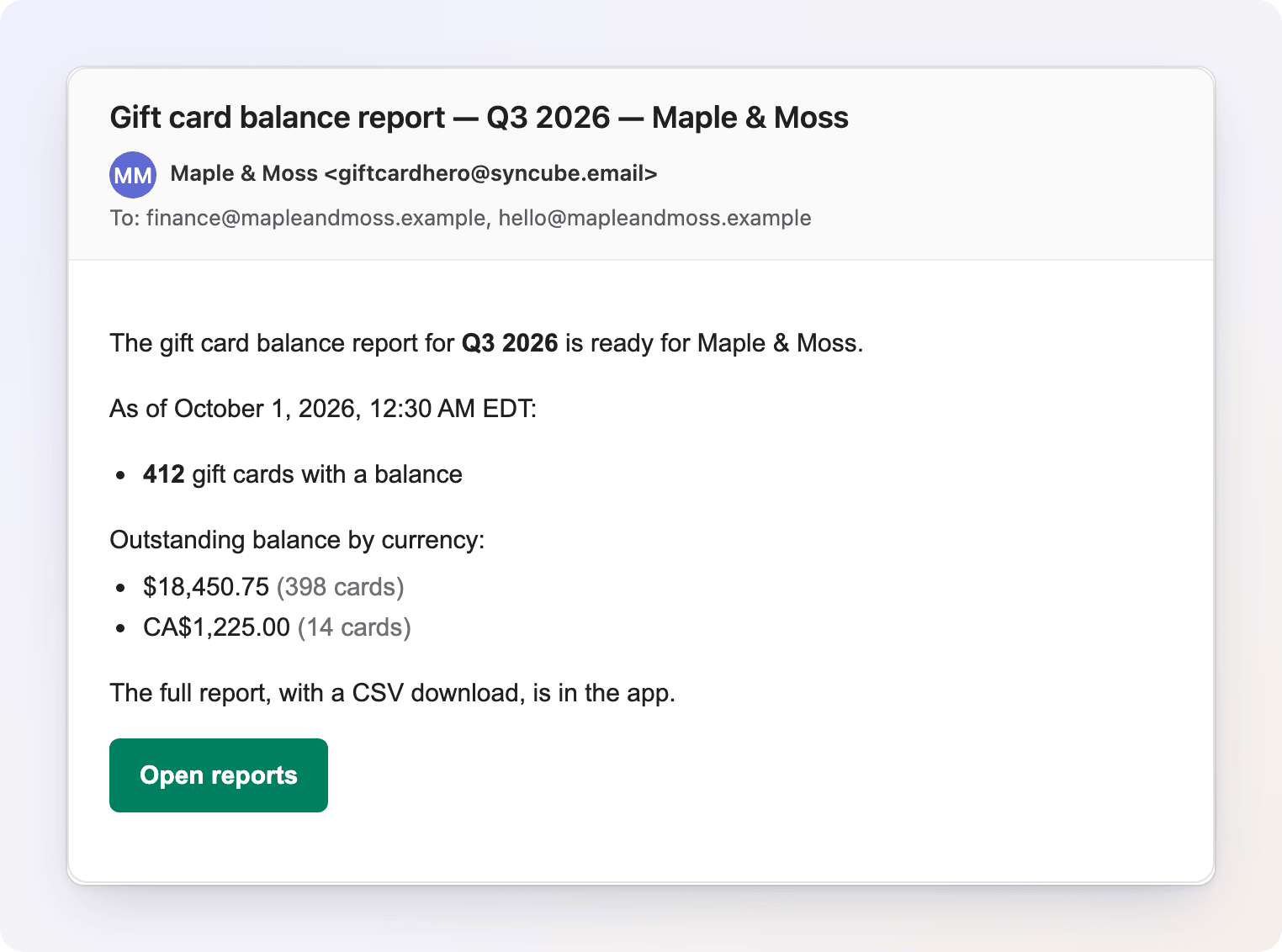
定期的な四半期レポートの準備ができると、レポートの受信者にメールが送信されます。受信者は、サポートがストアごとに設定します。何も設定されていない場合、メールはストアの連絡先メールアドレスに送信されます。
メールには次の内容が含まれます。
- 四半期(例: Q3 2026)
- レポートが反映している日時(ストアのタイムゾーン)
- 残高のあるギフトカードの枚数
- 通貨ごとの未払い残高
- アプリ内のアーカイブを開く Open reports ボタン
メールに添付ファイルはなく、カードや顧客の詳細も一覧にはありません。完全なレポートはアプリに残ります。アプリには、Shopify 管理画面でアプリを開ける人だけがアクセスできます。
定期的な四半期レポートだけがメールで送信されます。Generate now で自分で作成したレポートは、メールで送信されません。
過去のレポートを検索してダウンロードする
- アプリのホームページ(Dashboard)を開き、Analytics カードの View analytics をクリックします。
- ページの上部にある Gift card balance reports をクリックします。
- 一覧でレポートを見つけ、Download をクリックして CSV ファイルとして保存します。

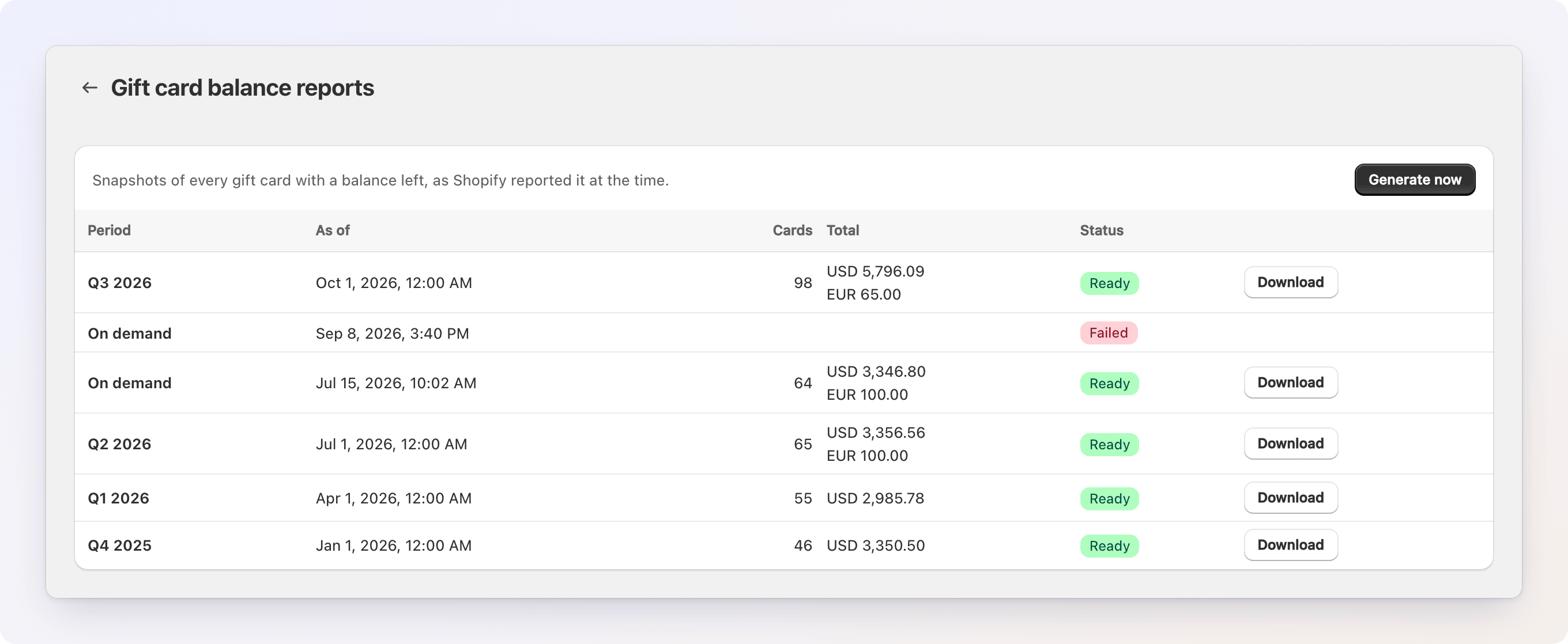
一覧には、各レポートについて次の情報が表示されます。
| 列 | 意味 |
|---|---|
| Period | 四半期(例: Q3 2026)。自分で作成したレポートの場合は On demand |
| As of | スナップショットが反映している日時(ストアのタイムゾーン) |
| Cards | 含まれている残高のあるカードの枚数 |
| Total | 未払い残高。通貨ごとに 1 行 |
| Status | Ready、Building…、または Failed |
Download は、レポートが Ready になると表示されます。レポートが Failed と表示されている場合は、バッジにカーソルを合わせると理由が表示されます。
CSV ファイル
ファイル名は、ストア名と期間にちなんで付けられます。例: my-store_gift_card_balance_2026-Q3.csv。ファイルは、バイトオーダーマーク付きの UTF-8 で保存されるため、Excel でアクセント付きの名前が正しく表示されます。ファイル内の日付は、ストアのタイムゾーンで YYYY-MM-DD の形式で記録されます。
オンデマンドでレポートを作成する
四半期の途中で質問に答えるなどの理由で、今すぐスナップショットを取るには Generate now をクリックします。
- 新しいレポートは一覧に Building… と表示され、Ready になるまで一覧は自動的に更新されます。大規模なストアでは、数分かかることがあります。
- 一度に作成されるレポートは 1 つだけです。Building… の間、ボタンは無効になります。2 回目のクリックでは、作成中のレポートが返されます。
- オンデマンドのレポートは、Period 列に On demand と表示されます。メールは送信されません。
プライバシー
レポートには、顧客の氏名、メールアドレス、市区町村が含まれます。そのため、CSV はその他の顧客データと同様に扱ってください。
顧客が Shopify に自分のデータの削除を依頼した場合、その顧客の行は保存済みのレポートから削除され、合計は再計算されます。アプリをアンインストールし、ストアのデータが削除された場合は、保存済みのレポートも削除されます。
トラブルシューティング
「Gift card balance reports」ボタンが表示されない
このストアでは、残高レポートが有効になっていません。サポートに連絡して有効にしてもらってください。
期待していたカードがレポートに含まれていない
有効で、残高が 0 より大きいカードだけが一覧に含まれます。Shopify で、そのカードが無効になっていないこと、および残高が 0 より大きいことを確認してください。
多くのカードで氏名、メール、市区町村が空欄になっている
それらのカードには、Shopify で顧客が紐付けられていません。一括、インポート、または手動で作成されたカードでは、よくあることです。同じ制限が顧客レポートにどう影響するかは、ダッシュボードと分析を参照してください。
レポートが「Building…」のまま止まっている
大規模なストアでは、アプリが Shopify からページ単位でカードを読み取り、Shopify が速度を落とすよう求めたときに待機するため、数分かかることがあります。レポートが 2 時間以上 Building… のままになっている場合、または再試行後に Failed と表示される場合は、サポートに連絡してください。
四半期のメールが届かない
迷惑メールフォルダーを確認し、受信者として設定されているアドレスをサポートに確認してください。メールが届いたかどうかにかかわらず、レポート自体は常に分析ページの Gift card balance reports から利用できます。