Relatórios de saldo de cartões-presente
Um relatório de saldo é um retrato de cada cartão-presente da sua loja que ainda tem dinheiro. Ele responde à pergunta que a sua equipe financeira faz no fim de cada trimestre: quanto valor de cartão-presente não resgatado está pendente, e em quais cartões?
Os relatórios são criados automaticamente depois que cada trimestre civil termina. Eles ficam guardados no app, então você pode abrir ou baixar qualquer relatório anterior a qualquer momento.
Disponibilidade
Os relatórios de saldo são ativados por loja. Se você não vir o botão Gift card balance reports na página Analytics, entre em contato com o suporte e peça para ativar os relatórios trimestrais de saldo. O suporte também define quem recebe o e-mail trimestral.
O que um relatório contém
Cada relatório lista cada cartão-presente que está ativo e tem saldo acima de zero, lido diretamente da Shopify no momento em que o relatório é gerado. Cartões desativados e cartões sem nenhum saldo não são listados.
Como os dados vêm diretamente da Shopify, os saldos estão sempre atualizados naquele momento: não dependem da sincronização do Analytics descrita em Painel e análises.
O CSV para download tem uma linha por cartão e estas colunas:
| Coluna | O que mostra |
|---|---|
| First name, Last name, Email | O cliente ao qual o cartão está vinculado na Shopify |
| Gift card (last 4) | Os últimos caracteres do código do cartão-presente |
| Initial value | O valor com o qual o cartão foi emitido |
| Unredeemed balance | O que ainda resta no cartão |
| Currency | A moeda do cartão |
| Issue date | O dia em que o cartão foi criado |
| Last activity date | O dia da última transação do cartão, ou a data de emissão se ele não tiver nenhuma |
| Expiry date | A data de validade; vazia quando o cartão não expira |
| City, Province, Country | Do endereço padrão do cliente |
Endereços de rua e CEPs nunca são incluídos.
Cartões sem cliente vinculado (por exemplo, cartões emitidos em massa, importados ou criados manualmente sem um comprador) continuam listados. As colunas de nome, e-mail e endereço ficam vazias.
Cada relatório também guarda um resumo: o número de cartões e o saldo não resgatado total por moeda. Uma loja que emite cartões em várias moedas tem um total para cada uma, porque valores em moedas diferentes não podem ser somados.
Quando um relatório é criado
Um relatório é criado uma vez para cada trimestre civil: Q1 (janeiro a março), Q2 (abril a junho), Q3 (julho a setembro) e Q4 (outubro a dezembro).
- O relatório de um trimestre encerrado é criado logo após o início do novo trimestre, na primeira oportunidade a partir de 0h30 do primeiro dia do novo trimestre.
- O trimestre e o horário de início seguem o fuso horário da sua loja (o definido no admin da Shopify), não o fuso do seu navegador. Se o fuso horário não for conhecido, usa-se UTC.
- O relatório mostra os saldos no momento em que foi gerado, não à meia-noite do último dia do trimestre. Na prática, a diferença é de minutos, mas um cartão gasto nesse intervalo já está refletido.
- Um relatório finalizado nunca é gerado de novo, então o que você vê depois é exatamente o que foi reportado.
Se a geração de um relatório falhar, o app tenta de novo automaticamente, cerca de a cada seis horas, até três tentativas no total. Se todas as tentativas falharem, nossa equipe é alertada e o relatório aparece como Failed no arquivo.
Quem recebe o e-mail
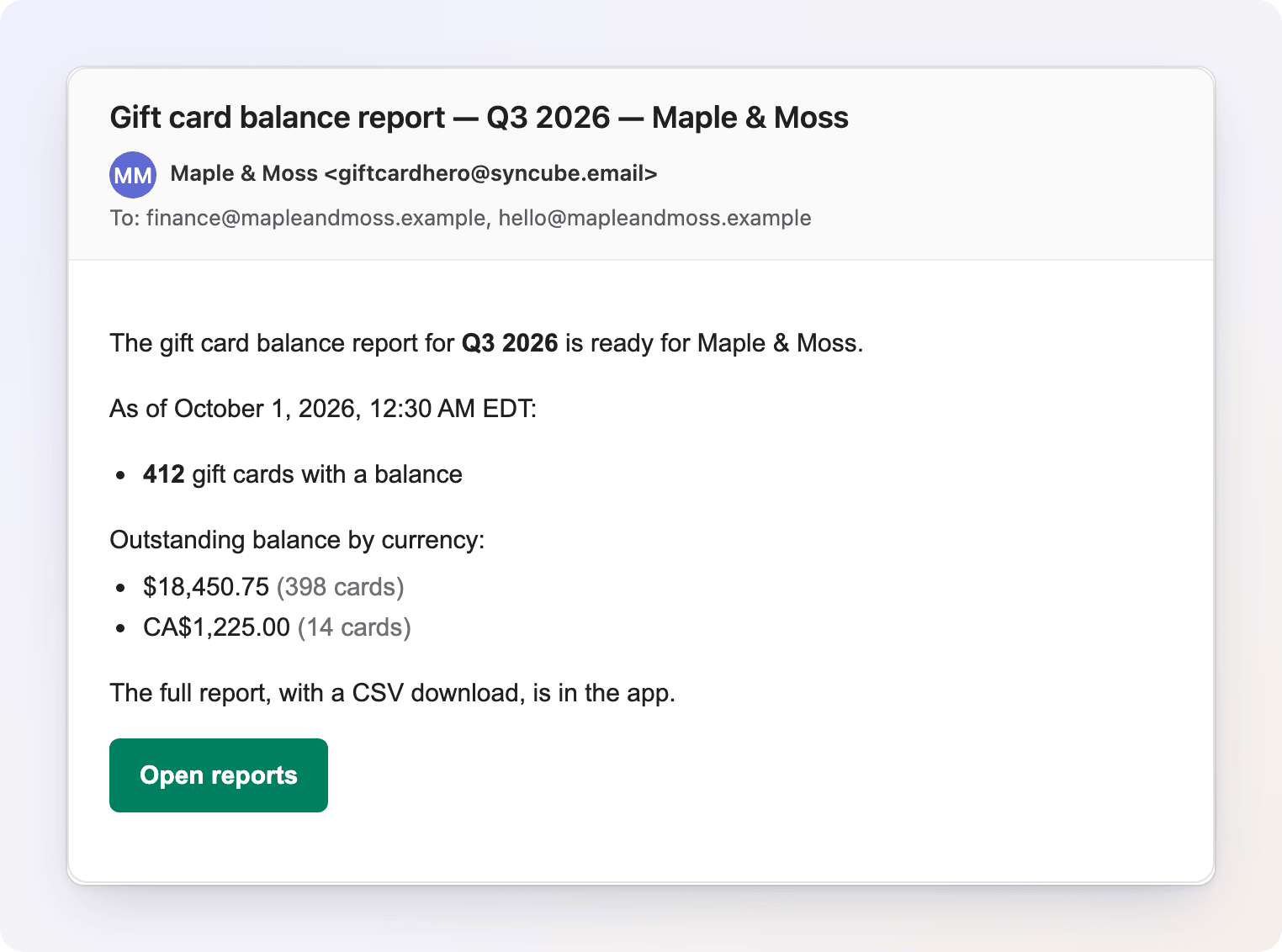
Quando um relatório trimestral agendado está pronto, um e-mail é enviado aos destinatários do relatório. Os destinatários são definidos por loja pelo suporte. Se nenhum for definido, o e-mail vai para o endereço de contato da sua loja.
O e-mail contém:
- o trimestre, por exemplo Q3 2026
- a data e a hora que o relatório reflete, no fuso horário da sua loja
- o número de cartões-presente com saldo
- o saldo pendente de cada moeda
- um botão Open reports que abre o arquivo no app
O e-mail não tem anexo e não lista nenhum dado de cliente ou de cartão: o relatório completo fica no app, onde o acesso é limitado às pessoas que podem abrir o app no admin da sua Shopify.
Apenas relatórios trimestrais agendados são enviados por e-mail. Um relatório que você gera manualmente com Generate now não é enviado.
Encontrando e baixando relatórios anteriores
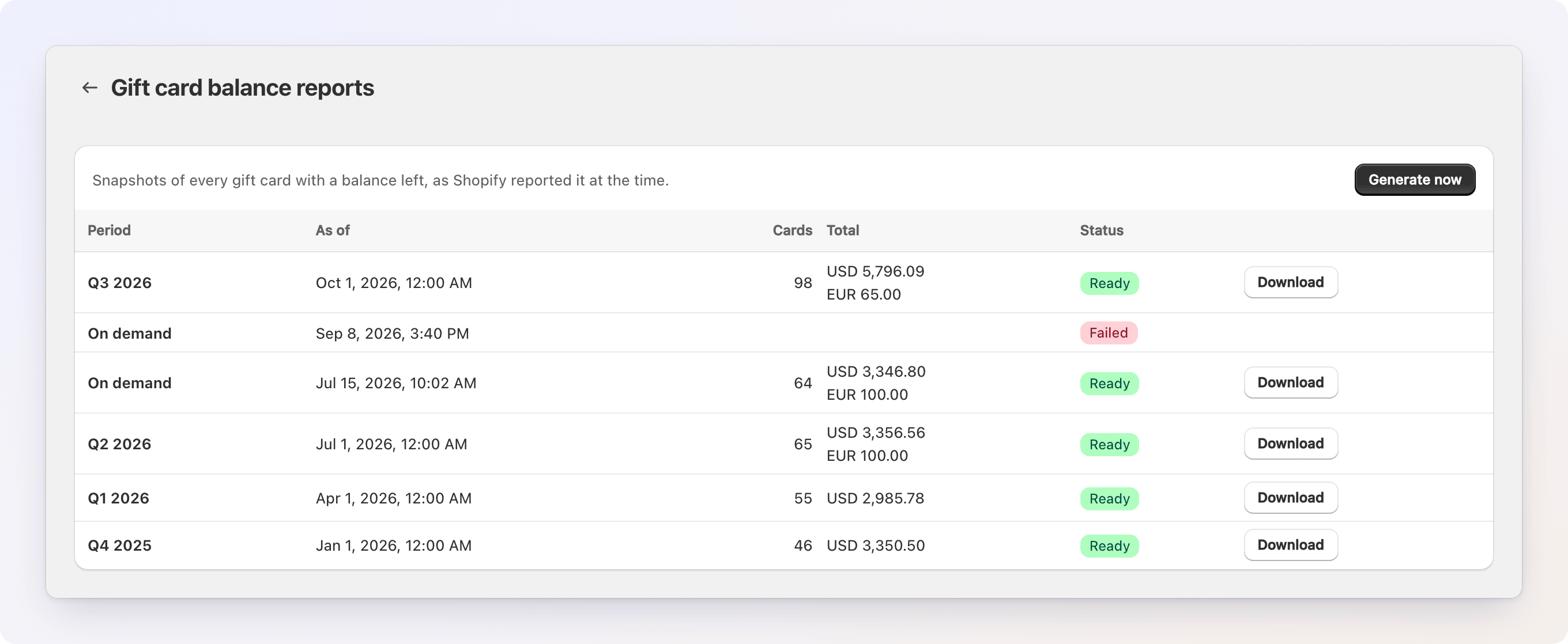
- Abra a página inicial do app (Dashboard) e clique em View analytics no cartão Analytics.
- Clique em Gift card balance reports no topo da página.
- Encontre o relatório na lista e clique em Download para salvá-lo como arquivo CSV.

A lista mostra, para cada relatório:
| Coluna | Significado |
|---|---|
| Period | O trimestre, por exemplo Q3 2026, ou On demand para um relatório que você gerou manualmente |
| As of | A data e a hora que o retrato reflete, no fuso horário da sua loja |
| Cards | Quantos cartões com saldo foram incluídos |
| Total | O saldo pendente, uma linha por moeda |
| Status | Ready, Building… ou Failed |
Download aparece quando um relatório está Ready. Se um relatório mostrar Failed, passe o cursor sobre o selo para ver o motivo.
O arquivo CSV
O arquivo recebe o nome da sua loja e do período, por exemplo my-store_gift_card_balance_2026-Q3.csv. Ele é salvo em UTF-8 com byte-order mark, para que o Excel mostre corretamente nomes com acentos. As datas no arquivo são escritas como YYYY-MM-DD no fuso horário da sua loja.
Criando um relatório sob demanda
Clique em Generate now para tirar um retrato imediatamente, por exemplo para responder a uma pergunta no meio do trimestre.
- O novo relatório aparece na lista como Building… e a lista se atualiza sozinha até que ele esteja Ready. Lojas grandes podem levar alguns minutos.
- Apenas um relatório é gerado por vez. Enquanto um estiver Building…, o botão fica desativado, e um segundo clique retorna o relatório que já está em andamento.
- Relatórios sob demanda são identificados como On demand na coluna Period. Eles não são enviados por e-mail.
Privacidade
Os relatórios contêm nomes, e-mails e cidades de clientes, então trate o CSV como qualquer outro dado de cliente.
Se um cliente pedir à Shopify para apagar os dados dele, as linhas dele são removidas dos relatórios armazenados e os totais são recalculados. Se você desinstalar o app e os dados da loja forem excluídos, os relatórios armazenados também são excluídos.
Solução de problemas
Não vejo o botão "Gift card balance reports"
Os relatórios de saldo não estão ativados para a sua loja. Entre em contato com o suporte para ativá-los.
O relatório não tem um cartão que eu esperava
Só são listados cartões ativos com saldo acima de zero. Confira na Shopify se o cartão não está desativado e se o saldo é maior que zero.
Nomes, e-mails e cidades estão vazios para muitos cartões
Esses cartões não têm cliente vinculado na Shopify. Isso é comum em cartões emitidos em massa, importados ou criados manualmente. Veja Painel e análises para saber como a mesma limitação afeta os relatórios de clientes.
Um relatório está parado em "Building…"
Lojas grandes podem levar vários minutos, porque o app lê os cartões da Shopify em páginas e espera quando a Shopify pede para diminuir o ritmo. Se um relatório continuar em Building… por mais de algumas horas, ou mostrar Failed depois das tentativas, entre em contato com o suporte.
O e-mail trimestral não chegou
Verifique a pasta de spam e pergunte ao suporte qual endereço está definido como destinatário. O relatório em si sempre está disponível na página Analytics, em Gift card balance reports, tenha ou não chegado o e-mail.