礼品卡余额报告
余额报告是店铺中所有仍有余额的礼品卡的快照。它回答财务团队在每个季度末提出的问题:还有多少未兑换的礼品卡价值尚未消耗,分别在哪些卡上?
报告会在每个日历季度结束后自动创建。报告保存在应用中,因此您可以随时打开或下载任何过往报告。
可用性
余额报告按店铺单独开启。如果您在分析页面上看不到 Gift card balance reports 按钮,请联系支持人员,要求开启季度余额报告。支持人员还会设置谁会收到季度邮件。
报告包含的内容
每份报告都会列出处于启用状态且余额大于零的每一张礼品卡,数据在报告生成时直接从 Shopify 读取。已停用的卡以及余额为零的卡不会被列出。
由于数据直接来自 Shopify,余额在生成时即为最新数据,不依赖于 仪表板与分析 中描述的分析同步。
可下载的 CSV 每张卡一行,包含以下列:
| 列 | 显示内容 |
|---|---|
| First name、Last name、Email | 在 Shopify 中与该卡关联的客户 |
| Gift card (last 4) | 礼品卡代码的最后几位字符 |
| Initial value | 卡片发行时的面值 |
| Unredeemed balance | 卡上剩余的金额 |
| Currency | 卡片的货币 |
| Issue date | 卡片被创建的日期 |
| Last activity date | 卡片最近一笔交易的日期;如果没有交易,则为发行日期 |
| Expiry date | 到期日期;如果卡片不过期则为空 |
| City、Province、Country | 来自客户的默认地址 |
报告从不包含街道地址和邮政编码。
没有关联客户的卡片(例如批量发行、导入或在没有买家的情况下手动创建的卡)仍会被列出。它们的姓名、邮箱和地址列为空。
每份报告还会保存一份摘要:卡片数量,以及按货币统计的未兑换余额总计。如果店铺以多种货币发行卡片,每种货币都会有一个总计,因为不同货币的金额无法相加。
报告何时创建
每个日历季度生成一份报告:Q1(1 月至 3 月)、Q2(4 月至 6 月)、Q3(7 月至 9 月)和 Q4(10 月至 12 月)。
- 已结束季度的报告会在新季度开始后不久生成 —— 即新季度第一天的 午夜后 30 分钟,并在首次可用的时机执行。
- 季度和开始时间以您店铺的时区为准(在 Shopify 后台设置的时区),而不是您浏览器的时区。如果无法确定时区,则使用 UTC。
- 报告显示的是生成时的余额,而不是季度最后一天午夜的余额。实际差异仅为几分钟,但该时间段内被消费的卡片已经反映在报告中。
- 已完成的报告永远不会被重新生成,因此您之后看到的内容与当时报告的内容完全一致。
如果报告生成失败,应用会大约每六小时自动重试一次,总共最多尝试三次。如果所有尝试都失败,我们的团队会收到警报,并且该报告在存档中显示为 Failed。
谁会收到邮件
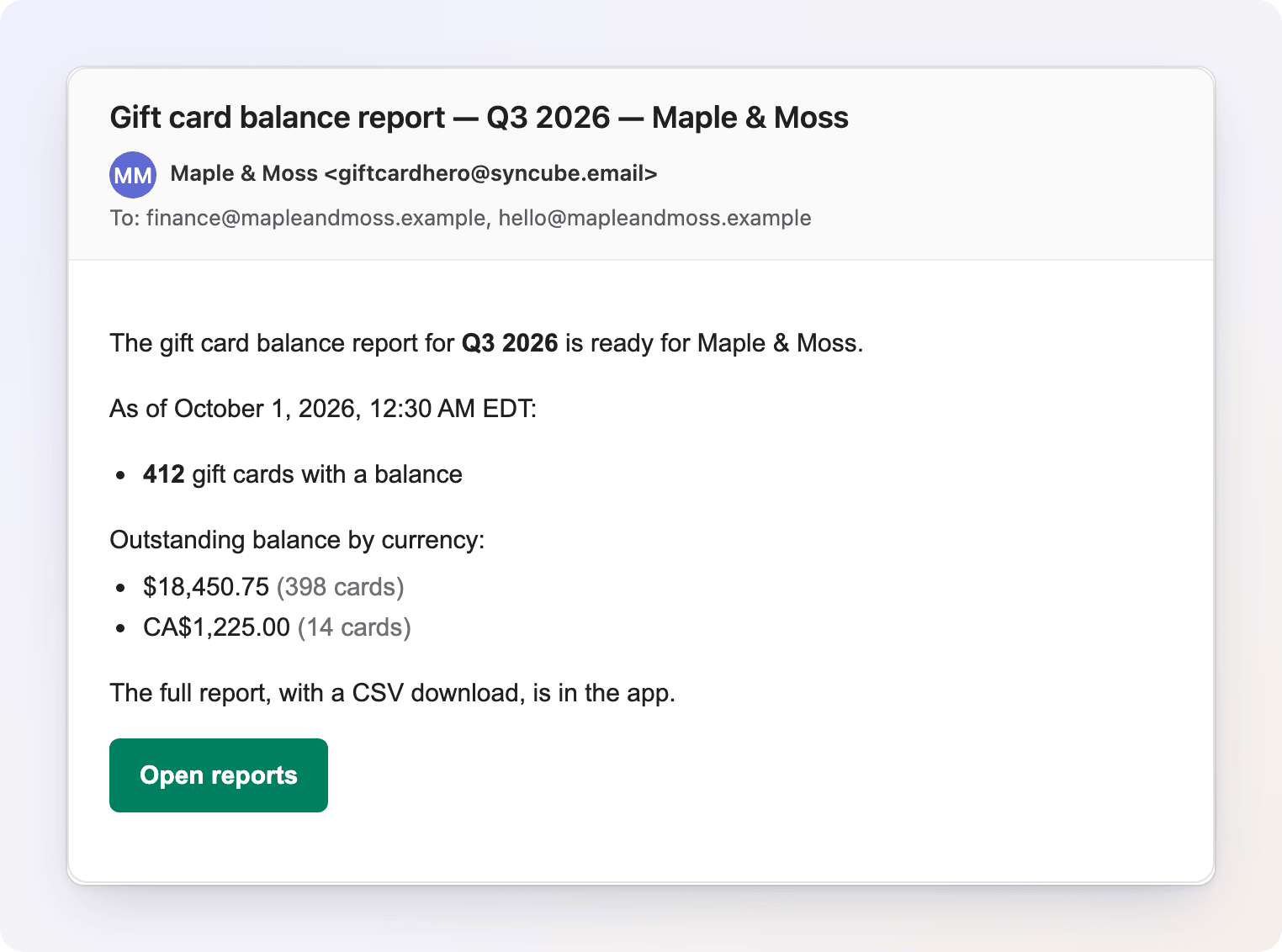
当定期的季度报告准备就绪时,系统会向报告收件人发送一封邮件。收件人由支持人员按店铺设置。如果未设置收件人,邮件将发送到您店铺的联系邮箱。
邮件包含:
- 季度,例如 Q3 2026
- 报告所反映的日期和时间,以您店铺的时区显示
- 有余额的礼品卡数量
- 每种货币的未结余额
- 一个 Open reports 按钮,点击后可在应用中打开存档
邮件没有附件,也不包含任何客户或卡片的详细信息 —— 完整报告保留在应用中,只有能够在您的 Shopify 后台打开该应用的人员才能访问。
只有定期的季度报告才会通过邮件发送。您使用 Generate now 自行创建的报告不会发送邮件。
查找和下载过往报告
- 打开应用的主页(Dashboard),然后点击 Analytics 卡片中的 View analytics。
- 点击页面顶部的 Gift card balance reports。
- 在列表中找到报告,点击 Download 将其保存为 CSV 文件。

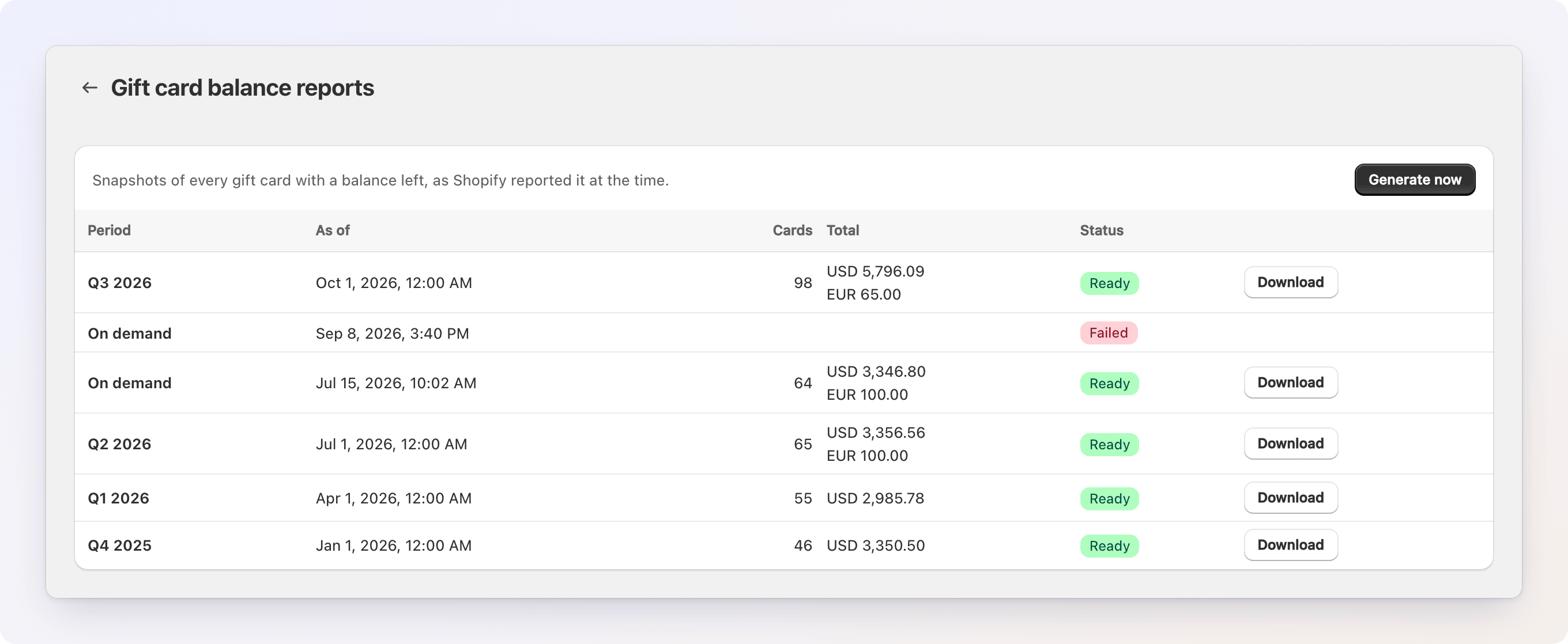
列表中每份报告显示以下内容:
| 列 | 含义 |
|---|---|
| Period | 季度,例如 Q3 2026;如果是您自己创建的报告,则为 On demand |
| As of | 快照所反映的日期和时间,以您店铺的时区显示 |
| Cards | 包含的有余额卡片的数量 |
| Total | 未结余额,每种货币一行 |
| Status | Ready、Building… 或 Failed |
报告为 Ready 后,才会出现 Download 按钮。如果报告显示 Failed,请将鼠标悬停在该标记上以查看原因。
CSV 文件
文件以您的店铺和期间命名,例如 my-store_gift_card_balance_2026-Q3.csv。它以带字节顺序标记(BOM)的 UTF-8 格式保存,因此 Excel 能正确显示带重音符号的姓名。文件中的日期以 YYYY-MM-DD 格式写入,并采用您店铺的时区。
按需创建报告
点击 Generate now,即可立即生成快照 —— 例如,在季度中途回答某个问题时使用。
- 新报告会以 Building… 状态出现在列表中,列表会自动刷新,直到报告变为 Ready。大型店铺可能需要几分钟。
- 同一时间只会生成一份报告。当某份报告处于 Building… 状态时,该按钮会被禁用;再次点击则会返回正在生成中的那份报告。
- 按需报告在 Period 列中标注为 On demand。它们不会通过邮件发送。
隐私
报告包含客户姓名、邮箱地址和城市,因此请像对待其他客户数据一样对待 CSV 文件。
如果客户要求 Shopify 删除其数据,其在已存储报告中的记录会被移除,总计也会重新计算。如果您卸载应用且店铺数据被删除,已存储的报告也会一并删除。
故障排除
我看不到 "Gift card balance reports" 按钮
您的店铺尚未启用余额报告。请联系支持人员为您开启。
报告中缺少我预期的某张卡
只有处于启用状态且余额大于零的卡片才会被列出。请在 Shopify 中检查该卡没有被停用,并且其余额大于零。
许多卡片的姓名、邮箱和城市为空
这些卡片在 Shopify 中没有关联客户。这在批量发行、导入或手动创建的卡片中很常见。关于同样的限制如何影响客户报告,请参见 仪表板与分析。
报告一直停留在 "Building…"
大型店铺可能需要几分钟,因为应用会分页从 Shopify 读取卡片,并在 Shopify 要求放慢速度时等待。如果报告停留在 Building… 超过几个小时,或在多次重试后显示 Failed,请联系支持人员。
季度邮件没有收到
请检查垃圾邮件文件夹,并向支持人员确认哪个地址被设置为收件人。无论邮件是否收到,报告本身始终可以在分析页面的 Gift card balance reports 下找到。