Informes de saldo de tarjetas de regalo
Un informe de saldo es una instantánea de cada tarjeta de regalo de tu tienda que todavía tiene dinero. Responde a la pregunta que tu equipo de finanzas hace al final de cada trimestre: cuánto valor de tarjetas de regalo sin canjear sigue pendiente, y en qué tarjetas.
Los informes se crean automáticamente al terminar cada trimestre natural. Se guardan en la app, así que puedes abrir o descargar cualquier informe anterior en cualquier momento.
Disponibilidad
Los informes de saldo se activan por tienda. Si no ves el botón Gift card balance reports en la página de Analytics, contacta con el soporte y pide que se activen los informes trimestrales de saldo. El soporte también define quién recibe el correo trimestral.
Qué contiene un informe
Cada informe enumera cada tarjeta de regalo que está activa y tiene un saldo mayor que cero, leída directamente de Shopify en el momento en que se construye el informe. Las tarjetas deshabilitadas y las que no tienen saldo no aparecen.
Como los datos vienen directamente de Shopify, los saldos siempre están actualizados en ese momento: no dependen de la sincronización de Analytics que se describe en Panel y análisis.
El CSV descargable tiene una fila por tarjeta y estas columnas:
| Columna | Qué muestra |
|---|---|
| First name, Last name, Email | El cliente al que está asociada la tarjeta en Shopify |
| Gift card (last 4) | Los últimos caracteres del código de la tarjeta de regalo |
| Initial value | El valor con el que se emitió la tarjeta |
| Unredeemed balance | Lo que queda en la tarjeta |
| Currency | La moneda de la tarjeta |
| Issue date | El día en que se creó la tarjeta |
| Last activity date | El día de la última transacción de la tarjeta, o la fecha de emisión si no tiene ninguna |
| Expiry date | La fecha de caducidad, vacía cuando la tarjeta no caduca |
| City, Province, Country | De la dirección predeterminada del cliente |
Las direcciones postales y los códigos postales nunca se incluyen.
Las tarjetas que no tienen ningún cliente asociado (por ejemplo, tarjetas emitidas en masa, importadas o creadas a mano sin comprador) también aparecen. Sus columnas de nombre, correo y dirección quedan vacías.
Cada informe también guarda un resumen: el número de tarjetas y el saldo total sin canjear por moneda. Una tienda que emite tarjetas en varias monedas obtiene un total para cada una, porque los importes en monedas distintas no se pueden sumar.
Cuándo se crea un informe
Se crea un informe una vez por cada trimestre natural: Q1 (enero-marzo), Q2 (abril-junio), Q3 (julio-septiembre) y Q4 (octubre-diciembre).
- El informe de un trimestre terminado se crea poco después de que empiece el nuevo trimestre: en la primera oportunidad, una vez pasadas las 00:30 del primer día del nuevo trimestre.
- El trimestre y la hora de inicio siguen la zona horaria de tu tienda (la que defines en el admin de Shopify), no la del navegador. Si no se conoce la zona horaria, se usa UTC.
- El informe muestra los saldos en el momento en que se construyó, no a medianoche del último día del trimestre. En la práctica la diferencia son minutos, pero una tarjeta gastada en ese intervalo ya se refleja.
- Un informe terminado nunca se reconstruye, así que lo que veas después es exactamente lo que se informó.
Si la construcción de un informe falla, la app lo vuelve a intentar automáticamente, aproximadamente cada seis horas, hasta tres intentos en total. Si todos los intentos fallan, nuestro equipo recibe una alerta y el informe aparece como Failed en el archivo.
Quién recibe el correo
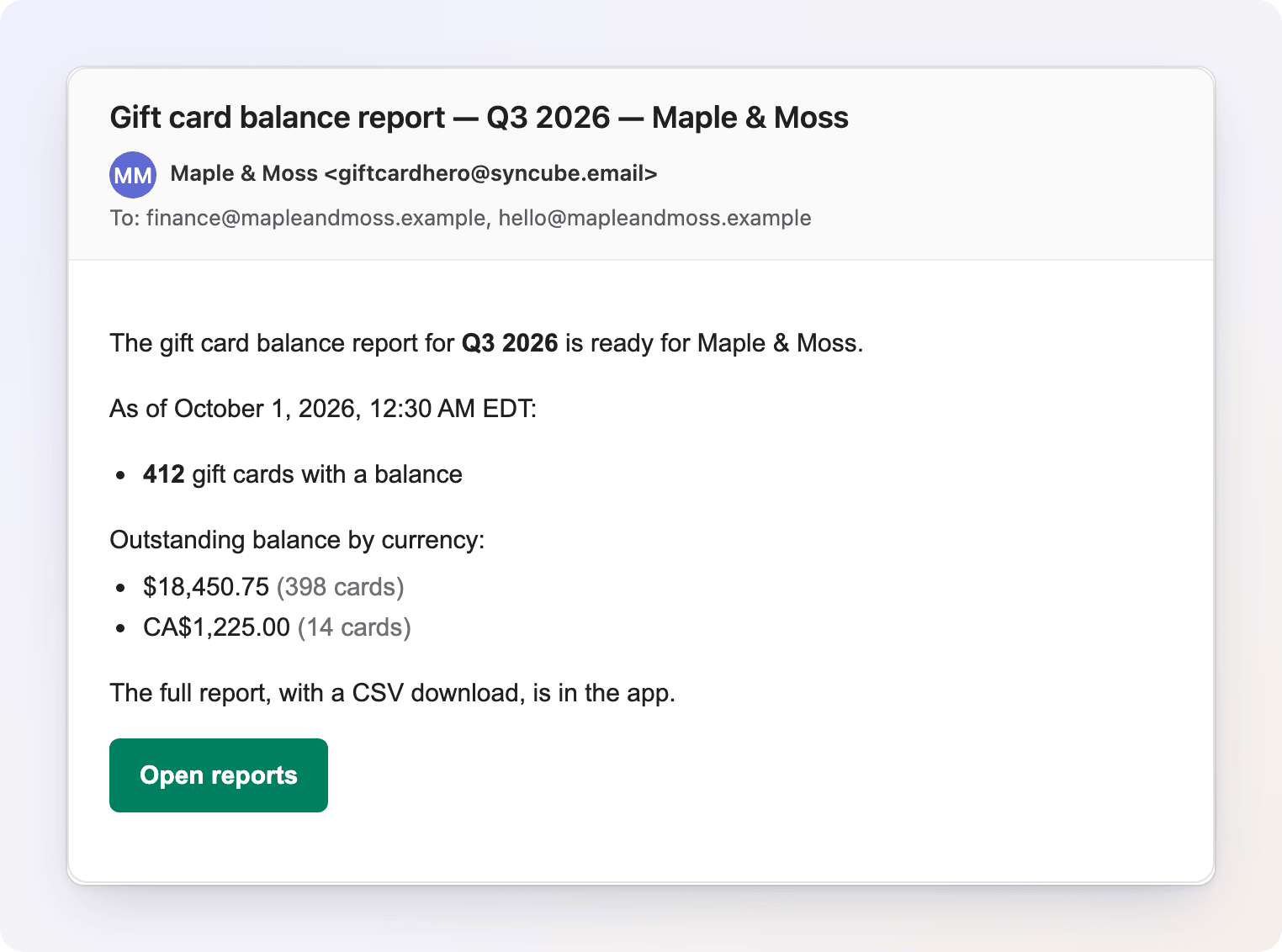
Cuando un informe trimestral programado está listo, se envía un correo a los destinatarios del informe. Los destinatarios los define el soporte por tienda. Si no hay ninguno definido, el correo va a la dirección de contacto de tu tienda.
El correo contiene:
- el trimestre, por ejemplo Q3 2026
- la fecha y la hora que refleja el informe, en la zona horaria de tu tienda
- el número de tarjetas de regalo con saldo
- el saldo pendiente de cada moneda
- un botón Open reports que abre el archivo en la app
El correo no tiene adjunto y no muestra ningún dato de clientes ni de tarjetas: el informe completo se queda en la app, a la que solo pueden acceder las personas que pueden abrir la app en tu admin de Shopify.
Solo se envían por correo los informes trimestrales programados. Un informe que creas tú con Generate now no se envía por correo.
Buscar y descargar informes anteriores
- Abre la página de inicio de la app (Dashboard) y haz clic en View analytics en la tarjeta Analytics.
- Haz clic en Gift card balance reports en la parte superior de la página.
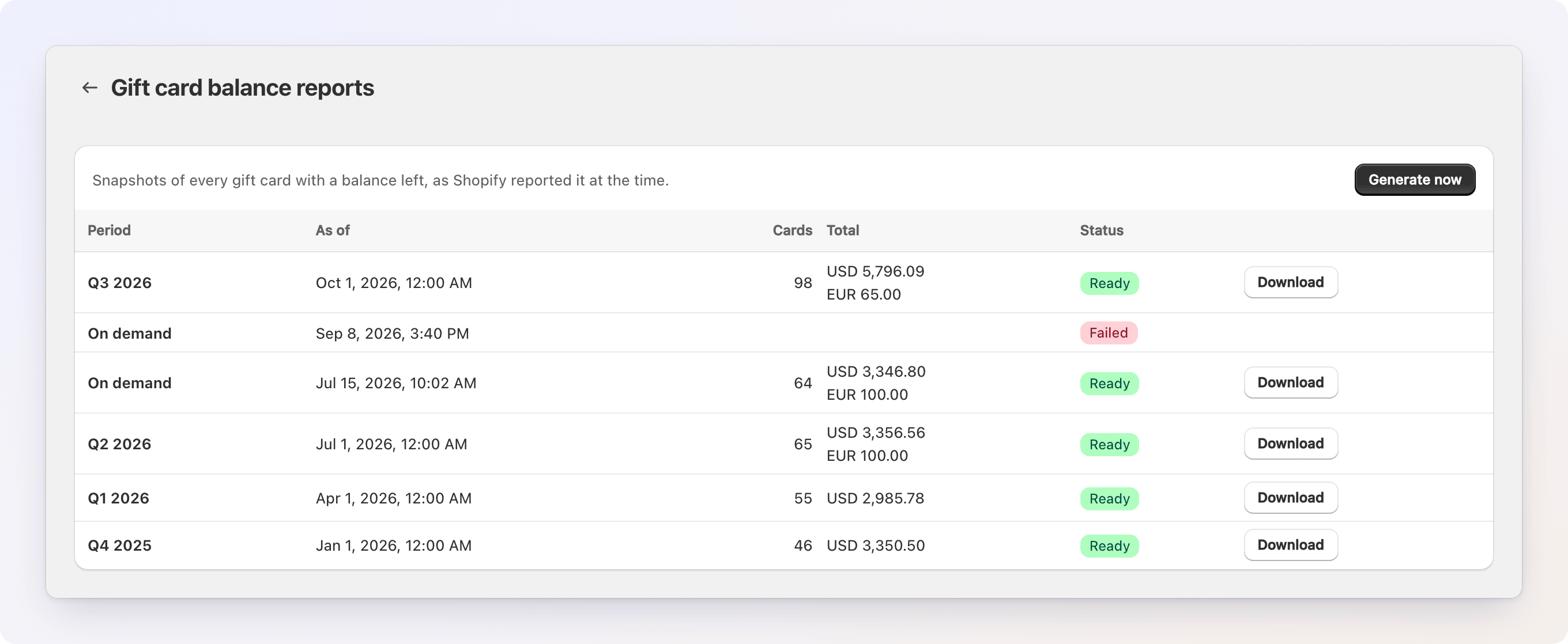
- Busca el informe en la lista y haz clic en Download para guardarlo como archivo CSV.

La lista muestra, para cada informe:
| Columna | Significado |
|---|---|
| Period | El trimestre, por ejemplo Q3 2026, o On demand para un informe que creaste tú |
| As of | La fecha y la hora que refleja la instantánea, en la zona horaria de tu tienda |
| Cards | Cuántas tarjetas con saldo se incluyeron |
| Total | El saldo pendiente, una línea por moneda |
| Status | Ready, Building… o Failed |
Download aparece cuando un informe está Ready. Si un informe muestra Failed, pasa el cursor sobre la etiqueta para ver el motivo.
El archivo CSV
El archivo lleva el nombre de tu tienda y del periodo, por ejemplo my-store_gift_card_balance_2026-Q3.csv. Se guarda en UTF-8 con marca de orden de bytes, para que Excel muestre correctamente los nombres con tildes. Las fechas del archivo se escriben como YYYY-MM-DD en la zona horaria de tu tienda.
Crear un informe a demanda
Haz clic en Generate now para tomar una instantánea al momento, por ejemplo para responder a una pregunta en mitad de un trimestre.
- El nuevo informe aparece en la lista como Building… y la lista se actualiza sola hasta que esté Ready. Las tiendas grandes pueden tardar unos minutos.
- Solo se construye un informe a la vez. Mientras uno está en Building…, el botón está deshabilitado, y un segundo clic devuelve el informe que ya está en curso.
- Los informes a demanda aparecen etiquetados como On demand en la columna Period. No se envían por correo.
Privacidad
Los informes contienen nombres, direcciones de correo y ciudades de clientes, así que trata el CSV como cualquier otro dato de clientes.
Si un cliente pide a Shopify que borre sus datos, sus filas se eliminan de los informes guardados y los totales se recalculan. Si desinstalas la app y se eliminan los datos de la tienda, los informes guardados también se eliminan.
Solución de problemas
No veo el botón "Gift card balance reports"
Los informes de saldo no están activados para tu tienda. Contacta con el soporte para activarlos.
Al informe le falta una tarjeta que esperaba
Solo se enumeran las tarjetas activas con un saldo mayor que cero. Comprueba en Shopify que la tarjeta no esté deshabilitada y que su saldo sea mayor que cero.
Los nombres, correos y ciudades están vacíos en muchas tarjetas
Esas tarjetas no tienen ningún cliente asociado en Shopify. Es habitual en tarjetas emitidas en masa, importadas o creadas a mano. Consulta Panel y análisis para ver cómo afecta la misma limitación a los informes de clientes.
Un informe se queda en "Building…"
Las tiendas grandes pueden tardar varios minutos, porque la app lee las tarjetas de Shopify por páginas y espera cuando Shopify le pide que reduzca la velocidad. Si un informe permanece en Building… durante más de un par de horas, o muestra Failed tras los reintentos, contacta con el soporte.
No llegó el correo trimestral
Revisa la carpeta de spam y pregunta al soporte qué dirección está definida como destinataria. El informe siempre está disponible en la página de Analytics, en Gift card balance reports, llegue o no el correo.