Berichte zum Geschenkgutschein-Guthaben
Ein Guthabenbericht ist eine Momentaufnahme aller Geschenkgutscheine in Ihrem Shop, auf denen noch Guthaben liegt. Er beantwortet die Frage, die Ihr Finanzteam am Ende jedes Quartals stellt: Wie viel nicht eingelöster Gutscheinwert ist noch offen, und auf welchen Karten?
Berichte werden nach jedem Kalenderquartal automatisch erstellt. Sie werden in der App gespeichert, sodass Sie jeden früheren Bericht jederzeit öffnen oder herunterladen können.
Verfügbarkeit
Berichte zum Guthaben werden pro Shop aktiviert. Wenn Sie auf der Seite Analytics die Schaltfläche Gift card balance reports nicht sehen, wenden Sie sich an den Support und bitten Sie darum, die Quartalsberichte zu aktivieren. Der Support legt außerdem fest, wer die Quartals-E-Mail erhält.
Was ein Bericht enthält
Jeder Bericht listet jeden Geschenkgutschein auf, der aktiv ist und ein Guthaben über null hat. Die Daten werden zum Zeitpunkt der Erstellung direkt aus Shopify gelesen. Deaktivierte Karten und Karten ohne Restguthaben sind nicht enthalten.
Da die Daten direkt aus Shopify stammen, sind die Guthaben zu diesem Zeitpunkt immer aktuell. Sie hängen nicht von der Synchronisierung ab, die unter Dashboard und Analytics beschrieben ist.
Die herunterladbare CSV-Datei hat eine Zeile pro Karte und folgende Spalten:
| Spalte | Was sie zeigt |
|---|---|
| First name, Last name, Email | Der Kunde, dem die Karte in Shopify zugeordnet ist |
| Gift card (last 4) | Die letzten Zeichen des Geschenkgutschein-Codes |
| Initial value | Der Wert, mit dem die Karte ausgegeben wurde |
| Unredeemed balance | Das Guthaben, das auf der Karte noch übrig ist |
| Currency | Die Währung der Karte |
| Issue date | Der Tag, an dem die Karte erstellt wurde |
| Last activity date | Der Tag der letzten Transaktion der Karte oder das Ausstellungsdatum, falls es keine gibt |
| Expiry date | Das Ablaufdatum, leer, wenn die Karte nicht abläuft |
| City, Province, Country | Aus der Standardadresse des Kunden |
Straßenadressen und Postleitzahlen werden nie aufgenommen.
Karten ohne zugeordneten Kunden (zum Beispiel Karten, die in großer Menge, importiert oder manuell ohne Käufer angelegt wurden) werden trotzdem aufgelistet. Ihre Spalten für Name, E-Mail und Adresse bleiben leer.
Jeder Bericht speichert außerdem eine Zusammenfassung: die Anzahl der Karten und das gesamte nicht eingelöste Guthaben pro Währung. Ein Shop, der Karten in mehreren Währungen ausgibt, erhält für jede Währung eine eigene Summe, weil Beträge in verschiedenen Währungen nicht addiert werden können.
Wann ein Bericht erstellt wird
Für jedes Kalenderquartal wird ein Bericht erstellt: Q1 (Januar–März), Q2 (April–Juni), Q3 (Juli–September) und Q4 (Oktober–Dezember).
- Der Bericht für ein abgeschlossenes Quartal wird kurz nach Beginn des neuen Quartals erstellt, und zwar bei der ersten Gelegenheit, sobald es 30 Minuten nach Mitternacht am ersten Tag des neuen Quartals ist.
- Das Quartal und die Startzeit richten sich nach der Zeitzone Ihres Shops (der Zeitzone in Ihrem Shopify-Admin), nicht nach der Zeitzone Ihres Browsers. Ist die Zeitzone nicht bekannt, wird UTC verwendet.
- Der Bericht zeigt die Guthaben zum Zeitpunkt seiner Erstellung, nicht um Mitternacht am letzten Tag des Quartals. In der Praxis sind das nur wenige Minuten, aber eine Karte, die in diesem Zeitfenster ausgegeben wurde, ist bereits berücksichtigt.
- Ein abgeschlossener Bericht wird nie neu erstellt. Was Sie später sehen, entspricht daher genau dem, was berichtet wurde.
Wenn die Erstellung eines Berichts fehlschlägt, versucht die App es etwa alle sechs Stunden erneut, insgesamt bis zu dreimal. Schlagen alle Versuche fehl, wird unser Team benachrichtigt, und der Bericht wird im Archiv als Failed angezeigt.
Wer die E-Mail erhält
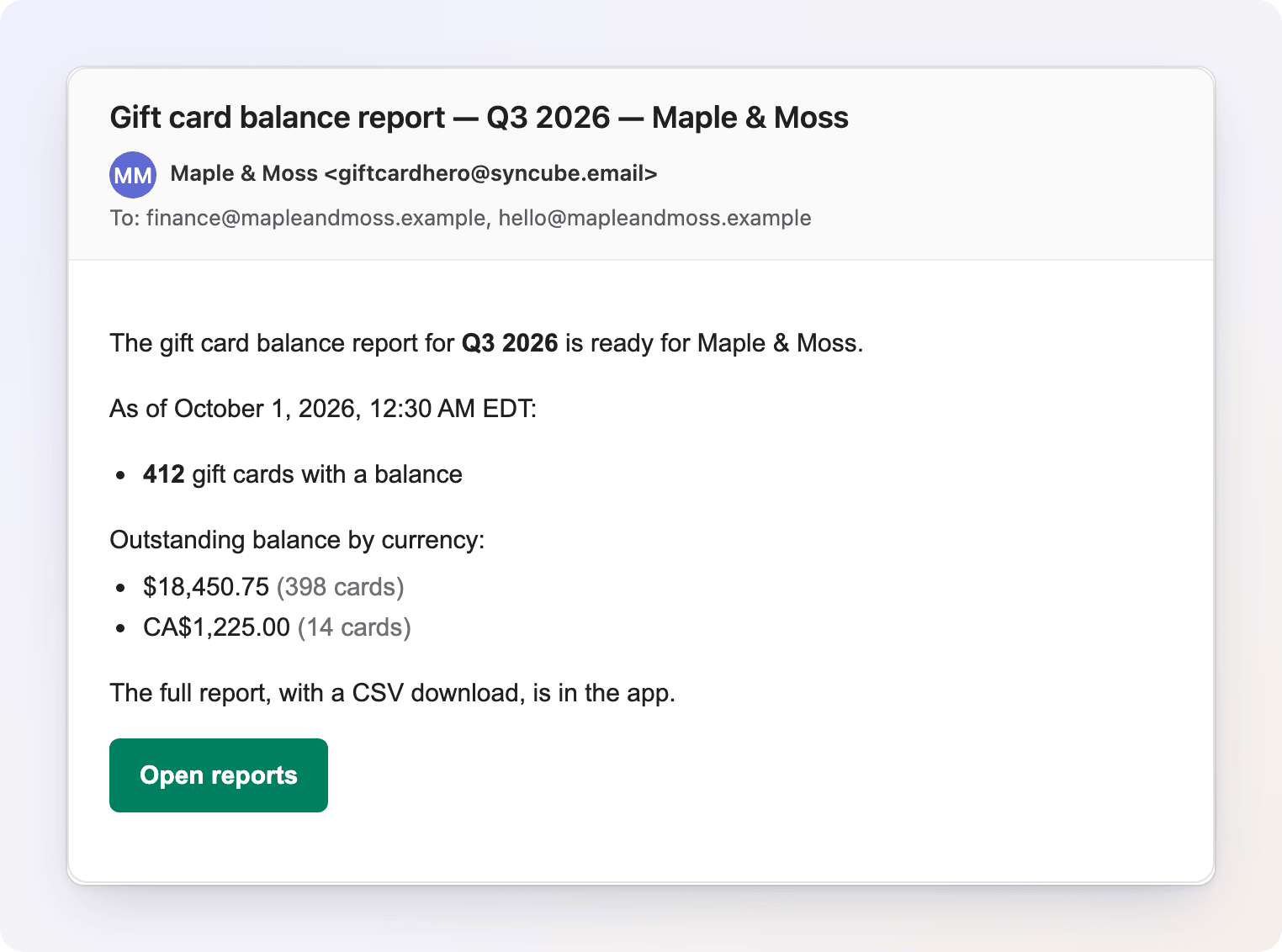
Wenn ein geplanter Quartalsbericht fertig ist, wird eine E-Mail an die Empfänger des Berichts gesendet. Die Empfänger legt der Support pro Shop fest. Wenn keine festgelegt sind, geht die E-Mail an die Kontakt-E-Mail-Adresse Ihres Shops.
Die E-Mail enthält:
- das Quartal, zum Beispiel Q3 2026
- das Datum und die Uhrzeit, auf die sich der Bericht bezieht, in der Zeitzone Ihres Shops
- die Anzahl der Geschenkgutscheine mit Guthaben
- das offene Guthaben für jede Währung
- eine Schaltfläche Open reports, die das Archiv in der App öffnet
Die E-Mail hat keinen Anhang und nennt keine Kunden- oder Kartendaten. Der vollständige Bericht bleibt in der App, wo der Zugriff auf Personen beschränkt ist, die die App in Ihrem Shopify-Admin öffnen können.
Nur geplante Quartalsberichte werden per E-Mail verschickt. Ein Bericht, den Sie selbst mit Generate now erstellen, wird nicht per E-Mail gesendet.
Frühere Berichte finden und herunterladen
- Öffnen Sie die Startseite der App (Dashboard) und klicken Sie in der Karte Analytics auf View analytics.
- Klicken Sie oben auf der Seite auf Gift card balance reports.
- Suchen Sie den Bericht in der Liste und klicken Sie auf Download, um ihn als CSV-Datei zu speichern.

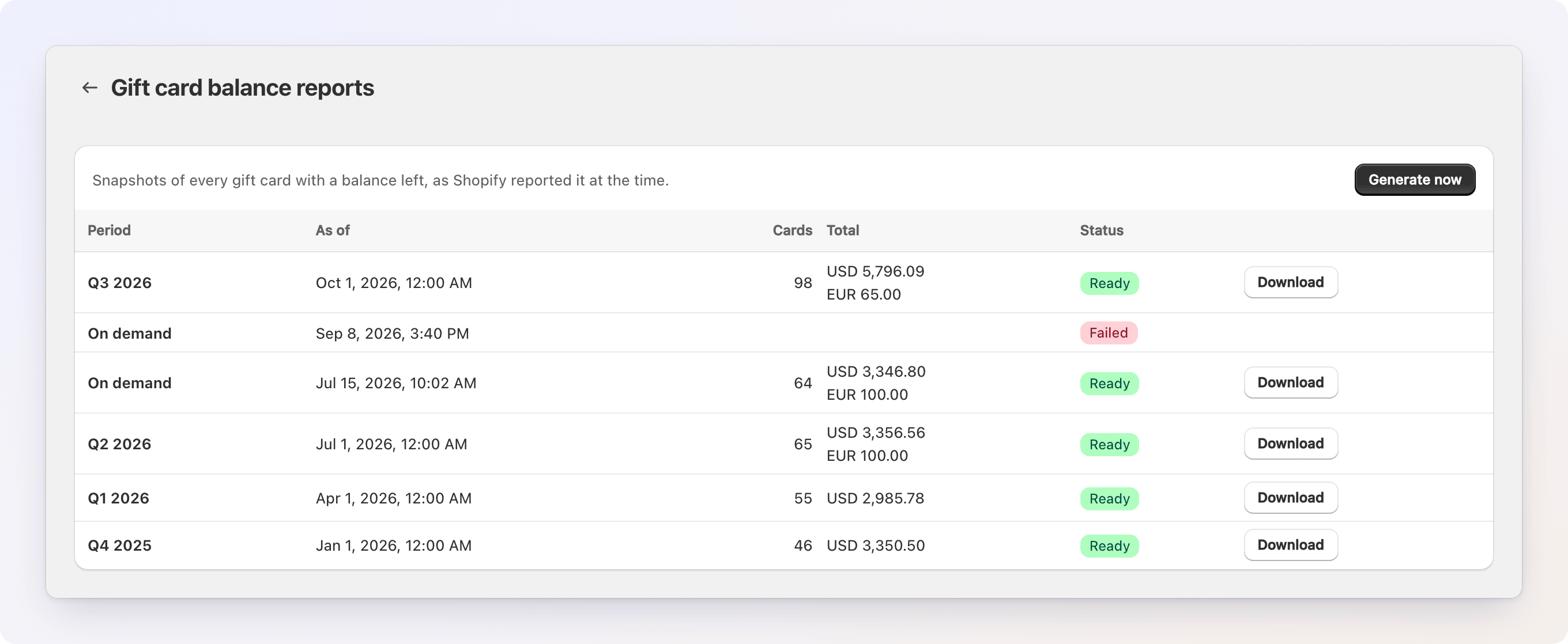
Die Liste zeigt für jeden Bericht:
| Spalte | Bedeutung |
|---|---|
| Period | Das Quartal, zum Beispiel Q3 2026, oder On demand für einen Bericht, den Sie selbst erstellt haben |
| As of | Das Datum und die Uhrzeit, auf die sich die Momentaufnahme bezieht, in der Zeitzone Ihres Shops |
| Cards | Wie viele Karten mit Guthaben enthalten waren |
| Total | Das offene Guthaben, eine Zeile pro Währung |
| Status | Ready, Building… oder Failed |
Download erscheint, sobald ein Bericht Ready ist. Wenn ein Bericht Failed anzeigt, fahren Sie mit der Maus über das Abzeichen, um den Grund zu sehen.
Die CSV-Datei
Die Datei wird nach Ihrem Shop und dem Zeitraum benannt, zum Beispiel my-store_gift_card_balance_2026-Q3.csv. Sie wird als UTF-8 mit Byte-Order-Mark gespeichert, damit Excel Namen mit Akzenten korrekt anzeigt. Datumsangaben in der Datei werden als YYYY-MM-DD in der Zeitzone Ihres Shops geschrieben.
Einen Bericht auf Abruf erstellen
Klicken Sie auf Generate now, um sofort eine Momentaufnahme zu erstellen, zum Beispiel um mitten im Quartal eine Frage zu beantworten.
- Der neue Bericht erscheint in der Liste als Building…, und die Liste aktualisiert sich selbst, bis er Ready ist. Große Shops können einige Minuten brauchen.
- Es wird immer nur ein Bericht gleichzeitig erstellt. Solange einer Building… ist, ist die Schaltfläche deaktiviert. Ein zweiter Klick liefert den bereits laufenden Bericht zurück.
- Berichte auf Abruf werden in der Spalte Period mit On demand gekennzeichnet. Sie werden nicht per E-Mail verschickt.
Datenschutz
Berichte enthalten Kundennamen, E-Mail-Adressen und Städte. Behandeln Sie die CSV-Datei wie alle anderen Kundendaten.
Wenn ein Kunde Shopify bittet, seine Daten zu löschen, werden seine Zeilen aus den gespeicherten Berichten entfernt und die Summen neu berechnet. Wenn Sie die App deinstallieren und die Daten des Shops gelöscht werden, werden auch die gespeicherten Berichte gelöscht.
Fehlerbehebung
Ich sehe die Schaltfläche „Gift card balance reports“ nicht
Berichte zum Guthaben sind für Ihren Shop nicht aktiviert. Wenden Sie sich an den Support, um sie einzuschalten.
Im Bericht fehlt eine Karte, die ich erwartet habe
Es werden nur aktive Karten mit einem Guthaben über null aufgelistet. Prüfen Sie in Shopify, dass die Karte nicht deaktiviert ist und ihr Guthaben mehr als null beträgt.
Namen, E-Mails und Städte sind bei vielen Karten leer
Diesen Karten ist in Shopify kein Kunde zugeordnet. Das ist häufig bei Karten, die in großer Menge, importiert oder manuell angelegt wurden. Unter Dashboard und Analytics erfahren Sie, wie sich dieselbe Einschränkung auf die Kundenberichte auswirkt.
Ein Bericht hängt bei „Building…“
Große Shops können mehrere Minuten brauchen, weil die App Karten seitenweise aus Shopify liest und wartet, wenn Shopify sie bittet, langsamer zu werden. Wenn ein Bericht länger als ein paar Stunden auf Building… steht oder nach den Wiederholungen Failed anzeigt, wenden Sie sich an den Support.
Die Quartals-E-Mail ist nicht angekommen
Prüfen Sie den Spam-Ordner und fragen Sie den Support, welche Adresse als Empfänger eingetragen ist. Der Bericht selbst ist immer auf der Seite Analytics unter Gift card balance reports verfügbar, unabhängig davon, ob die E-Mail angekommen ist.