Aktions-Widget
Das Aktions-Widget bringt Kunden eine Loyalty-Prämie ins Blickfeld, die sie noch nicht verdient haben. Statt darauf zu warten, dass Kunden ihr Prämienguthaben selbst entdecken, bewerben Sie das Angebot eines Workflows oder eine eigenständige Ankündigung als kleine Pop-up-Hinweiskarte und/oder als Banner in Ihrem gesamten Onlineshop.
Werbung statt Einlösung
Das Widget informiert Kunden nur über eine Prämie. Es schreibt nie Guthaben gut und wendet keinen Rabatt an. Das verknüpfte Workflow übernimmt das weiterhin automatisch, und Kunden lösen ihr Guthaben beim Checkout nach wie vor mit einem Code ein. Siehe So lösen Kunden Prämien ein.
Was es leistet
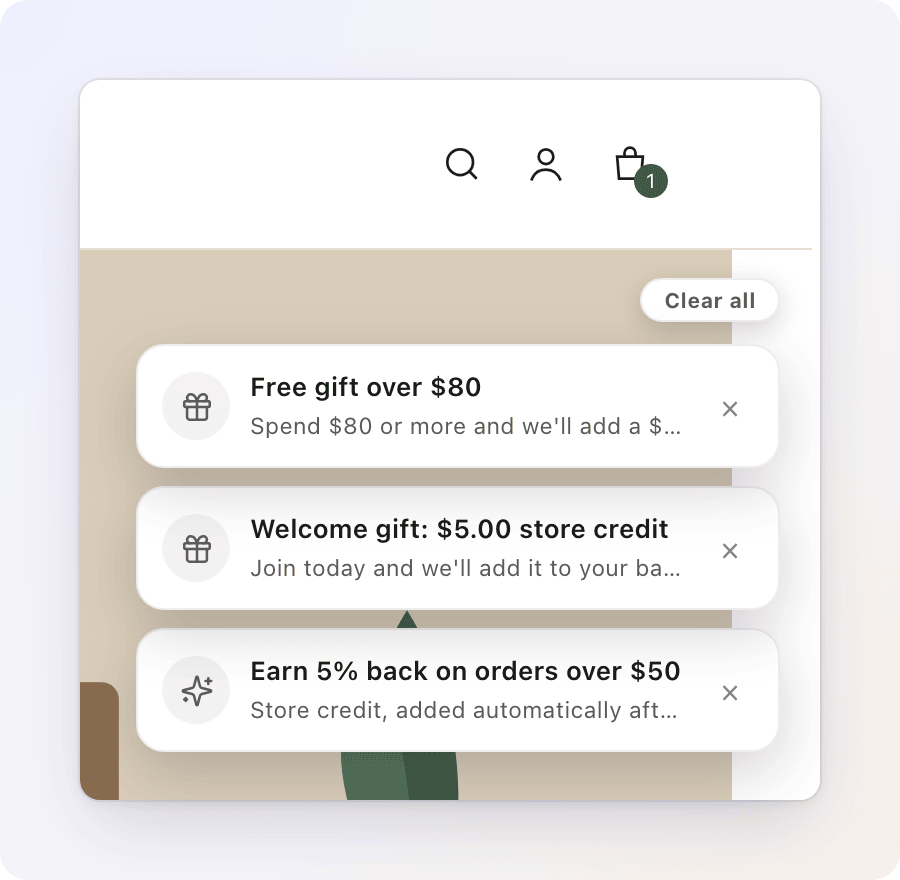
- Hinweiskarte – eine kleine Karte im Toast-Stil oben rechts auf der Seite, direkt unter dem Header Ihres Themes, ähnlich einer Benachrichtigung. Während Kunden browsen, können weitere Aktionen hinzukommen, und die Karten stapeln sich zu einem Stapel, den sie auffächern können.
- Oberes Banner – eine Leiste ganz oben in Ihrem Onlineshop, aufgebaut aus einer von 14 fertigen Vorlagen (eine schlichte Textleiste, ein Bildlayout, ein Countdown, ein Fortschrittsbalken bis zu einer Ausgabenschwelle und mehr). Wenn mehrere Banner infrage kommen, wechseln sie sich ab.
- Die Zahlen bleiben ehrlich. Eine mit einem Workflow verknüpfte Aktion zeigt immer die Prämie, die der Workflow tatsächlich auszahlt. Ändern Sie den Cashback-Prozentsatz des Workflows, aktualisiert sich die Werbung automatisch. Sie kann ein Angebot untertreiben, aber nie übertreiben.
- Keine Codes, keine Rabatte. Der Button einer Aktion führt Kunden nur auf eine Seite (eine Kollektion, ein Produkt oder Ihre Prämienseite). Er wendet nie einen Code an. Die Prämie selbst ist Shop-Guthaben, das der Workflow ausstellt.
- Gemessen. Jede Aktion meldet, wie oft sie gesehen und angeklickt wurde und welche Bestellungen darauf folgten. Siehe Loyalty-Analysen.
Nichts einzuschalten
Für das Widget gibt es keinen separaten Ein-/Aus-Schalter. Es erscheint automatisch in Ihrem Onlineshop, sobald Sie mindestens eine Active-Aktion haben, und verschwindet wieder, wenn Sie keine haben. Voraussetzung ist, dass das App-Embed von Gift Card Hero in Ihrem Theme eingeschaltet ist. Das ist bereits der Fall, wenn eine andere Storefront-Funktion von Gift Card Hero bei Ihnen funktioniert.
Schnellstart
- Öffnen Sie den Workflow, den Sie bewerben möchten, unter Manage Workflows, und stellen Sie sicher, dass er gespeichert ist. Der Workflow muss existieren, bevor Sie eine Aktion damit verknüpfen können.
- Klicken Sie in der Werkzeugleiste des Workflow-Builders auf Advertise.
- Klicken Sie auf Create promotion. Das öffnet einen neuen Tab mit einem Entwurf der Aktion. Er trägt bereits den Namen Ihres Workflows und ist als Hinweiskarte für alle Kunden eingestellt, einschließlich Gäste.
- Füllen Sie Title, Body und CTA label / CTA target aus. Schreiben Sie es so, wie Sie es an Kunden lesen möchten. Die Prämienwerte müssen Sie nicht anfassen, sie kommen aus dem Workflow.
- Schalten Sie unter Design zusätzlich Show this promotion as a top banner ein, wenn Sie mehr Reichweite möchten, und wählen Sie eine Vorlage.
- Klicken Sie auf Preview on storefront, um zu prüfen, wie es in Ihrem echten Shop aussieht.
- Setzen Sie unter Publish den Status auf Active (oder klicken Sie im Banner oben auf der Seite auf Activate now) und speichern Sie.
Kunden sehen es bei ihrem nächsten Seitenaufruf. Einen Cache müssen Sie nicht leeren, allerdings kann Ihr Theme eine Seite einige Minuten zwischenspeichern.
Um Ihre Aktionen später wiederzufinden, öffnen Sie das Loyalty-Dashboard (von der Startseite aus Loyalty & Rewards → Open loyalty) und klicken auf Manage Promotions.
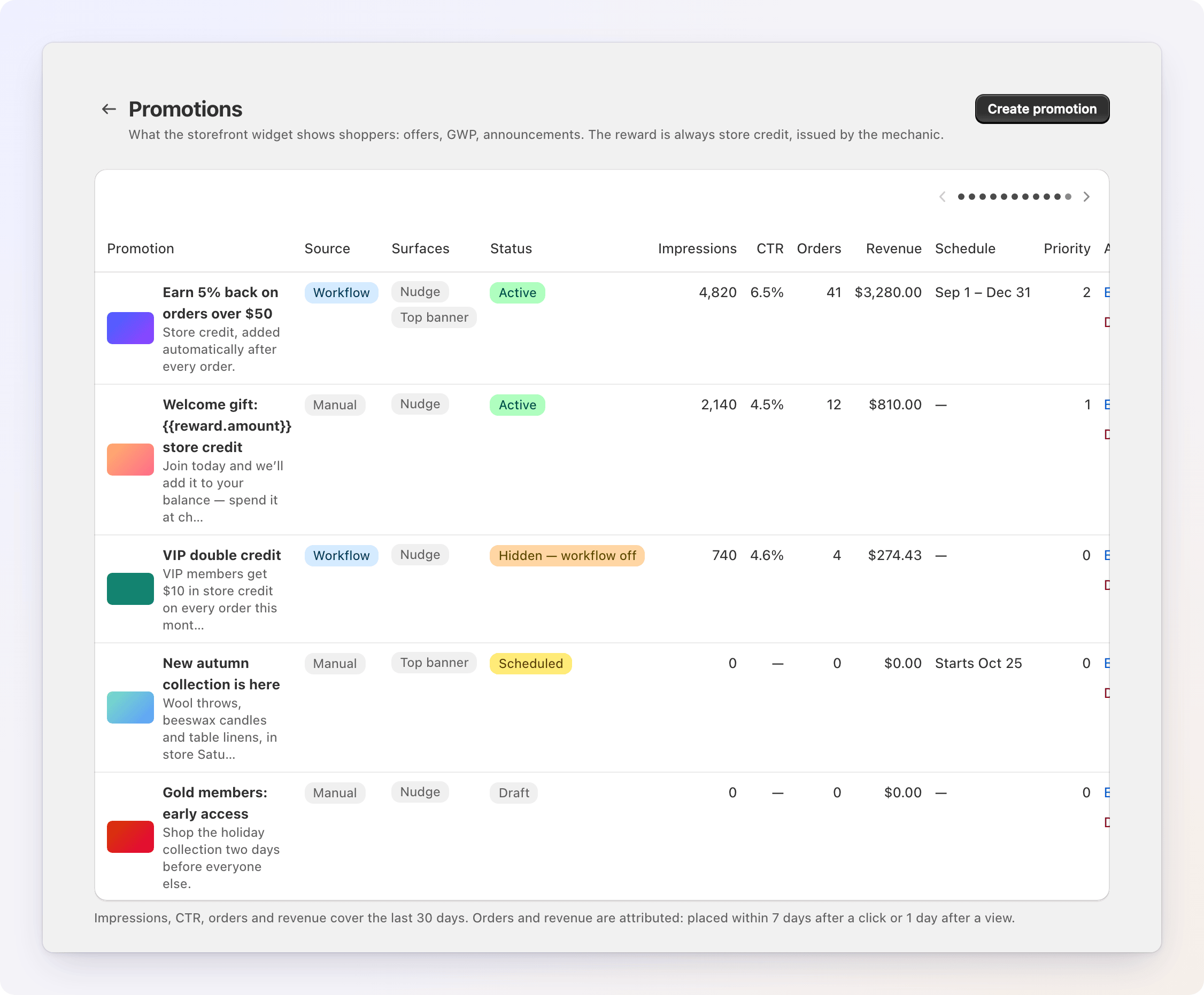

Zwei Wege, eine Aktion anzulegen
- Aus einem Workflow – über den Button Advertise in der Werkzeugleiste. Create promotion (oder Create another) legt einen neuen Entwurf an, der mit diesem Workflow verknüpft ist. Link existing… hängt eine eigenständige Aktion an, die Sie bereits auf der Seite Promotions angelegt haben. Ein Workflow kann mehrere verknüpfte Aktionen haben, aber jede Aktion gehört zu höchstens einem Workflow. Der Button zeigt an, wie viele Aktionen verknüpft sind. Ein Klick auf eine verknüpfte Aktion öffnet sie in einem neuen Tab. Unlink hebt die Verknüpfung auf.
- Advertise ist deaktiviert, bis der Workflow gespeichert ist, und ebenso, solange er ungespeicherte Änderungen hat.
- Create promotion und Link existing… sind deaktiviert, solange der Workflow noch keine Prämienaktion hat. Es gäbe dann nichts Ehrliches zu bewerben.
- Ein neuer Entwurf übernimmt den Namen des Workflows als Titel. Ist der Workflow auf bestimmte Kollektionen beschränkt, wird When to show mit diesen vorausgefüllt.
- Eigenständig, auf der Seite Promotions – im Loyalty-Dashboard klicken Sie auf Manage Promotions und dann auf Create promotion. Verwenden Sie das für Ankündigungen, die an keinen bestimmten Workflow gebunden sind, etwa ein Geschenk beim Kauf, einen Sale oder allgemeine Neuigkeiten. Die Prämienwerte tragen Sie selbst unter Offer ein. Eine neue eigenständige Aktion beginnt als Draft, als Hinweiskarte, und wird auch Gästen angezeigt.
Eine mit einem Workflow verknüpfte Aktion zeigt oben in ihrem Editor einen Hinweis („Mit einem Workflow verknüpft“) mit dem Button Open workflow. Hebt man die Verknüpfung auf, über die Werkzeugleiste oder indem man den Workflow löscht, wird die Aktion eigenständig. Ihr Inhalt und die aktuellen Prämienwerte bleiben erhalten. Sie werden nur nicht mehr automatisch aktualisiert.
Der Aktions-Editor
Der Editor ist eine einzige Seite. Änderungen speichern Sie über die Speicherleiste oben, die erscheint, sobald Sie etwas ändern (Save oder Discard). Die Aktionen der Seite sind Preview on storefront und, für eine gespeicherte Aktion, Delete.
Eine gespeicherte Aktion beginnt mit ihrer Karte Performance. Siehe Loyalty-Analysen. Darunter hat die Seite zwei Spalten:
- Links: Angebot, Inhalt und Design.
- Rechts: Veröffentlichen, Wann angezeigt und Erweitert.
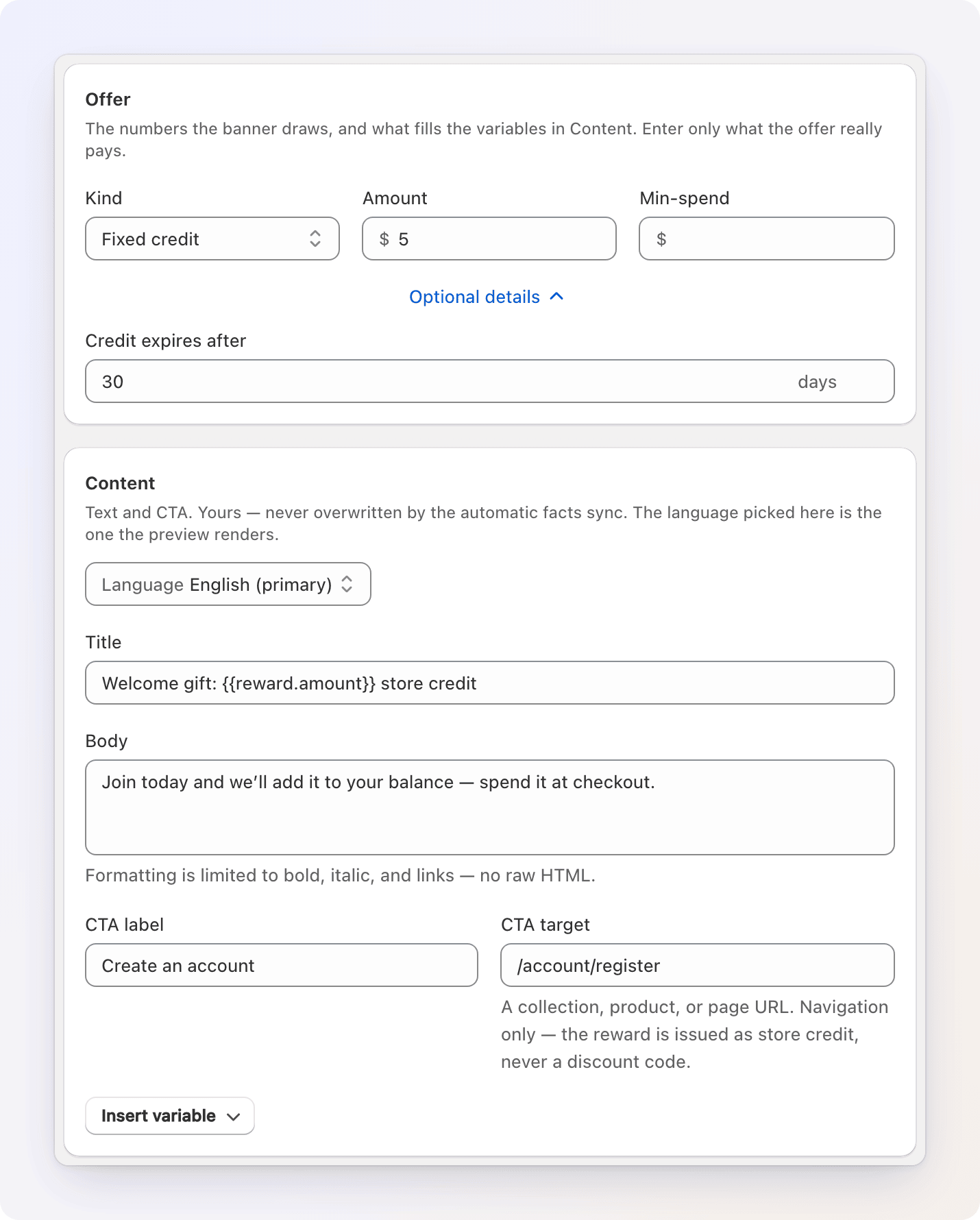
Angebot
Die Zahlen, die das Banner zeichnet, und die Werte, die die Variablen in Ihrem Text füllen. Sie bestimmen auch, welche Banner-Vorlagen verfügbar sind.
Bei einer mit einem Workflow verknüpften Aktion ist diese Karte schreibgeschützt und mit From workflow markiert. Sie listet auf, was der Workflow tatsächlich anwendet: die Art, den Prozentsatz oder Betrag, die Mindestausgabeschwelle, die Auszahlungsobergrenze, das Ablaufdatum und ob der Stufenmultiplikator gilt. Klicken Sie auf Open workflow, um sie zu ändern.
Bei einer eigenständigen Aktion tragen Sie diese Werte selbst ein:
| Feld | Hinweise |
|---|---|
| Kind | Cashback, Fixed credit, Threshold gift, Tier perk oder Announcement. |
| Percent back | Für Cashback. |
| Amount / Gift value | Für Fixed credit und Threshold gift. |
| Min-spend | Optionale Mindestausgabe. Sie schaltet die Vorlage Goal meter frei. |
| Max payout (cap) | Unter Optional details, für Cashback. Wird als „bis zu $X“ angezeigt. |
| Credit expires after | Unter Optional details. Anzahl der Tage. |
Geben Sie nur ein, was das Angebot tatsächlich auszahlt. Diese Zahlen werden in den Vorlagen als Text dargestellt.
Inhalt
| Feld | Was es tut |
|---|---|
| Title | Die Überschrift. Das einzige Pflichtfeld. |
| Body | Begleittext. Fett, kursiv und Links sind erlaubt, kein rohes HTML. |
| CTA label / CTA target | Der Button-Text und die URL, die er öffnet: eine Kollektion, ein Produkt oder eine Seite. Es gibt keinen Code einzugeben. Der CTA dient nur der Navigation. |
| Insert variable | Ein Button unter den CTA-Feldern, der die Liste der Live-Zahlen öffnet, die Sie in Ihren Text einfügen können. Siehe Variablen in Ihren Texten verwenden unten. |
Wenn Ihr Shop in mehr als einer Sprache verkauft, erscheint oben in der Karte ein Auswahlfeld Language (ein Eintrag pro veröffentlichter Sprache, Ihre Hauptsprache zuerst). Wählen Sie eine Sprache, bearbeitet jedes Textfeld der Seite diese Übersetzung, und die Vorschau folgt. Lassen Sie eine Übersetzung leer, fällt sie automatisch auf Ihre Hauptsprache zurück.
Design
Die Karte Design bestimmt, wo die Aktion erscheint und wie sie aussieht. Sie hat zwei Tabs, Top banner und Nudge. Jeder Tab zeigt ein Badge On oder Off, je nachdem, ob die Aktion dort angezeigt wird.
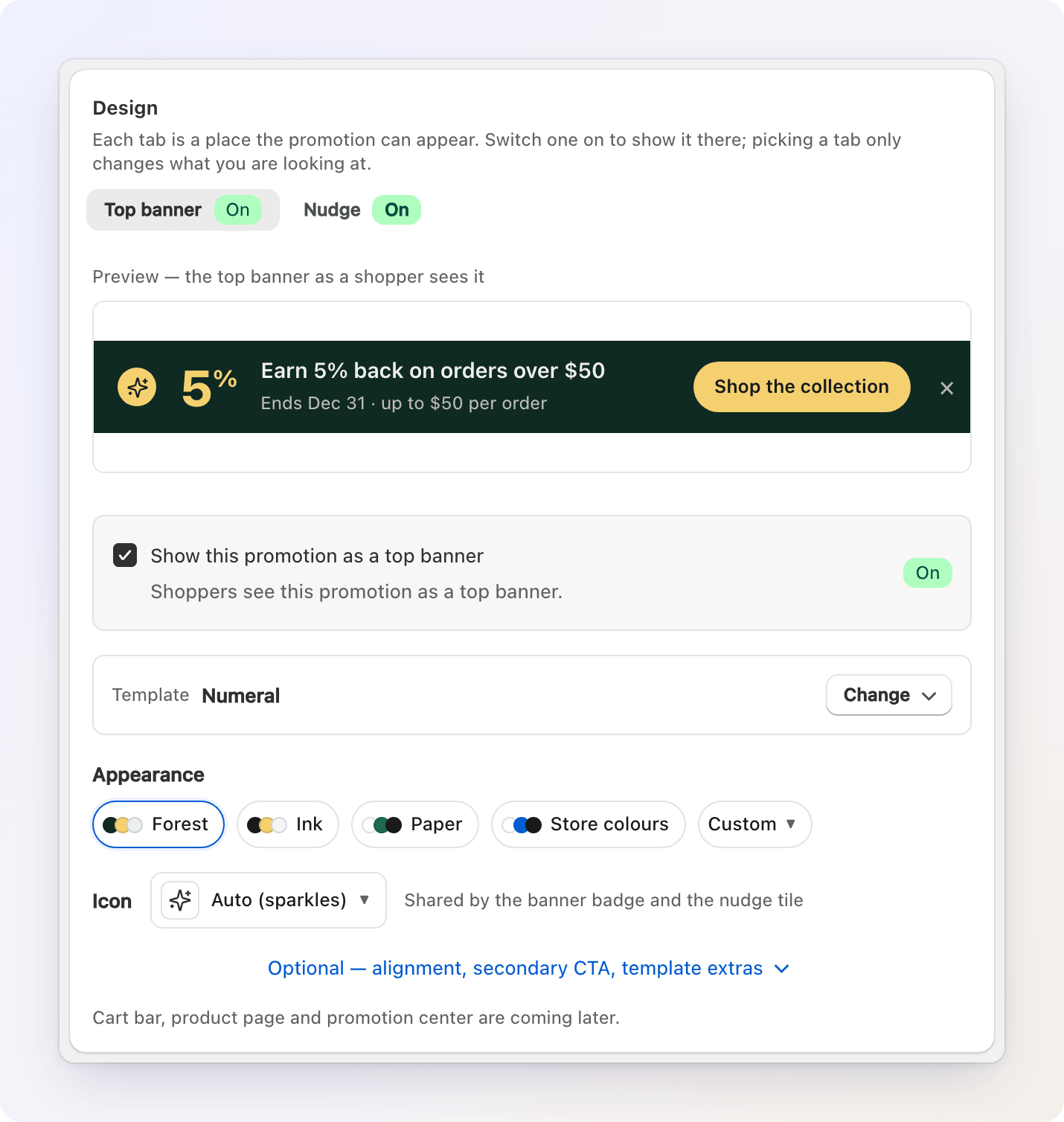
Die Auswahl eines Tabs ändert nur, was Sie sehen und bearbeiten. Um die Aktion auf dieser Oberfläche zu veröffentlichen, aktivieren Sie Show this promotion as a top banner (oder … as a nudge) unter der Vorschau. Mindestens eine Oberfläche muss aktiv sein.
Von oben nach unten enthält jeder Tab:
- Preview: die Aktion, wie ein Kunde sie sieht, mit Werten aus Ihrem Angebot und einem Beispielwarenkorb. Sie bleibt im Blick, während Sie durch die Steuerelemente darunter scrollen.
- Der Oberflächenschalter, wie oben beschrieben.
- Nur Banner-Tab: Template: eine Zeile, die die aktuelle Vorlage nennt. Klicken Sie auf Change, um den Katalog mit 14 Vorlagen zu öffnen. Siehe Banner-Vorlagen. Vorlagen, die ein Bild benötigen, zeigen außerdem ein Feld Image URL. Fügen Sie dort den CDN-Link einer Datei aus Shopify Files ein.
- Appearance: voreingestellte Farbchips, eine Auswahl für das Icon und ein Chip Custom, der Farben, Ecken, Theme und Schrift freigibt. Siehe Erscheinungsbild.
- Nur Banner-Tab: Optional: ein eingeklappter Bereich mit Alignment, einem Secondary CTA (ghost button) und Extras für einige Vorlagen.
Der Tab Nudge ist textbetont. Titel, Text und CTA kommen aus Content. Banner-Vorlagen und Bilder gelten hier nicht.
Weitere Orte folgen später
Eine Warenkorb-Leiste, ein Banner auf der Produktseite und ein Aktionszentrum sind geplant. Sie sind noch nicht verfügbar.
Banner-Vorlagen
Jede Vorlage rendert aus denselben Content- und Offer-Werten. Wählen Sie die passende und wechseln Sie jederzeit. Eine Vorlage, der etwas fehlt, das Sie noch nicht angegeben haben, ist im Katalog ausgegraut. Ihr Tooltip sagt Ihnen, was Sie ergänzen müssen. Vorlagen, die Sie zwar wählen können, denen aber etwas fehlt (etwa ein Bild), fallen auf das schlichte Layout Text only zurück. So sieht ein Banner nie kaputt aus.
Smart: aus Ihren Zahlen erstellt
| Vorlage | Zeigt | Benötigt |
|---|---|---|
| Numeral | Die Prämienzahl selbst als Überschrift, etwa „10%“ oder „$10“ | Einen Prozent- oder Festbetrag als Prämie in Offer |
| Countdown | Ein live tickender Countdown bis zum Enddatum der Aktion | Ein Enddatum unter Publish |
| Goal meter | Ein Fortschrittsbalken bis zur Mindestausgabe, etwa „$12 away from…“ | Einen Min-spend-Betrag in Offer |
| Live receipt | Die genaue Gutschrift, die der aktuelle Warenkorb dieses Kunden erzielen würde, aufgeschlüsselt | Eine Prozent- oder Festprämie. In Shops mit Preisen inklusive Steuern zeigt die Vorlage stattdessen das Aussehen von Numeral, weil eine exakte Zahl die Gutschrift übertreiben würde. |
| Ticket stub | Ein perforierter Abschnitt, bei dem der Prämienbetrag als abreißbarer Teil erscheint | Funktioniert mit oder ohne Prämienzahl |
Klassisch: Bild- und Textlayouts
| Vorlage | Zeigt | Benötigt |
|---|---|---|
| Text only | Eine Leiste mit Icon, Titel, Text und einem Button | Nur Ihren Titel und CTA |
| Image left / Image right | Die Leiste plus ein kleines Vorschaubild | Eine Image URL |
| Full bleed | Ihr Bild (oder eine Hintergrundfarbe) füllt die ganze Leiste. Eine höhere Hero-Höhe ist verfügbar | Eine Bild-URL oder eine Hintergrundfarbe |
| Split 50/50 | Eine harte, kantige Produktkachel neben gestapeltem Text | Eine Image URL |
Marke: textbetont
| Vorlage | Zeigt | Benötigt |
|---|---|---|
| Member strip | Ein immer dunkler, VIP-gestalteter Streifen für Stufenvorteile, mit einem Medaillenbuchstaben, den Sie festlegen können | – |
| Editorial | Schlichter, ruhiger Text mit einem Link mit Linie, ohne Farbfläche | – |
| Ticker | Ein Laufband aus Ihrem Titel, Text und Enddatum. Pausiert bei Hover oder Fokus. | – |
| Peek strip | Ein eingeklappter einzeiliger Streifen, der sich bei Hover oder Tipp aufklappt | Text oder einen CTA-Link, damit es etwas zu enthüllen gibt |
Einige Vorlagen haben Extras unter Optional: Countdown display (Auto, Cells oder Text) für Countdown, Height (Bar oder Hero) für Full bleed, Speed (Normal oder Slow) für Ticker, Unlocked title (wird angezeigt, sobald der Warenkorb die Schwelle erreicht) für Goal meter und Medal letter für Member strip.
Die Vorlage Goal meter liest Ihren Title als die Prämie selbst und baut den Satz darum herum. Ein Titel wie „a free travel-size Night Cream“ wird zu „$12 away from a free travel-size Night Cream“.
Erscheinungsbild
Jede Vorlage und die Hinweiskarte teilen dieselben Erscheinungsoptionen.
- Presets. Eine Reihe von Farbchips gibt jeder Vorlage einige fertige Paletten, etwa Violet, Midnight oder Paper. Der erste Chip ist die Standardpalette der Vorlage. Klicken Sie auf einen, um ihn anzuwenden.
- Icon. Eine Auswahl für das kleine Icon auf dem Banner-Badge und der Hinweiskachel. Wählen Sie Auto (ein Icon, das der Art der Prämie folgt: Sterne für Cashback, ein Geschenk für Festguthaben und Schwellen-Geschenke, eine Medaille für Stufenvorteile, ein Preisschild für Ankündigungen), None oder ein beliebiges Icon aus einem durchsuchbaren Katalog. Dasselbe Icon wird auf beiden Oberflächen verwendet.
- Custom. Klicken Sie auf den Chip Custom, um die detaillierten Optionen zu öffnen: die Farben (Background oder Card, Text, Accent und bei den meisten Banner-Vorlagen Button background und Button text), Corners (Square, Soft, Round), Theme, Font (System oder Schrift des Themes) und bei der Hinweiskarte einen Shadow-Schalter. Use template colours setzt die Farben zurück.
Theme folgt dem eigenen Hintergrund Ihres Onlineshops, nie dem Gerät des Besuchers. Wählen Sie Auto, damit es sich an Ihr Theme anpasst, oder fixieren Sie Light oder Dark.
Ein Kontrast-Badge, „Text on background 7.2 : 1“, warnt Sie, wenn Ihr Text auf dem Hintergrund schlecht lesbar ist. Es verhindert nie das Speichern.
Variablen in Ihren Texten verwenden
Fügen Sie in Title, Body, CTA label oder CTA target eine Live-Zahl ein, statt sie von Hand zu tippen. Ändert sich der Prozentsatz des Workflows, passt sich Ihr Text damit automatisch an.
Earn {{reward.percent}}% back on orders over {{reward.threshold}}
| Variable | Wird zu | Gültig nur, wenn |
|---|---|---|
{{reward.percent}} |
10 |
Die Prämie ist ein Cashback-Prozentsatz |
{{reward.amount}} |
$5.00 |
Die Prämie ist ein fester Gutschriftsbetrag |
{{reward.threshold}} |
$50.00 |
Eine Mindestausgabe ist festgelegt |
{{reward.cap}} |
$50.00 |
Eine Auszahlungsobergrenze ist festgelegt |
{{reward.expiresInDays}} |
30 |
Ein Ablaufdatum ist festgelegt |
{{reward.value}} |
10% oder $5.00 |
Jede Prämie mit einer Zahl. Das richtige Format wird automatisch gewählt |
{{cart.total}} |
$42.00 |
Der Kunde hat Artikel in seinem Warenkorb |
{{cart.remaining}} |
$8.00 |
Eine Schwelle ist festgelegt und die Warenkorbsumme ist bekannt |
Klicken Sie unter den CTA-Feldern auf Insert variable und wählen Sie eine aus. Sie wird dort eingefügt, wo sich Ihr Cursor im zuletzt bearbeiteten Feld befand. Geldbeträge werden automatisch in der Währung Ihres Shops formatiert. Die Vorschau füllt die Variablen aus Ihrem Angebot und einem Beispielwarenkorb.
Kann eine Variable für diese Aktion nicht aufgelöst werden, etwa {{reward.amount}} bei einer Prozentprämie, zeigt eine Warnung über den Inhaltsfeldern das vor dem Speichern an. Im Onlineshop wird sie einfach als leerer Text dargestellt, nie als wörtliches {{…}}.
Veröffentlichen
Die Karte Publish in der rechten Spalte steuert, wann die Aktion live ist.
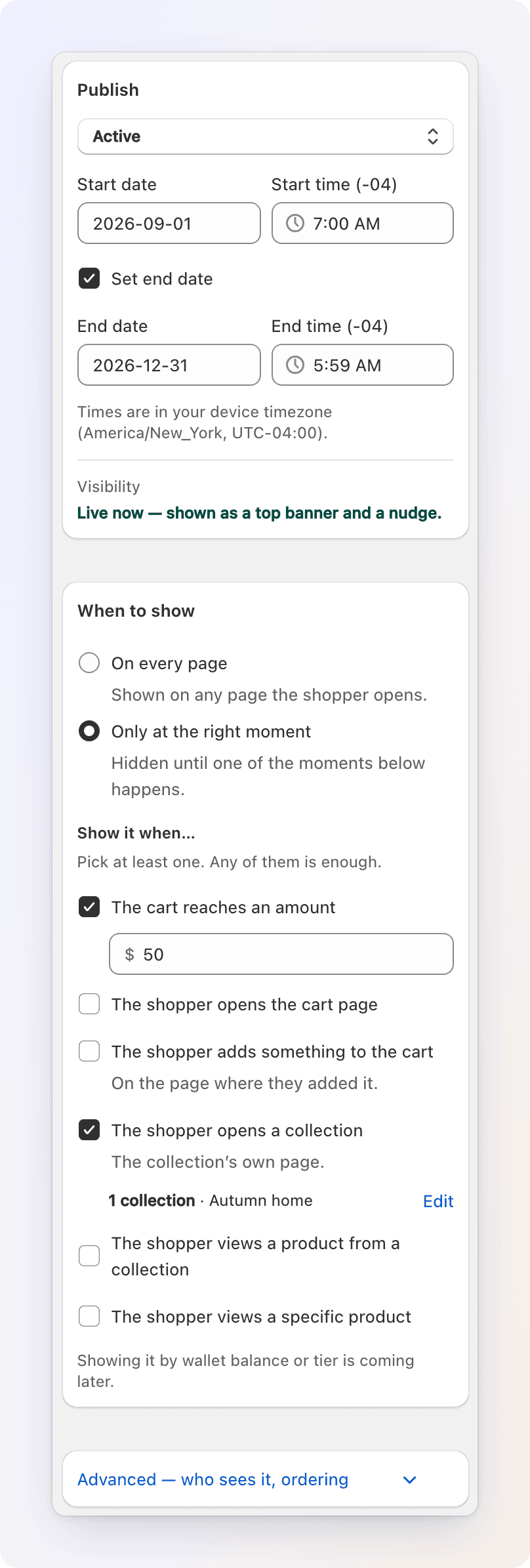
- Status. Draft ist im Onlineshop verborgen. Active geht während ihres Zeitraums live. Scheduled und Ended wählen Sie nicht direkt aus. Sie werden automatisch aus den unten stehenden Daten abgeleitet.
- Start date und Start time. Eine neue Aktion startet in dem Moment, in dem Sie den Editor geöffnet haben. Sie geht also live, sobald sie Active ist. Wählen Sie ein späteres Datum und eine spätere Uhrzeit, um sie stattdessen zu terminieren. Eine Aktion ohne Startdatum läuft ab dem Moment ihrer Veröffentlichung.
- Set end date. Setzen Sie den Haken und wählen Sie ein End date und eine End time, damit die Aktion automatisch endet. Ihr Statusbadge wechselt dann zu Ended, und die Vorlage Countdown nutzt das Enddatum für die Dringlichkeit.
- Die Zeiten gelten in der Zeitzone Ihres Geräts. Die Karte zeigt an, welche das ist.
- Visibility. Eine einzelne Zeile unten beantwortet die Frage „Sieht ein Kunde das?“. Sie lautet zum Beispiel „Live now – shown as a top banner and a nudge.“, „Draft – nobody sees it yet. Set the status to Active to publish it.“, „Starts 30 Sep, 10:00 – hidden until then.“ oder „No placement picked – switch on a banner or a nudge under Design.“. Beheben Sie den genannten Grund, dann zeigt sie den nächsten, falls es einen gibt.
Wann angezeigt
Die Karte When to show bestimmt, auf welchen Seiten die Aktion erscheint. Wählen Sie eine Option:
- On every page: Die Aktion wird auf jeder Seite angezeigt, die der Kunde öffnet.
- Only at the right moment: Sie bleibt verborgen, bis einer der Momente eintritt, die Sie ankreuzen. Kreuzen Sie mindestens einen an. Einer davon genügt.
Die Momente:
| Moment | Tritt ein, wenn |
|---|---|
| The cart reaches an amount | Die Warenkorbsumme des Kunden den von Ihnen festgelegten Betrag erreicht |
| The shopper opens the cart page | Der Kunde ist auf Ihrer Warenkorbseite |
| The shopper adds something to the cart | Direkt nach dem Hinzufügen zum Warenkorb, auf der Seite, auf der es passiert ist. Auf der nächsten Seite ist es wieder verschwunden |
| The shopper opens a collection | Der Kunde ist auf der Seite einer Kollektion, die Sie wählen |
| The shopper views a product from a collection | Der Kunde ist auf der Seite eines Produkts, das zu einer Kollektion gehört, die Sie wählen |
| The shopper views a specific product | Der Kunde ist auf der Seite eines Produkts, das Sie wählen |
Kollektionen und Produkte wählen Sie mit dem eigenen Auswahldialog von Shopify. Er öffnet sich, sobald Sie einen Moment ankreuzen. Die Zeile unter dem Moment zeigt an, wie viele Sie gewählt haben, und die ersten Namen. Klicken Sie auf Edit, um die Auswahl zu ändern. Eine lange Produktliste macht jede Seite des Onlineshops etwas schwerer. Bei mehr als einigen hundert Produkten wählen Sie daher besser eine Kollektion.
Sie können auch unter On every page Momente ankreuzen. Die Aktion wird weiterhin überall angezeigt. In diesen Momenten hat sie aber Vorrang vor Ihren anderen Aktionen, und ihre Hinweiskarte wird nicht durch das Limit für Pop-ups pro Besuch zurückgehalten. Eine Hinweiskarte erscheint trotzdem höchstens einmal pro Besuch, auch wenn ihr Moment erneut eintritt, etwa bei einem zweiten Hinzufügen zum Warenkorb.
Die Active dates aus Veröffentlichen gelten für jede Aktion, egal welche Option Sie wählen. Das Anzeigen einer Aktion nach Guthabenstand oder Stufe ist für eine spätere Version geplant.
Erweitert: wer sieht es und Reihenfolge
Klicken Sie unten in der rechten Spalte auf Advanced — who sees it, ordering.
- Include guests. Setzen Sie den Haken, um die Aktion auch Kunden zu zeigen, die nicht angemeldet sind. Lassen Sie ihn leer, um die Aktion nur angemeldeten Kunden zu zeigen. Neue Aktionen haben ihn gesetzt.
- Tiers und Customer tags. Diese Felder sind sichtbar, aber deaktiviert. Die Ausrichtung auf Stufe oder Tag ist im Onlineshop noch nicht aktiv. Heute sieht daher jeder Kunde, der den Moment erfüllt, die Aktion.
- Priority. Eine einfache Zahl. Sie dient nur als letzter Tiebreaker, wenn Gift Card Hero zwischen mehreren infrage kommenden Aktionen wählen muss (siehe So sehen Kunden es). Die höhere Zahl gewinnt.
Vorschau in Ihrem Onlineshop
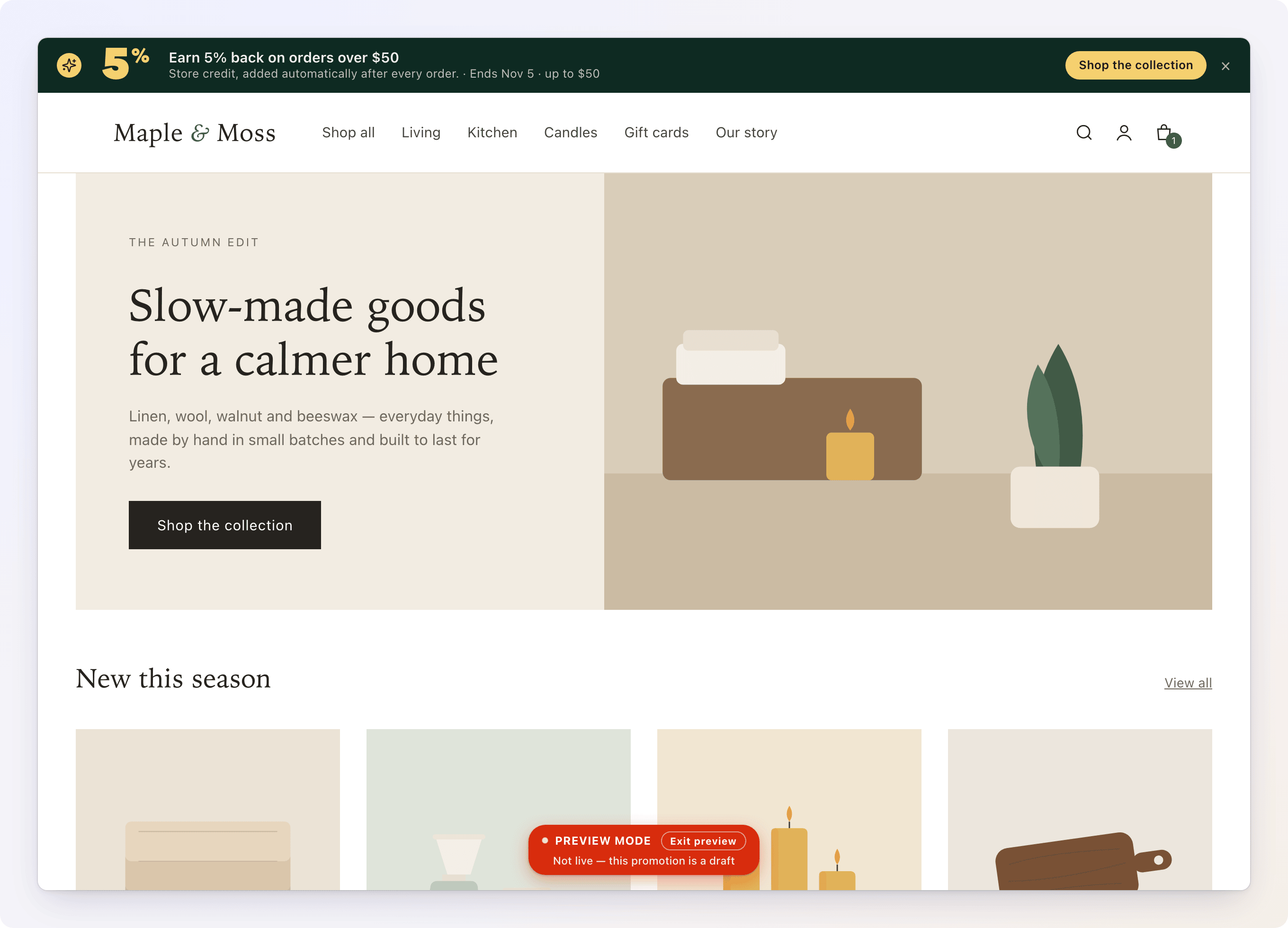
Klicken Sie oben im Editor auf Preview on storefront, um Ihren Live-Onlineshop in einem neuen Tab zu öffnen. Dort wird genau dieser Entwurf angezeigt, auch ungespeicherte Änderungen. Geben Sie der Aktion zuerst einen Titel. Ohne Titel gibt es nichts anzuzeigen, und der Editor weist Sie darauf hin.
- Die Vorschau zeigt nur die Aktion, die Sie bearbeiten, und nur die Oberfläche (Banner oder Hinweiskarte) des Tabs Design, den Sie gerade angesehen haben. Ihre live geschalteten Aktionen erscheinen nicht daneben.
- Eine Pille Preview mode am unteren Seitenrand kennzeichnet die Vorschau. Würden Kunden die Aktion gerade nicht sehen, weil sie ein Entwurf ist, für später terminiert, beendet oder die Oberfläche ausgeschaltet ist, nennt die Pille den Grund.
- Buttons in einer Vorschau navigieren nicht. Stattdessen erscheint die Meldung in der Pille („Links are not available in preview“).
- Die Vorschau wird nie gespeichert, nie echten Kunden gezeigt und nie in Ihren Analysen gezählt.
- Sie begleitet Sie etwa 30 Minuten lang durch den Shop in diesem Tab. Klicken Sie in der Pille auf Exit preview, um ohne Neuladen zum Live-Widget zurückzukehren.
So sehen Kunden es
- Der Hinweiskarten-Stapel sitzt oben rechts in der Ecke, direkt unter dem Header Ihres Themes. Pro Seitenaufruf kommt höchstens eine neue Karte hinzu. Karten stapeln sich bis zu 5 tief (3 davon eingeklappt sichtbar). Hover oder Klick fächert sie auf, und ein Klick auf eine Karte führt zu deren CTA. Ein Link Clear all erscheint, sobald zwei oder mehr Karten vorhanden sind.
- Das Banner erscheint als Leiste oben auf der Seite und gleitet sanft herein. Wenn mehr als ein Banner infrage kommt, wechseln sie sich ab. Jedes bleibt etwa 7 Sekunden, und die Rotation pausiert, solange der Kunde mit der Maus über der Leiste ist oder dort den Tastaturfokus hat. Das Schließen des sichtbaren Banners übergibt an das nächste, und das letzte schließt die Leiste.
- Gift Card Hero wählt zuerst die beste Übereinstimmung: Eine Aktion, deren Moment zur aktuellen Seite oder zum Warenkorb passt, gewinnt. Danach gewinnt die dringendste (das nächste Enddatum), dann diejenige, die der Kunde noch nicht gesehen hat. Ihre Priority-Zahl dient als letzter Tiebreaker.
- Eine Hinweiskarte zu schließen (das ×) oder auf Clear all zu klicken, blendet sie 7 Tage lang aus, bevor sie wieder angezeigt werden kann.
- Einem Kunden werden pro Browsing-Sitzung höchstens 3 unaufgeforderte Hinweiskarten gezeigt. Eine Aktion, die zu seinem aktuellen Warenkorb oder seiner aktuellen Seite passt, ist nicht begrenzt, weil genau dann ihr Nutzen am größten ist.
- Ein Kunde sieht nur Aktionen, die zu seiner Zielgruppeneinstellung passen. Gäste sehen eine Aktion nur, wenn Sie Include guests gesetzt haben.

Wenn ein Workflow pausiert wird oder endet
- Einen verknüpften Workflow deaktivieren oder pausieren (auch eine automatische Pause durch eine Budgetgrenze) blendet jede mit ihm verknüpfte Aktion aus. In der Liste Promotions sehen Sie Hidden — workflow off, und im Editor der Aktion erscheint ein Warnbanner. Aktivieren Sie den Workflow wieder, erscheint die Aktion ohne weiteres Zutun.
- Das Löschen des verknüpften Workflows löscht die Aktion nicht. Sie wird entkoppelt und fällt auf Draft zurück, wobei ihre zuletzt bekannten Prämienwerte eingefroren bleiben. Machen Sie sie zu einer eigenständigen Aktion oder löschen Sie sie separat.
- Erreicht die Aktion ihr Enddatum, wechselt ihr Status von selbst zu Ended. Sie wird dann einfach nicht mehr angezeigt.
FAQ / Fehlerbehebung
Eine Aktion erscheint nicht im Onlineshop. Prüfen Sie zuerst die Zeile Visibility in der Karte Publish. Sie nennt das erste Problem. Gehen Sie dann der Reihe nach vor:
- Ist ihr Status tatsächlich Active? Draft wird nie angezeigt.
- Ist eine Oberfläche unter Design eingeschaltet, Show this promotion as a top banner oder … as a nudge?
- Ist sie mit einem Workflow verknüpft und ist dieser Workflow Active? Ein pausierter oder inaktiver Workflow blendet jede verknüpfte Aktion aus (in der Liste sehen Sie dann Hidden — workflow off).
- Schließen die Active dates den aktuellen Zeitpunkt ein? Ein künftiges Startdatum oder ein vergangenes Enddatum blendet sie beide aus.
- Testen Sie als Gast (nicht angemeldet)? Dann muss Include guests gesetzt sein.
- Ist sie auf Only at the right moment eingestellt und tritt einer ihrer Momente tatsächlich ein? Beispielsweise wird The shopper views a product from a collection nur auf der Seite eines Produkts in dieser Kollektion ausgelöst, nicht auf der Seite der Kollektion selbst. The shopper adds something to the cart wird nur direkt nach einem Hinzufügen ausgelöst.
- Hat der Kunde sie bereits geschlossen? Eine geschlossene Aktion bleibt in diesem Browser 7 Tage verborgen.
- Wurde das App-Embed von Gift Card Hero jemals für dieses Theme aktiviert? Es betreibt jede Storefront-Funktion von Gift Card Hero, auch dieses Widget.
Eine meiner {{variables}} erscheint leer. Die Variable gilt nicht für die Prämie dieser Aktion, etwa {{reward.amount}} bei einer prozentualen Prämie oder {{cart.total}} auf einer Seite ohne Warenkorb. Prüfen Sie die Warnung über den Inhaltsfeldern. Sie nennt genau, welche Variable und warum, bevor Sie speichern.
Ich kann keine Banner-Vorlage wählen. Sie ist ausgegraut, weil ihr etwas fehlt. Fahren Sie mit der Maus darüber, um zu sehen, was: einen Prozent- oder Betrag in Offer (Numeral, Live receipt), ein Enddatum unter Publish (Countdown), eine Min-spend in Offer (Goal meter) oder Textinhalt bzw. einen CTA-Link (Peek strip).
Kann ein Kunde direkt aus dem Widget einlösen? Nein. Der Button navigiert nur. Die Prämie selbst stellt der Workflow automatisch als Shop-Guthaben aus, und der Kunde erhält sie auf dem üblichen Weg: über sein Prämienguthaben und einen Code beim Checkout.
Ich habe mehrere infrage kommende Aktionen. Warum sehe ich nur einige davon? Das ist so vorgesehen. Ein Seitenaufruf fügt höchstens eine neue Hinweiskarte zum Stapel hinzu, und die Banner-Leiste zeigt jeweils ein Banner. Banner wechseln sich alle paar Sekunden ab. Hinweiskarten kommen beim Browsen des Kunden nach und nach hinzu.
Woran erkenne ich, ob eine Aktion funktioniert? Öffnen Sie sie und schauen Sie auf die Karte Performance, oder sehen Sie sich die Aktionsspalten auf der Liste Promotions an. Loyalty-Analysen erklärt jede Zahl.