POS-Integration
Gift Card Hero fügt Shopify POS eine Kachel hinzu, die dem Filialpersonal Werkzeuge für Geschenkgutscheine bietet, ohne dass es den POS-Bildschirm verlassen muss. Sie legen in Gift Card Hero unter POS tools fest, was Mitarbeitende tun dürfen.
Sie nutzen kein Shopify POS? Wenn Ihr Shop eine andere Kasse nutzt, zum Beispiel Square, Clover, Lightspeed, Zettle oder ähnliche, lesen Sie stattdessen Geschenkgutscheine am Fremd-POS (PWA).
Was Mitarbeitende am POS tun können
- Guthaben eines Geschenkgutscheins prüfen: Code eingeben oder scannen, um das aktuelle Guthaben zu sehen
- Eine physische Karte registrieren: den Code einer gedruckten Karte in einen aktiven Geschenkgutschein mit Guthaben umwandeln
- Eine Karte aufladen: ein neues Guthaben festlegen oder einen Betrag hinzufügen oder abziehen, optional mit einer Zahlung im Warenkorb
- Eine Erstattung auf einen Geschenkgutschein verarbeiten: einen Erstattungsbetrag als Shop-Guthaben auf einer neuen oder bestehenden Karte ausgeben
- Die Geschenkgutscheine eines Kunden anzeigen: alle Karten sehen, die mit einem Kunden verknüpft sind, und sie aufladen
- Eine Karte im Netzwerk synchronisieren: für Multi-Store-Einrichtungen
Einrichtung
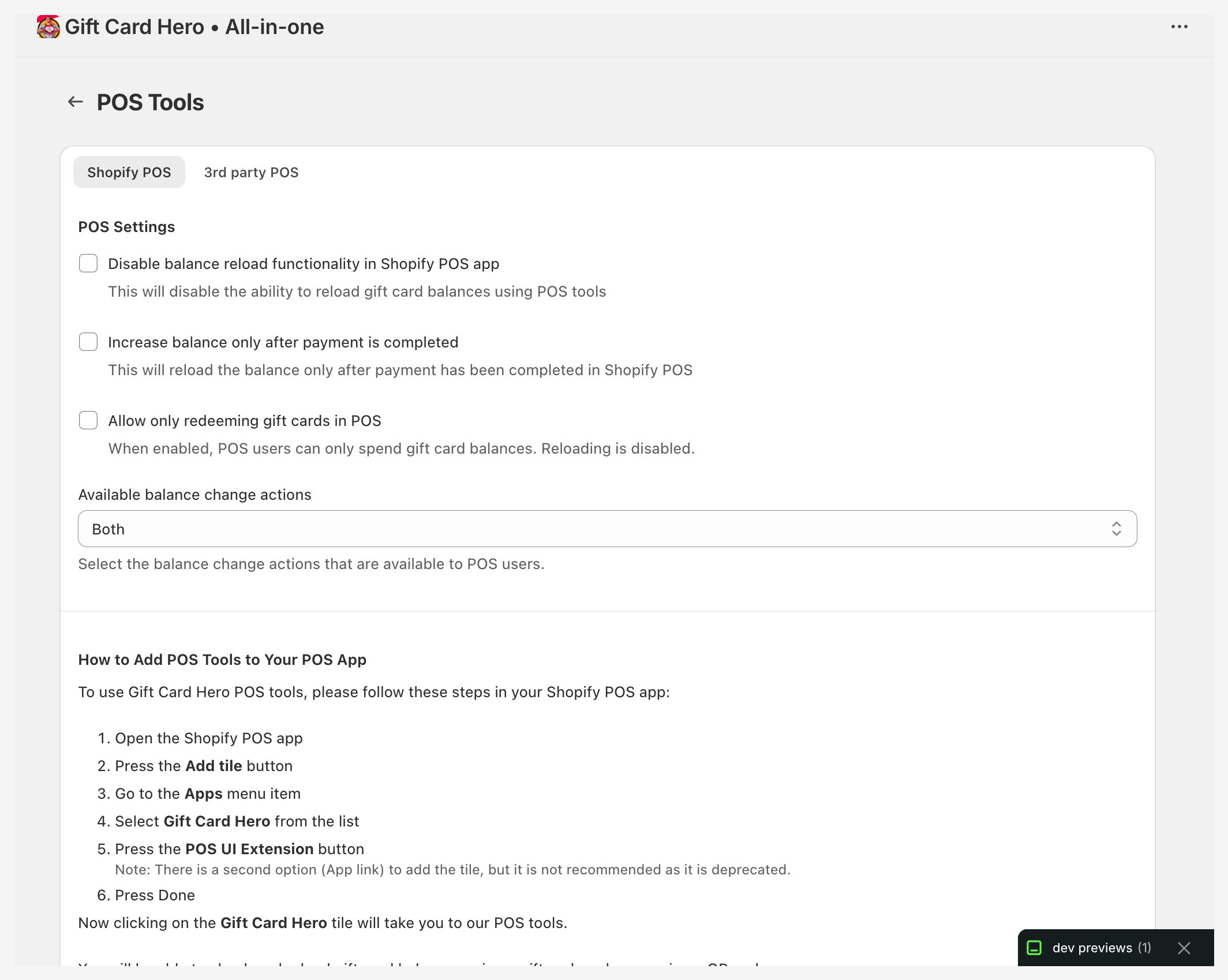
Schritt 1: Kachel auf dem POS-Startbildschirm hinzufügen
- Öffnen Sie die App Shopify POS.
- Drücken Sie die Schaltfläche Add tile.
- Wählen Sie den Menüpunkt Apps.
- Wählen Sie Gift Card Hero aus der Liste.
- Drücken Sie die Schaltfläche POS UI Extension.
- Drücken Sie Done.
Die Kachel Gift Hero („Manage gift cards and rewards“) erscheint nun auf dem POS-Startbildschirm. Ein Druck darauf öffnet die Werkzeuge von Gift Card Hero. Dieselben Schritte finden Sie in Gift Card Hero unter POS tools → Shopify POS im Kasten How to Add POS Tools to Your POS App.
Verwenden Sie die POS UI Extension, nicht den App-Link
Shopify bietet auch eine Kachel App link an. Sie ist veraltet und wird nicht empfohlen.
Schritt 2: Festlegen, was Mitarbeitende tun dürfen
Öffnen Sie POS tools in der linken Navigation und bleiben Sie auf dem Tab Shopify POS. Die Einstellungen werden mit der Schaltfläche Save in der Speicherleiste gespeichert.
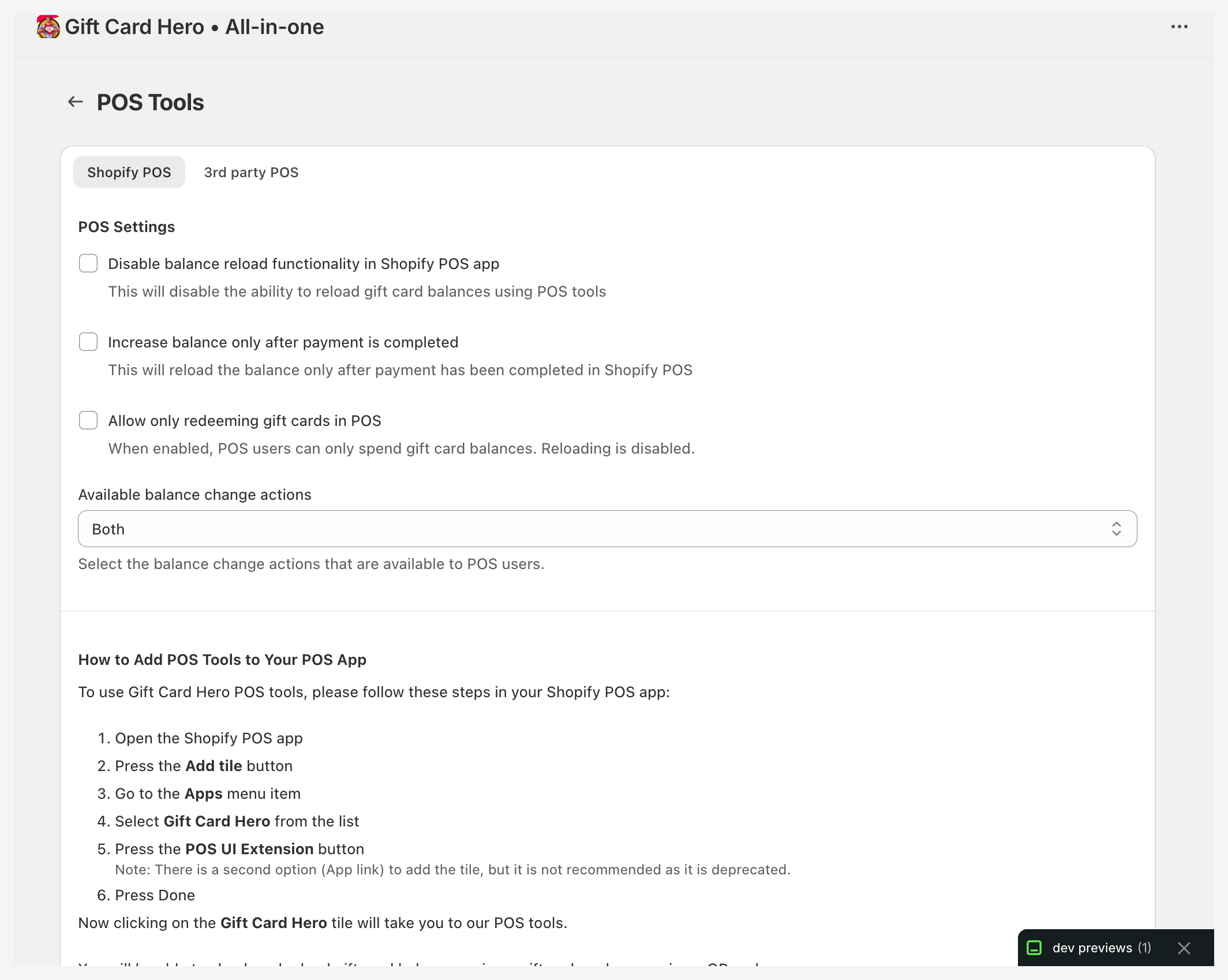
| Einstellung | Wirkung |
|---|---|
| Disable balance reload functionality in Shopify POS app | Mitarbeitende können keine Karten aufladen. Reload Gift Card zeigt „Gift card reload is not allowed.“ |
| Disable gift card registration in Shopify POS app | Blendet die Registrierung von Geschenkgutscheinen aus, sodass Mitarbeitende keine Karten ohne Zahlung anlegen können. Register Gift Card zeigt „Gift card registration is not allowed.“ |
| Increase balance only after payment is completed | Ein Aufladen wird erst übernommen, wenn die Zahlung in Shopify POS abgeschlossen ist. |
| Default to 'Add payment to cart' on the reload screen | Wählt auf dem Aufladebildschirm standardmäßig Add payment to cart statt No payment required aus. |
| Allow only redeeming gift cards in POS | Mitarbeitende können nur Guthaben ausgeben: Aufladen und Erhöhen des Guthabens sind deaktiviert. |
| Available balance change actions | Both (Standard), Set final balance oder Set amount (in POS als Add or deduct amount angezeigt). Legt fest, welche Anpassungsmethoden Mitarbeitende auf dem Aufladebildschirm sehen. |
Die Zahlungsoptionen sind nicht verfügbar, solange Disable balance reload angekreuzt ist, und Allow only redeeming lässt sich nicht mit ihr kombinieren.
Quick Mode
Haken Sie Enable Quick Mode an, um das Hauptmenü zu überspringen: Ein Öffnen der Kachel führt direkt zur Kartenliste von Reload Balance. Mit Hide fields on Reload Balance screen entfernen Sie danach, was Ihr Personal nicht braucht: Adjustment method, Payment options, Internal note, Email notification und Transaction history.
Funktionen der POS-Erweiterung
Die POS-Erweiterung von Gift Card Hero fügt Shopify POS mehrere Bausteine hinzu:
Startkachel
Die Kachel Gift Hero öffnet Gift Hero Tools mit Check Balance, Reload Gift Card und Register Gift Card. (Mit aktiviertem Quick Mode öffnet sie stattdessen die Kartenliste zum Aufladen.)
Check Balance
Tippen Sie auf Scan gift card QR code oder geben Sie den Code unter Search gift cards ein und tippen Sie auf Search. Das Ergebnis zeigt den Geschenkgutschein (letzte Zeichen), sein Balance und, sofern zutreffend, das Datum der Deaktivierung oder den Ablauf. Wird der Code nicht gefunden, wird Register this gift card angeboten.
Auf einem Gerät ohne Kamera oder ohne Kameraberechtigung weist der Bildschirm darauf hin und schlägt einen Hardware-Scanner vor.
Register Gift Card
Aktiviert eine gedruckte Karte an der Kasse. Mitarbeitende scannen den QR-Code der Karte oder tippen den Code ein (mindestens 8 Zeichen), geben den Gift card value ein und tippen auf Register Gift Card. Der Code wird zu einem aktiven Shopify-Geschenkgutschein mit diesem Guthaben. Ein Code, der bereits als Geschenkgutschein existiert, wird abgelehnt.
Die Registrierung legt die Karte an, ohne eine Zahlung zu verbuchen. Mitarbeitende müssen daher sicherstellen, dass der Wert der Karte bezahlt wurde. Um diese Option vor Mitarbeitenden zu verbergen, haken Sie unter POS tools Disable gift card registration in Shopify POS app an. Weitere Möglichkeiten, gedruckte Karten zu aktivieren, finden Sie unter Physische Geschenkgutscheine.
Reload Balance
Guthaben auf eine Karte an der Kasse aufladen. Suchen Sie die Karte nach Code oder lassen Sie das Suchfeld leer, um Karten aufzulisten, und tippen Sie dann auf die Karte (deaktivierte Karten lassen sich nicht öffnen). Der Aufladebildschirm zeigt den Current balance und:
- Adjustment method: Set final balance oder Add or deduct amount (danach Add to balance oder Deduct from balance).
- Das New balance, den Amount to add oder den Amount to deduct.
- No payment required oder Add payment to cart, mit einem Payment amount, der dem aufgeladenen Betrag folgt.
- Optional eine Internal note.
- Send email notification, um den Kunden zu informieren. Diese Option ist verfügbar, wenn die Karte mit einem Kunden verknüpft ist. Betreff und Nachricht sind vorausgefüllt und können bearbeitet werden. Der Wortlaut stammt aus der E-Mail zur Guthabenaufladung.
- Apply changes. Die Recent transactions der Karte werden darunter aufgelistet.
Order Refund
Auf der Detailansicht einer Bestellung tippen Mitarbeitende auf Refund to gift card. Der Erstattungsbildschirm bietet:
- Refund to existing gift card: die Karten des Kunden (die ersten drei), sofern die Bestellung einem Kunden zugeordnet ist.
- Items to refund: eine Menge für jede Position. Der Refund amount richtet sich nach der Auswahl und kann bearbeitet werden.
- Eine interne Note und die E-Mail-Adresse des Kunden. Hat die Bestellung keine, können Mitarbeitende eine hinzufügen.
- No expiration oder Add expiration date für die neue Karte.
Tippen Sie auf die Schaltfläche Refund (sie zeigt den Betrag an), um die Erstattung auszustellen. Der Bildschirm Gift Card Details zeigt danach Wert und Code der Karte und erlaubt Mitarbeitenden bei Bedarf, die Karte erneut auszustellen. Zur Richtlinie siehe Erstattungen als Geschenkgutschein.
Customer Gift Cards
Ist ein Kunde in POS geöffnet, hat die Detailansicht des Kunden eine Schaltfläche Manage gift cards (und View gift cards im Aktionsmenü). Sie öffnet die Geschenkgutscheine des Kunden, jeweils mit Guthaben, Transaktionsverlauf und einer Schaltfläche Reload balance.
Karte im Netzwerk synchronisieren
Für Shops in einem Multi-Store-Netzwerk bieten Bestelldetails und der Bildschirm nach dem Kauf Sync gift card to network: Scannen oder geben Sie einen Geschenkgutschein-Code ein und tippen Sie auf Sync to network, damit die Karte in allen Shops des Netzwerks verfügbar ist.
Geschenkgutschein als Zahlungsmittel annehmen
Die Einlösung eines Geschenkgutscheins beim Checkout übernimmt Shopify POS selbst. Gift Card Hero ist dafür nicht nötig. Wenn ein Kunde mit einem Geschenkgutschein bezahlen möchte:
- Legen Sie die Artikel wie gewohnt in den Warenkorb.
- Tippen Sie auf Charge.
- Wählen Sie Gift Card als Zahlungsmethode.
- Scannen oder tippen Sie den Code ein.
Shopify POS bucht den Betrag automatisch vom Guthaben ab.
Wenn Sie Benachrichtigungen zur Einlösung aktivieren, werden der Karteninhaber oder der Käufer (oder beide, je nach Wer benachrichtigt wird) ebenfalls informiert, was ausgegeben wurde, was noch übrig ist und in welcher Filiale.
Fehlerbehebung
Die Kachel von Gift Card Hero erscheint nicht in POS
- Aktualisieren Sie die App Shopify POS auf die neueste Version.
- Öffnen Sie die Kachelauswahl (Add tile → Apps) und prüfen Sie, ob Gift Card Hero aufgeführt ist. Fügen Sie sie dann erneut über POS UI Extension hinzu.
- Auf iPads: Beenden Sie die App POS vollständig und öffnen Sie sie neu.
Fehlermeldung „Failed to load“ in der POS-Kachel
Das POS-Gerät kann die API von Gift Card Hero nicht erreichen. Prüfen Sie: - Ist das Gerät mit dem Internet verbunden? - Blockiert eine Firewall oder ein Inhaltsfilter ausgehende Verbindungen? - Wechseln Sie von WLAN zu Mobilfunk (oder umgekehrt), um ein Netzwerkproblem einzugrenzen.
„Action not allowed“
Die Aktion wurde unter POS tools → Shopify POS deaktiviert. Haken Sie die passende Einstellung an, wenn Ihr Personal sie nutzen soll.
Die Kamera zeigt beim Scannen einen schwarzen Bildschirm (iPad)
Die Erweiterung von Gift Card Hero benötigt eine aktuelle Shopify-POS-API-Version (2026-07 oder neuer), damit auf dem iPad die Kamera angezeigt wird. Aktualisieren Sie die App Shopify POS auf die neueste Version und öffnen Sie die Kachel erneut. Bleibt die Kamera schwarz, geben Sie den Code unter Search gift cards ein oder verwenden Sie einen Hardware-Scanner.
Die Schaltfläche zum Scannen fehlt
Das Gerät hat keine Kamera oder hat keine Kameraberechtigung erhalten. Erlauben Sie Shopify POS in den Geräteeinstellungen den Zugriff auf die Kamera, oder verwenden Sie einen Hardware-Scanner oder geben Sie den Code ein.
Die Guthabenanzeige zeigt einen falschen Betrag
Das Guthaben wird live aus Shopify abgerufen. Wirkt es veraltet, prüfen Sie die Internetverbindung des Geräts und versuchen Sie es erneut.
QR-Code in der E-Mail zum Geschenkgutschein oder auf der Guthabenseite lässt sich in POS nicht scannen
Symptome: - Jede E-Mail zu einem Geschenkgutschein zeigt scheinbar denselben QR-Code. - Ein Scan dieses QR-Codes in Shopify POS tut nichts oder liefert „not found“. - Der QR-Code, der in Apple Wallet hinzugefügt wird, lässt sich korrekt scannen.
Ursache: Der Shopify-Guthabenseite (/gift_cards/{id}/{token}) fehlt das dynamische Liquid-Objekt QrCode, das für den individuellen QR-Code benötigt wird. Wenn dieses Objekt nicht bereitgestellt wird, greift Gift Card Hero auf ein statisches Platzhalterbild zurück. Dadurch erhält jede E-Mail denselben nicht scanbaren Code.
Lösung: Wenden Sie sich mit der betroffenen Shop-Domain an den Support von Gift Card Hero. Wir passen die Darstellung auf unserer Seite an, sodass der individuelle QR-Code korrekt erzeugt wird. Danach zeigen sowohl die E-Mail als auch die Guthabenseite den eindeutigen QR-Code, der sich in POS scannen lässt.