Schnellstart: Den ersten Geschenkgutschein versenden
Dieser Leitfaden zeigt Ihnen, wie Sie einen eGift-Geschenkgutschein von Hand ausstellen. Er dauert etwa 5 Minuten und ist der schnellste Weg, Gift Card Hero in Aktion zu sehen.
Geschenkgutscheine online verkaufen
Kunden kaufen Geschenkgutscheine selbstständig in Ihrem Onlineshop, sobald Ihr Shop eingerichtet ist (siehe Installation und Einrichtung). Dieser Leitfaden ist für das manuelle Ausstellen einer Karte gedacht, zum Beispiel als Geschenk an einen VIP-Kunden.
Schritt 1 — Zur Seite „Geschenkgutscheine“ gehen
Klicken Sie in der linken Navigation von Gift Card Hero auf eGift/Physical cards. Bleiben Sie auf dem Tab E-Gift cards.
Schritt 2 — Auf „Issue e-Gift card“ klicken
Klicken Sie oben rechts auf Issue e-Gift card. Die Seite Issue eGift card öffnet sich.
Schritt 3 — Details ausfüllen

| Feld | Was Sie eingeben |
|---|---|
| Initial value | Der Betrag, der auf die Karte geladen wird (zum Beispiel 50). Wenn Ihr Shop in mehreren Währungen verkauft, wählen Sie neben dem Betrag die Währung. |
| Message | Optionale persönliche Nachricht, bis zu 200 Zeichen. |
| From | Der Name des Absenders, der in der E-Mail angezeigt wird, bis zu 40 Zeichen. |
| Gift code | Optional. Lassen Sie das Feld leer, dann wird ein Code für Sie erzeugt. Wenn Sie selbst einen wählen möchten, verwenden Sie 8 bis 18 Buchstaben und Ziffern. |
| Find customer | Die E-Mail-Adresse des Empfängers. Optional, siehe Hinweis unten. |
| Notes | Eine private Notiz für Ihr Team. Der Kunde sieht sie nie. |
Klicken Sie unter eGift card design auf das Design, das Sie auf der Karte möchten.
Eine Karte ohne E-Mail ausstellen
Wenn Sie die E-Mail-Adresse des Kunden leer lassen, wird die Karte erstellt, aber nichts versendet. Den Code geben Sie selbst weiter. Das ist praktisch für gedruckte Gutscheine oder Karten, die Sie persönlich übergeben.
Große Beträge
Shopify stellt auf einer einzelnen Karte höchstens 2.000 $ aus (oder den entsprechenden Betrag in Ihrer Währung). Um mehr auszustellen, aktivieren Sie zuerst Increase limit in den Einstellungen von Guthaben aufladen.
Schritt 4 — Auf „Send gift card“ klicken
Sobald Sie ein Feld bearbeiten, erscheint oben eine Speicherleiste. Klicken Sie auf Send gift card (oder auf Discard, um neu anzufangen).
Ein Banner Gift card issued erscheint mit dem vollständigen Code und einer Schaltfläche Copy. Haben Sie eine E-Mail-Adresse eingegeben, steht im Banner, dass die Karte an diese Adresse gesendet wurde.
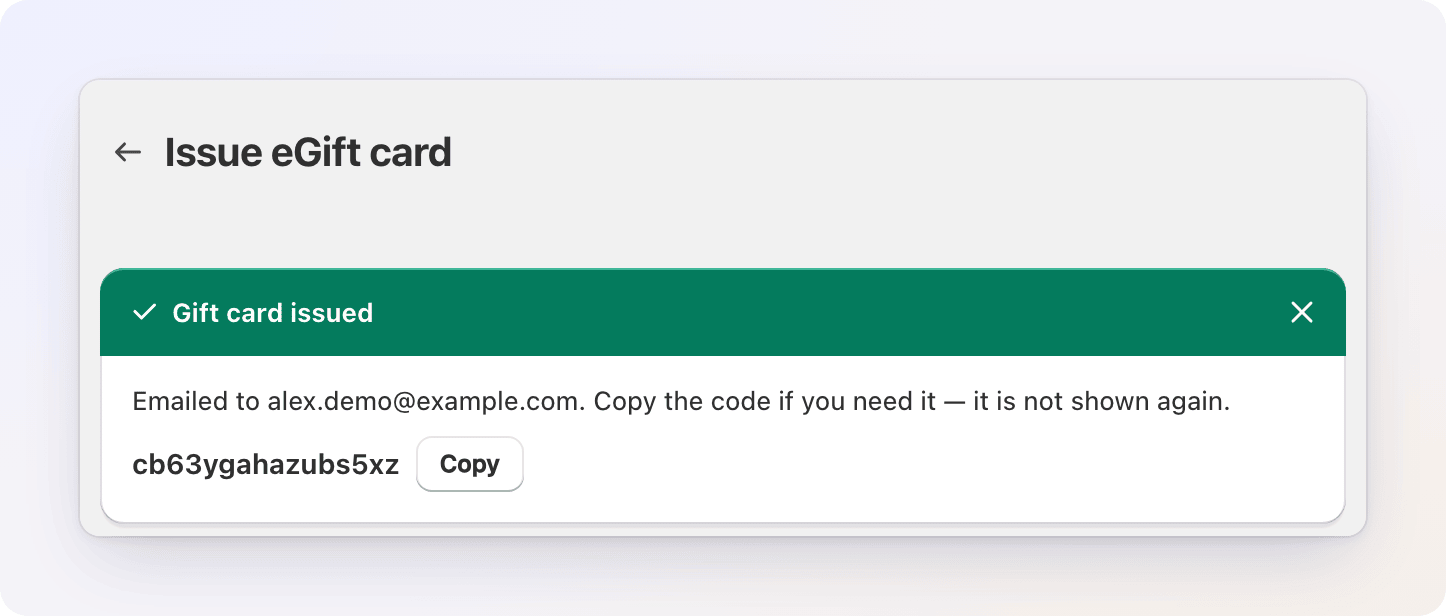
Kopieren Sie den Code jetzt
Der vollständige Code wird nur einmal auf diesem Banner angezeigt. Gift Card Hero speichert Codes verschlüsselt, und der Shopify-Admin zeigt nur die letzten vier Zeichen (der Block Gift Card Management auf der Seite der Karte zeigt Ihrem Team den vollständigen Code). Wenn Sie die Karte später erneut senden müssen, siehe Geschenkgutschein erneut senden oder bearbeiten.
Die E-Mail des Empfängers enthält den Geschenkgutschein, Ihre Nachricht und einen Link zum Anzeigen:

Schritt 5 — In der Shopify-Admin prüfen
- Öffnen Sie Shopify admin → Products → Gift cards.
- Suchen Sie die neue Karte. Sie zeigt ihr Guthaben und die letzten vier Zeichen des Codes.
Die Karte ist jetzt ein vollwertiger Shopify-Geschenkgutschein. Der Empfänger kann den Code an der Kasse Ihres Shops verwenden.
Was passiert, wenn der Empfänger die Karte verwendet
- Der Empfänger legt Artikel in seinen Warenkorb.
- An der Kasse gibt er den Geschenkgutschein-Code im Feld Discount code or gift card ein.
- Shopify wendet das Guthaben auf die Bestellung an.
- Übersteigt der Bestellbetrag das Guthaben der Karte, bezahlt er den Rest mit einer anderen Zahlungsmethode.
- Ein verbleibendes Guthaben bleibt für künftige Käufe auf der Karte.
Nächste Schritte
- Geschenkgutschein-Typen und Designs einrichten für Ihren Onlineshop
- E-Mail-Vorlage für Geschenkgutscheine anpassen
- Geschenkgutscheine per Massenversand senden an eine Liste von Empfängern
- POS einrichten, damit das Personal Karten im Geschäft ausstellen und prüfen kann