Firmengeschenke
Unternehmen kaufen Geschenkgutscheine in großen Mengen, um Mitarbeiter zu belohnen, Kunden zu danken oder Anreizprogramme zu betreiben. Gift Card Hero kann Hunderte Karten in einem Auftrag ausstellen, und jeder Empfänger erhält seinen Code per E-Mail.
So läuft es normalerweise ab
- Ein Unternehmen bestellt zum Beispiel 200 Geschenkgutscheine zu je 50 $ für seine Mitarbeiter.
- Sie erhalten die Zahlung (siehe Zahlung abwickeln).
- Sie starten einen Auftrag Mass send mit den E-Mail-Adressen der Mitarbeiter und einer Nachricht des Unternehmens, entweder sofort oder geplant für den Tag, an dem die Karten ankommen sollen.
- Jeder Mitarbeiter erhält seine Karte per E-Mail.
- Sie senden dem Unternehmen die Ergebnisdatei des Auftrags für dessen Unterlagen.
Gift Card Hero nimmt bei der Massenausstellung keine Zahlung entgegen. Markieren Sie die Bestellung zuerst als bezahlt.
Wählen Sie, wie die Karten zugestellt werden
| Sie möchten | Verwenden |
|---|---|
| Jedem Mitarbeiter eine Karte per E-Mail senden, für alle derselbe Wert | Mass send, E-Mail-Adressen von Hand eingeben |
| Karten mit unterschiedlichen Werten oder Nachrichten per E-Mail senden | Mass send, eine CSV-Datei importieren |
| Dem Unternehmen eine Charge Codes zum Verteilen oder Drucken geben | Generate |
| Einer einzelnen Person eine Karte ausstellen | Issue e-Gift card auf der Seite Gift cards |
Alle Werkzeuge für Massenvorgänge finden Sie unter Bulk actions im App-Menü.
Massenversand an eine Liste mit E-Mail-Adressen
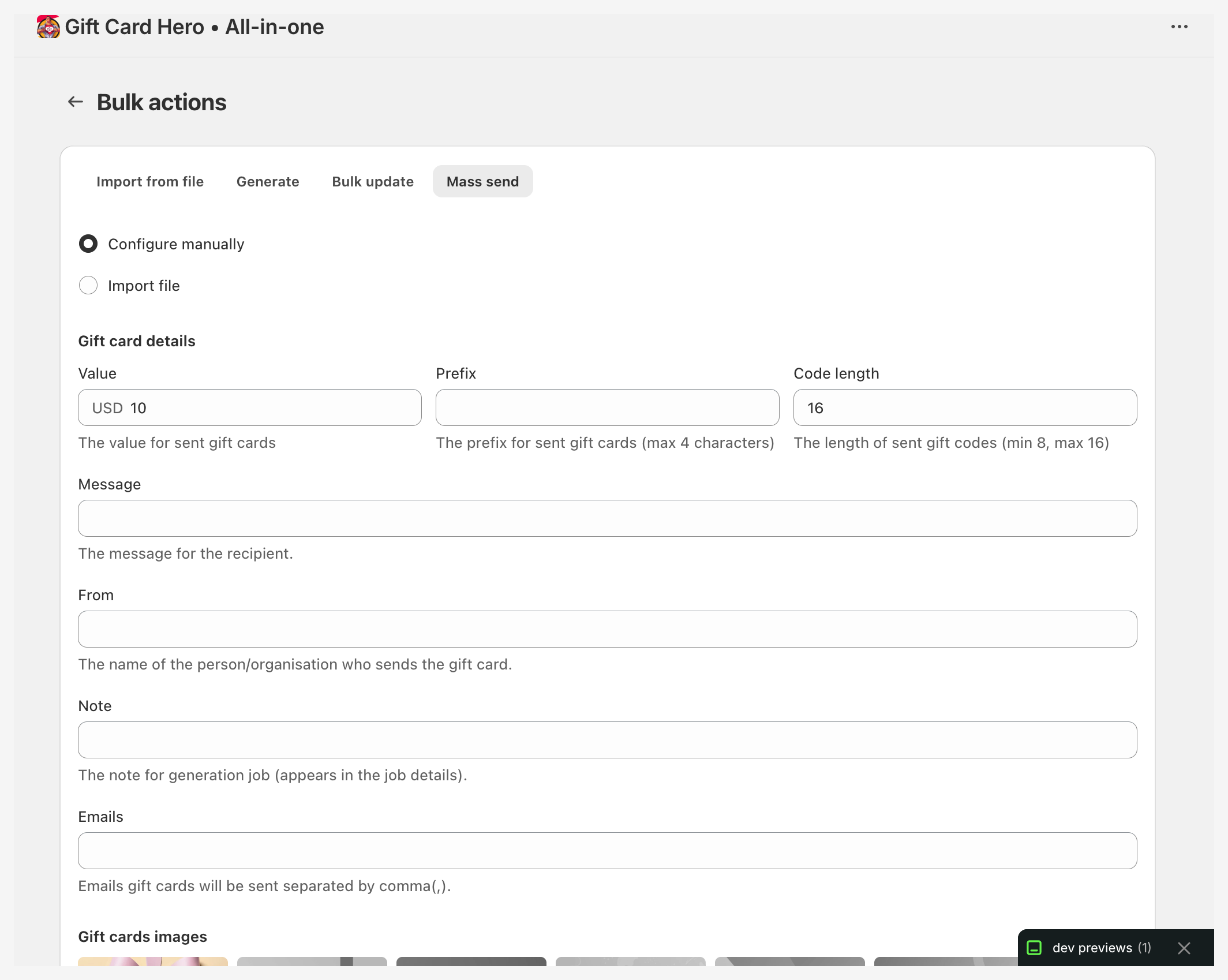
- Gehen Sie zu Bulk actions und öffnen Sie den Tab Mass send.
- Lassen Sie Configure manually ausgewählt.
- Geben Sie den Value jeder Karte ein. Wenn Ihr Shop in mehreren Währungen verkauft, wählen Sie daneben die Währung.
- Legen Sie optional ein Prefix (bis zu 4 Zeichen) und die Code length (8 bis 16) fest.
- Schreiben Sie eine Message für die Empfänger (bis zu 255 Zeichen) und einen From-Namen, zum Beispiel den Firmennamen (bis zu 40 Zeichen).
- Geben Sie eine Note ein, damit Sie den Auftrag später wiederfinden, zum Beispiel „Acme Corp, Dezember-Bonus“.
- Fügen Sie die Adressen in Emails ein, durch Kommas getrennt.
- Wählen Sie unter Gift cards images ein Kartenbild.
- Wählen Sie No expiration date oder Set expiration date und ein Datum. Prüfen Sie vor dem Festlegen eines Ablaufs die Rechtslage in Ihrem Land.
- Behalten Sie unter Delivery Send now bei oder wählen Sie Schedule for later und legen Sie das Send date und die Send time fest, zum Beispiel den Morgen der Weihnachtsfeier des Unternehmens.
- Klicken Sie auf Start mass send oder für einen geplanten Auftrag auf Schedule mass send.
Alle Karten eines Auftrags haben denselben Wert, dieselbe Nachricht und dasselbe Design.
Massenversand aus einer CSV-Datei
Nutzen Sie eine Datei, wenn sich Karten im Wert oder in der Nachricht unterscheiden.
- Wählen Sie auf dem Tab Mass send die Option Import file.
- Klicken Sie auf template, um die Vorlage herunterzuladen.
- Tragen Sie eine Zeile pro Karte ein. Die Spalten
initial_valueundemailsind Pflicht. Sie können außerdemcurrency_code,message,from,noteundexpires_onverwenden. Löschen Sie Spalten, die Sie nicht brauchen. - Laden Sie die Datei hoch, fügen Sie eine Mass send note hinzu und wählen Sie ein Design.
- Behalten Sie unter Delivery Send now bei oder planen Sie den Auftrag für später. Klicken Sie dann auf Start mass send oder Schedule mass send.
Ein geplanter Auftrag erstellt erst zu seinem Datum und seiner Uhrzeit Karten. Bis dahin können Sie ihn in der Liste Mass send jobs abbrechen. Siehe Einen Massenversand planen.
Beispiel:
initial_value,email,from,message
50,john@company.com,Acme Corp,Thank you for your hard work this year!
100,jane@company.com,Acme Corp,Congratulations on your anniversary!
Lassen Sie currency_code leer, um die Währung Ihres Shops zu verwenden. Um eine Karte in einer anderen Währung Ihrer Märkte auszustellen, geben Sie deren Code ein, zum Beispiel EUR.
Den Auftrag verfolgen
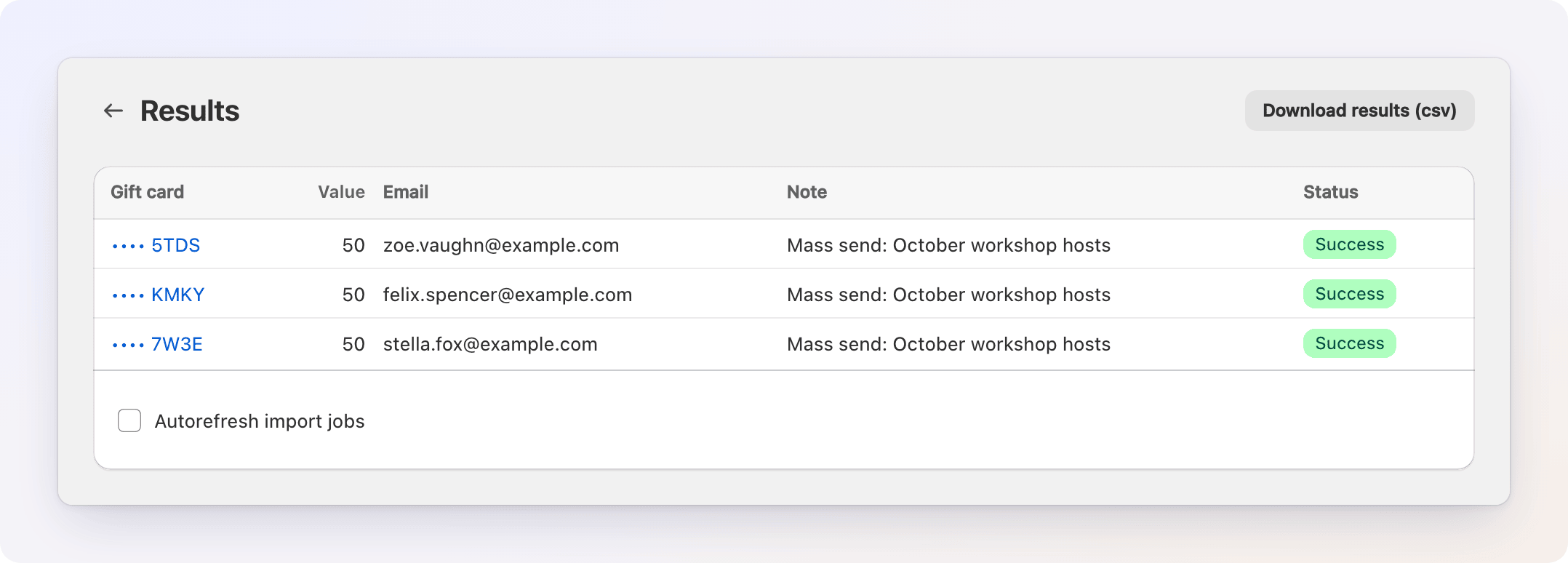
Die Tabelle Mass send jobs zeigt jeden Auftrag mit seinen Zählern Done, In progress und Failed. Klicken Sie auf die Notiz eines Auftrags, um seine Ergebnisse Zeile für Zeile zu öffnen. Mit Download results (csv) speichern Sie die Datei. Sie listet jede Karte, den Empfänger und den Status auf.
Schlägt eine Zeile fehl (zum Beispiel wegen einer ungültigen E-Mail-Adresse), korrigieren Sie die Zeile und starten Sie einen neuen Auftrag nur für diese Zeile.
Dem Unternehmen die Codes geben
Wenn das Unternehmen die Karten selbst verteilen möchte:
- Gehen Sie zu Bulk actions und öffnen Sie den Tab Generate.
- Geben Sie den Value und die Number of gift cards ein (bis zu 100.000 pro Auftrag).
- Fügen Sie eine Note hinzu, wählen Sie ein Design und klicken Sie auf Start generation.
- Wenn der Auftrag fertig ist, wählen Sie ihn in der Tabelle Generate jobs aus und klicken Sie auf Download PDF oder Download CSV.
Die Karten haben ihren Wert sofort. Ihre Codes stehen in der Datei, behandeln Sie sie daher wie Bargeld.
Zahlung abwickeln
Firmenbestellungen werden in der Regel per Rechnung oder Bestellung bezahlt. Erstellen Sie für die Summe eine Shopify-Entwurfsbestellung (200 Karten zu je 50 $ ergeben 10.000 $), senden Sie die Rechnung und markieren Sie sie als bezahlt. Danach starten Sie den Massenauftrag.
Berichte für das Unternehmen
Unternehmen fragen oft, welche Karten eingelöst wurden und was noch übrig ist.
- Öffnen Sie Analytics (auf der Startseite der App klicken Sie in der Karte Analytics auf View analytics) und klicken Sie bei Gift Card Transactions auf View report. Wählen Sie einen Datumsbereich und filtern Sie dann mit All, Top-ups oder Redemptions. Klicken Sie auf Export to CSV.
- Um nur die Karten eines Kunden zu sehen, nutzen Sie das Kundenfeld im selben Bericht.
- Die vierteljährlichen Gift Card Balance Reports listen jede Karte auf, die noch ein Guthaben hat.
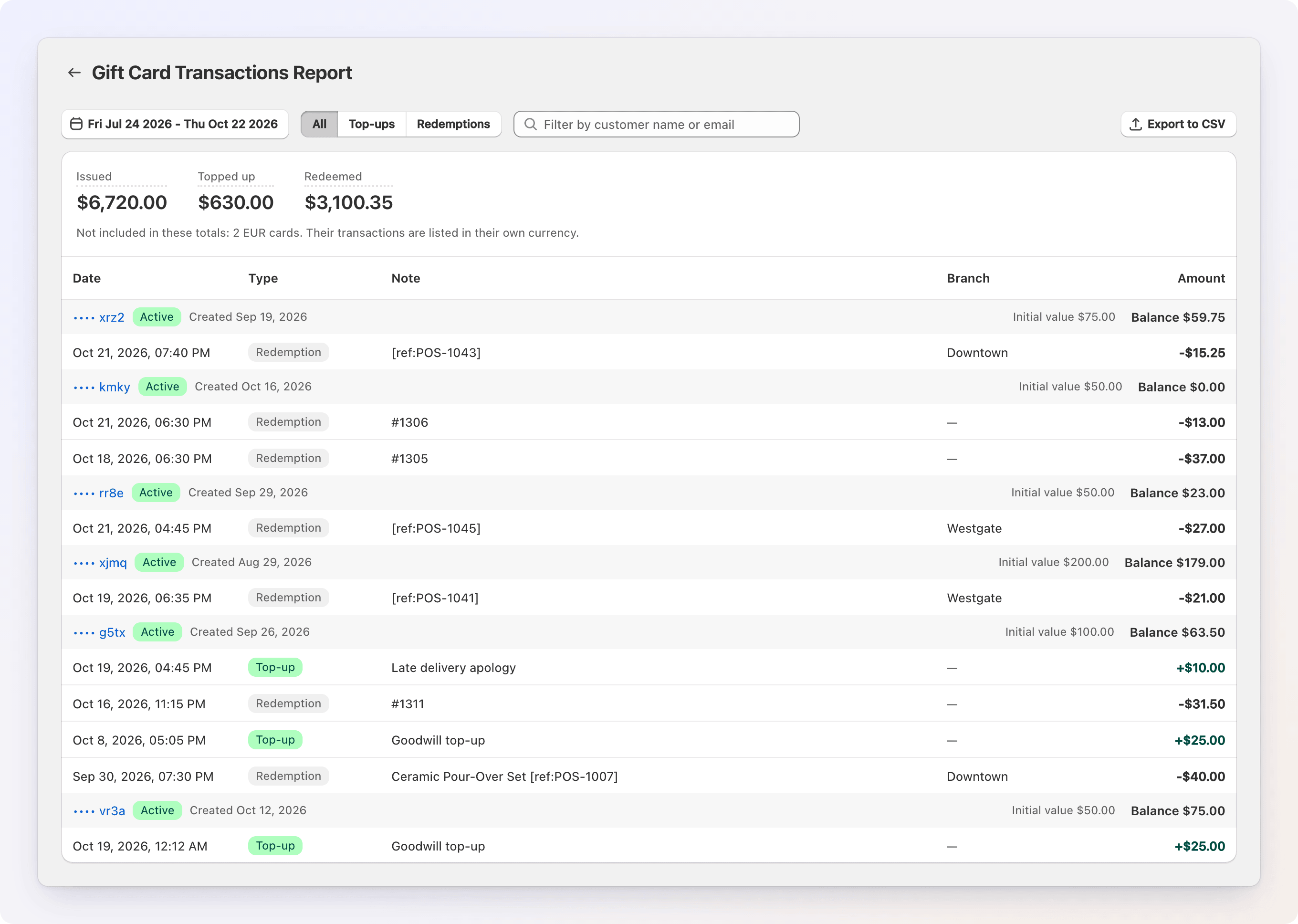
Der Transaktionsbericht benötigt die Berechtigung Gift card transactions. Fordert der Bericht sie an, klicken Sie auf Give the app additional scope.
Berichte gelten für Ihren gesamten Shop. Sie lassen sich nicht nach „Firmenkarten“ filtern. Um über ein einzelnes Unternehmen zu berichten, schreiben Sie seinen Namen in die Note des Auftrags und teilen Sie die Ergebnisdatei des Auftrags.
Wiederholte Bestellungen
Wenn ein Unternehmen jeden Monat bestellt:
- Bewahren Sie seine CSV-Datei griffbereit auf.
- Aktualisieren Sie die Datei jeden Monat mit der neuen Liste.
- Starten Sie einen Mass send mit der neuen Datei.
Für Programme mit hohem Volumen erlaubt Ihnen die externe API, dass Ihre Systeme Karten direkt ausstellen.
Mengenpreise
Behandeln Sie Mengenrabatte auf Rechnungsebene. Aktionen geben einen Geschenkgutschein an Kunden, die Bestellungen aufgeben. Sie sind daher nicht für ausgehandelte Firmenpreise gedacht.