Rabattierte Geschenkgutscheine verkaufen
Erstellen Sie attraktive rabattierte Geschenkgutscheine, indem Sie die automatischen Rabatte von Shopify mit einer speziellen Preisgestaltung kombinieren.
Teil 1: Automatische Rabatte erstellen
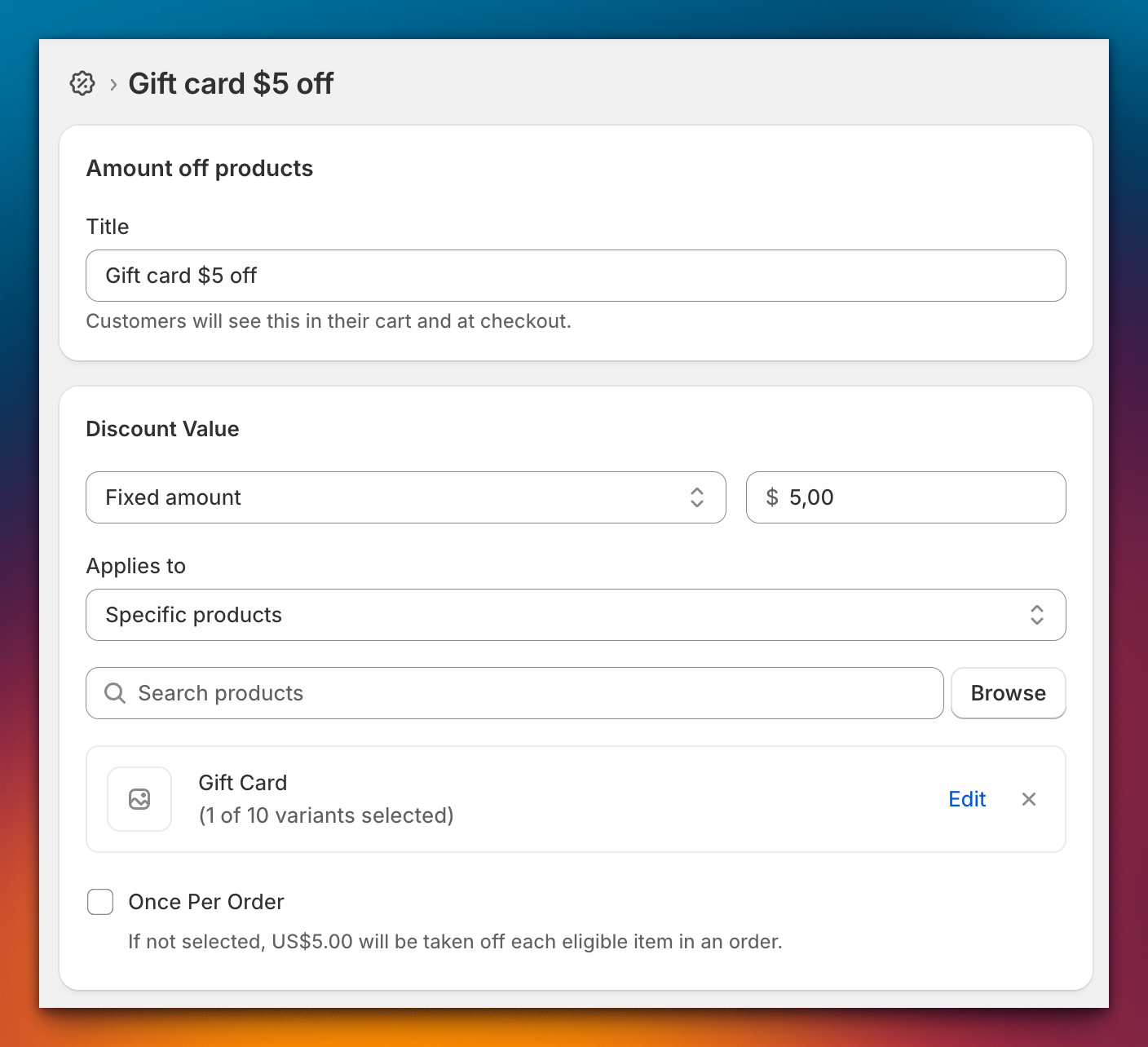
- Gehen Sie zu Shopify Admin → Discounts → Create discount → Automatic discount
- Wählen Sie Amount off products
- Legen Sie den Rabattwert fest (z. B. 25 $ Rabatt)
- Wählen Sie unter Applies to Specific products und wählen Sie Ihre Geschenkgutschein-Produkte aus
- Legen Sie optionale Bedingungen fest: Mindestbestellwert, Kundenberechtigung, Nutzungslimits, Aktivzeiträume
- Speichern Sie und prüfen Sie, dass der Status Active anzeigt
Teil 2: Vergleichspreise konfigurieren
Gift Card Hero verwendet für rabattierte Karten eine umgekehrte Preisstruktur:
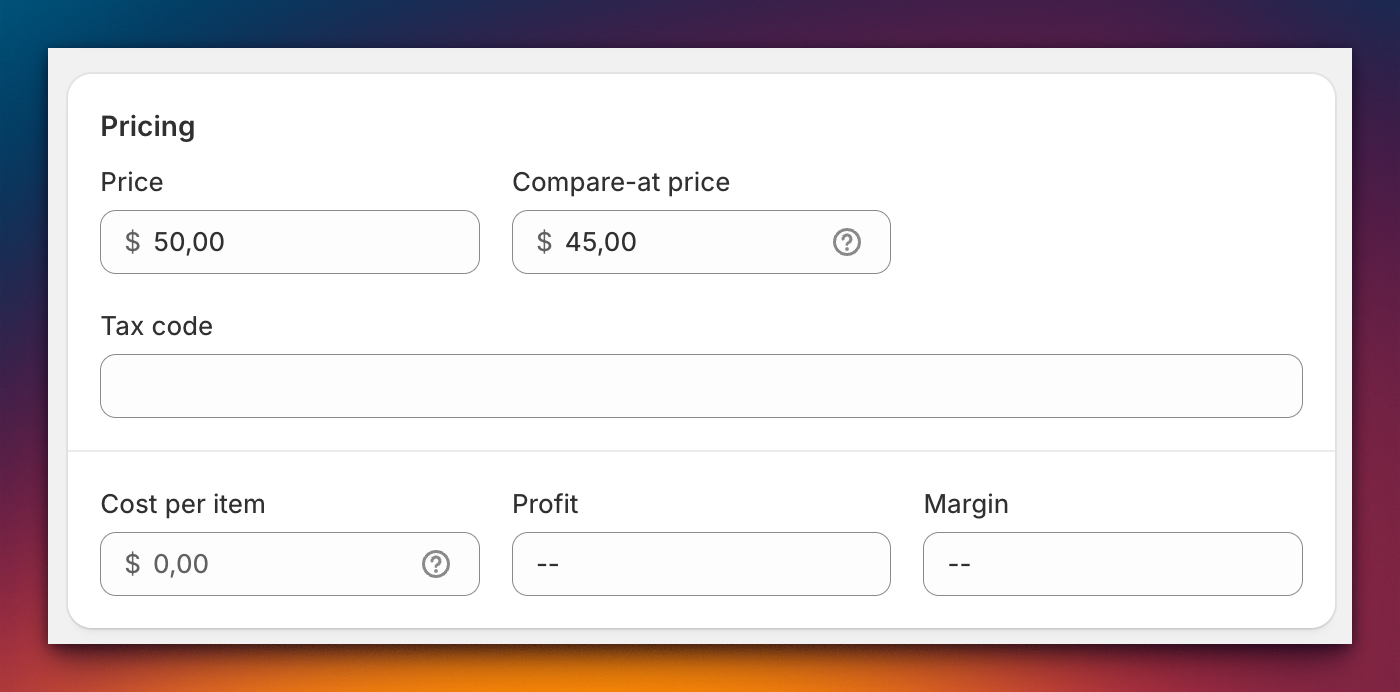
- Price field = voller Nennwert des Geschenkgutscheins
- Compare At Price = rabattierter Preis, den Kunden tatsächlich zahlen
Wichtig: Das ist umgekehrt zu üblichen Shopify-Produkten, bei denen der Vergleichspreis meist höher ist.
Jede Variante konfigurieren:
- Gehen Sie zu Products → suchen Sie Ihren Geschenkgutschein → Variants
- Setzen Sie Price auf den vollen Nennwert (z. B. 100,00 $)
- Setzen Sie Compare at price auf den rabattierten Preis (z. B. 75,00 $)
Preisbeispiele
| Wert des Geschenkgutscheins | Price Field | Compare At Price | Kunde zahlt | Ersparnis |
|---|---|---|---|---|
| 25 $ | 25,00 $ | 20,00 $ | 20,00 $ | 5,00 $ |
| 50 $ | 50,00 $ | 40,00 $ | 40,00 $ | 10,00 $ |
| 100 $ | 100,00 $ | 75,00 $ | 75,00 $ | 25,00 $ |
Der Aktionspreis gilt nur für feste Beträge
Der durchgestrichene Preis stammt aus dem Vergleichspreis jeder Variante. Die Option custom amount hat keinen Vergleichspreis. Käufer, die einen eigenen Betrag eingeben, zahlen daher den Betrag, den sie eingeben.
Möchten Sie stattdessen einen Mehrwert bieten?
Um Kunden, die einen Geschenkgutschein kaufen, eine Bonuskarte zu geben, verwenden Sie eine Geschenkgutschein-Aktion statt eines Rabatts. Die Kunden zahlen den vollen Preis und erhalten eine zweite Karte.
Teil 3: Ihre Einrichtung prüfen
Prüfen Sie im Storefront:
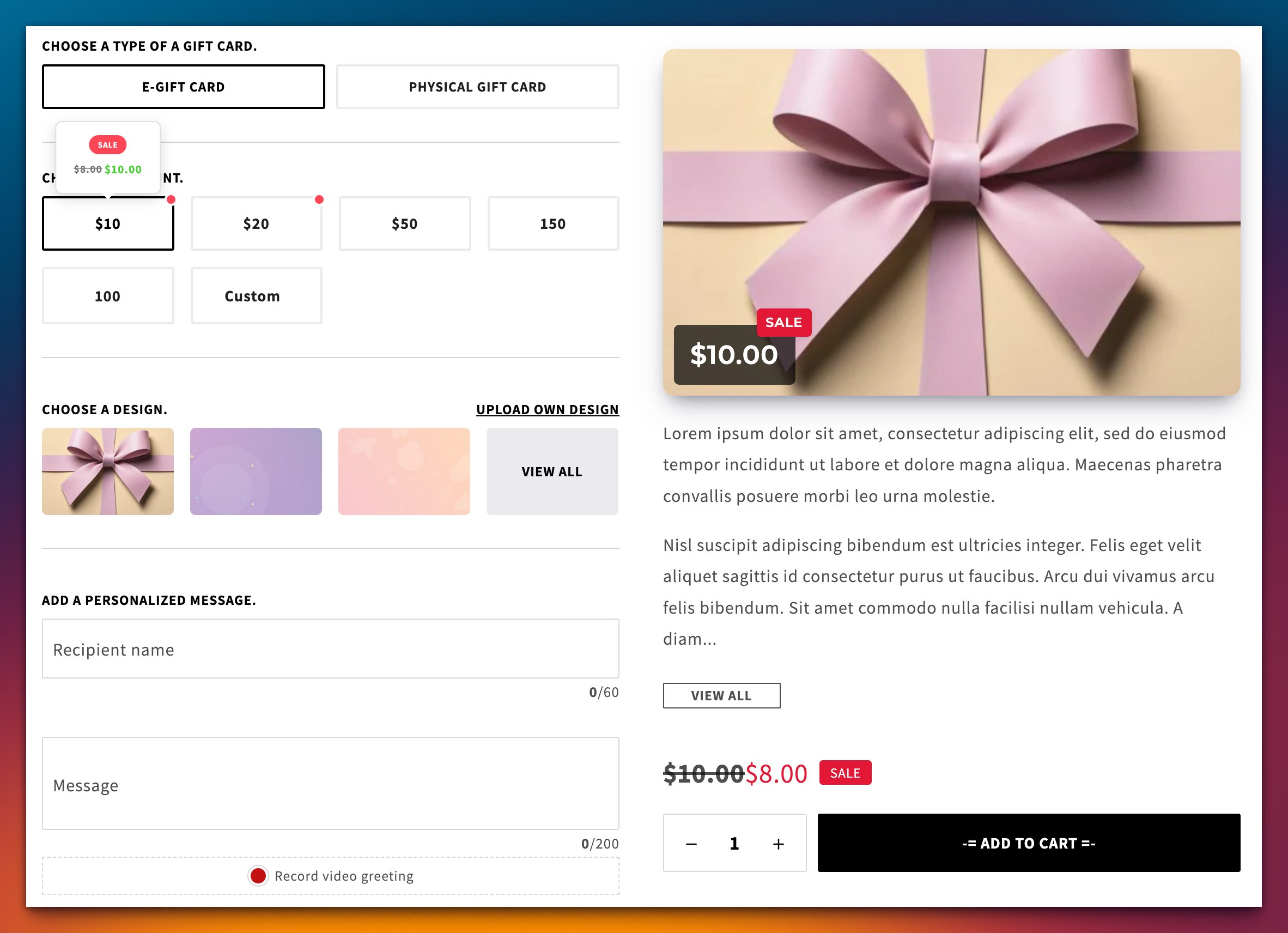
- Das Sale-Badge erscheint bei rabattierten Varianten
- Der durchgestrichene ursprüngliche Preis wird korrekt angezeigt
- Der tatsächliche Kaufpreis entspricht dem Vergleichspreis
Fehlerbehebung
- Sale-Badge wird nicht angezeigt: Prüfen Sie, dass der Vergleichspreis gesetzt und niedriger als der reguläre Preis ist.
- Falscher Preis wird angezeigt: Prüfen Sie die umgekehrte Preisgestaltung (Nennwert im Preisfeld, Rabatt im Vergleichspreis).
- Rabatt wird im Checkout nicht angewendet: Prüfen Sie den Aktivzeitraum, die Nutzungslimits und die Kundenberechtigung des Rabatts.
Bewährte Methoden
- Verwenden Sie für alle Nennwerte einheitliche Rabattprozentsätze.
- Legen Sie Aktivzeiträume für saisonale Aktionen fest.
- Testen Sie immer zuerst mit einem kleinen Kauf, bevor Sie starten.
- Prüfen Sie die Seite im Geschenkgutschein-Builder, nicht nur die normale Produktseite: Dort wird der Aktionspreis neben jedem Betrag angezeigt.