Zahlungsanpassung
Die Zahlungsanpassung steuert, welche Zahlungsmethoden Ihre Kunden an der Kasse sehen. Sie erfüllt zwei getrennte Aufgaben:
- Gift Card Payment Rules legen fest, wann Kunden nicht mit einem Geschenkgutschein bezahlen können.
- Restrict Payment Methods blendet andere Zahlungsmethoden aus, wenn der Warenkorb einen Geschenkgutschein enthält, den der Kunde kauft.
Sie nutzt eine Anpassung des Checkouts von Shopify, Sie ändern also Ihr Theme nicht.
Wo Sie es finden
Gehen Sie zu Settings und öffnen Sie den Tab Payment rules.
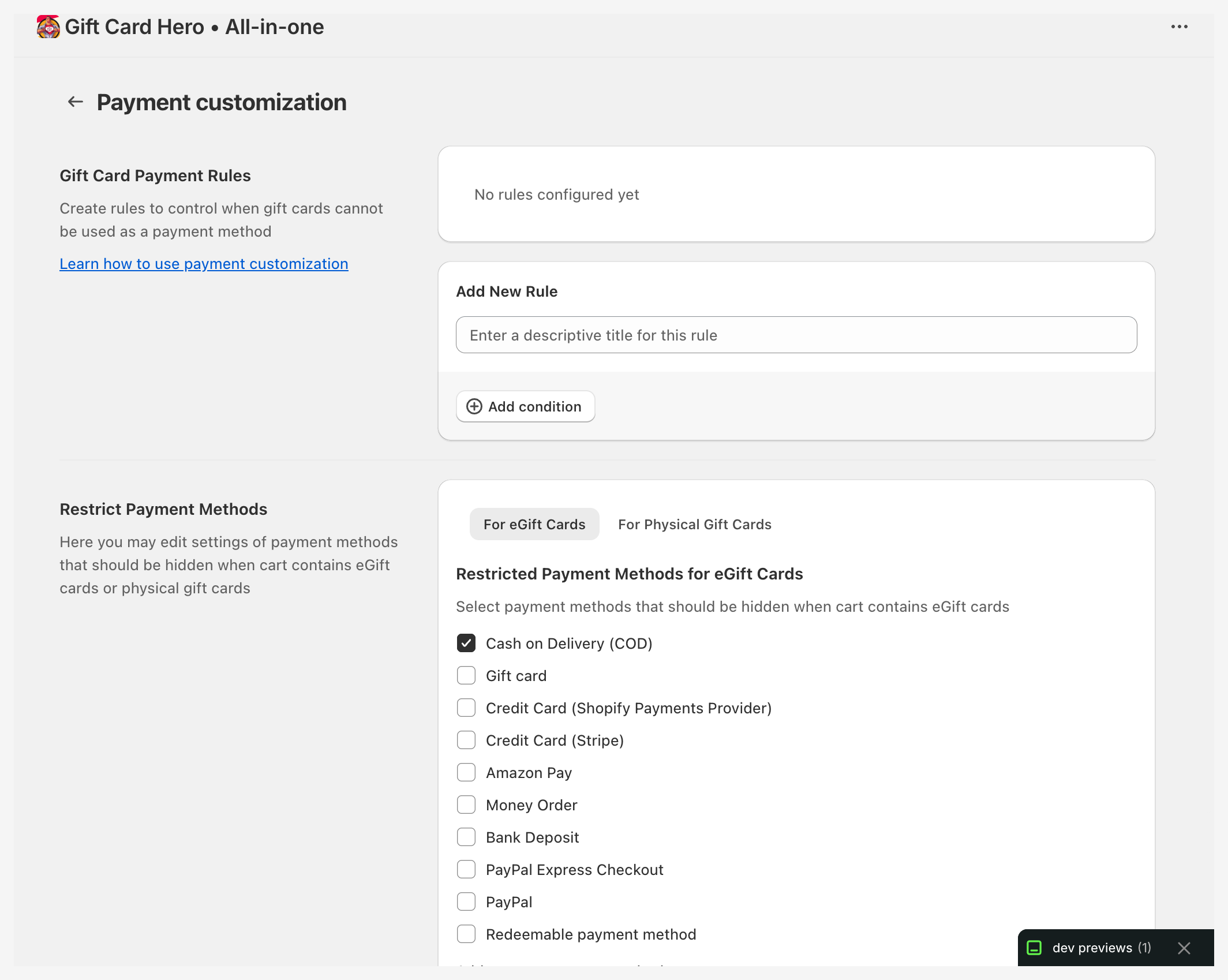
Berechtigungen
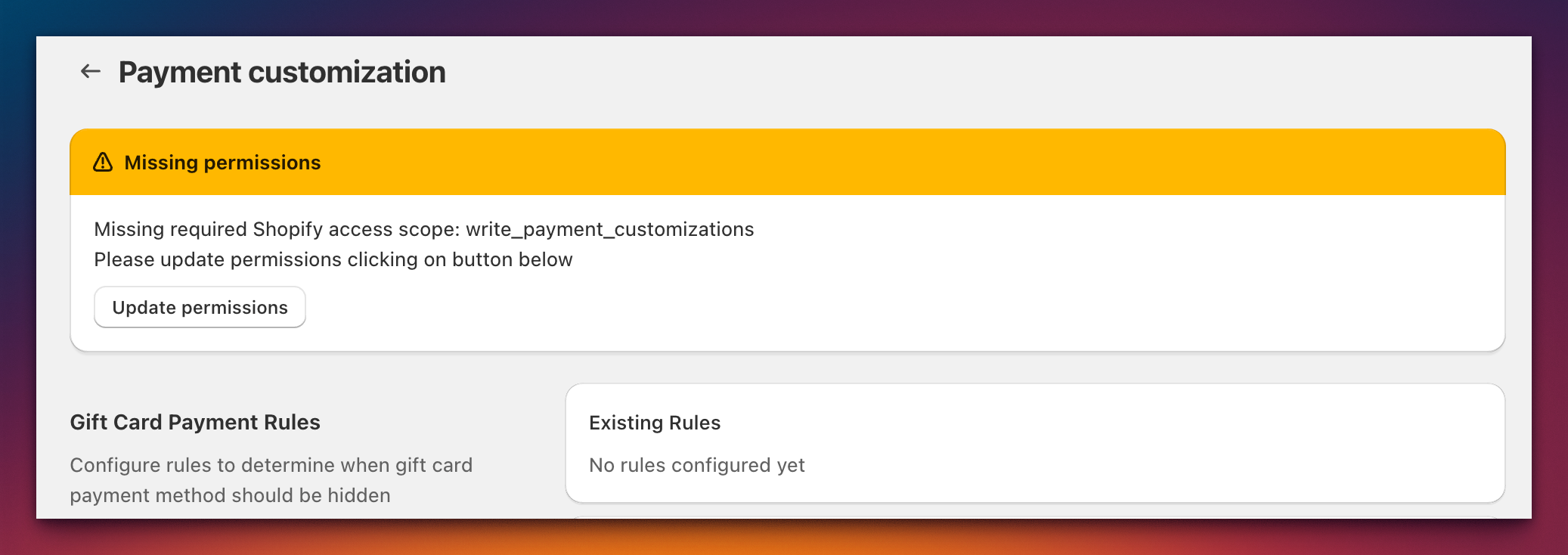
Erscheint ein gelbes Banner Missing permissions, benötigt die App die Berechtigung write_payment_customizations. Klicken Sie auf Update permissions und bestätigen Sie die Anfrage in Shopify. Die Kontrollkästchen bleiben deaktiviert, bis Sie das tun.
Regeln für Geschenkgutscheinzahlungen
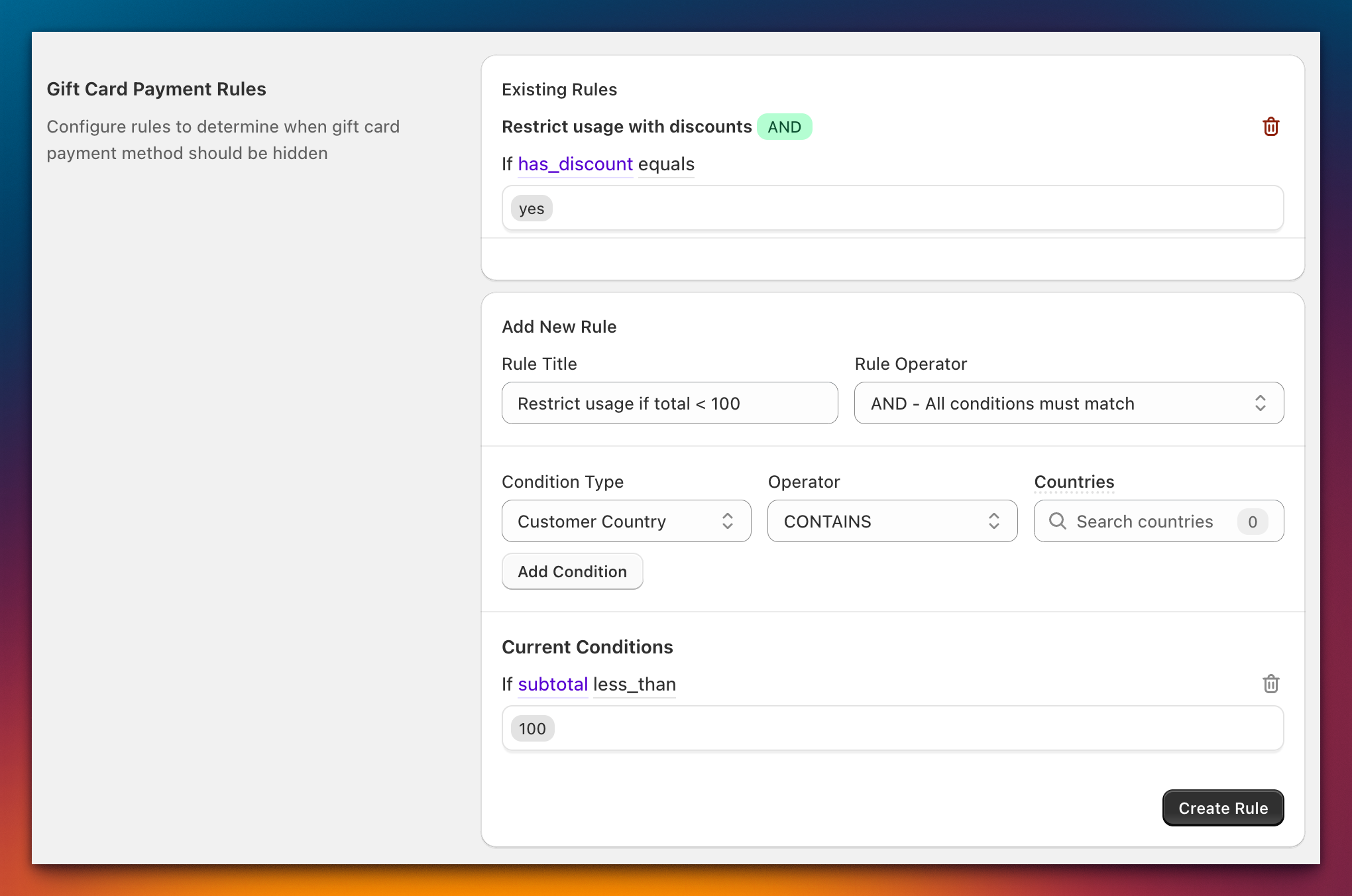
Eine Regel besagt: „Wenn der Warenkorb so aussieht, lassen Sie den Kunden nicht mit einem Geschenkgutschein bezahlen.“ Trifft eine Regel zu, wird die Zahlungsmethode Gift card von Shopify an der Kasse ausgeblendet.
Regeln werden geprüft, sobald der Kunde die Kasse erreicht. Sie sind nicht sortiert: Es spielt keine Rolle, wo eine Regel in der Liste steht.
Eine Regel hinzufügen
- Geben Sie unter Add New Rule einen Rule Title ein.
- Wählen Sie einen Rule Operator: AND (alle Bedingungen müssen zutreffen) oder OR (eine beliebige Bedingung kann zutreffen).
- Wählen Sie einen Condition Type, einen Operator und einen Wert und klicken Sie dann auf Add Condition. Wiederholen Sie dies für weitere Bedingungen.
- Klicken Sie auf Create Rule.
- Klicken Sie in der Leiste oben auf Save.
Um eine Regel zu entfernen, klicken Sie auf ihr Papierkorb-Symbol und dann auf Save.
| Bedingungstyp | Operatoren | Hinweise |
|---|---|---|
| Customer Country | CONTAINS, NOT CONTAINS | Das Land der Lieferadresse. Wählen Sie ein oder mehrere Länder. Ein Warenkorb ohne Lieferadresse trifft nicht zu. |
| Cart Subtotal | GREATER THAN, LESS THAN | In Ihrer Store-Währung |
| Products | CONTAINS, NOT CONTAINS | Wählen Sie Produkte im Warenkorb |
| Collections | CONTAINS, NOT CONTAINS | Wählen Sie Kollektionen |
| Has Discount | EQUALS | Yes oder No: ob ein Rabatt auf den Warenkorb angewendet wird |
Beispiele
- Keine Geschenkgutscheine bei großen Bestellungen: Cart Subtotal GREATER THAN 500.
- Keine Geschenkgutscheine mit Rabatten: Has Discount EQUALS Yes.
- Keine Geschenkgutscheine für eine Produktlinie: Products CONTAINS Ihr Produkt oder Collections CONTAINS Ihre Kollektion.
Bestimmte Zahlungsmethoden einschränken
Nutzen Sie diesen Abschnitt, um Zahlungsmethoden auszublenden, wenn ein Kunde einen Geschenkgutschein kauft. Er hat zwei Tabs.
Für eGift-Karten
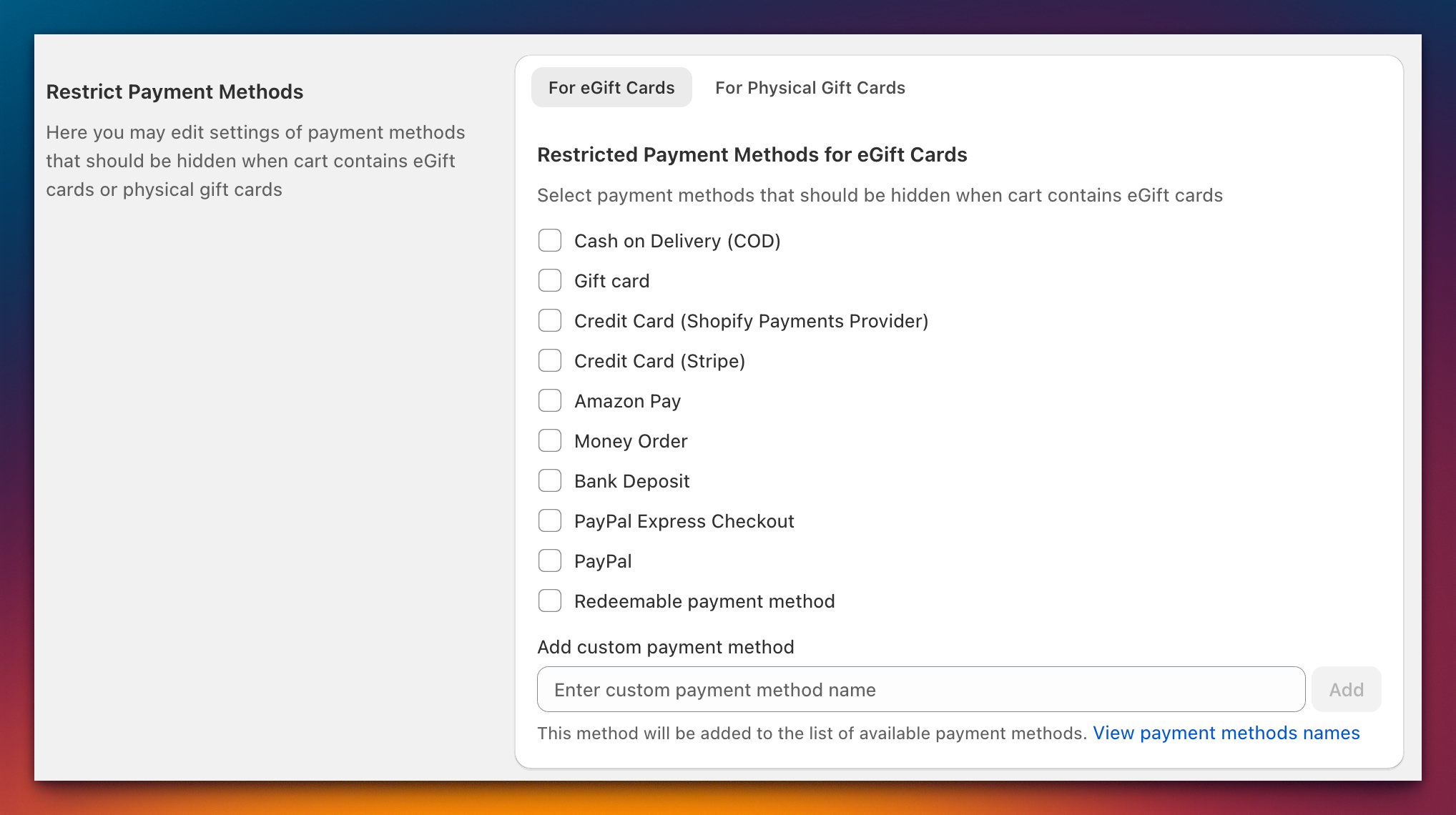
Gilt, wenn der Warenkorb eine eGift-Karte enthält: ein Shopify-Geschenkgutschein-Produkt, eine Karte mit individuellem Betrag oder eine Karte aus dem Geschenkgutschein-Builder.
Markieren Sie die Zahlungsmethoden, die ausgeblendet werden sollen. Die Liste enthält die gängigen Methoden (Cash on Delivery (COD), Gift card, Credit Card, Amazon Pay, Money Order, Bank Deposit, PayPal und weitere).
Ihr Store nutzt möglicherweise eine Methode, die nicht aufgeführt ist:
- Klicken Sie auf View payment methods names, um die genauen Namen in Shopify zu sehen.
- Geben Sie den Namen genau so, wie Shopify ihn anzeigt, in Add custom payment method ein.
- Klicken Sie auf Add und markieren Sie dann die neue Methode.
Für physische Geschenkgutscheine
Dieselbe Liste, angewendet, wenn der Warenkorb Ihr physisches Geschenkgutschein-Produkt enthält. Sie funktioniert nur, wenn physische Geschenkgutscheine eingerichtet sind.
Klicken Sie nach einer Änderung auf einem der beiden Tabs auf Save.
Immer für Geschenkgutschein-Käufe ausgeblendet
Wenn der Warenkorb eine Karte mit individuellem Betrag oder eine Karte aus dem Geschenkgutschein-Builder enthält, blendet Gift Card Hero außerdem jede Zahlungsmethode aus, die "gift" und "card" im Namen hat. Kunden können keinen Geschenkgutschein mit einem Geschenkgutschein bezahlen. Sie müssen dafür nichts einrichten.
Häufige Anwendungen
Nachnahme für Geschenkgutscheine ausblenden. Eine Karte hat mit der Ausgabe bereits einen Wert, daher lassen viele Stores nicht zu, dass Kunden sie bei Lieferung bezahlen. Markieren Sie Cash on Delivery (COD) auf beiden Tabs.
Verzögerte Zahlungen ausblenden. Markieren Sie Bank Deposit und Money Order, damit sichergestellt ist, dass der Kunde bezahlt hat, bevor die Karte verschickt wird.
Hinweise
- Diese Einstellungen steuern, welche anderen Zahlungsmethoden angezeigt werden. Shopify selbst prüft den Geschenkgutscheincode an der Kasse.
- Änderungen gelten für neue Checkouts direkt nach dem Speichern.
- Verschwindet eine Methode nicht, stimmt der Name wahrscheinlich nicht genau mit dem Namen von Shopify überein. Prüfen Sie ihn mit View payment methods names.