Aktionen
Aktionen stellen einem Kunden automatisch einen Geschenkgutschein aus, sobald seine Bestellung die Bedingungen erfüllt, die Sie festlegen. Zum Beispiel: „Ausgabe von 100 $ oder mehr und einen Geschenkgutschein über 10 $ erhalten“.
Nicht dasselbe wie das Promotions-Widget
Dieser Artikel behandelt Geschenkgutschein-Aktionen: Regeln, die nach einer Bestellung einen Geschenkgutschein ausstellen. Wenn Sie Kunden mit Shop-Guthaben über Workflows und Stufen belohnen möchten, lesen Sie Loyalty. Um in Ihrem Onlineshop ein Belohnungsbanner oder einen Hinweis anzuzeigen, lesen Sie das Promotions-Widget.
Wo Sie es finden
Öffnen Sie die Karte Promotions auf der Startseite von Gift Card Hero und klicken Sie auf Manage promotions.
Die Karte erscheint nur, wenn Aktionen für Ihren Shop aktiviert sind. Wenn Sie sie nicht sehen, wenden Sie sich an den Support.

Die Liste der Aktionen
Die Liste zeigt jede Aktion mit diesen Spalten:
- Name: Der interne Name der Aktion (klicken, um sie zu bearbeiten)
- Description: Eine kurze Beschreibung. Mit dem Mauszeiger sehen Sie den vollständigen Text.
- Gift Card Value: Der Wert der Karte, die jedes Mal ausgestellt wird, wenn die Regeln erfüllt sind
- Schedule: Der Zeitraum, zum Beispiel
Nov 15 – Dec 24,From Nov 15,Until Dec 24oder—, wenn die Aktion keine Daten hat - Status: Active, Scheduled (Startdatum liegt in der Zukunft) oder Expired (Enddatum ist vorbei)
- Actions: Ein Link Edit
Um Aktionen zu löschen, setzen Sie den Haken bei den Kontrollkästchen und klicken Sie auf Delete promotions. Das Löschen ist dauerhaft und beendet die Aktion sofort. Bereits ausgestellte Karten bleiben unberührt.
Eine Aktion pausieren
Es gibt keinen Pausenschalter. Um eine Aktion zu stoppen, setzen Sie ihr Enddatum auf heute oder löschen Sie sie.
Eine Aktion anlegen
Klicken Sie auf Add Promotion. Die Seite heißt Add Gift Card Promotion.

- Geben Sie einen Promotion Name ein. Kunden sehen ihn nicht.
- Fügen Sie optional eine Description hinzu.
- Geben Sie den Gift Card Value ein. Er muss größer als 0 sein.
- Legen Sie optional einen Zeitplan fest (siehe unten).
- Fügen Sie mindestens eine Regel hinzu (siehe unten).
- Klicken Sie in der Leiste oben auf Save.
Nach dem Speichern kehren Sie zur Liste zurück.
Zeitplan
Setzen Sie den Haken bei Set start date und/oder Set end date und wählen Sie die Daten aus. Die Aktion läuft vom Beginn des Startdatums bis zum Ende des Enddatums, in Ihrer lokalen Zeitzone. Lassen Sie ein Datum ohne Haken, wenn die Aktion kein Ende hat. Das Enddatum muss nach dem Startdatum liegen.
Regeln
Eine Regel besteht aus einer oder mehreren Bedingungen. Eine Aktion braucht mindestens eine Regel.
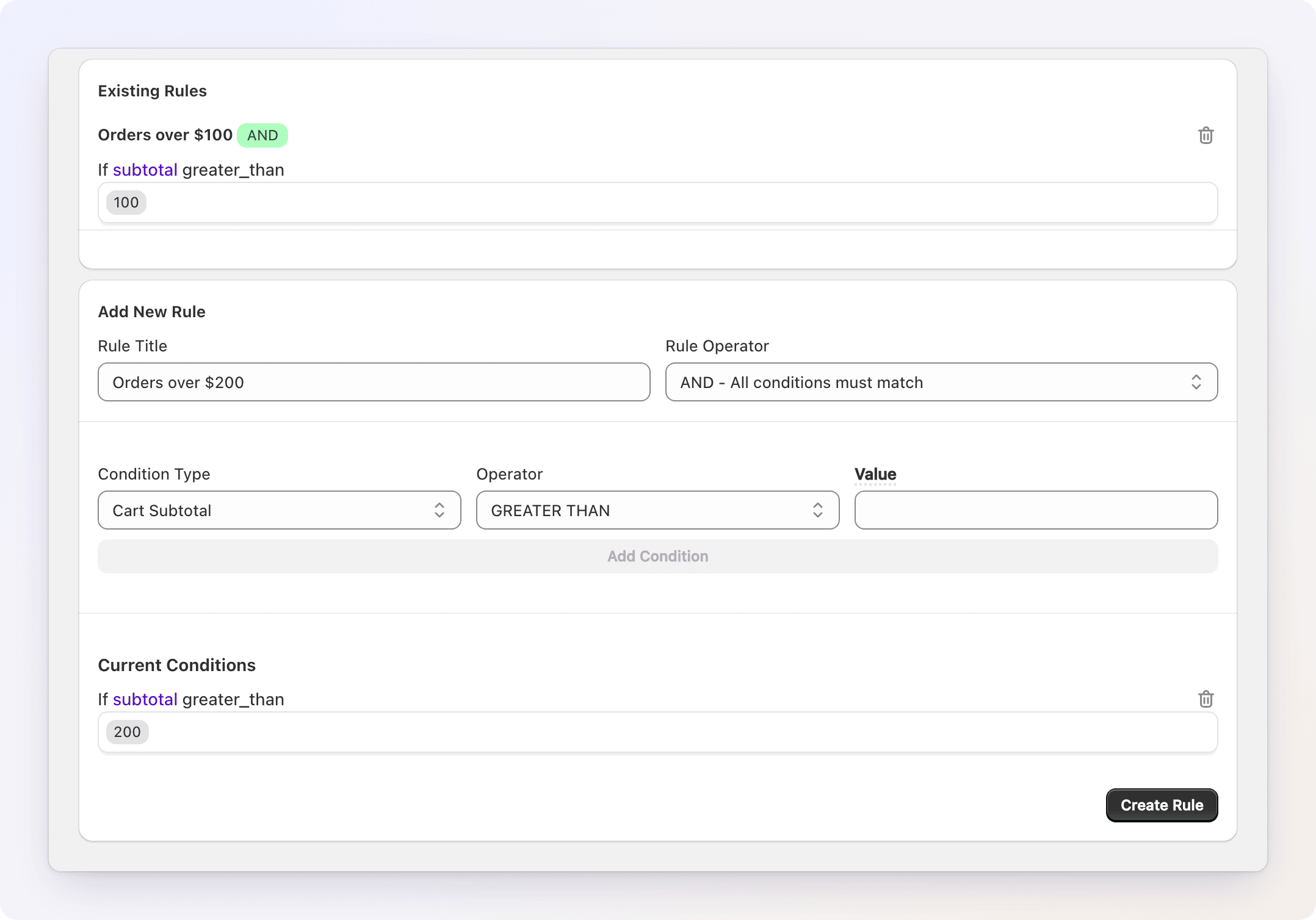
- Geben Sie unter Add New Rule optional einen Rule Title ein.
- Wählen Sie einen Rule Operator: AND (alle Bedingungen müssen zutreffen) oder OR (eine Bedingung genügt).
- Wählen Sie einen Condition Type, einen Operator und einen Wert.
- Klicken Sie auf Add Condition. Wiederholen Sie dies für weitere Bedingungen.
- Klicken Sie auf Create Rule.
Die Regel erscheint unter Existing Rules. Mit dem Papierkorb-Symbol entfernen Sie sie. Regeln wirken, sobald Sie auf Save klicken.
| Bedingungstyp | Operatoren | Was geprüft wird |
|---|---|---|
| Cart Subtotal | GREATER THAN, LESS THAN, EACH | Die Zwischensumme der Bestellung: Artikelpreise nach Rabatten, vor Versand und Steuern |
| Products | CONTAINS, NOT CONTAINS | Ob ausgewählte Produkte in der Bestellung enthalten sind. Klicken Sie auf das Feld, um Produkte auszuwählen. |
| Selected Products Subtotal | GREATER THAN, LESS THAN, EACH | Die Zwischensumme nur der ausgewählten Produkte, nach deren Rabatten. Wählen Sie die Produkte und einen Betrag. |
Ausgestellter Betrag
Der Gift Card Value wird je nach Regel multipliziert oder einmal ausgezahlt:
- Keine EACH- oder Products-Bedingung: Der Wert der Karte wird einmal ausgestellt, wenn die Regel zutrifft. Beispiel: Cart Subtotal GREATER THAN 100, Wert 10 $ ergibt eine Karte über 10 $ für jede Bestellung über 100 $.
- EACH: Der Wert der Karte wird einmal für jedes volle Vielfache des Betrags ausgestellt. Beispiel: Cart Subtotal EACH 100, Wert 10 $ ergibt 10 $ bei einer Bestellung über 150 $ und 30 $ bei einer Bestellung über 350 $. Bestellungen unter 100 $ erhalten nichts.
- Products CONTAINS: Der Wert der Karte wird einmal für jede Einheit der ausgewählten Produkte in der Bestellung ausgestellt. Beispiel: zwei Einheiten eines ausgewählten Produkts und ein Wert von 5 $ ergibt eine Karte über 10 $.
Wenn mehrere Regeln auf dieselbe Bestellung zutreffen, werden ihre Beträge zu einer Karte für diese Aktion addiert. Wenn mehrere Aktionen zutreffen, stellt jede ihre eigene Karte aus.
NOT CONTAINS
Eine Regel mit einer Products-Bedingung stellt den Wert pro Einheit der ausgewählten Produkte aus. Bei NOT CONTAINS gibt es keine solchen Einheiten, daher stellt die Regel 0 $ aus, sofern sie nicht zusätzlich eine EACH-Bedingung hat. Verwenden Sie NOT CONTAINS zusammen mit einer EACH-Bedingung oder verwenden Sie CONTAINS.
Eine Aktion bearbeiten
Klicken Sie auf den Namen der Aktion oder auf Edit. Die Seite heißt Edit Gift Card Promotion und hat dieselben Felder. Klicken Sie auf Save, um Ihre Änderungen zu behalten.
Änderungen gelten nur für neue Bestellungen. Bereits ausgestellte Karten bleiben unberührt.
Ausgestellte Geschenkgutscheine
Unter der Liste zeigt die Tabelle Issued Gift Cards jede Karte, die Aktionen ausgestellt haben: die Bestellung, die Aktion, den Betrag, die letzten Zeichen der Shopify-Geschenkgutschein-ID und das Ausstellungsdatum.
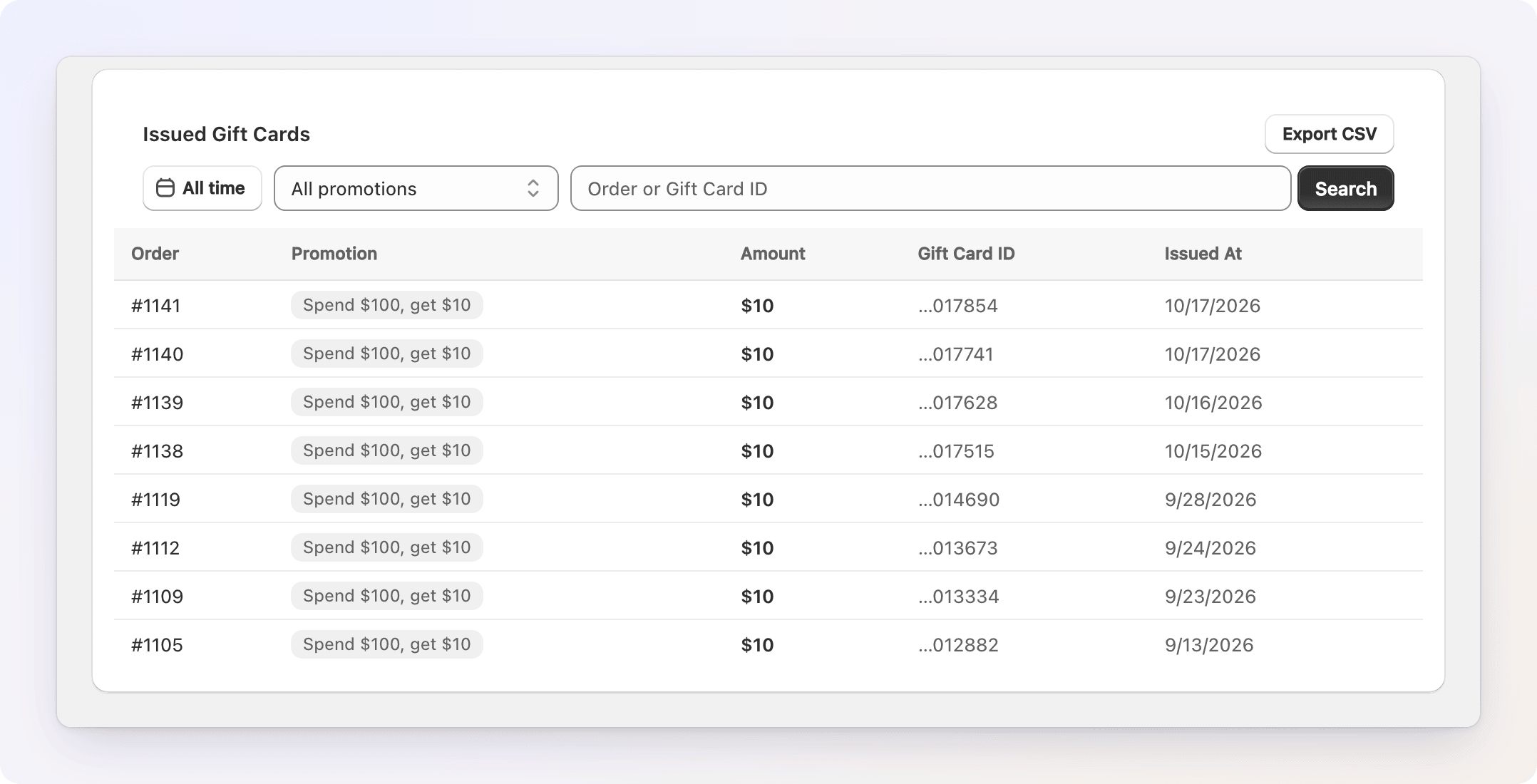
Filtern Sie die Tabelle mit:
- dem Datumsbereich (Standard: All time)
- dem Dropdown Promotion
- dem Suchfeld: Geben Sie eine Bestellnummer oder eine Geschenkgutschein-ID ein und klicken Sie auf Search
Klicken Sie auf Reset, um die Filter zu löschen. Mit Export CSV laden Sie die Zeilen herunter, die zu Ihren Filtern passen. Die Datei enthält Bestellung, Aktion, Betrag, das verbleibende Guthaben der Karte und die letzten Zeichen ihres Codes. Ein Export kann bis zu 50.000 Zeilen enthalten. Wenn Sie mehr haben, engen Sie den Datumsbereich ein oder wählen Sie eine einzelne Aktion.
So funktioniert es
- Die Bestellung eines Kunden wird bezahlt.
- Gift Card Hero prüft die Bestellung gegen jede Aktion, die gerade läuft (begonnen und noch nicht beendet).
- Für jede Aktion, deren Regeln zutreffen, erstellt Gift Card Hero einen Shopify-Geschenkgutschein für diesen Kunden. Er läuft ein Jahr nach der Ausstellung ab, und seine Notiz lautet „Auto-issued (Promotions)“ mit der Bestellnummer.
- Die Karte wird zu Issued Gift Cards hinzugefügt.
Gift Card Hero verschickt für diese Karten keine eigene E-Mail. Die Karte ist dem Kunden in Shopify zugeordnet, daher finden Sie sie im Shopify-Admin unter Gift cards. Wenn Sie möchten, dass Kunden von ihrer Belohnung erfahren, informieren Sie sie selbst, zum Beispiel in Ihrer Bestellbestätigung oder in einer E-Mail-Kampagne.
Fehlerbehebung
Das Banner „Access scope update required“ erscheint. Die App benötigt eine zusätzliche Berechtigung in Shopify. Klicken Sie auf Update permissions und bestätigen Sie sie. Vorher können Sie keine Aktion anlegen.
Eine Bestellung hat zugetroffen, aber es wurde keine Karte ausgestellt. Prüfen Sie, ob die Aktion lief, als die Bestellung bezahlt wurde (siehe Schedule und Status), und ob die Bestellung einen Kunden hat. Prüfen Sie außerdem die Regel: Eine Products-Regel mit NOT CONTAINS stellt für sich allein 0 $ aus (siehe oben).
Ein Produkt namens „Gift Hero Reward“ ist in meinen Shopify-Produkten erschienen. Gift Card Hero legt es beim ersten Speichern einer Aktion an. Bitte löschen Sie es nicht.