Verwaltung des Bestands an physischen Geschenkgutscheinen
Dieser Leitfaden behandelt den täglichen Ablauf für Händler, die gedruckte Geschenkgutscheine verkaufen. Alle hier genannten Einstellungen finden Sie unter Physische Geschenkgutscheine.
Der Lebenszyklus eines physischen Geschenkgutscheins
Get printed cards and their codes
         ↓
Upload the codes to Gift Card Hero (or import them with balances)
         ↓
Customer buys a card online or at the register → the card gets its balance
         ↓
Customer spends the card at checkout or POS
         ↓
Balance reaches zero → card fully redeemed
Schritt 1 — Festlegen, wann Karten ihren Wert erhalten
Diese Entscheidung bestimmt alles Weitere.
- Activate on sale (für die meisten Stores empfohlen). Karten haben erst dann einen Wert, wenn sie verkauft werden. Eine gestohlene, nicht verkaufte Karte ist wertlos, und das Guthaben entspricht immer dem, was der Kunde bezahlt hat.
- Pre-loaded. Karten haben bereits ein Guthaben, wenn sie im Store ankommen. Verwenden Sie dies nur, wenn es nötig ist, etwa beim Übernehmen von Karten aus einem früheren System. Behandeln Sie vorgeladenen Bestand wie Bargeld.
Schritt 2 — Karten und Codes beschaffen
- Bestellen Sie Karten bei Shopify Customizable Gift Cards, oder
- erzeugen Sie Codes in Gift Card Hero (Bulk actions → Generate → Generate without import) und senden Sie die CSV-Datei an Ihre Druckerei.
Bietet Ihr Lieferant an, Guthaben auf die Karten zu laden, lehnen Sie dies ab, wenn Sie Activate on sale nutzen. Gift Card Hero lädt das Guthaben, sobald jede Karte verkauft wird.
Prüfen Sie bei Ankunft der Karten, ob die Anzahl der Codes der Anzahl der Karten entspricht.
Schritt 3 — Codes laden
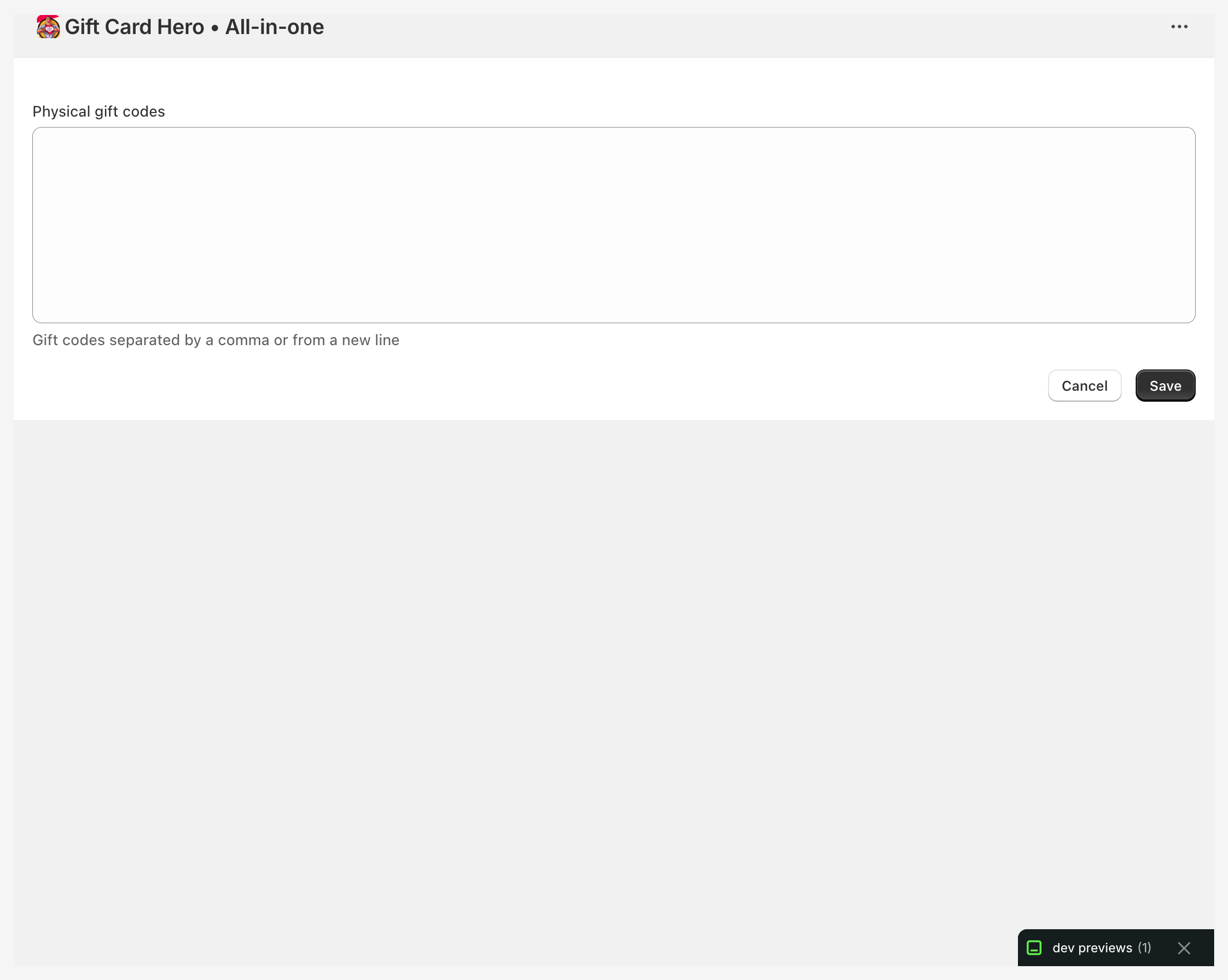
Activate on sale: Gehen Sie zu eGift/Physical cards → Physical gift cards → Gift codes → Upload codes. Verkaufen Sie mehrere physische Geschenkgutschein-Produkte (zum Beispiel eines pro Design oder Wert), wählen Sie das Produkt, zu dem die Codes gehören, und laden Sie jede Charge separat hoch.
Pre-loaded: Gehen Sie zu Bulk actions → Import from file und laden Sie eine CSV-Datei mit code und initial_value für jede Karte hoch.
Schritt 4 — Karten verkaufen
- Online: Klicken Sie unter Gift codes neben Auto assignment auf Enable. Jede Bestellung mit einer physischen Geschenkkarte nimmt einen unbenutzten Code aus dem Pool und lädt den bezahlten Betrag. Der Code erscheint auf der Bestellseite, damit der Packer weiß, welche Karte er versenden soll. Wenn Ihnen die hochgeladenen Codes ausgehen, können Sie Generate new code on sale aktivieren. Der erzeugte Code ist auf keiner Karte aufgedruckt. Verwenden Sie ihn daher nur, wenn Sie dem Käufer auch eine digitale Kopie senden.
- An der Kasse: Im Kachel Gift Card Hero in Shopify POS tippt das Personal auf Register Gift Card, scannt oder gibt den Code der Karte ein und trägt ihren Wert ein. Die Karte ist sofort aktiv. Beim Registrieren wird die Karte ohne Zahlung angelegt. Das Personal muss daher sicherstellen, dass der Wert der Karte bezahlt wurde.
- Eine bestimmte Karte für eine Bestellung auswählen: Registrieren Sie sie auf der Bestellseite mit dem Block Gift Card Hero Admin.
Schritt 5 — Bestand abgleichen
Der Bereich Uploaded gift codes zählt Used, Available und Errors. Jeder Code in der Liste ist mit Used (mit der Bestellnummer), Available oder Error markiert (fahren Sie mit der Maus darüber, um den Grund zu lesen). Einmal im Monat:
- Zählen Sie die nicht verkauften Karten, die Sie haben.
- Vergleichen Sie die Anzahl mit den Available-Codes für dieses Produkt.
- Prüfen Sie jede Abweichung und korrigieren oder löschen Sie Codes mit dem Status Error.

Guthaben und Transaktionen verkaufter Karten finden Sie im Shopify-Admin unter Gift cards: Jede Karte ist ein regulärer Shopify-Geschenkgutschein.
Verlustprävention
- Bevorzugen Sie Activate on sale, damit nicht verkaufter Bestand keinen Wert hat
- Bewahren Sie Kartenbestand hinter dem Tresen auf
- Fehlt eine nicht verkaufte Karte, löschen Sie ihren Code aus Uploaded gift codes, damit er keiner Bestellung zugewiesen werden kann
- Wird eine verkaufte Karte als verloren oder gestohlen gemeldet, deaktivieren Sie sie im Shopify-Admin unter Gift cards