Loyalty Workflow Builder
Ein Workflow ist eine Regel, die Kunden automatisch belohnt. Jeder Workflow beginnt mit einem Auslöser („wenn das passiert“), kann sich über Bedingungen verzweigen („nur wenn…“) und führt eine oder mehrere Aktionen aus („tu das“). Sie erstellen ihn visuell auf einem Canvas.
Öffnen Sie den Builder über das Loyalty-Dashboard: Klicken Sie auf Manage Workflows, dann auf Create Workflow und wählen Sie ein fertiges Rezept oder Start from scratch. Um einen bestehenden Workflow zu bearbeiten, klicken Sie in der Liste auf seinen Namen.
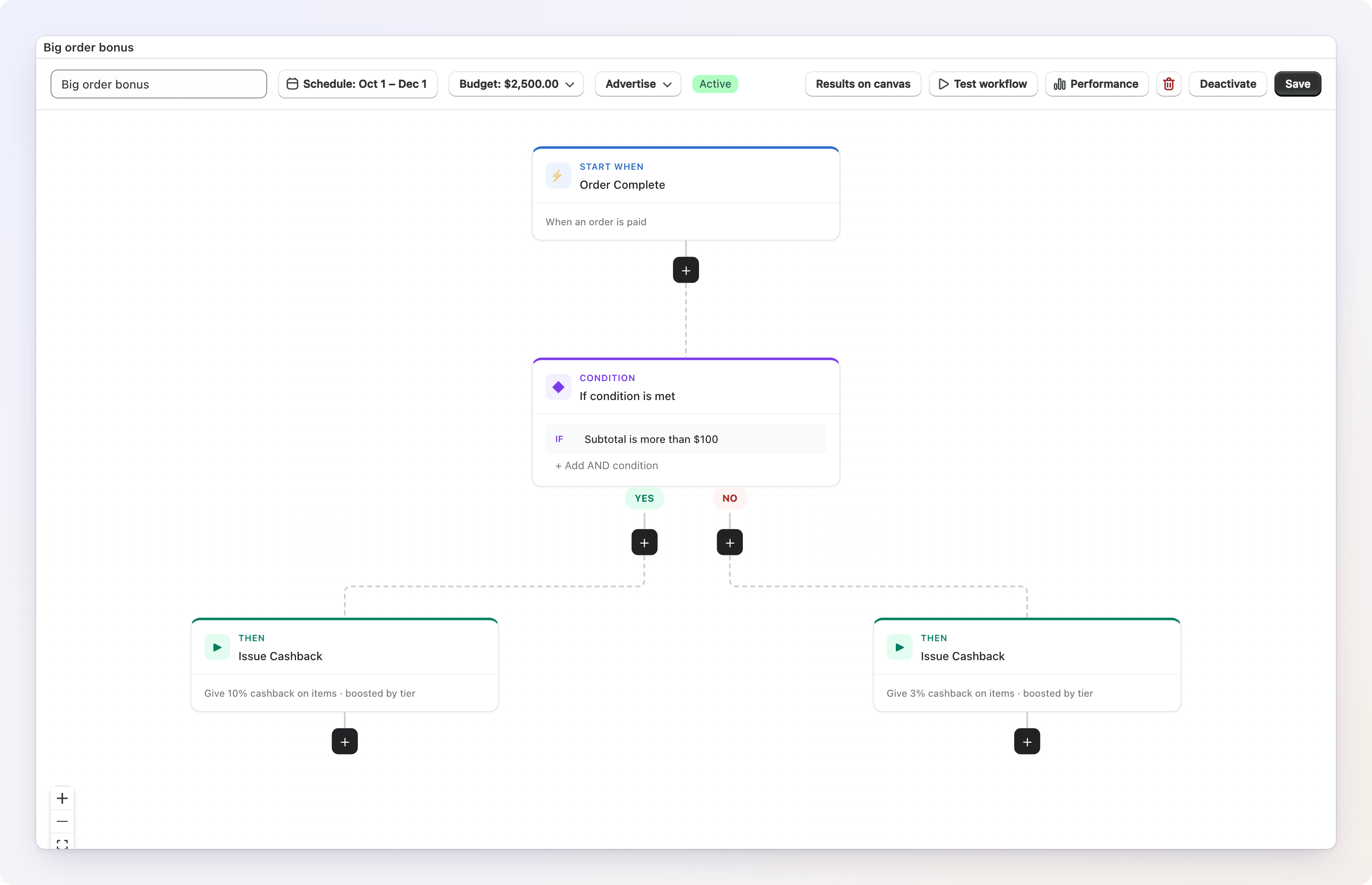
Der Builder besteht aus drei Bereichen:
- Toolbar (oben) — der Name des Workflows, sein Zeitplan und Budget, sein Status und die Schaltflächen. Siehe Die Toolbar.
- Canvas (Mitte) — der visuelle Ablauf aus Ihrem Auslöser und Ihren Schritten.
- Config panel (rechts) — Einstellungen für den gerade ausgewählten Schritt. Klicken Sie auf Performance, dann zeigt dieses Panel stattdessen die Ergebnisse des Workflows.
Bestellungen ohne Kundenkonto
Workflows belohnen einen Kunden. Eine Bestellung, die als Gast ohne zugeordneten Kunden aufgegeben wird, startet daher keinen Workflow.
Schritt 1 — Auslöser wählen
Jeder Workflow braucht genau einen Auslöser. Klicken Sie auf der Canvas auf die Karte Start when... und wählen Sie im Menü einen Auslöser. Um ihn später zu ändern, wählen Sie den Auslöser aus und klicken Sie im Config panel auf Change. Dabei werden die Einstellungen des Auslösers gelöscht; Sie werden vorher gefragt, falls Sie welche geändert hatten.
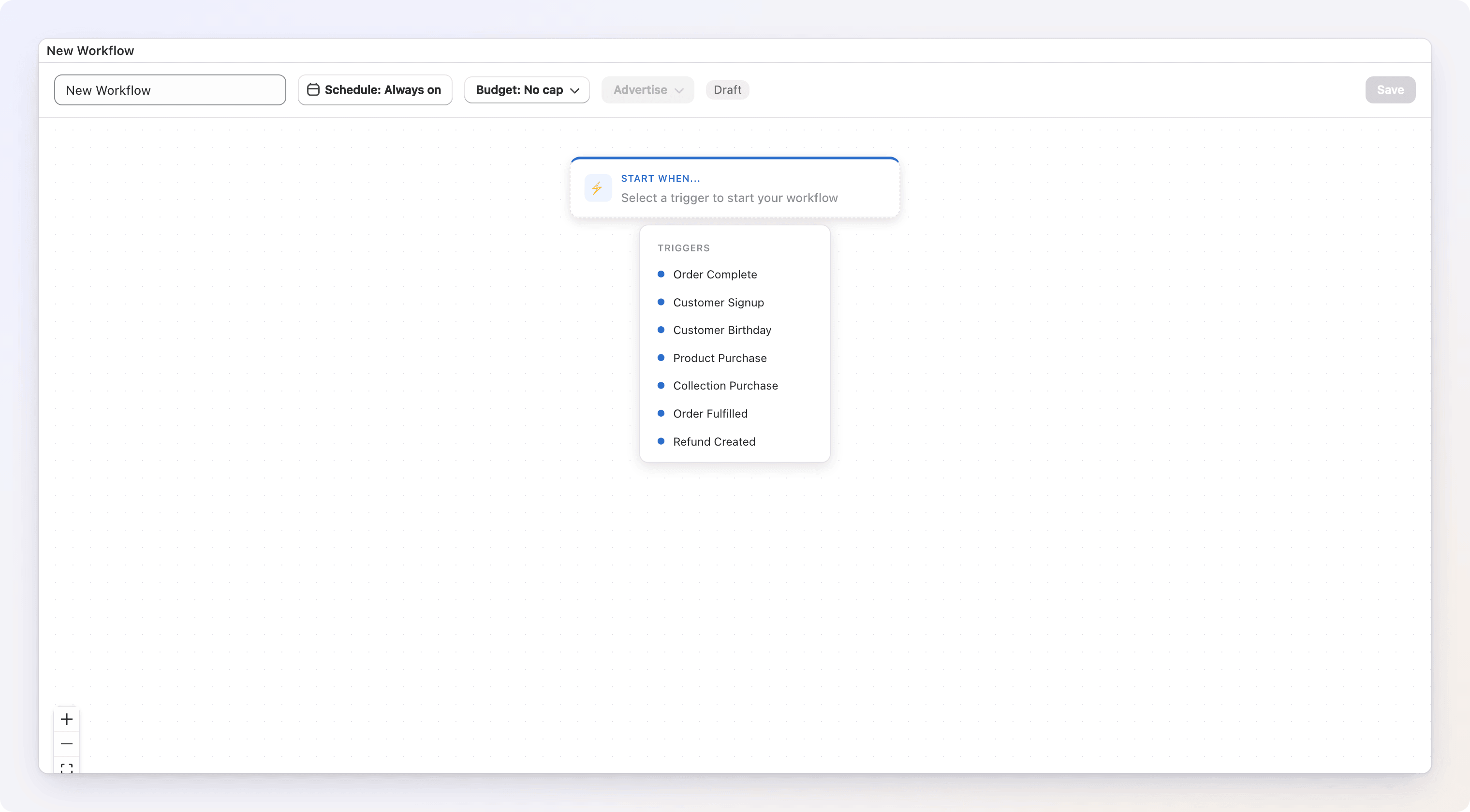
| Auslöser | Wird ausgelöst, wenn… |
|---|---|
| Order Complete | Eine Bestellung wird bezahlt. Optional können Sie Only orders with a subtotal of at least einen Betrag festlegen (Artikel nach Rabatten, vor Versand und Steuer) oder Skip orders paid entirely with discounts aktivieren. |
| Customer Signup | Ein neues Kundenkonto wird angelegt. Optional können Sie Only if the email is verified at sign-up aktivieren — ein Kunde, der seine E-Mail-Adresse erst später bestätigt, wird nicht erfasst, weil Shopify kein zweites Ereignis sendet. |
| Customer Birthday | Der Kunde hat Geburtstag; geprüft wird einmal täglich um 09:00 UTC. Wählen Sie On the day oder Days before (bis zu 30). Das Geburtsdatum stammt aus einem Kunden-Metafeld (standardmäßig custom.birthday — öffnen Sie More options, um ein anderes namespace.key zu verwenden) oder aus einem Kunden-Tag im Format bday:MM-DD. |
| Product Purchase | Ein bestimmtes Produkt wird gekauft. Wählen Sie die Produkte, eine Mindestmenge (standardmäßig 1) und optional einen Betragsbereich, den diese Produkte ergeben müssen. |
| Collection Purchase | Ein Produkt aus einer ausgewählten Kollektion wird gekauft. Optional können Sie einen Betragsbereich festlegen, den die Artikel der Kollektion ergeben müssen. |
| Order Fulfilled | Eine Bestellung ist vollständig versandt (Standard) — oder wählen Sie Any shipment. |
| Refund Created | Eine Erstattung wird ausgestellt. Wählen Sie Any refund, Full refund only oder Partial refund only sowie optional einen Mindestbetrag der Erstattung. |
Wenn Sie einen Auslöser auswählen, öffnen sich seine Einstellungen im Config panel.
Einzelne Varianten auswählen
Der Produktauswähler öffnet sich mit angezeigten Varianten. Wenn Sie alle Varianten markieren, wird das ganze Produkt gewählt, sodass auch später hinzugefügte Varianten zählen. Markieren Sie nur einige, wird der Workflow auf genau diese Varianten beschränkt — nützlich, wenn ein Produkt Geschenkgutschein-Werte mit anderen Artikeln mischt. Das Panel zählt sie getrennt, zum Beispiel "1 product, 9 variants".
Prämienstufen nach Betrag
Product Purchase und Collection Purchase können nur auslösen, wenn die ausgewählten Produkte (oder die Artikel der Kollektion) zusammen einen Betrag From eines Wertes Under eines anderen ergeben — zum Beispiel von $150 bis unter $200. Nur die passenden Positionen zählen, und zwar zu ihrem Preis nach Rabatten; der Rest des Warenkorbs zählt nicht. Die untere Grenze ist eingeschlossen, die obere nicht. Dadurch können Sie für jede Stufe einen Workflow anlegen ($150–$200, $200–$250, … und einen letzten ab $1,000 ohne obere Grenze), und für jede Bestellung wird genau einer davon ausgelöst. Das Panel zeigt Ihren Bereich zur Kontrolle an ("Matches from $150 to under $200"), und ein Bereich, auf den keine Bestellung passen kann, wird markiert. Verwenden Sie {{ trigger.matched_amount }} in einer Nachricht, um den angerechneten Betrag anzuzeigen. Um eine ganze Stufenleiter in einem Workflow zu belohnen — und die Käufe eines Kunden innerhalb eines Zeitfensters als einen Kauf zu zählen — verwenden Sie stattdessen Reward Tiers.
Vollständige oder teilweise Erstattung
Eine Erstattung gilt als vollständig, wenn sie zusammen mit den früheren Erstattungen der Bestellung den gesamten Bestellbetrag zurückzahlt. Wenn Sie also zuerst einen Teil einer Bestellung und später den Rest erstatten, ist die erste Erstattung teilweise und die zweite vollständig. Jede Erstattung davor ist teilweise. Unter Refund Created prüfen Bedingungen wie Order contains product die erstattete Bestellung — zum Beispiel lassen Sie einen Workflow nur für Erstattungen von Bestellungen laufen, die Ihr Geschenkgutschein-Produkt enthielten. Der Workflow läuft bei jeder Erstattung einer Bestellung.
Auslöser bestimmen, welche Bedingungen und Aktionen verfügbar sind
Bedingungen, die Bestellinformationen auslesen (etwa Order Amount), sowie die Aktionen Add Order Tag / Note und Reward Tiers erscheinen nur, wenn Ihr Auslöser Bestelldaten liefert. Unter Customer Signup oder Customer Birthday beispielsweise sind sie ausgeblendet, weil es keine Bestellung gibt. Wenn Sie den Auslöser eines Workflows wechseln, nachdem Sie einen dieser Schritte hinzugefügt haben, wird der Schritt markiert und der Workflow kann nicht aktiviert werden, bis Sie den Auslöser zurücksetzen oder den Schritt entfernen.
Schritt 2 — Schritte hinzufügen
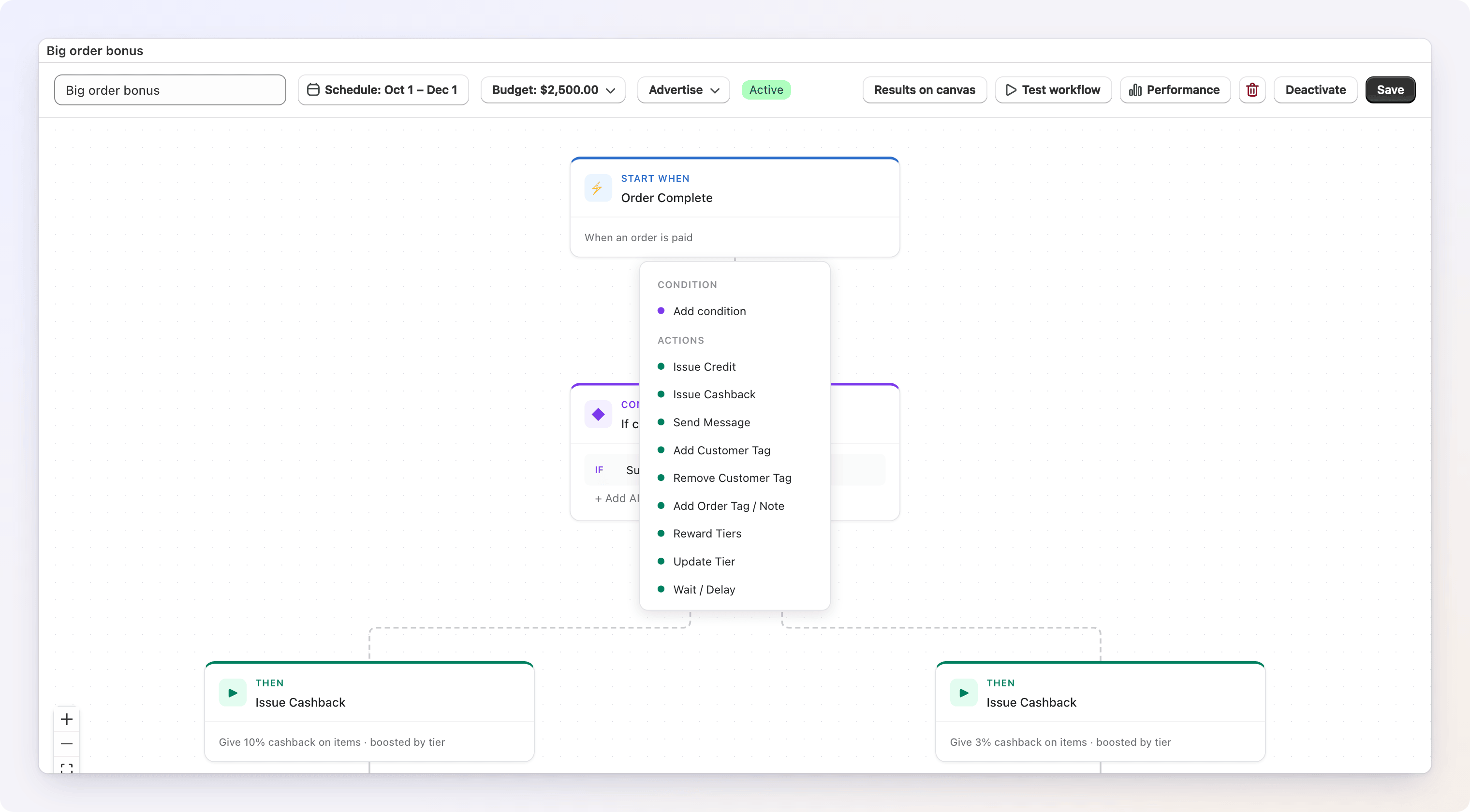
Klicken Sie unter einer beliebigen Karte auf die Schaltfläche +, um den nächsten Schritt hinzuzufügen. Sie können eine Bedingung oder eine Aktion hinzufügen. Um einen Schritt zu entfernen, klicken Sie auf das ✕ auf seiner Karte.
Bedingungen
Eine Bedingung ist ein Filter. Schritte auf ihrem YES-Zweig laufen nur, wenn die Prüfung bestanden wird; Schritte auf dem NO-Zweig laufen, wenn sie fehlschlägt.
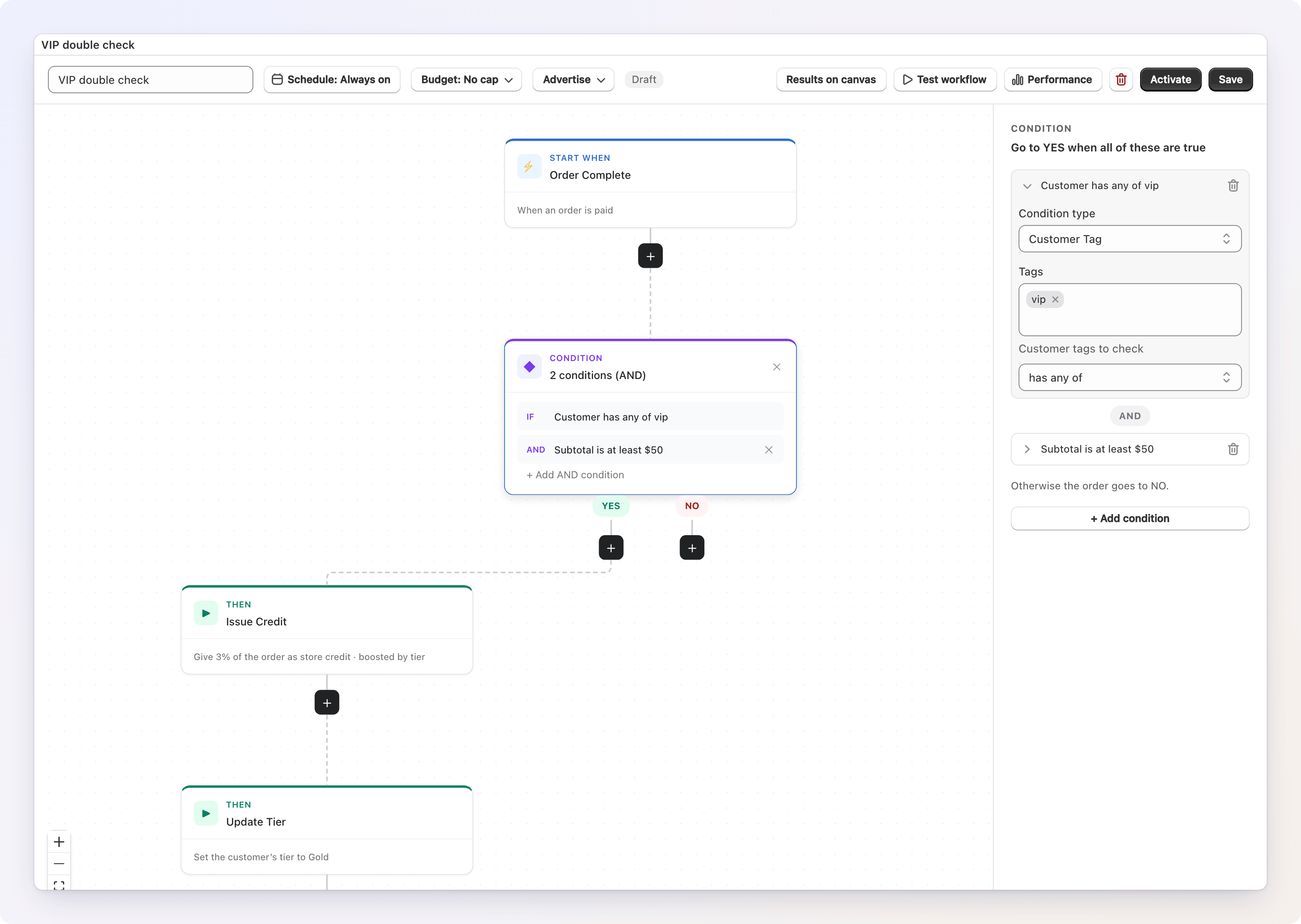
Wählen Sie im Menü Add condition und wählen Sie dann im Feld Condition type im Config panel, was geprüft werden soll. Das Panel liest sich wie ein Satz — "Go to YES when all of these are true" — und jede Prüfung bietet verständliche Vergleiche:
| Bedingung | Prüft | Auswahlmöglichkeiten |
|---|---|---|
| Order Amount | Den Subtotal (before tax/shipping) der Bestellung, den Total (after tax/shipping) oder den Discount amount | ist mindestens, ist größer als, ist höchstens, ist kleiner als, ist genau |
| Customer Tag | Die Tags des Kunden in Shopify | hat mindestens einen von, hat alle von, hat keinen von |
| First Order | Ob dies die erste Bestellung des Kunden ist | ist die erste Bestellung, ist eine Folgebestellung |
| Tier Level | Die aktuelle Treuestufe des Kunden, verglichen nach Stufenniveau | ist, ist nicht, ist mindestens, ist höchstens |
| Order contains product | Ob bestimmte Produkte (oder Varianten) in der Bestellung enthalten sind, mit einer Mindestmenge | enthält, enthält nicht |
| Product in Collection | Ob bestellte Produkte zu bestimmten Kollektionen gehören | hat ein Produkt aus, hat nur Produkte aus, hat keine Produkte aus |
| Order Item Count | Die Anzahl der Artikel, als Total quantity oder Unique items | dieselben fünf Vergleiche wie bei Order Amount |
| Customer Total Spent | Die gesamten Ausgaben des Kunden seit Beginn, vor dieser Bestellung | dieselben fünf Vergleiche wie bei Order Amount |
| Tier Reward Earned | Ob der Schritt Reward Tiers davor dieser Bestellung eine Stufenprämie gutgeschrieben hat. Wird angeboten, sobald der Workflow einen Schritt Reward Tiers hat | hat eine Stufenprämie erhalten, hat keine Stufenprämie erhalten |
| Tier Reward Reduced | Ob die Erstattung die Stufenprämie gesenkt hat — siehe Erstattungen und Reward Tiers. Wird angeboten, sobald der Workflow einen Schritt Reward Tiers Refund hat | hat die Stufenprämie gesenkt, hat die Stufenprämie unverändert gelassen |
Um mehrere Prüfungen gleichzeitig zu verlangen, klicken Sie im Panel auf + Add condition — jede Zeile muss bestanden werden, damit der YES-Zweig greift; andernfalls geht die Bestellung auf NO. Klicken Sie auf eine Zeile, um sie zu öffnen, und auf das Papierkorbsymbol, um sie zu entfernen.
Wie First Order, Customer Total Spent und Tier Level Ihre Kunden sehen
Gift Card Hero zählt die Bestellungen und die Gesamtausgaben jedes Kunden selbst, beginnend mit dem Zeitpunkt, an dem der Kunde zum ersten Mal eine Prämie erhalten hat — dann wird sein Prämienguthaben angelegt. Frühere Bestellungen werden nicht gezählt. First Order ist also für jeden Kunden wahr, der noch keine Prämie erhalten hat, selbst wenn er schon bei Ihnen eingekauft hat, und Customer Total Spent beginnt bei null. Beide betrachten den Kunden vor der aktuellen Bestellung. Ein Kunde ohne Stufe besteht nie eine Tier Level-Prüfung — auch nicht "is not". Wie Ausgaben gezählt werden, lesen Sie unter Stufen.
Aktionen
Aktionen sind das, was der Workflow tatsächlich tut.
| Aktion | Was sie bewirkt |
|---|---|
| Issue Credit | Fügt dem Prämienguthaben des Kunden Shop-Guthaben hinzu. Wählen Sie Fixed amount oder % of order und ob Boost by customer tier aktiviert sein soll. Unter More options: eine maximum credit cap, das Ablaufdatum des Guthabens und eine Notiz. |
| Issue Cashback | Gibt einen Prozentsatz der Bestellung als Shop-Guthaben zurück. Legen Sie den percentage und optional ein Maximum fest. Die Berechnung startet bei den Artikeln nach Rabatten; Sie können Versand und Steuer hinzufügen. Unter More options: ein Mindestbestellbetrag und eine Notiz. |
| Send Message | Sendet dem Kunden eine Nachricht per email, SMS oder als Klaviyo event. Für E-Mails starten Sie mit einer Vorlage — Credit earned, Tier changed, Credit expiring, Birthday reward, einer gespeicherten Vorlage oder einer leeren Vorlage — und bearbeiten Sie sie frei. Siehe unten Nachricht senden. |
| Add Customer Tag | Fügt dem Kunden in Shopify ein oder mehrere Tags hinzu. |
| Remove Customer Tag | Entfernt ein oder mehrere Tags vom Kunden. |
| Add Order Tag / Note | Fügt Tags zur Bestellung und eine Zeile zu ihrer Notiz in Shopify hinzu, damit Ihre Mitarbeitenden sehen, was der Workflow getan hat, wenn sie die Bestellung aufrufen. Nur bei Bestellauslösern. Siehe unten Bestellung markieren. |
| Reward Tiers | Addiert die Käufe des Kunden über ein Zeitfenster und berechnet die Prämie der erreichten Stufe — eine Tabelle statt eines Workflows pro Stufe. Gibt kein Shop-Guthaben aus. Siehe unten Stufenprämien. |
| Reward Tiers Refund | Unter Refund Created: berechnet, was die Erstattung mit der Reward-Tiers-Prämie der erstatteten Bestellung gemacht hat — die Prämie davor, danach und wie viel abgezogen wurde. Siehe unten Erstattungen und Reward Tiers. |
| Update Tier | Up one tier, Set to a specific tier oder Recalculate from spend. Siehe Stufen. |
| Wait / Delay | Hält den Workflow für eine Anzahl von Minuten, Stunden oder Tagen an, bevor die folgenden Schritte laufen. Siehe unten Verzögerte Prämien mit Wait / Delay. |
Um eine ausgewählte Aktion durch eine andere zu ersetzen, klicken Sie oben im Config panel auf Change. Wie bei Auslösern werden beim Wechsel die Einstellungen des Schritts gelöscht.
Ein Kanal pro Aktion
E-Mail, SMS und ein Klaviyo-Ereignis sind jeweils eigene Aktionen — um einen Kunden sowohl per E-Mail als auch per SMS zu erreichen, fügen Sie zwei Send Message-Aktionen hinzu. Siehe Nachricht senden für Kanäle, Variablen und Tests.
So berechnen Issue Credit und Issue Cashback den Betrag
- Die Basis. Issue Credit mit Fixed amount zahlt diesen Betrag pro Bestellung. Bei % of order — und bei Issue Cashback — ist die Basis die Zwischensumme der Bestellung: Artikel nach Rabatten, vor Versand. Issue Cashback lässt Sie dazu hinzufügen: Klicken Sie neben "Based on" auf Change und markieren Sie + shipping und/oder + tax. Bei Preisen inklusive Steuer entfernt das Nicht-Ankreuzen von + tax den Steueranteil aus der Basis.
- Der Stufenaufschlag. Ist Boost by customer tier aktiviert (Standard), wird der Betrag mit dem Stufenmultiplikator des Kunden multipliziert. Ein Kunde ohne Stufe erhält keinen Aufschlag.
- Das Limit. Das maximale Guthaben (oder Cashback) wird nach dem Aufschlag angewendet, in beiden Modi — eine 2x-Stufe kann also nie mehr auszahlen als das Limit.
- Rundung. Das Ergebnis wird auf Cent gerundet. Ein Betrag von null gibt nichts aus.
Die Prüfung Only for orders of at least von Issue Cashback (unter More options) bezieht sich auf dieselbe Basis; wenn Sie Versand oder Steuer zur Basis hinzufügen, zählen diese also auch zum Mindestbetrag.
Die für den Aufschlag verwendete Stufe ist die Stufe des Kunden vor dieser Bestellung. Eine Bestellung, die einen Kunden in eine höhere Stufe bringt, wird zur alten Stufe belohnt; die nächste Bestellung erhält die neue.
Credit expires (Issue Credit, unter More options) bietet Store default und After N days. Heute bedeutet Store default, dass das Guthaben nicht abläuft — es gibt keine shopweite Ablaufeinstellung. Wählen Sie After N days, um dem Guthaben ein Ablaufdatum zu geben. Issue Cashback hat keine Ablaufoption, Cashback läuft also nicht ab. Wie das Ablaufen funktioniert, lesen Sie in der Geld-FAQ.
Prämien fließen auf das Guthaben des Kunden
Shop-Guthaben und Cashback werden dem einzigen Prämienguthaben des Kunden gutgeschrieben, das er mit seinem Prämiencode einlöst. Siehe Wie Kunden Prämien einlösen.
Verzögerte Prämien mit Wait / Delay
Die Aktion Wait / Delay hält die Schritte danach zurück, bis eine festgelegte Zeit vergangen ist. Geben Sie eine Zahl ein und wählen Sie Minutes, Hours oder Days; ein neuer Schritt startet bei einem Tag.
Das ist praktisch, um eine Prämie bis nach Ihrem Erstattungsfenster zurückzuhalten. Zum Beispiel: Order Complete → Wait / Delay 14 days → Issue Cashback.
Was passiert, wenn die Wartezeit endet:
- Die Schritte laufen so weiter, wie die Bestellung zum Zeitpunkt ihrer Aufgabe war. Die Prämie wird aus der Bestellung zu Beginn berechnet — eine Teilerstattung während der Wartezeit verringert sie nicht, und Guthaben, das nie ausgegeben wurde, kann nicht zurückgeholt werden.
- Eine vollständige Erstattung hebt die Prämie auf. Ist die Bestellung bis dahin vollständig erstattet, laufen die restlichen Schritte nicht — kein Guthaben und keine Nachricht.
- Ein gelöschter Workflow oder von Ihnen abgebrochene ausstehende Bestellungen werden nicht fortgesetzt.
- Das Deaktivieren des Workflows stoppt wartende Bestellungen nicht. Ein pausierter Lauf wird auch dann abgeschlossen, wenn der Workflow inzwischen inaktiv ist, sofern Sie ihn nicht abbrechen — siehe Einen Workflow mit laufenden Bestellungen deaktivieren. Ausgabenlimits gelten trotzdem in dem Moment, in dem Guthaben ausgegeben wird.
- Kann Gift Card Hero die Bestellung in diesem Moment nicht bei Shopify prüfen, laufen die Schritte weiter, statt eine Prämie zu verwerfen.
Fortsetzungen laufen nach einem Zeitplan, daher können Schritte ein wenig nach Ablauf der Zeit starten. Der Workflow zählt als ein Lauf, egal wie viele Wartezeiten er hat. In Test workflow wartet ein Schritt Wait / Delay nicht wirklich; der Test zeigt, wie lange er pausieren würde, und fährt dann fort.
Wie Erstattungen und Rückforderungen zusammenwirken, lesen Sie in der Geld-FAQ.
Die Bestellung mit Add Order Tag / Note markieren
Add Order Tag / Note schreibt auf die Bestellung, die den Workflow gestartet hat, damit jeder, der sie in Shopify öffnet — oder an der Kasse nachschlägt — sieht, was passiert ist. Füllen Sie eines oder beide Felder aus:
- Tags to add — zum Beispiel
wine-reward-70. Bereits vorhandene Tags der Bestellung bleiben erhalten. Shopify erlaubt bis zu 40 Zeichen pro Tag; ein längerer wird auf 40 gekürzt. - Note line — zum Beispiel
Wine reward $70 - NOT REDEEMED ({{ order.name }}). Die Zeile wird unterhalb der bestehenden Notiz der Bestellung hinzugefügt; die vorhandene Notiz wird nie ersetzt.
Beide Felder können dieselben Variablen wie eine Nachricht verwenden — {{ order.name }} ist die übliche. Klicken Sie auf Insert variable, um eine Variable in die Notizzeile einzufügen.
Einige Hinweise:
- Jede Zeile wird nur einmal hinzugefügt. Enthält die Notiz der Bestellung diese genaue Zeile bereits — weil dieselbe Bestellung erneut verarbeitet wurde oder ein anderer Workflow dieselben Worte geschrieben hat —, wird sie kein zweites Mal hinzugefügt.
- Erstattungen markieren die Originalbestellung. Unter Refund Created markiert und notiert der Schritt die erstattete Bestellung. Ein Workflow mit Refund Created, auf Full refund only gesetzt und mit der Bedingung Order contains product für Ihr Prämienprodukt, kann zum Beispiel
wine-reward-voidund die ZeileWine reward VOID ({{ order.name }})hinzufügen; ein zweiter, auf Partial refund only gesetzt, kannwine-reward-checkhinzufügen, damit Mitarbeitende die Prämie von Hand prüfen. - Er funktioniert nach einer Wartezeit und innerhalb von Zweigen. Ein Schritt nach Wait / Delay oder auf dem YES- oder NO-Zweig einer Bedingung markiert trotzdem dieselbe Bestellung.
- Test workflow zeigt die Tags und die Notizzeile, die geschrieben würden (mit
#1001als Beispielbestellnummer), ohne eine Bestellung zu verändern.
Stufenprämien mit Reward Tiers
Reward Tiers zahlt eine Prämie nach dem Betrag, den ein Kunde ausgibt — und zählt seine Käufe innerhalb eines Zeitfensters als einen Kauf. Eine Aufteilung eines Einkaufs von $600 in vier Bestellungen zu je $150 bringt also dieselbe Prämie wie eine einzelne Bestellung über $600, nicht die vierfache Prämie von $150.
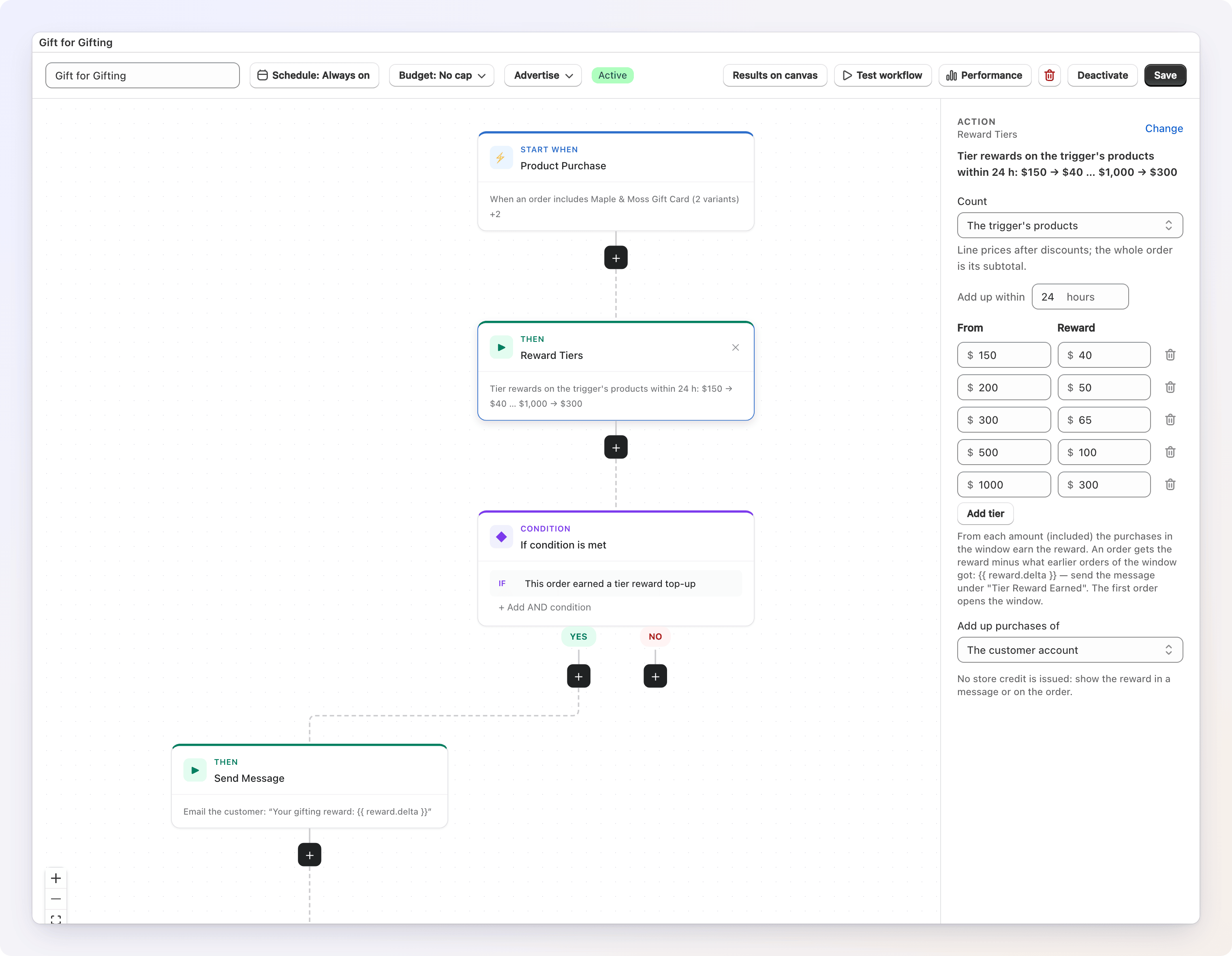
Richten Sie ihn im Schritt ein:
- Count — was eine Bestellung hinzufügt: The trigger's products (bei Product Purchase oder Collection Purchase die Positionen, die der Auslöser erfasst hat), Chosen products, Products from collections oder The whole order (ihre Zwischensumme). Positionspreise zählen nach Abzug von Rabatten.
- Add up within — das Zeitfenster in Stunden (standardmäßig 24, bis zu 720).
- Tiers — Zeilen mit From und Reward: ab jedem Betrag (eingeschlossen) erhalten die Käufe im Zeitfenster diese Prämie. Zum Beispiel: ab $150 → $40, ab $200 → $50, ab $300 → $65 … ab $1,000 → $300. Klicken Sie auf Add tier für eine weitere Zeile (bis zu 50). Zeilen werden nach Betrag sortiert; Beträge und Prämien müssen größer als null sein, zwei Zeilen dürfen nicht beim selben Betrag beginnen, und eine höhere Stufe darf nicht weniger zahlen als eine niedrigere.
- Add up purchases of — das Kundenkonto (Standard) oder die E-Mail-Adresse auf der Bestellung.
So funktioniert das Zeitfenster: Die erste qualifizierende Bestellung des Kunden öffnet es, und jede weitere Bestellung innerhalb der Länge des Fensters gehört dazu. Eine spätere Bestellung öffnet ein neues Fenster. Jede Bestellung erhält die Prämie der Stufe, die das Fenster erreicht hat, abzüglich dessen, was frühere Bestellungen des Fensters bereits erhalten haben:
| Bestellung | Fenstersumme | Stufenprämie | Diese Bestellung erhält |
|---|---|---|---|
| $150 | $150 | $40 | $40 |
| $150 | $300 | $65 | $25 |
| $150 | $450 | $80 | $15 |
| $150 | $600 | $125 | $45 |
Insgesamt $125 — dasselbe wie eine einzelne Bestellung über $600.
Verwenden Sie danach diese Werte in einer Nachricht oder einer Bestellnotiz: {{ reward.delta }} (was diese Bestellung erhält), {{ reward.amount }} (die Stufenprämie, die das Fenster erreicht hat) und {{ reward.window_total }} (die Käufe im Fenster). Platzieren Sie Nachricht und Bestellmarkierung auf dem YES-Zweig einer Bedingung Tier Reward Earned, damit eine Bestellung, die nichts Neues hinzufügt, keine E-Mail auslöst:
- Auslöser: Product Purchase — Gift Card - Dollar Value
- Reward Tiers — zählen Sie die Produkte des Auslösers, innerhalb von 24 Stunden, mit Ihrer Tabelle
- Bedingung: Tier Reward Earned — YES: Send Message (
Ihre Wein-Prämie: {{ reward.delta }}) und Add Order Tag / Note (Wine reward +{{ reward.delta }} ({{ order.name }}))
Einige Hinweise:
- Es wird kein Shop-Guthaben ausgegeben. Der Schritt berechnet nur die Beträge; wie Sie die Prämie übergeben, ist Sache der folgenden Schritte.
- Eine Bestellung erneut zu verarbeiten ändert nichts. Ein wiederholtes oder doppeltes Ereignis findet die Bestellung bereits gezählt und ergibt dasselbe Ergebnis; nichts wird doppelt verdient und die Nachricht nicht zweimal gesendet.
- Erstattungen senken die Prämie. Werden gezählte Produkte erstattet, wird der erstattete Betrag von der Fenstersumme abgezogen, und die Prämie wird aus dem neu berechnet, was übrig bleibt — siehe Erstattungen und Reward Tiers.
- Ein Reward-Tiers-Schritt pro Workflow. Er braucht eine Bestellung, daher wird er unter Customer Signup, Customer Birthday oder Refund Created nicht angeboten (verwenden Sie dort Reward Tiers Refund).
- Test workflow zeigt, was die Bestellung zählen würde, die Fenstersumme, die Stufe und den Aufschlag — für einen bestehenden Kunden einschließlich seiner echten Bestellungen im aktuellen Fenster — ohne etwas zu erfassen.
Erstattungen und Reward Tiers
Die Prämie ist die Stufe, die die Käufe im Fenster erreichen; eine Erstattung, die die Käufe senkt, senkt also auch die Prämie. Das geschieht bei jeder Erstattung automatisch — Sie müssen nichts bauen:
- Eine Teilerstattung senkt die Prämie auf die Stufe dessen, was übrig bleibt. Eine Bestellung über $300 brachte $65; erstatten Sie $150 davon, dann hält das Fenster $150 — die Stufe $40 —, also werden $25 der Prämie abgezogen.
- Eine vollständige Erstattung der einzigen Bestellung des Fensters hebt die gesamte Prämie auf ($65 → $0).
- Eine Erstattung einer von mehreren Bestellungen berechnet das ganze Fenster neu: Zwei Bestellungen zu je $150 brachten $40 und $25; erstatten Sie die zweite, dann ist das Fenster wieder bei $150 — $40 —, also werden die $25 abgezogen.
- Die nächste Bestellung des Fensters rechnet ab der niedrigeren Prämie. Erstatten Sie $150 einer Bestellung über $300 und kaufen Sie innerhalb des Fensters weitere $150: Das Fenster steht wieder bei $300, und diese Bestellung erhält $25.
- Nur die gezählten Positionen zählen. Eine Erstattung von Produkten, die der Schritt nicht gezählt hat (der Wein, andere Produkte), von Versand oder von Geld ohne Positionen ändert nichts.
- Eine Erstattung wird nur einmal angewendet. Sendet Shopify dieselbe Erstattung zweimal, ändert sich beim zweiten Mal nichts.
- Das Fenster behält seinen Beginn: Die Erstattung seiner ersten Bestellung verschiebt es nicht.
Um Kunden oder Ihre Mitarbeitenden zu informieren, fügen Sie einen Workflow Refund Created mit einem Schritt Reward Tiers Refund hinzu. Er liest, was die Erstattung bewirkt hat:
- Reward Tiers workflow — der Workflow, dessen Schritt Reward Tiers die Bestellung gezählt hat. Hat Ihr Shop nur einen, wird er automatisch gewählt; bei mehreren wählen Sie einen aus — der Workflow kann erst aktiviert werden, wenn Sie das tun.
- Nach dem Schritt:
{{ reward.previous_amount }}(die Prämie des Fensters vor der Erstattung),{{ reward.amount }}(danach),{{ reward.reversed }}(wie viel abgezogen wurde) und{{ reward.window_total }}(die im Fenster verbleibenden Käufe), dazu ihre_value-Varianten als reine Zahlen. - Platzieren Sie die Bestellmarkierung — und eine Nachricht, falls gewünscht — auf dem YES-Zweig von Tier Reward Reduced. Eine Erstattung, die das Fenster in derselben Stufe lässt, zieht nichts ab und geht auf den NO-Zweig.
Zum Beispiel:
- Auslöser: Refund Created — Any refund
- Reward Tiers Refund — Gift for Gifting
- Bedingung: Tier Reward Reduced — YES: Add Order Tag / Note (
wine-reward-reduced,Wine reward {{ reward.previous_amount }} → {{ reward.amount }} ({{ order.name }}))
Test workflow erstattet die Beispielbestellung so, als hätte der Reward-Tiers-Workflow sie allein gezählt: vollständig oder zur Hälfte unter Partial refund only. Fügen Sie der Beispielbestellung die Produkte hinzu, die der Schritt Reward Tiers zählt, mit ihren Preisen.
Eine bereits übergebene Prämie wird nicht zurückgenommen
Gift Card Hero weiß nicht, ob die Prämie bereits übergeben wurde — zum Beispiel, weil der Wein an der Kasse abgeholt wurde. Die neue Prämie entspricht dem, was die Käufe jetzt wert sind; war die alte bereits eingelöst, entscheiden Sie an der Kasse anhand der Bestellnotiz. Und wenn der Kunde nach einer solchen Erstattung innerhalb desselben Fensters erneut kauft, erhält die neue Bestellung ihren Aufschlag ab der niedrigeren Prämie — er kann also mehr erhalten, als er tatsächlich abgeholt hat. Bei einem 24-Stunden-Fenster ist das selten, aber es ist gut zu wissen.
Nachricht senden
Der Schritt Send Message erreicht den Kunden jeweils über einen Kanal: email, SMS oder ein Klaviyo event. Wählen Sie den Kanal, schreiben (oder wählen) Sie die Nachricht, und der restliche Workflow läuft weiter, was auch mit der Nachricht passiert — eine Nachricht ist ein Nebeneffekt, kein Filter.
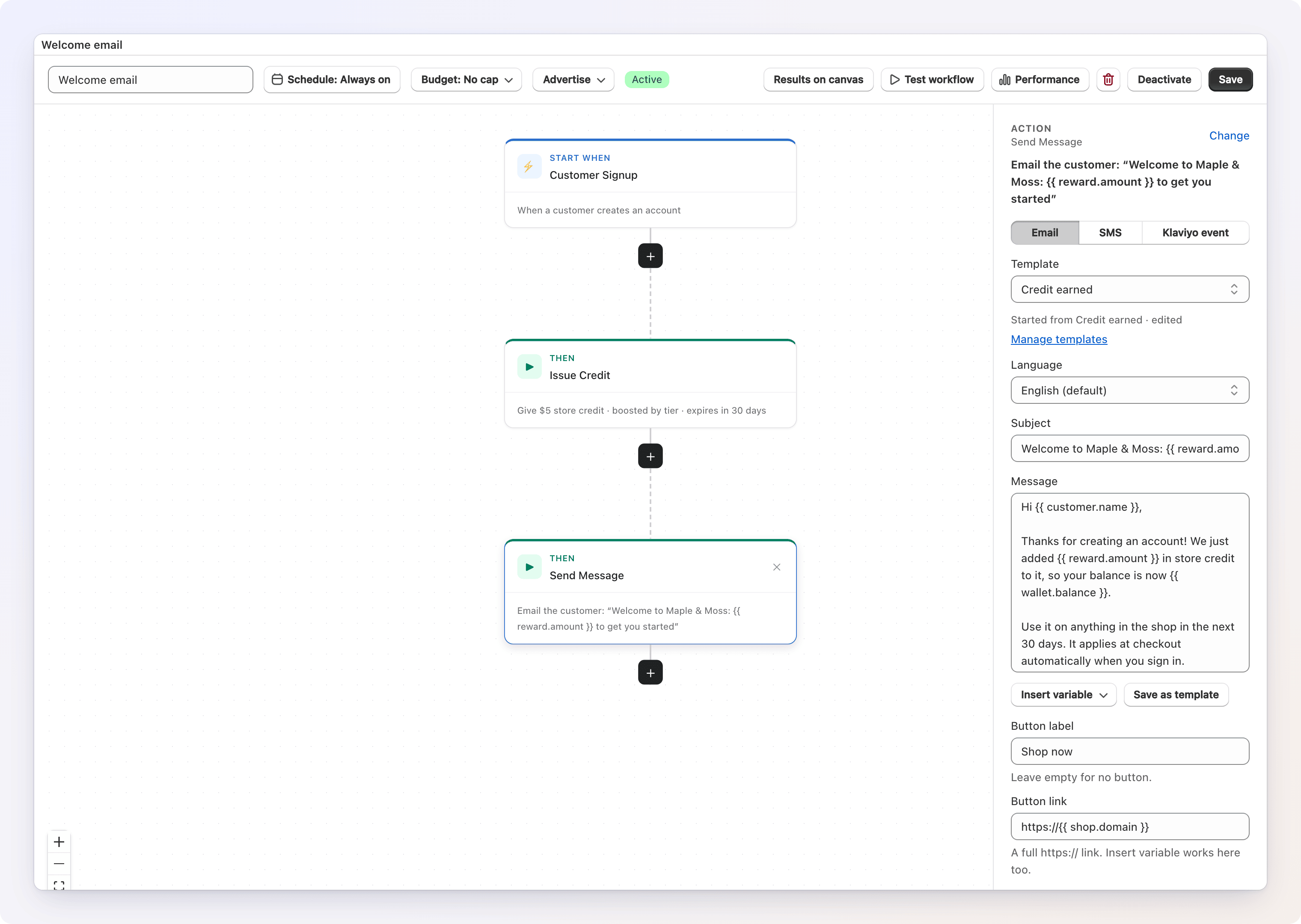
In-App-Nachrichten sind nicht verfügbar
Es gibt keinen In-App-Benachrichtigungskanal. Ein Schritt aus einer früheren Version, der auf In-app notification gestellt war, hat nie etwas zugestellt; der Editor zeigt einen solchen Schritt als Email an. Wählen Sie einen Kanal, um tatsächlich zu senden.
Kanal wählen
| Kanal | Was er benötigt |
|---|---|
| Sendet standardmäßig über Gift Card Hero email oder über Ihren eigenen Mailserver, sobald Sie ihn als Send from auswählen — siehe Zustellung unten. Zur Nutzung von Gift Card Hero email ist nichts weiter zu verbinden. | |
| SMS | Benötigt einen SMS-Anbieter, der unter Settings → Integrations verbunden ist (derzeit Onfon Media). |
| Klaviyo event | Benötigt eine Verbindung zu Klaviyo unter Settings → Integrations. Gift Card Hero sendet das Ereignis; ein Flow, den Sie in Klaviyo erstellen, versendet die eigentliche Nachricht. |
Siehe Integrationen, um einen dieser Kanäle zu verbinden.
Ein Workflow kann mit einem nicht verbundenen Kanal nicht aktiviert werden
Activate wird direkt am Schritt Send Message abgelehnt, wenn dieser Schritt SMS ohne verbundenen Anbieter sendet, ein Klaviyo-Ereignis ohne verbundenes Klaviyo oder E-Mail über einen nicht eingerichteten Mailserver. Als Draft zu speichern ist immer erlaubt, sodass Sie zuerst den Rest des Workflows aufbauen können. Wählen Sie einen nicht verbundenen Kanal, zeigt das Panel eine Warnung mit einer Schaltfläche, die Settings → Integrations in einem neuen Tab öffnet.
Nachricht schreiben
- Email — starten Sie mit einer Vorlage und bearbeiten Sie Betreff, Nachricht und Schaltfläche frei. Siehe unten E-Mail: Vorlagen und Bearbeitung.
- SMS — ein Feld Text message, das beim ersten Wechsel auf SMS mit einem kurzen integrierten Text vorausgefüllt ist.
- Klaviyo event — ein Klaviyo event name (optional; siehe unten) und eine schreibgeschützte Liste der Eigenschaften, die das Ereignis trägt. Es gibt keinen Nachrichtentext zu schreiben — Ihr Klaviyo-Flow gestaltet, was der Kunde sieht.
Bei Email und SMS klicken Sie auf Insert variable, um eine Variable an der Cursorposition einzufügen, statt sie einzutippen. Eine Live-Preview darunter zeigt die gerenderte Nachricht — Betreff, Text und Schaltfläche bei E-Mail, Text und dessen Segmentanzahl bei SMS, Ereignisname und Eigenschaften bei Klaviyo — und aktualisiert sich kurz nach Ihrer letzten Eingabe.
E-Mail: Vorlagen und Bearbeitung
Jedes Feld können Sie bearbeiten, unabhängig davon, womit Sie begonnen haben — es gibt keinen schreibgeschützten Zustand „integriert“, sobald Sie etwas eingegeben haben.
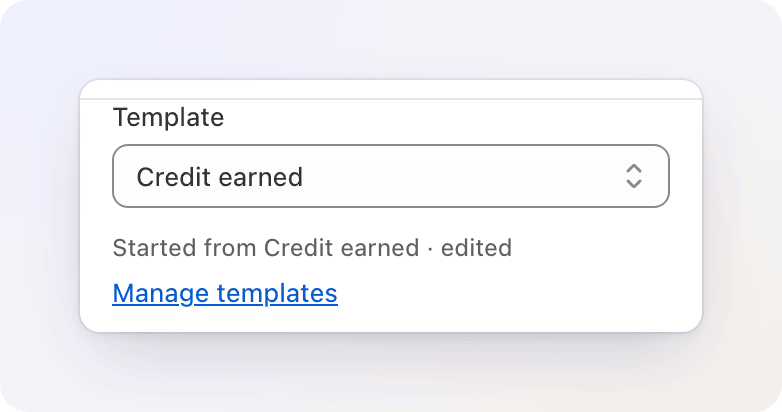
Das Auswahlfeld Template listet die vier integrierten Vorlagen — Credit earned, Tier changed, Credit expiring, Birthday reward — dann Your templates, die Sie zuvor gespeichert haben, dann Blank. Manage templates öffnet Loyalty-E-Mails in einem neuen Tab.
Die integrierten Namen sind Ausgangstexte, keine Auslöser
Ein Workflow sendet den Wortlaut Tier changed oder Credit expiring nur dann, wenn Ihr Auslöser und Ihre Schritte ihn senden; es gibt keinen Auslöser, der bei einem Stufenwechsel oder bei auslaufendem Guthaben feuert. Um etwa eine neue Stufe anzukündigen, platzieren Sie eine Send Message direkt nach einem Schritt Update Tier. Gift Card Hero sendet außerdem eine eigene Erinnerung, bevor Guthaben abläuft — siehe die Geld-FAQ.
- Wählen Sie eine Vorlage, solange Subject und Message unberührt sind, füllt sie diese sofort aus.
- Wählen Sie eine, nachdem Sie eigenen Text geschrieben haben, prüft Gift Card Hero zuerst: „Replace your subject and message with the [template] template?“ — Replace füllt die Felder aus, Cancel lässt Ihren Text, wie er war.
Die erste Bearbeitung des Betreffs, der Nachricht oder der Schaltfläche einer integrierten Vorlage kopiert den Text dieser Vorlage in den Schritt. Das Tippen verändert nie die integrierte Vorlage selbst oder einen anderen Schritt, der sie verwendet. Ab dann erscheint Started from [name] · edited unter dem Auswahlfeld Template und zeigt, dass dieser Schritt nun eine eigene Kopie enthält. Begann er mit einer gespeicherten Vorlage, die inzwischen gelöscht wurde, steht dort stattdessen Started from a deleted template.
Klicken Sie auf + Add a button, um unter der Nachricht eine Schaltfläche hinzuzufügen: ein Button label (zum Beispiel "Shop now") und einen Button link, der eine vollständige https://-Adresse sein muss — Liquid funktioniert dort ebenfalls, https://{{ shop.domain }} führt Kunden also zu Ihrem Onlineshop. Lassen Sie das Label leer, gibt es keine Schaltfläche. Die vier integrierten Vorlagen enthalten bereits eine Schaltfläche Shop now zu Ihrem Onlineshop.
Klicken Sie auf View email, um die Nachricht genau so zu sehen, wie ein Kunde sie erhält: Ihr Shopname oben, die Nachricht, die Schaltfläche, falls vorhanden, und eine Fußzeile mit Ihrem Shopnamen und Ihrer E-Mail-Adresse.
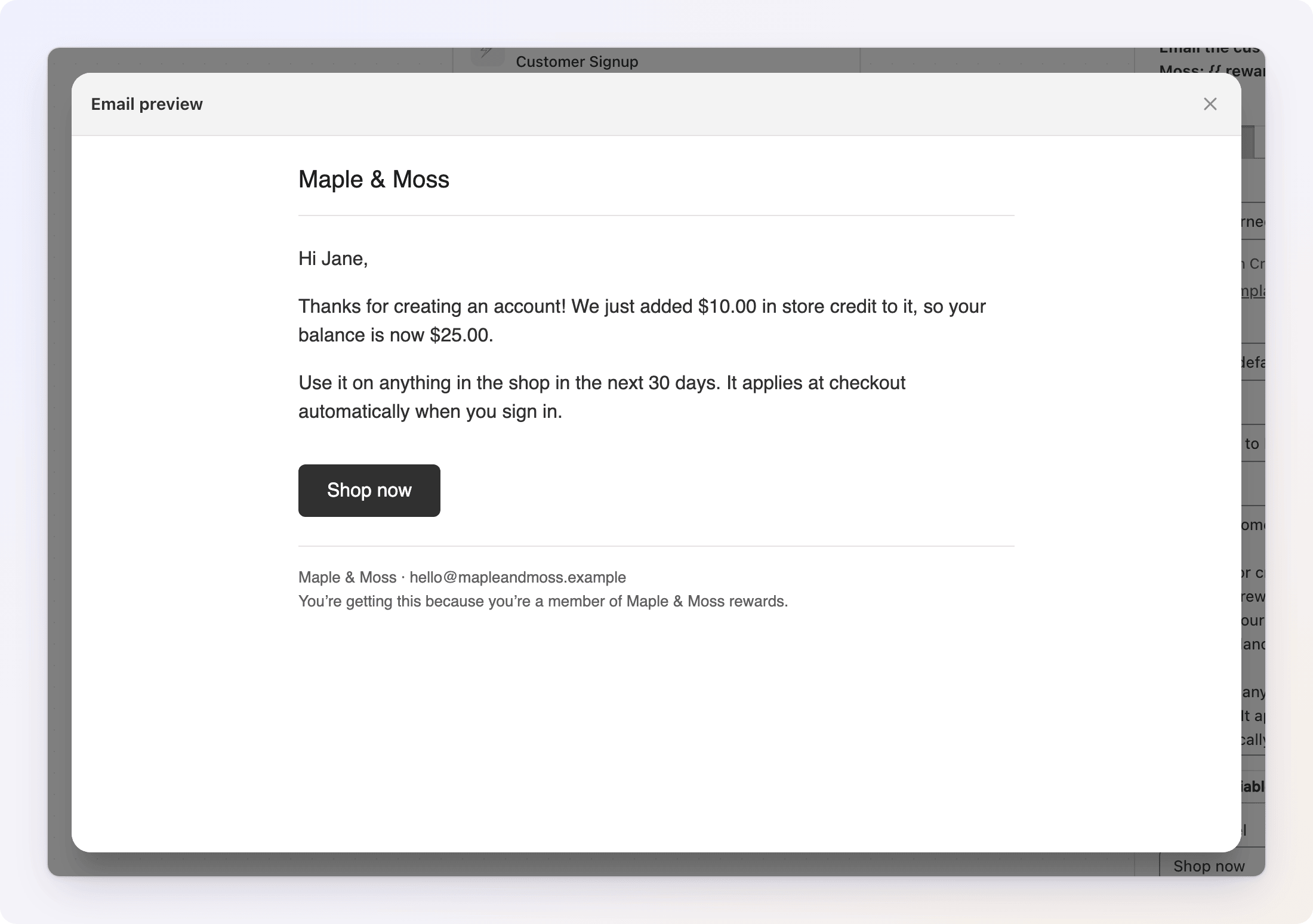
Save as template speichert Betreff, Nachricht und Schaltfläche des Schritts (und deren Übersetzungen) unter einem Namen Ihrer Wahl, damit der nächste Workflow mit einer gespeicherten Vorlage statt einer leeren Seite beginnen kann — verwalten Sie gespeicherte Vorlagen unter Loyalty-E-Mails. Ein Schritt, der mit einer gespeicherten Vorlage beginnt, behält seine eigene Kopie: Das spätere Bearbeiten oder Löschen der gespeicherten Vorlage ändert nie eine E-Mail, die bereits in einem Workflow steht.
Sprachen
Veröffentlicht Ihr Shop mehrere Sprachen in Shopify, erhält ein E-Mail- oder SMS-Schritt ein Auswahlfeld Language über dem Text. Der erste Eintrag ist die Hauptsprache Ihres Shops, mit (default) markiert; jede andere veröffentlichte Sprache zeigt, wie weit ihre Übersetzung ist — translated, incomplete oder uses default.
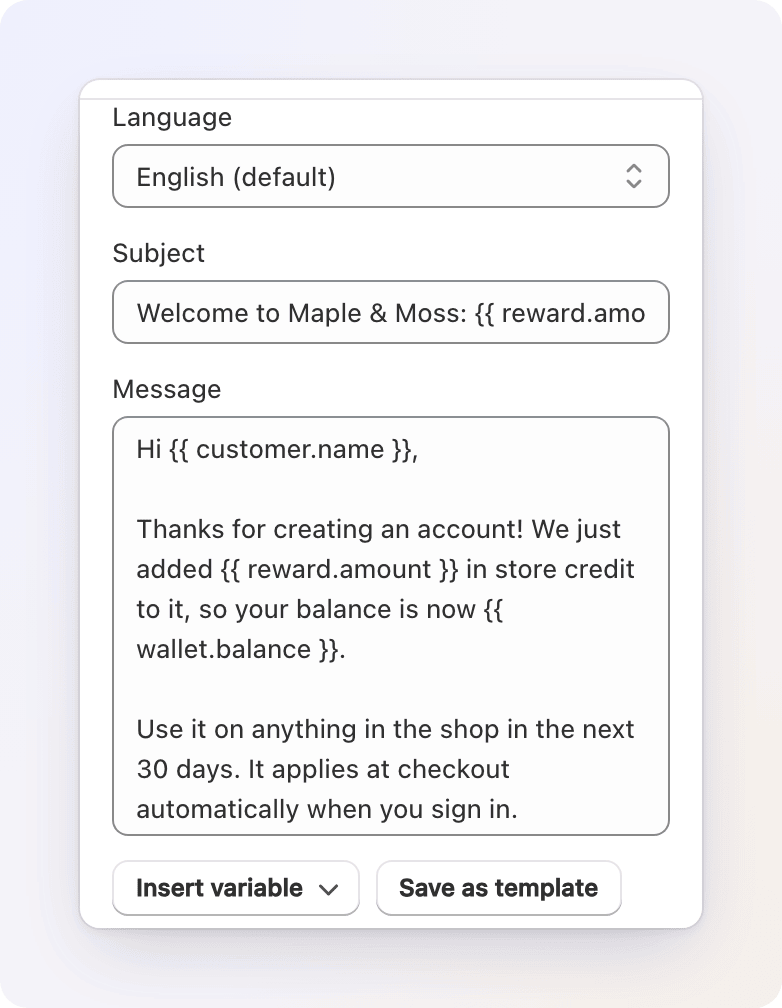
Wählen Sie eine Sprache, um deren Betreff, Nachricht und Schaltflächenbeschriftung (oder den Text der SMS) zu schreiben. Ein leeres Feld zeigt den Standardtext ausgegraut mit Falls back to English. Der Link der Schaltfläche ist in jeder Sprache derselbe.
Wenn die Nachricht versendet wird, verwendet Gift Card Hero die Sprache des Kunden, wie Shopify sie führt. Es sucht zuerst nach einer exakten Übereinstimmung (pt-BR), dann nach der Sprache allein (pt), und sonst sendet es die Standardsprache. Eine E-Mail wird nie halb übersetzt: Eine Übersetzung wird nur verwendet, wenn sie sowohl Betreff als auch Nachricht hat — andernfalls geht die ganze E-Mail in der Standardsprache hinaus. Der Editor weist darunter im Feld darauf hin. Klaviyo-Ereignisse haben keine Übersetzungen — Ihr Flow kümmert sich um die Sprache.
Variablen
| Variable | Was sie enthält | Beispiel |
|---|---|---|
customer.first_name |
Der Vorname des Kunden | Jane |
customer.last_name |
Der Nachname des Kunden | Doe |
customer.name |
Ein Name für die Anrede: der Vorname oder „there“, wenn er unbekannt ist | Jane |
customer.email |
Die E-Mail-Adresse des Kunden | jane.doe@example.com |
customer.phone |
Die Telefonnummer des Kunden im internationalen Format | +254712345678 |
customer.locale |
Die Sprache des Kunden, wie Shopify sie meldet; leer, wenn unbekannt | fr |
reward.amount |
Shop-Guthaben, das dieser Workflow in diesem Lauf früher ausgegeben hat, im Geldformat Ihres Shops; leer, wenn keins. Nach einem Reward Tiers-Schritt: die Prämie der Stufe, die die Käufe erreicht haben. Nach einem Reward Tiers Refund-Schritt: die Prämie nach der Erstattung | $10.00 |
reward.amount_value |
Derselbe Betrag als reine Zahl | 10 |
reward.delta |
Reward Tiers: was diese Bestellung erhalten hat — die Stufenprämie abzüglich dessen, was frühere Bestellungen im Fenster erhielten (nur Reward-Tiers-Workflows) | $10.00 |
reward.delta_value |
Dasselbe als reine Zahl (nur Reward-Tiers-Workflows) | 10 |
reward.window_total |
Reward Tiers: die Summe der Käufe des Kunden im Fenster, einschließlich dieser Bestellung; nach einer Erstattung, was übrig ist (nur Reward-Tiers-Workflows) | $150.00 |
reward.window_total_value |
Dieselbe Summe als reine Zahl (nur Reward-Tiers-Workflows) | 150 |
reward.previous_amount |
Reward Tiers Refund: die Prämie des Fensters vor der Erstattung (nur Refund-Workflows mit einem Schritt Reward Tiers Refund) | $25.00 |
reward.previous_amount_value |
Dasselbe als reine Zahl (nur Reward Tiers Refund) | 25 |
reward.reversed |
Reward Tiers Refund: wie viel die Erstattung von der Prämie abgezogen hat — die Prämie davor minus die Prämie danach (nur Reward Tiers Refund) | $15.00 |
reward.reversed_value |
Dasselbe als reine Zahl (nur Reward Tiers Refund) | 15 |
wallet.balance |
Das Shop-Guthaben des Kunden im Geldformat Ihres Shops | $25.00 |
wallet.balance_value |
Das Guthaben als reine Zahl | 25 |
wallet.currency |
Währung des Guthabens | USD |
tier.name |
Die Treuestufe des Kunden; leer ohne Stufe | Silver |
tier.next_name |
Die nächsthöhere Stufe; leer auf der obersten Stufe oder ohne Stufen | Gold |
tier.spend_to_next |
Was der Kunde noch ausgeben muss, um die nächste Stufe zu erreichen, im Geldformat Ihres Shops | $150.00 |
tier.spend_to_next_value |
Dasselbe als reine Zahl | 150 |
order.name |
Die Bestellnummer (nur Bestellauslöser) | #1001 |
order.total |
Der Bestellbetrag im Geldformat Ihres Shops (nur Bestellauslöser) | $120.00 |
order.total_value |
Der Bestellbetrag als reine Zahl (nur Bestellauslöser) | 120 |
trigger.matched_amount |
Was die vom Auslöser erfassten Produkte oder Kollektionsartikel nach Rabatten ergeben, im Geldformat Ihres Shops (nur Auslöser Product Purchase / Collection Purchase) | $100.00 |
trigger.matched_amount_value |
Derselbe Betrag als reine Zahl (nur Auslöser Product Purchase / Collection Purchase) | 100 |
workflow.name |
Der Name dieses Workflows | Your workflow |
shop.name |
Der Name Ihres Shops | Your Store |
shop.domain |
Ihre Onlineshop-Domain | your-store.com |
shop.email |
Die Kontakt-E-Mail-Adresse Ihres Shops | hello@your-store.com |
Vier Variablen aus der Zeit vor diesen Nachrichten, die Liquid verwendeten, funktionieren weiterhin in jeder Nachricht, die Sie nicht neu geschrieben haben: {{amount}}, {{balance}}, {{customer_name}} und {{store_name}} — dieselben Werte wie reward.amount, wallet.balance, customer.name und shop.name. Schreiben Sie neue Nachrichten mit der obigen Tabelle.
Liquid-Grundlagen
Eine Nachricht ist eine kleine Liquid-Vorlage. Zwei Dinge decken fast alles ab, was Händler brauchen:
- Eine Variable ausgeben mit doppelten geschweiften Klammern:
Hi {{ customer.first_name }}, your balance is {{ wallet.balance }}. - Etwas nur manchmal anzeigen mit
{% if %}…{% endif %}:
{% if reward.amount_value > 0 %}You also earned a reward on this order!{% endif %}
Zwischen den Tags wird nichts angezeigt, wenn die Bedingung falsch ist — keine Leerzeile, keine übrig gebliebenen Satzzeichen.
Eine Nachricht mit einem Liquid-Fehler kann nicht gespeichert werden: Der Builder zeigt auf das Feld und sagt, was falsch ist.
SMS-Länge und Segmente
Eine Textnachricht wird nach Segment abgerechnet: Eine einfache Nachricht passt in einem Segment auf 160 Zeichen, danach jeweils auf 153 Zeichen. Ein Zeichen außerhalb des lateinischen Grundalphabets — ein Emoji, ein typografisches Anführungszeichen, viele akzentuierte Buchstaben — schaltet die ganze Nachricht in einen Modus, der nur 70 Zeichen pro Segment fasst (67 nach dem ersten). Ein einziges Sonderzeichen kann die Kosten einer Nachricht also verdoppeln. Die Zählung unter dem Feld Text message ist die Länge dessen, was Sie eingegeben haben, gegenüber dem Limit von 1,000 Zeichen. Wie viele Segmente die Nachricht benötigt, zeigt die Vorschau: Sie zählt den gerenderten Text — nachdem Variablen mit Beispielwerten gefüllt sind, nicht die {{ }}-Tags selbst —, daher kann ein langer Kundenname oder Betrag trotzdem ein Segment hinzufügen.
Zustellung
Jeder Kanal endet mit einer Gruppe Delivery unten im Panel — wie die Nachricht gesendet wird und wer sie erhalten darf.
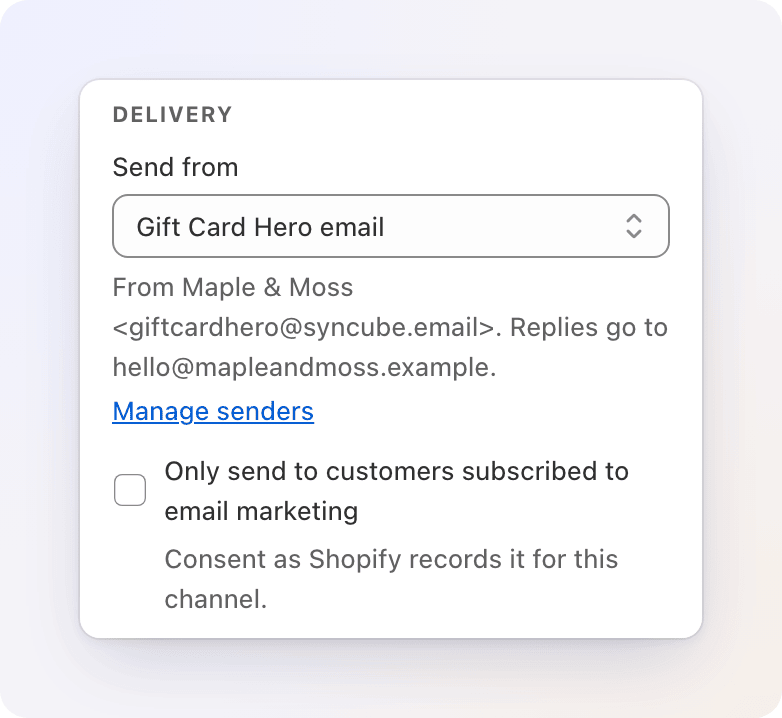
Send from (nur E-Mail) ist der Weg, über den die E-Mail hinausgeht:
| Option | Sendet als |
|---|---|
| Gift Card Hero email | <Your store name> <giftcardhero@syncube.email>, Antworten gehen an die E-Mail-Adresse Ihres Shops. Immer verfügbar. |
| Your mail server (SMTP) | Die Adresse, die dafür unter Settings → Integrations eingerichtet ist. Wird als "— not set up" angezeigt und ist deaktiviert, bis dort ein Mailserver verbunden ist. |
Manage senders öffnet Settings → Integrations in einem neuen Tab. Ein Schritt, der vor dieser Auswahl gespeichert wurde, folgt weiterhin Ihrer shopweiten E-Mail-Einstellung — siehe Integrationen —, bis Sie hier einen Absender dafür wählen.
Fällt der Mailserver aus, den ein Schritt verwenden soll, geht die E-Mail trotzdem hinaus — über Gift Card Hero email —, und das Ergebnis des Schritts vermerkt das. Ein Send test über einen defekten Mailserver schlägt direkt fehl, statt zurückzufallen, mit „Your mail server isn't set up“, damit Sie es erfahren, bevor es ein Kunde tut. Ein Workflow kann nicht aktiviert werden, solange der gewählte Mailserver eines E-Mail-Schritts nicht eingerichtet ist — siehe die Warnung oben.
Bei SMS und Klaviyo zeigt diese Gruppe statt Send from den Verbindungsstatus — ob ein Gateway oder Klaviyo verbunden ist.
Jeder Kanal hat außerdem hier sein eigenes Einwilligungs-Kästchen: "Only send to customers subscribed to SMS marketing" für SMS oder "Only send to customers subscribed to email marketing" für E-Mail und Klaviyo. Es liest die Marketing-Einwilligung des Kunden genau so, wie Shopify sie für diesen Kanal führt.
Bei SMS ist es standardmäßig aktiv, bei E-Mail und Klaviyo inaktiv — und ein Kanalwechsel setzt es auf diesen Standard zurück, auch wenn Sie es vorher geändert hatten. Deaktivieren Sie es bei SMS nur, wenn Sie sicher sind, dass jeder Empfänger zugestimmt hat, eine Textnachricht zu erhalten; transaktionale Prämiennachrichten kosten ohnehin ein Segment.
Das Klaviyo-Ereignis und den Flow erstellen
Ein Klaviyo-Schritt sendet ein Ereignis (Metrik), keine Nachricht — Ihr Klaviyo-Konto macht daraus, was Ihr Flow versendet. Der Ereignisname lautet standardmäßig Loyalty: <workflow name>; geben Sie einen eigenen ein (bis zu 128 Zeichen), um einen bestimmten Flow anzusprechen. Das ist nützlich, wenn mehr als ein Schritt Send Message in Ihrem Konto an Klaviyo liefert.
Das Ereignis trägt jede Variable aus der obigen Tabelle (nicht die vier alten) als Eigenschaft, dazu workflow_id, step_id und is_test. Es wird dem Profil des Kunden über die E-Mail-Adresse zugeordnet — ein Kunde ohne hinterlegte E-Mail-Adresse kann kein Klaviyo-Ereignis erhalten.
Erstellen Sie in Klaviyo einen Flow, der durch diese Metrik ausgelöst wird, genauso wie für Erinnerungen oder Einlösungsbenachrichtigungen — ein Ereignis ohne Flow dahinter erreicht Klaviyo und tut dann nichts.
Eine Testnachricht senden
Zwei verschiedene Dinge senden einen Test, zu unterschiedlichen Zwecken:
- Test workflow in der Toolbar führt den ganzen Workflow als Dry-Run aus. Bei einem Schritt Send Message zeigt er den gerenderten Betreff und Text (oder das Klaviyo-Ereignis und seine Eigenschaften) sowie den maskierten Empfänger — und kontaktiert keinen E-Mail-, SMS- oder Klaviyo-Anbieter.
- Send test im eigenen Editor der Aktion Send Message sendet eine echte Nachricht — mit Beispielwerten für Kunde, Prämie und Guthaben — an eine E-Mail-Adresse oder Telefonnummer, die Sie eingeben; bei E-Mail ist sie mit der Adresse Ihres Shops vorausgefüllt. Ein SMS-Test ist eine echte, abgerechnete Nachricht. Ein E-Mail-Test geht immer über den eigenen Absender des Schritts und weicht nie auf einen anderen aus. Ist dieser Absender nicht eingerichtet, schlägt der Test direkt fehl mit „Your mail server isn't set up“; ein erfolgreicher bestätigt sowohl die Adresse als auch den verwendeten Absender. Ein Klaviyo-Test sendet ein echtes Ereignis mit
is_test: truean die von Ihnen eingegebene E-Mail-Adresse, damit Sie Ihren Flow dagegen fertigstellen können. Send test ist deaktiviert, bis der getestete Kanal verbunden ist. Hat der Schritt Übersetzungen, geht der Test in der aktuell gewählten Sprache hinaus.
Wenn eine Nachricht nicht gesendet wird
Ein Schritt Send Message stoppt nie den restlichen Workflow — was auch mit der Nachricht passiert, die folgenden Schritte laufen weiter. Außerdem wird sie höchstens einmal pro Schritt und pro Bestellung oder Ereignis gesendet: Ein wiederholter Job oder ein wiederholter Webhook von Shopify sendet nie dieselbe Nachricht zweimal.
Wenn eine Nachricht nicht hinausgehen würde, sagt Test workflow direkt am Schritt, warum. Bei echten Läufen wird derselbe Grund für den Schritt festgehalten, aber der Admin listet einzelne echte Läufe nicht auf — verwenden Sie Test workflow mit demselben Kunden, um es nachzuvollziehen.
| Was es meldet | Was passiert ist |
|---|---|
| Für diesen Kunden ist keine E-Mail-Adresse bekannt | Der Kanal ist E-Mail oder Klaviyo, und für den Kunden ist keine E-Mail-Adresse hinterlegt. |
| Für diesen Kunden ist keine brauchbare Telefonnummer bekannt | Der Kanal ist SMS, und für den Kunden konnte keine brauchbare Telefonnummer gefunden werden. |
| Der Kunde ist nicht für SMS-Marketing / E-Mail-Marketing angemeldet | Das Einwilligungs-Kästchen unter Zustellung ist bei diesem Schritt aktiviert, und Shopify hat den Kunden für diesen Kanal nicht als angemeldet markiert. |
| Kein SMS-Gateway verbunden (Settings → Integrations) | Der SMS-Anbieter ist nicht verbunden — oder wurde getrennt, nachdem dieser Schritt aktiviert wurde. |
| Klaviyo ist nicht verbunden (Settings → Integrations) | Dasselbe, für einen Klaviyo-Schritt. |
| Die Nachricht zeigt den Prämienbetrag, aber dieser Lauf hat kein Shop-Guthaben ausgegeben | Die Nachricht gibt {{ reward.amount }} (oder die alte {{amount}}, oder reward.delta / reward.window_total / reward.previous_amount / reward.reversed) irgendwo aus, und dieser Lauf hat kein Guthaben gutgeschrieben — so wird einem Kunden nie „$0.00“ als verdiente Prämie mitgeteilt. Wenn Sie reward.amount_value in einem {% if %} prüfen, ohne den Betrag auszugeben (wie im Beispiel unter Liquid-Grundlagen), wird das vermieden. Nach einem Reward Tiers-Schritt trifft das nie zu — verzweigen Sie stattdessen auf Tier Reward Earned; nach einem Reward Tiers Refund-Schritt auf Tier Reward Reduced. |
| Bereits für dieses Ereignis durch einen früheren Versuch gesendet | Ein erneuter Versuch oder ein doppelter Webhook hat versucht, dieselbe Nachricht des Schritts erneut zu senden. |
Eine Nachricht kann auch fehlschlagen — der Anbieter hat sie abgelehnt oder die Vorlage ließ sich nicht rendern — und das Ergebnis des Schritts zeigt den Fehler, den Gift Card Hero zurückbekam.
Beispiel für Verzweigungen
Ein häufiges Muster belohnt große Bestellungen großzügiger:
- Auslöser: Order Complete
- Fügen Sie eine Bedingung hinzu: Order Amount is more than
100 - Fügen Sie auf dem YES-Zweig Issue Cashback mit
10%hinzu - Fügen Sie auf dem NO-Zweig Issue Cashback mit
5%hinzu
Wenn Sie eine Bedingung mitten in eine bestehende Kette setzen, rücken die Schritte, die danach kamen, automatisch auf den YES-Zweig.
Prüfen und speichern
Die Schaltfläche Save bleibt deaktiviert, bis der Workflow gültig ist — er braucht einen Namen, einen Auslöser und mindestens einen Schritt.
Beim Speichern prüft Gift Card Hero außerdem die Einstellungen jedes Schritts. Fehlt ein Pflichtfeld oder liegt eine Zahl außerhalb des Bereichs (etwa muss ein Prozentsatz zwischen 0.1 und 100 liegen), zeigt der Builder einen Fehlerbanner und markiert das konkrete Feld. Korrigieren Sie es und speichern Sie erneut. Dasselbe gilt für einen Betragsbereich eines Auslösers, dessen obere Grenze nicht über der unteren liegt — keine Bestellung könnte ihn je treffen —, für eine Reward-Tiers-Tabelle mit einer leeren, nullen, doppelten oder fallenden Zeile und für einen Zeitplan, der vor seinem Beginn endet.
Das erste Speichern eines neuen Workflows ergibt einen Draft. Änderungen an einem Workflow, der bereits Active ist, wirken sofort nach dem Speichern.
Die Toolbar

Links: der name des Workflows, dann Schedule, Budget, Advertise und das Statusabzeichen (plus Unsaved, sobald es ungespeicherte Änderungen gibt).
- Schedule: Always on — begrenzen Sie den Workflow optional auf ein Zeitfenster. Wählen Sie ein Start- und ein Enddatum mit Uhrzeit (oder eine Voreinstellung wie Next 30 days); lassen Sie das Ende leer für kein Ende; klicken Sie auf Always on, um es zu löschen. Der Workflow belohnt ein Ereignis nur, wenn es innerhalb des Fensters stattfand — eine Bestellung vor dem Endtermin wird also auch dann belohnt, wenn sie etwas später verarbeitet wird. Das Ende muss nach dem Beginn liegen. Außerhalb des Fensters zeigt das Abzeichen Scheduled (noch nicht gestartet) oder Ended.
- Budget: No cap — eine Monthly budget cap für diesen Workflow. Sobald das im Kalendermonat (UTC) ausgegebene Guthaben das Limit überschreiten würde, gibt der Workflow kein Guthaben mehr aus und wird pausiert. Leer bedeutet kein Limit. Ein shopweites Limit und ein Limit pro Kunde werden auf der Seite Settings von Loyalty festgelegt — siehe die Geld-FAQ.
- Advertise — erstellen oder verknüpfen Sie eine Aktion im Onlineshop; siehe Die Prämie eines Workflows bewerben. Sie ist deaktiviert, bis der Workflow gespeichert ist.
Rechts, sobald der Workflow einmal gespeichert wurde:
- Results on canvas — zeigt die Laufzahlen an jedem Schritt der Canvas.
- Test workflow — siehe Test workflow (Dry-Run).
- Performance — siehe Performance.
- Delete (das Papierkorbsymbol) — siehe Löschen.
- Activate / Deactivate — siehe Aktivieren, Deaktivieren und Status.
- Save — wird immer angezeigt.
Test workflow (Dry-Run)
Simulieren Sie den Workflow, bevor Sie ihn aktivieren — oder jedes Mal, wenn Sie einen aktiven Workflow ändern. Es wird nichts ausgegeben und keine Nachricht gesendet — weder per E-Mail, SMS noch Klaviyo. Der Test läuft über den Canvas genau so, wie er jetzt steht, einschließlich noch nicht gespeicherter Änderungen. Test workflow erscheint, sobald der Workflow einmal gespeichert wurde.
- Klicken Sie in der Toolbar auf Test workflow.
- Wählen Sie, als wer getestet wird. New customer ist die Voreinstellung: ein Erstkäufer ohne Tags, ohne Stufe und ohne Ausgaben. Wählen Sie Existing customer, um eine Email einzugeben; Gift Card Hero sucht den Kunden, zeigt ein grünes Abzeichen mit Name, Stufe und Bestellanzahl und füllt seine echten Tags, Stufe und Ausgaben aus.
- Füllen Sie die Bestellung aus. Der Dialog zeigt nur die Felder, die Ihr Workflow tatsächlich liest — eine Zeile oben, "This workflow checks…", listet sie auf. Subtotal ist für Bestellauslöser immer da; andere (Customer tags, Tier, Lifetime spent, Treat as this customer's first order, Order total, Discount, Products) erscheinen, wenn eine Bedingung sie braucht. Alles andere steht unter More options. Wenn ein Auslöser oder ein Reward-Tiers-Schritt mit Produktbeträgen arbeitet, geben Sie jedem Beispielprodukt außerdem einen Price.
- Klicken Sie in der Titelleiste des Dialogs auf Run test.
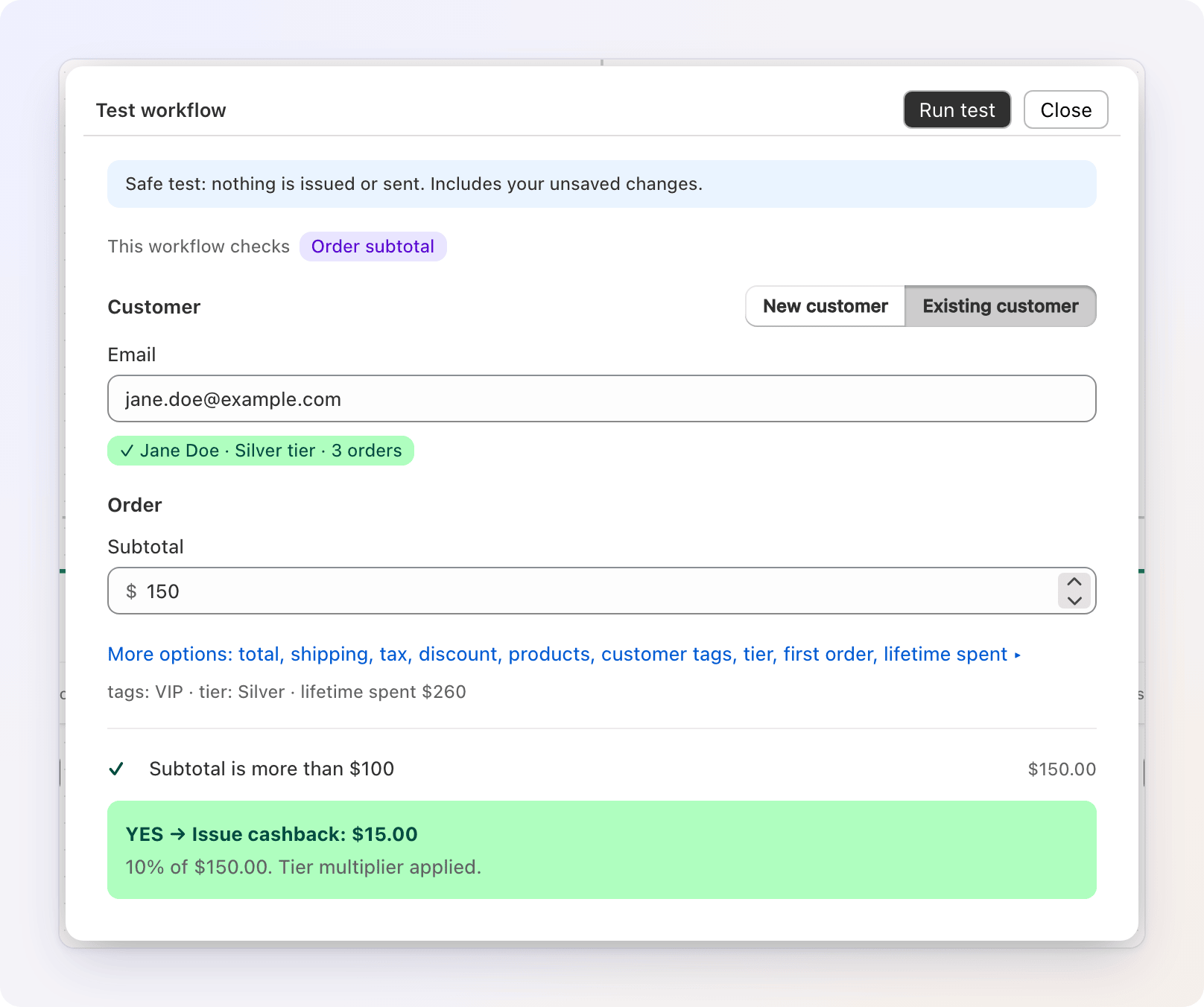
Das Ergebnis listet die Prüfungen des Workflows auf (und ob jede den YES- oder NO-Zweig nahm), dann, was jede Aktion tun würde. Ein Schritt Send Message zeigt, was er senden würde und an wen (maskiert) — den Wortlaut, wenn sie nicht hinausginge, finden Sie unter Wenn eine Nachricht nicht gesendet wird. Ein grüner Kasten unten zeigt das Guthaben, das der Kunde erhalten würde; ist keins vorgesehen, steht dort No credit would be issued und warum. Würde der eigene Filter des Auslösers nicht greifen (etwa wenn die Bestellung unter Ihrem Mindestbetrag liegt), steht dort Workflow would not run und der Grund.
Kunden „als ob“ simulieren
Ändern Sie die Felder Tier, Treat as this customer's first order oder Lifetime spent, um zu testen, als ob ein Kunde in einer bestimmten Stufe wäre, bei seiner ersten Bestellung oder mit einem bestimmten Ausgabenwert — ohne einen echten Kunden zu brauchen, der bereits passt.
Ein Test berücksichtigt außerdem Ihre Ausgabenlimits: Würde ein Limit die Prämie blockieren, zeigt der Test die Blockade.
Aktivieren, Deaktivieren und Status
Ein Workflow hat einen von drei Status, die Sie wählen und als Abzeichen sehen:
- Draft — neu und noch nicht aktiv.
- Active — live und läuft bei echten Ereignissen.
- Inactive — gespeichert, aber pausiert.
Zwei weitere Bezeichnungen ergeben sich aus dem Zeitplan und den Limits: Scheduled und Ended (siehe Die Toolbar) sowie Paused by guardrail in der Workflow-Liste, wenn ein Budgetlimit den Workflow gestoppt hat. Eine Pause durch ein Guardrail erscheint im Builder als Inactive mit einem Banner Paused by guardrail, der erklärt, welches Limit erreicht wurde, und eine Schaltfläche Reactivate hat; Reaktivieren hebt das Limit nicht an, der Workflow kann also erneut pausieren.
Klicken Sie auf Activate, um einen Workflow einzuschalten, oder auf Deactivate, um ihn zu pausieren. Speichern Sie Ihre Änderungen zuerst — Activate wirkt auf den gespeicherten Workflow. Aktivieren und Deaktivieren kann einen Moment dauern, weil Gift Card Hero im Hintergrund das zugrunde liegende Shopify-Ereignis verbindet (oder trennt).
Activate wird mit dem Problem direkt am Schritt abgelehnt, wenn:
- ein Schritt Daten braucht, die der Auslöser nicht hat (etwa Add Order Tag / Note unter Customer Signup);
- ein Schritt Reward Tiers Refund keinen Reward-Tiers-Workflow zum Lesen hat oder mehrere, und keiner ausgewählt ist;
- ein Schritt Send Message einen Kanal oder Absender verwendet, der nicht verbunden ist (siehe Nachricht senden).
Einen Workflow mit laufenden Bestellungen deaktivieren
Eine Bestellung kann noch auf dem Weg durch einen Workflow sein — in der Warteschlange zur Verarbeitung oder bei einem Schritt Wait / Delay. Wenn Sie auf Deactivate klicken und einige ausstehen, listet Gift Card Hero sie auf (Bestellung, Kunde und "waiting N min" oder "continues in 3 days") und fragt:
- Turn off, finish these — die Voreinstellung. Die aufgelisteten Bestellungen erhalten weiterhin die Prämien dieses Workflows.
- Turn off and cancel these — diese Bestellungen erhalten nie die Prämien dieses Workflows. Das kann nicht rückgängig gemacht werden.
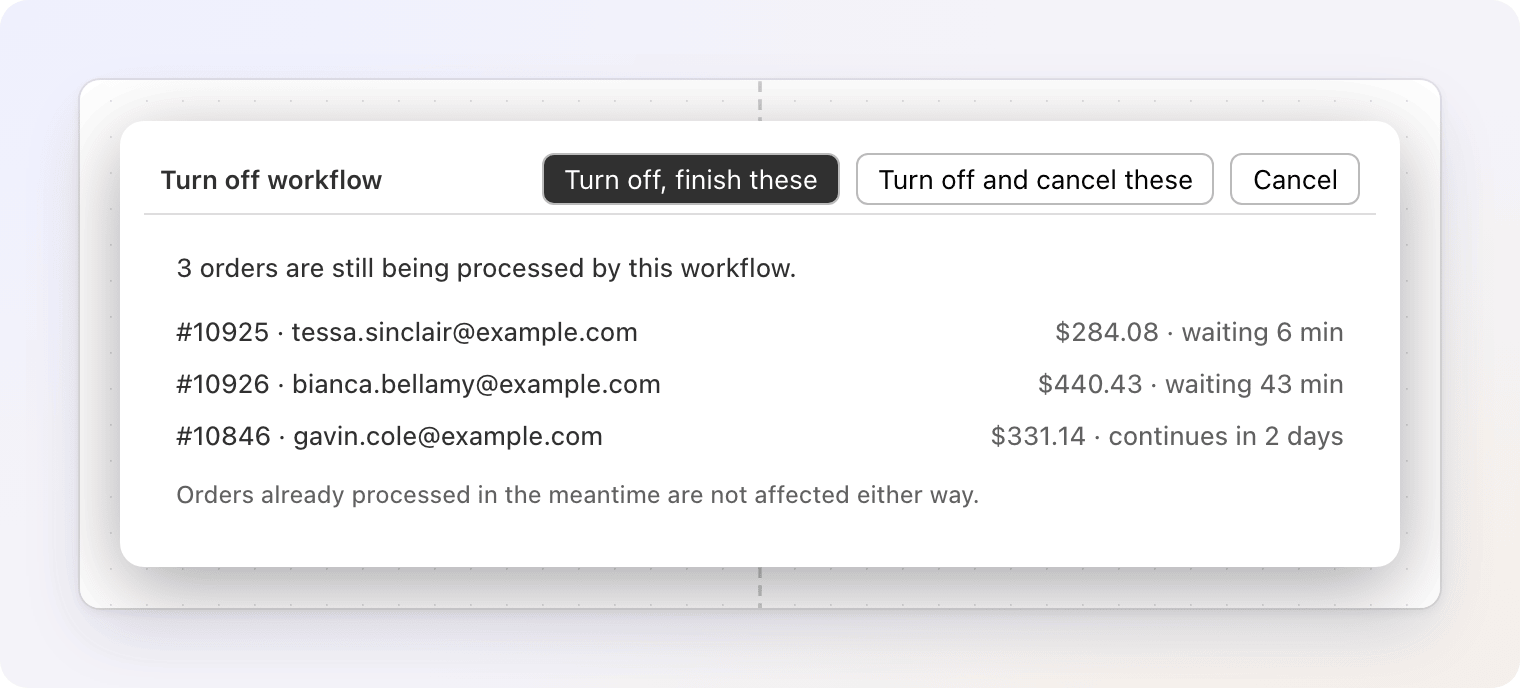
Haben Sie sich dafür entschieden, sie abzuschließen, zeigt ein Inactive-Workflow weiterhin einen Banner, solange welche übrig sind, mit Cancel them (nach einer Bestätigung) und Refresh. Bereits verarbeitete Bestellungen sind in beiden Fällen nicht betroffen.
Performance
Performance ersetzt das Config panel durch eine Zusammenfassung, wie der Workflow gelaufen ist. Wechseln Sie zwischen 7d, 30d, 90d und All. Angezeigt werden Runs (und wie viele eine Aktion ausgeführt haben), Customers rewarded, Net credit (ausgegeben, abzüglich der durch Erstattungen zurückgenommenen Guthaben, abzüglich abgelaufenen Guthabens), Orders rewarded sowie zwei Schätzungen — Credit spent (der Anteil des ausgegebenen Guthabens, den Kunden eingelöst haben) und Revenue aus Bestellungen, die es eingelöst haben — plus ein Diagramm der Läufe pro Tag. Hat ein Ausgabenlimit Prämien blockiert, zeigt ein Banner das mit Details und Links zu den Bestellungen.
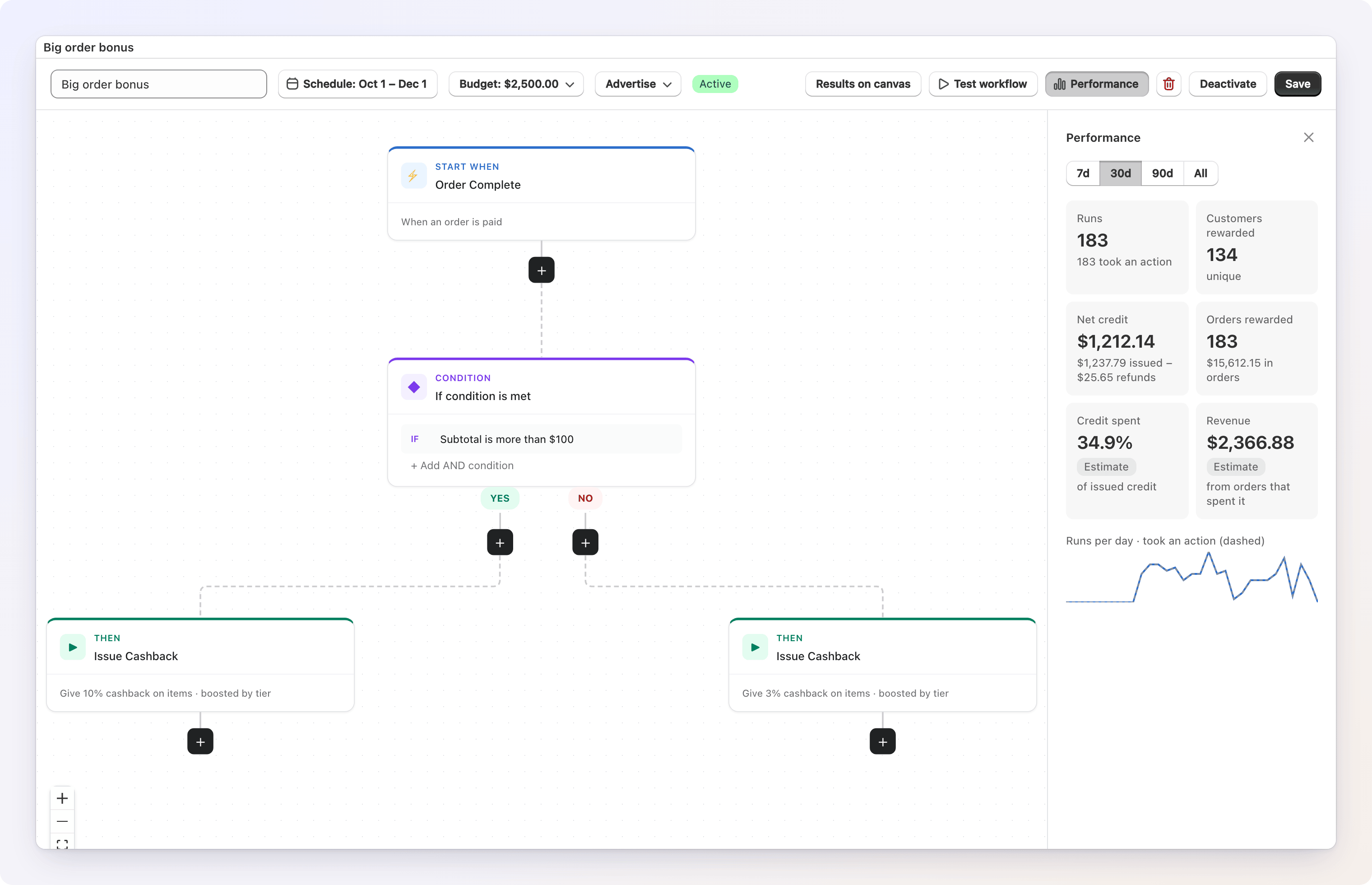
Results on canvas fügt die Zahlen den Schritten selbst hinzu. Die Zahlen über alle Workflows finden Sie unter Loyalty-Analysen.
Löschen
Das Papierkorbsymbol entfernt den Workflow dauerhaft, nachdem Sie bestätigt haben. Ist er aktiv, werden zuvor seine zugrunde liegenden Shopify-Ereignisse getrennt. Noch laufende Bestellungen werden abgebrochen — die Bestätigung nennt, wie viele. Eine mit dem Workflow verknüpfte Aktion wird zum Entwurf und erscheint nicht mehr, bleibt aber in Ihrer Aktionsliste. Das kann nicht rückgängig gemacht werden. Sie können auch mehrere Workflows in der Liste Loyalty Workflows auswählen und Delete workflows verwenden.
Die Prämie eines Workflows bewerben
Ein Workflow kündigt sich nicht automatisch an. Klicken Sie in der Toolbar auf Advertise (sobald der Workflow gespeichert ist und keine ungespeicherten Änderungen hat), um eine Aktion zu erstellen oder zu verknüpfen — eine Pop-up-Karte und/oder ein Banner im Onlineshop, mit Prämienzahlen, die live aus dem Workflow gezogen werden. Nur Workflows, die Guthaben oder Cashback ausgeben, können beworben werden. Siehe Das Promotions-Widget.