Balance-Check-Widget
Das Balance-Check-Widget ermöglicht es Kunden, ihren Geschenkgutscheincode in Ihrem Onlineshop einzugeben und sofort das verbleibende Guthaben zu sehen, ohne zur Kasse zu gehen.
Das reduziert Supportanfragen wie „Wie viel ist noch auf meiner Karte?“ und gibt Kunden Sicherheit, bevor sie einkaufen.
So funktioniert es
- Der Kunde besucht die Seite zur Guthabenprüfung Ihres Stores oder ein eingebettetes Widget.
- Er gibt den vollständigen Geschenkgutscheincode ein und klickt auf die Prüfschaltfläche.
- Das Widget zeigt das aktuelle Guthaben, den Status der Karte, ob sie abläuft, und ihren Transaktionsverlauf.
Das Guthaben wird im Moment der Prüfung von Shopify gelesen und ist daher aktuell. Die letzten Zeichen eines Codes reichen nicht aus. Der vollständige Code wird benötigt, damit die Karten anderer Personen privat bleiben.
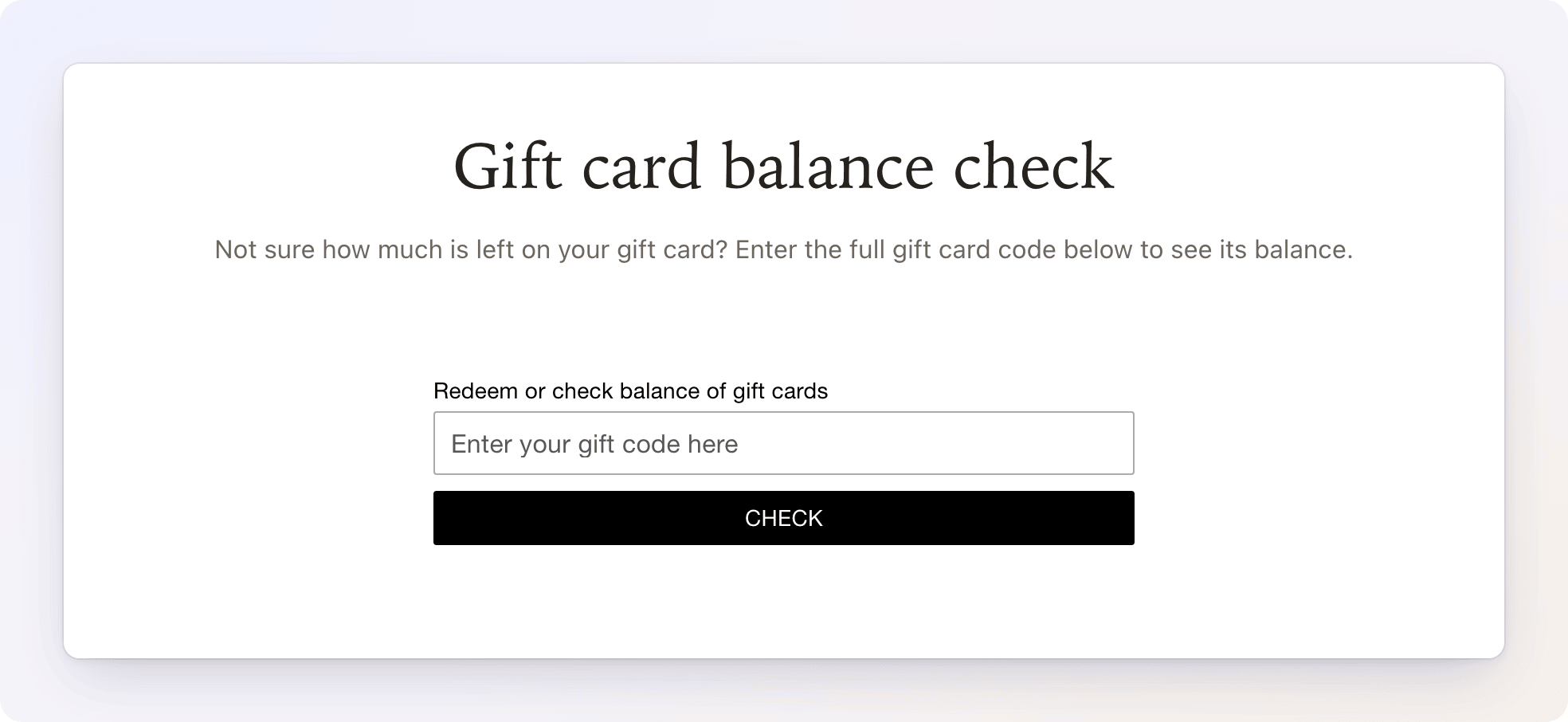
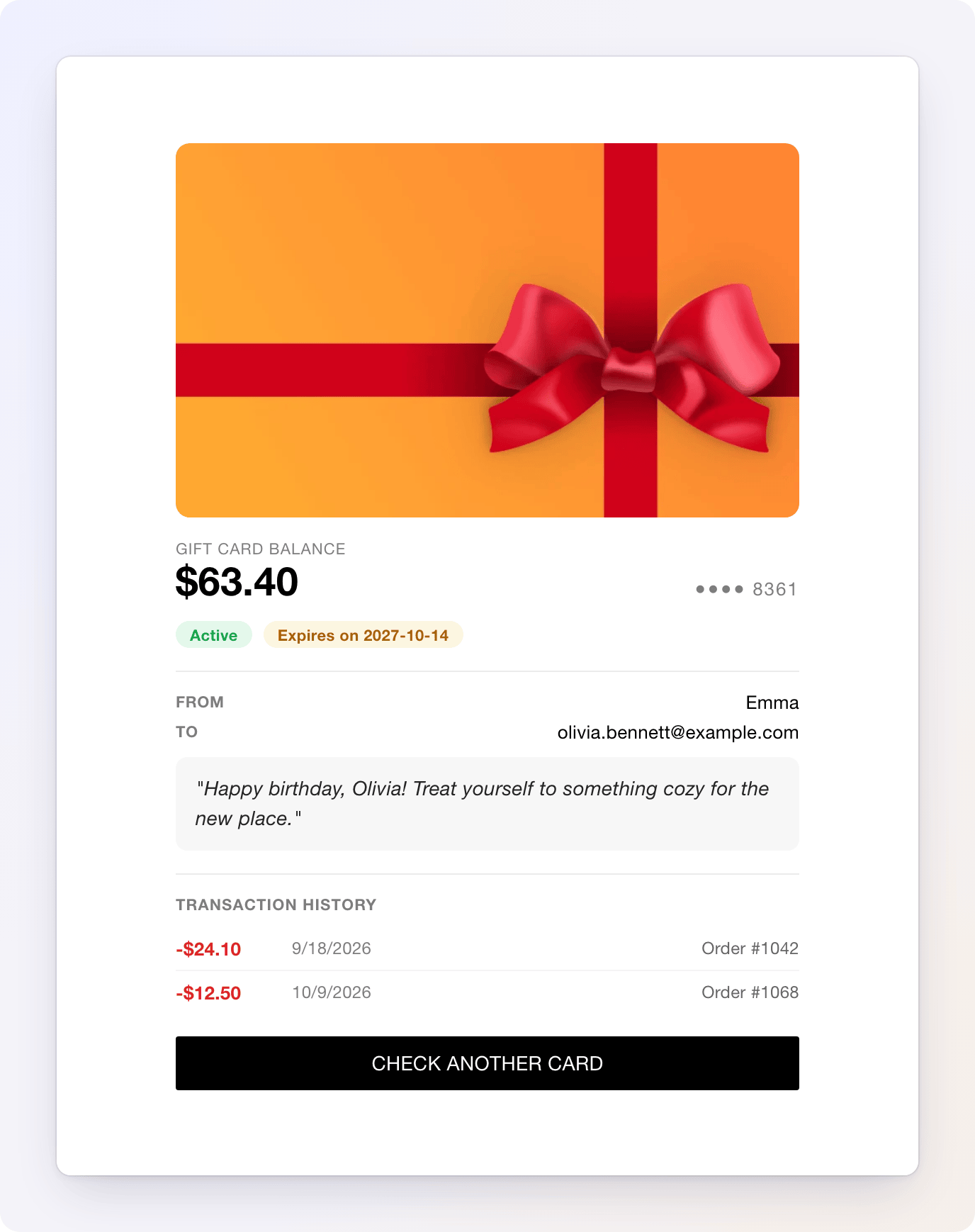
Je nach Ihren Einstellungen kann das Widget auch Produkte vorschlagen, deren Preis nahe am Guthaben liegt. Es kann dem Kunden erlauben, die Karte auf seinen Warenkorb anzuwenden, und zeigen, wie viel des Warenkorbs die Karte abdeckt.
Seite zur Guthabenprüfung
Sobald das Widget aktiviert ist, hat Ihr Store eine gehostete Seite zur Guthabenprüfung unter:
https://[your-store].myshopify.com/a/gifthero/balance
Teilen Sie diesen Link in Ihren Geschenkgutschein-E-Mails, im Navigationsmenü oder überall, wo Kunden danach suchen könnten.
Das Widget auf jeder Seite einbetten
Sie können das Widget auch direkt in Ihren Onlineshop einbetten, indem Sie dieses HTML-Element dort hinzufügen, wo es erscheinen soll:
<div class="sc-hero-checker-container"></div>
Das Skript von Gift Card Hero fügt das Widget automatisch in diesen Container ein.
Konfiguration
Um das Widget zu aktivieren und sein Verhalten festzulegen, gehen Sie in der linken Navigation zu Balance widget. Die vollständige Referenz der Einstellungen finden Sie unter Widget-Konfiguration, unter anderem zu:
- Aktivieren und Deaktivieren des Widgets
- Produktempfehlungen nach einer Guthabenprüfung
- Kunden erlauben, eine oder mehrere Karten über das Widget auf den Warenkorb anzuwenden
- Fortschrittsbalken für den Warenkorb
- Verzögerung für das automatische Öffnen
- Seitentitel und Texte, Farben und Übersetzungen
Den Link zur Guthabenprüfung teilen
Gute Stellen, um die URL zur Guthabenprüfung zu teilen:
- Die Schaltfläche "Check Balance" in der E-Mail mit der Geschenkgutschein-Zustellung
- Ihre Store-Navigation (Menüpunkt "Gift Cards" oder "Check Balance")
- Bestellbestätigungen und E-Mails zur Versandbenachrichtigung
- Ihre Kundenkontoseite
Guthabenansicht im Kundenkonto
Kunden, die mit einem Shopify-Konto angemeldet sind, sehen alle ihre Geschenkgutscheine einschließlich der Guthaben im Bereich My Gift Cards ihres Kundenkonto-Portals. Details finden Sie unter Kundenkonto-Portal.
Fehlerbehebung
Das Widget erscheint nicht
- Prüfen Sie in der Widget-Konfiguration, ob das Widget aktiviert ist
- Bei der Einbettung per Code: Prüfen Sie, ob <div class="sc-hero-checker-container"></div> im Quelltext der Seite vorhanden ist
- Laden Sie die Seite mit Cmd/Strg + Umschalt + R neu, um den Theme-Cache von Shopify zu umgehen
- Prüfen Sie, ob die Theme-Erweiterung für Ihr Theme aktiviert ist
Das Widget findet keine Karte zu einem Code, der richtig aussieht - Das Widget sucht Karten anhand des vollständigen Codes. Achten Sie darauf, dass der Kunde den gesamten Code eingegeben hat, ohne fehlende oder zusätzliche Zeichen. - Prüfen Sie, dass die Karte in Shopify nicht deaktiviert ist.
Das Guthaben scheint veraltet - Das Widget liest das Guthaben bei jeder Prüfung von Shopify. Bitten Sie den Kunden, erneut zu prüfen, und laden Sie die Seite neu, wenn noch der alte Wert angezeigt wird.