Erinnerungen bei ungenutztem Guthaben
Erinnerungen sind automatische E-Mails an Kunden, die ungenutztes Guthaben aus Geschenkgutscheinen haben. Die meisten nicht eingelösten Geschenkgutscheine werden einfach vergessen. Eine rechtzeitige Erinnerung kann diesen Umsatz zurückholen und Kunden wieder zum Einkaufen bringen.
Auf der Startseite öffnen Sie die Karte Customer notifications, klicken auf Configure notifications und öffnen dann den Tab Unused balance reminders. (Die anderen Tabs der Seite sind Redemption notifications und Loyalty-E-Mails.)
Der Tab enthält die Regeln: ob Erinnerungen aktiv sind, wann sie gesendet werden, an wen und auf welchem Weg. Die E-Mail selbst bearbeiten Sie auf einer eigenen Seite, auf der Vorschau und Testversand bereitstehen.
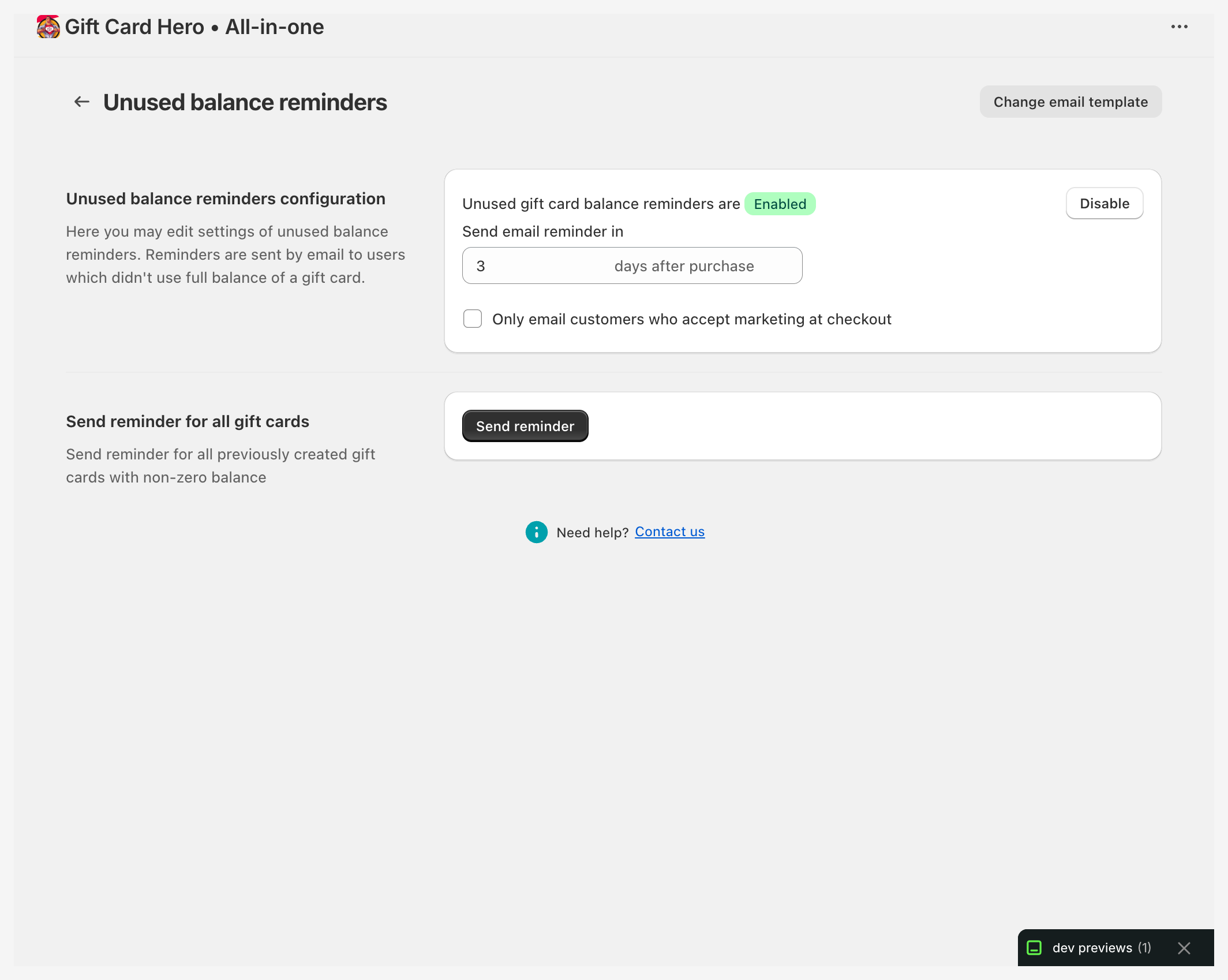
Erinnerungen aktivieren
Das Statusabzeichen oben zeigt, ob Erinnerungen Enabled oder Disabled sind. Klicken Sie auf den Umschalter, um den Status zu ändern.
Ist sie deaktiviert, werden keine Erinnerungs-E-Mails gesendet.
Welche Geschenkgutscheine eine Erinnerung erhalten
Eine Erinnerung wird für einen Geschenkgutschein erstellt, der:
- einem Kunden zugeordnet ist (ein Geschenkgutschein ohne Kunden hat niemanden, dem er eine E-Mail senden könnte),
- teilweise ausgegeben wurde und noch ein Guthaben hat. Ein nie benutzter oder vollständig ausgegebener Geschenkgutschein wird übersprungen,
- keine Erinnerung in der Warteschlange hat und noch nicht erinnert wurde (siehe die zweite Erinnerung unten), und
- einem Kunden gehört, der Marketing bei der Kasse akzeptiert hat, sofern Sie Only customers who accepted marketing at checkout ankreuzen.
Gift Card Hero sucht einmal täglich nach solchen Geschenkgutscheinen unter denen, die in den letzten 60 Tagen ausgestellt wurden. Klicken Sie auf Send reminders (unten), um alle Geschenkgutscheine zu durchsuchen.
Zeitplan
Die erste Erinnerung senden
Legen Sie fest, wie viele Tage gewartet wird, bevor die erste Erinnerung versendet wird. Der Standard ist 30. Der Countdown beginnt, sobald Gift Card Hero den Geschenkgutschein als berechtigt einstuft, bei der täglichen Prüfung oder wenn Sie auf Send reminders klicken. Die E-Mail wird so viele Tage danach gesendet.
Eine zweite Erinnerung senden
Aktivieren Sie Send a second reminder, um Kunden nachzufassen, die noch ein Guthaben haben. Legen Sie fest, wie viele Tage nach der ersten Erinnerung vergehen müssen, bevor eine weitere erstellt wird. Der Standard ist 60.
Die zweite Erinnerung wird durch dieselbe Prüfung wie die erste erstellt. Sie ist deshalb so viele Tage aus Send the first reminder im Voraus geplant, wie die Prüfung zurückliegt. Da die tägliche Prüfung nur Geschenkgutscheine der letzten 60 Tage umfasst, wird eine zweite Erinnerung für einen älteren Geschenkgutschein erst erstellt, wenn Sie auf Send reminders klicken.
Ist Send a second reminder ausgeschaltet, erhält ein Geschenkgutschein, der bereits eine Erinnerung hatte, nie wieder eine.
Zielgruppe
Setzen Sie den Haken bei Only customers who accepted marketing at checkout, um Erinnerungen auf Kunden zu beschränken, die dem Erhalt von Marketing-E-Mails zugestimmt haben. Das wird für die DSGVO-Konformität empfohlen und vermeidet Beschwerden über Abmeldungen.
Versandmethode
Wählen Sie, wie Erinnerungs-E-Mails Ihre Kunden erreichen:
- Gift Card Hero email — die Standardeinstellung. Wir rendern die Erinnerungsvorlage (unten) und senden sie über unseren Mailserver. Sie müssen nichts einrichten, aber die E-Mail stammt nicht von Ihrer eigenen Domain.
- Your mail server (SMTP) — dieselbe E-Mail, gesendet über Ihren eigenen Mailserver, sodass sie von Ihrer Domain kommt. Wählbar, sobald Sie unter Settings → Integrations einen Server hinzufügen. Die Option zeigt an, von welcher Adresse und über welchen Server gesendet wird, mit einem Link Change the server.
- Klaviyo — statt die E-Mail selbst zu senden, sendet Gift Card Hero ein Ereignis Gift Card Reminder an Ihr Klaviyo-Konto. Ein Flow, den Sie in Klaviyo erstellen, versendet die E-Mail. Die Erinnerungsvorlage wird in diesem Modus nicht verwendet. Solange der Flow nicht existiert, erhalten Kunden nichts. Wählbar, sobald Klaviyo unter Settings → Integrations verbunden ist. Nach der Auswahl von Klaviyo erscheint darunter der Link Send a test event. Er öffnet ein kleines Formular, das ein Beispielereignis mit allen Feldern gefüllt sendet, damit Sie den Flow daran aufbauen können. Siehe Integrationen.
Ist die gewählte Versandmethode beim Versand einer Erinnerung nicht nutzbar, etwa weil Klaviyo getrennt ist oder die Mailserver-Einstellungen unvollständig sind, wird die Erinnerung über die E-Mail von Gift Card Hero gesendet. So erhalten Kunden sie trotzdem.
Jede Benachrichtigung wählt ihren eigenen Kanal. Erinnerungen und Benachrichtigungen zur Einlösung können daher über unterschiedliche Kanäle laufen. Settings → Integrations enthält nur die Zugangsdaten. Die Einrichtung und den Aufbau des Klaviyo-Flows finden Sie unter Integrationen.
Nachricht
Der Abschnitt Message zeigt die E-Mail in einer Zeile: ihren Betreff, ob es die eingebaute oder Ihre eigene Version ist und wie sie versendet wird. Klicken Sie auf Edit template, um den Editor zu öffnen.
Der Editor für Erinnerungs-E-Mails
Die Erinnerungs-E-Mail hat eine eigene Vorlage, getrennt von der E-Mail mit dem Geschenkgutschein. Der Editor („Reminder email“) zeigt unter seinem Titel, über welchen Weg die E-Mail gesendet wird: unseren Mailserver, Ihren oder Klaviyo. Dazu gibt es einen Link Change zurück zum Tab Erinnerungen.
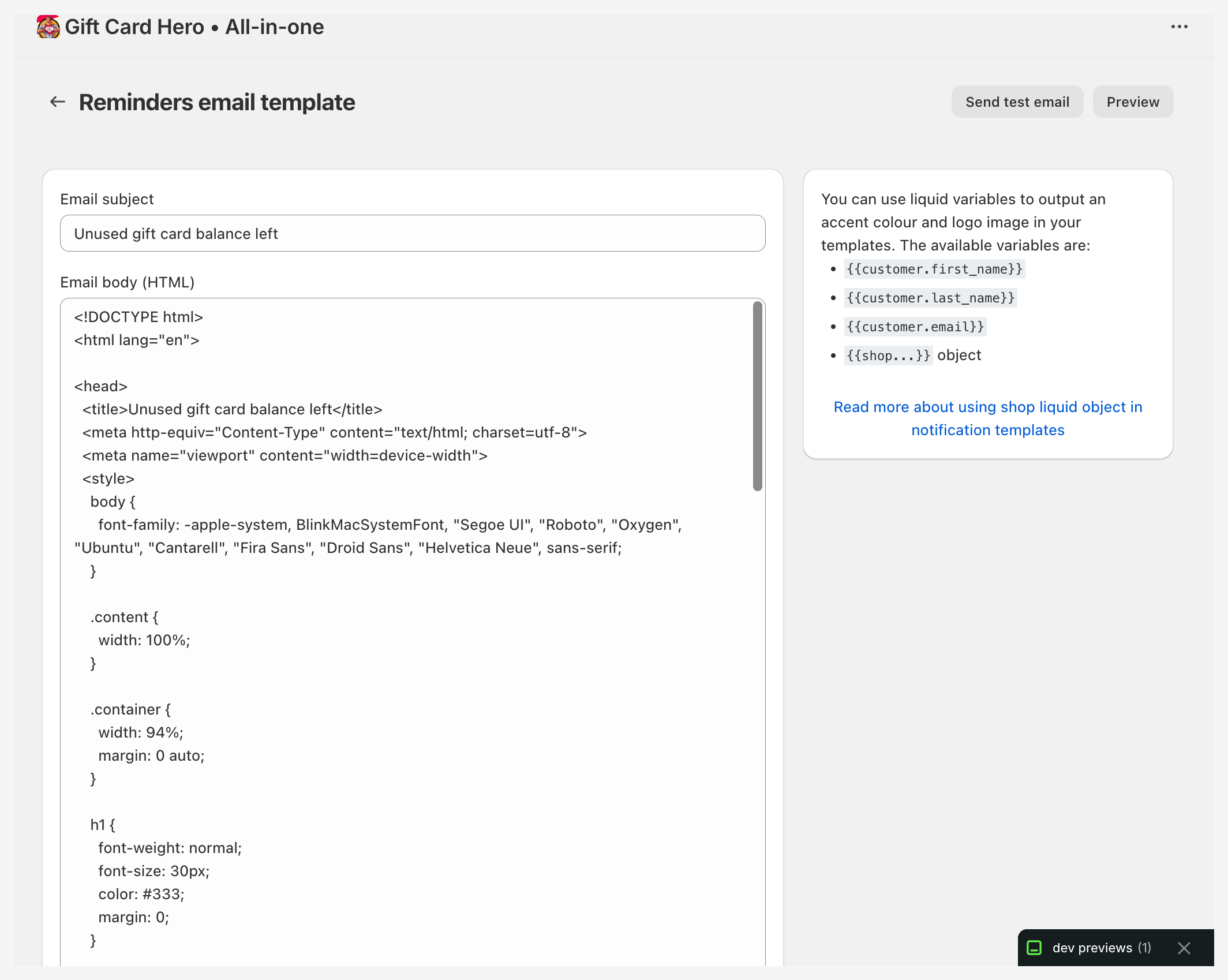
- Subject und Body (HTML) — die E-Mail. Der Text kann ein vollständiges HTML-Dokument oder nur ein Fragment sein. Liquid-Tags funktionieren hier. Die verwendbaren Variablen stehen in der Karte Variables neben dem Editor:
{{ customer.first_name }},{{ customer.last_name }},{{ customer.email }},{{ unused_balance_grid }}(die Tabelle der Geschenkgutscheine und Guthaben),{{ total | money }},{{ shop.name }}und{{ shop.email }}. - Preview — rendert die E-Mail mit Beispielgeschenkgutscheinen, genau so, wie der Kunde sie sieht.
- Send test email — öffnet ein kleines Formular mit der Adresse, an die gesendet wird. Sie ist mit der Kontakt-E-Mail Ihres Shops vorausgefüllt. Der Test wird mit Beispielgeschenkgutscheinen gerendert und über die Versandmethode gesendet, die die Erinnerungen verwenden. Er prüft also zugleich, ob Ihr Mailserver zustellt. Der Betreff wird mit
[Test]markiert. - Built-in message — die Karte rechts zeigt, ob Sie die eingebaute E-Mail oder Ihre eigene verwenden (Built-in oder Customised). Reset to built-in setzt unsere wieder ein. Speichern Sie, um sie zu behalten. Ein Feld, das Sie leer lassen, gilt ebenfalls als „eingebaute Version verwenden“.
Was Vorlagen können und was nicht
Vorlagen können nur die Variablen lesen, die im Editor aufgelistet sind, und die grundlegenden Shop-Daten (shop.name, shop.email, shop.domain, shop.currency). Die Tags {% include %} und {% render %} sind nicht verfügbar. Eine Vorlage, deren Rendern ungewöhnlich lange dauert, wird gestoppt.
Pro Shop können Sie stündlich bis zu 20 Test-E-Mails senden, über alle Editoren zusammen.
Eingebaut heißt immer aktuell
Solange Sie die eingebaute E-Mail verwenden, erhalten Sie jede Verbesserung, die wir daran vornehmen. Sobald Sie sie anpassen, wird Ihre Version so gespeichert, wie Sie sie geschrieben haben, und ändert sich nicht mehr.
Erinnerungen jetzt senden
Klicken Sie auf Send reminders, um Ihre Geschenkgutscheine zu durchsuchen und für jeden berechtigten Geschenkgutschein eine Erinnerung einzureihen (siehe Welche Geschenkgutscheine eine Erinnerung erhalten). Geschenkgutscheine, die bereits eine wartende oder gesendete Erinnerung haben, werden übersprungen. Jede Erinnerung wird nach der Verzögerung gesendet, die Sie unter Schedule eingestellt haben, nicht sofort.
Erinnerungen müssen Enabled sein, damit dies etwas bewirkt. Außerdem werden sie automatisch gesendet: Eine Prüfung läuft einmal täglich über Geschenkgutscheine der letzten 60 Tage.
Verwenden Sie dies für eine einmalige Kampagne, etwa wenn Sie Erinnerungen zum ersten Mal aktivieren und alle bisherigen Karteninhaber erreichen möchten.
Warum Erinnerungen wichtig sind
Branchendaten zeigen, dass ein erheblicher Anteil der Geschenkgutscheine nie vollständig eingelöst wird. Jeder nicht eingelöste Geschenkgutschein steht für Umsatz, den Ihr Kunde bereits bezahlt hat. Erinnerungs-E-Mails wandeln ruhende Guthaben mit sehr geringen Kosten in tatsächliche Käufe um.
Schon eine einzige Erinnerungskampagne an alle Karteninhaber führt in der Regel zu einer messbaren Steigerung der Einlösungsquote und des Umsatzes aus Folgekäufen.
Hinweise zur Compliance
Erinnerungs-E-Mails gelten in den meisten Ländern als Marketing-E-Mails. Sie müssen:
- eine Abmeldemöglichkeit enthalten. Die eingebaute Erinnerungs-E-Mail enthält keine. Fügen Sie daher einen Abmeldelink in Ihre eigene Vorlage ein oder senden Sie über Klaviyo und verwalten Sie Abmeldungen dort.
- nur an Kunden gesendet werden, die dem Marketing zugestimmt haben (setzen Sie den Haken bei Only customers who accepted marketing at checkout)
- den Vorgaben der DSGVO, des CAN-SPAM Act und ähnlicher Regelungen in Ihrer Region entsprechen
Lassen Sie sich bei Unsicherheiten zu den Einwilligungsanforderungen rechtlich beraten.