Balance-Check-Widget — Konfiguration
Auf der Seite Balance check widget steuern Sie das Balance-Check-Widget für Ihren Onlineshop. Gehen Sie dazu in der linken Navigation auf Balance widget.
Die Schaltflächen oben rechts führen zu den beiden anderen Stellen, die das Widget gestalten: Change design (Farben) und Translations (Texte).

Aktivieren / Deaktivieren
Das Statusabzeichen zeigt, ob das Widget Enabled oder Disabled ist. Klicken Sie auf Enable oder Disable, um umzuschalten, und speichern Sie dann in der Leiste oben auf der Seite. Neue Stores starten mit deaktiviertem Widget.
Ist das Widget deaktiviert, sind sowohl die Seite zur Guthabenprüfung als auch der Einbettungscode inaktiv. Es erscheint dann kein Widget in Ihrem Onlineshop.
Seite zur Guthabenprüfung
Gift Card Hero stellt eine gehostete Seite zur Guthabenprüfung unter dieser Adresse bereit:
https://[your-store].myshopify.com/a/gifthero/balance
Verwenden Sie die Schaltfläche Copy, um die URL zu kopieren, oder Open page, um die Seite in einem neuen Browser-Tab anzusehen.
Das Widget einbetten
Um das Balance-Check-Widget an beliebiger Stelle Ihres Onlineshops einzubetten, fügen Sie auf der Zielseite diesen HTML-Code ein:
<div class="sc-hero-checker-container"></div>
Wenn Sie ihn in den Seiten- oder Blog-Editor von Shopify einfügen, verwenden Sie im Editor die Schaltfläche <> (Show HTML), damit der Code als HTML und nicht als Text gespeichert wird.
Das Storefront-Skript von Gift Card Hero erkennt dieses Element und fügt das Widget automatisch darin ein.
Verhaltensoptionen des Widgets
Diese Optionen bestimmen, was geschieht, nachdem ein Kunde seinen Geschenkgutscheincode eingegeben hat. Jede Option ist ein Kontrollkästchen, sofern nicht anders angegeben:
| Option | Standard | Beschreibung |
|---|---|---|
| Offer products at a price similar to a card balance | Ein | Zeigt nach einer Guthabenprüfung Produktempfehlungen mit Preisen nahe am Restguthaben der Karte |
| Show main toggle button bubble | Ein | Zeigt eine schwebende Schaltfläche auf der Seite, mit der Kunden das Widget öffnen |
| Allow to apply card balance to a cart from widget | Ein | Ermöglicht Kunden, ihren Geschenkgutschein direkt aus dem Widget auf den Warenkorb anzuwenden, ohne zur Kasse zu gehen |
| Show cart/balance progress bar | Ein | Zeigt einen Fortschrittsbalken, wie viel der Warenkorbsumme das Guthaben der Karte abdeckt |
| Show cart/balance progress bar on cart change | Ein | Zeigt den Fortschrittsbalken erneut an, wenn sich der Warenkorbinhalt ändert |
| Show progress on cart change (Sekunden) | 4 | Wie lange der Fortschrittsbalken nach einer Warenkorbänderung sichtbar bleibt |
| Allow to apply multiple gift cards | Ein | Ermöglicht Kunden, mehr als einen Geschenkgutschein gleichzeitig anzuwenden |
| Show widget opened on first page load (Sekunden) | 5 | Nach wie vielen Sekunden das Widget nach dem Laden der Seite von selbst öffnet |
Abhängige Optionen
Die drei Fortschrittsoptionen sind nur verfügbar, wenn Allow to apply card balance to a cart from widget aktiviert ist. Die Zeit für Show progress on cart change ist nur verfügbar, wenn Show cart/balance progress bar on cart change aktiviert ist.
Automatisch öffnen beim Laden der Seite
Show widget opened on first page load nimmt eine Anzahl Sekunden entgegen (zum Beispiel öffnet 5 das Widget 5 Sekunden nach dem Laden der Seite). Geben Sie 0 ein, damit das Widget geschlossen bleibt, bis der Kunde auf die Schaltfläche klickt.
Abweichendes Seitenlayout bei manchen Stores
Bei manchen Stores zeigt diese Seite ein kürzeres Layout: den Link zur Seite zur Guthabenprüfung und den Einbettungscode, gefolgt von den Feldern Title, Text before widget und Text after widget, ohne die oben genannten Kontrollkästchen und ohne die Schaltfläche Enable. Wenn das bei Ihnen so aussieht, bearbeiten Sie stattdessen diese Felder. Die Verhaltensoptionen oben gelten für dieses Layout nicht.
Aussehen
Klicken Sie auf Change design, um Balance widget look and feel zu öffnen. Links sehen Sie eine Live-Vorschau des Widgets, rechts die Gestaltungsoptionen.

| Bereich | Was Sie ändern können |
|---|---|
| Overall widget styles | Widget background, die Schriftfarbe Widget font und Gift card border radius |
| Gift card balance form | Code input background, Code input border, Code input font, Check button background, Check button border, Check button font, Check button border radius und Input border radius |
Speichern Sie in der Leiste oben auf der Seite.
Texte und Übersetzungen
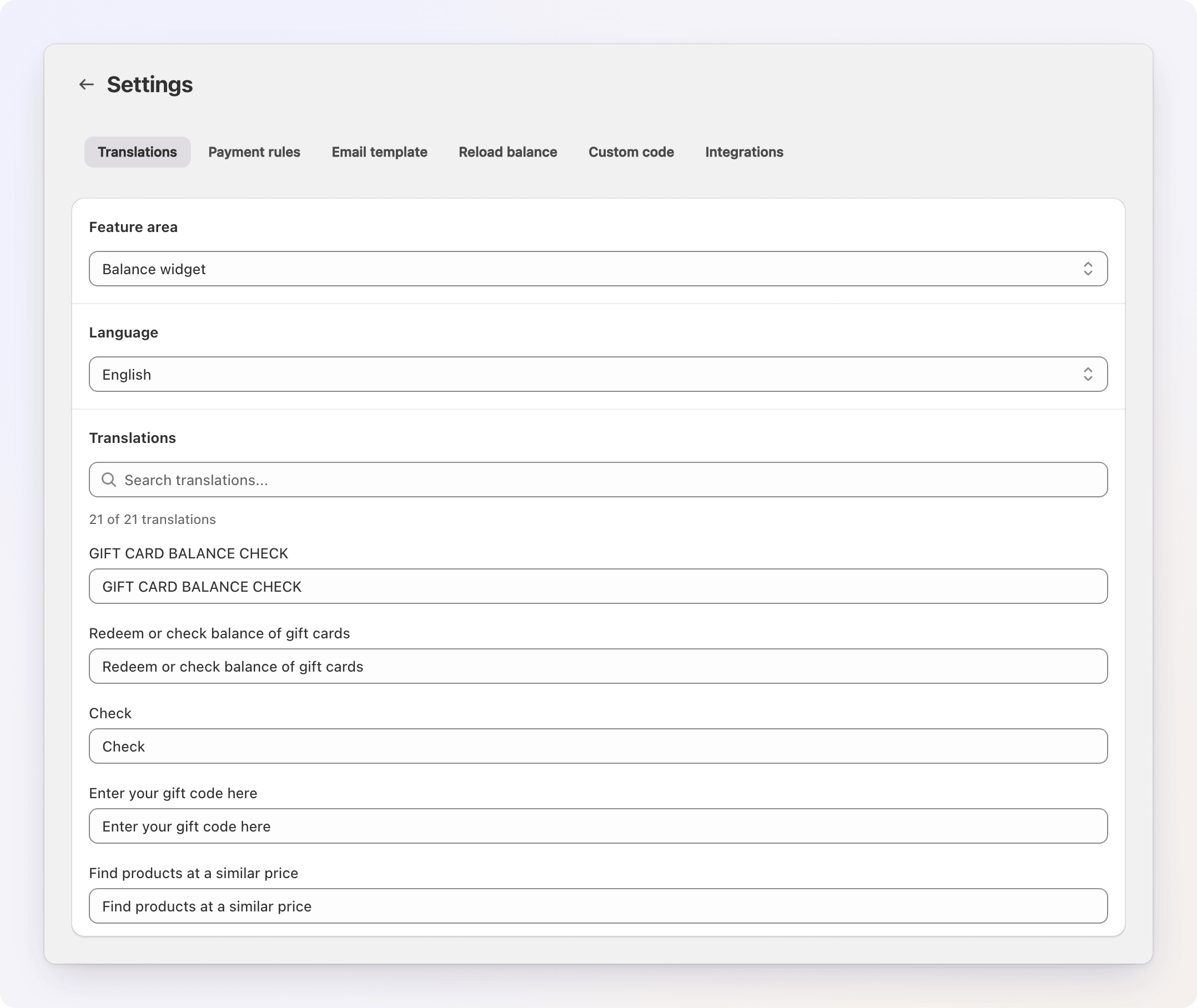
Klicken Sie auf Translations, um Settings → Translations mit dem Bereich Balance widget geöffnet zu sehen. Dort können Sie jede Bezeichnung und Nachricht im Widget ändern: die Beschriftung und den Platzhalter des Eingabefelds, die Prüfschaltfläche, die Schaltfläche Apply, die Schaltfläche Check another card, die Statusanzeigen, den Titel des Transaktionsverlaufs und die Fehlermeldungen. Wählen Sie über die Sprachauswahl die Sprache, die Sie bearbeiten möchten.
Siehe auch Balance-Check-Widget dazu, wie das Widget für Kunden funktioniert.