Fehlerbehebung bei fehlenden Geschenkgutscheinen
Wenn ein Kunde sagt, er habe seine Geschenkgutschein-E-Mail nicht erhalten, gehen Sie diese Schritte durch, um das Problem zu untersuchen und zu lösen.
1. Prüfen, dass der Geschenkgutschein ausgestellt wurde
- Gehen Sie im Shopify admin zu Products → Gift cards
- Suchen Sie nach dem Namen oder der E-Mail-Adresse des Kunden
- Vergewissern Sie sich, dass der Geschenkgutscheincode existiert und aktiv ist
2. Den Zustellstatus in Gift Card Hero prüfen
- Öffnen Sie Gift Card Hero. Auf der Startseite finden Sie Recent gift card queue und klicken Sie auf View full report. Alternativ gehen Sie zu Analytics und klicken in der Kachel Gift cards queue auf View report.
- Suchen Sie im Gift cards sending queue den Geschenkgutschein über die E-Mail-Adresse des Empfängers oder die Bestellnummer. Nutzen Sie oben den Datumsbereich, wenn er nicht in der Liste erscheint.
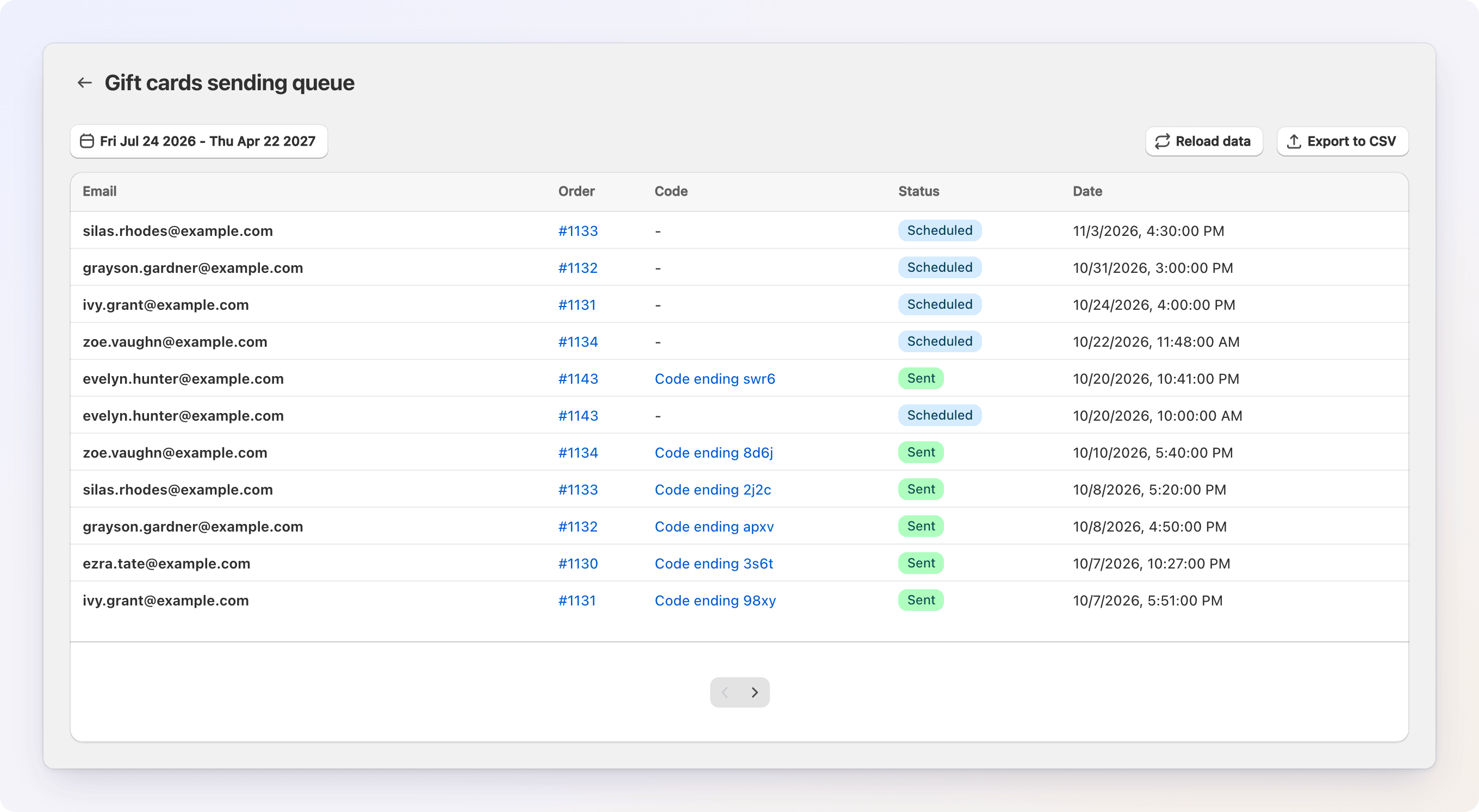
Prüfen Sie den Status:
- Scheduled — der Geschenkgutschein ist für einen späteren Zeitpunkt geplant (prüfen Sie das Datum)
- Sending — Gift Card Hero arbeitet daran oder versucht es nach einem vorübergehenden Fehler erneut
- Sent — die E-Mail wurde an den Kunden gesendet
- Failed — Gift Card Hero konnte nach mehreren Versuchen nicht zustellen
3. Geschenkgutschein erneut senden oder aktualisieren
Ist der Status Sent, der Kunde hat ihn aber nicht erhalten:
- Bitten Sie den Kunden, die Ordner Spam, Promotions oder Updates zu prüfen
- Prüfen Sie, ob die E-Mail-Adresse korrekt ist. Gift Card Hero kann nicht erkennen, ob eine Adresse existiert. Eine falsch geschriebene Adresse zeigt daher trotzdem Sent an.
Ist die Adresse falsch oder möchten Sie das Zustelldatum ändern:
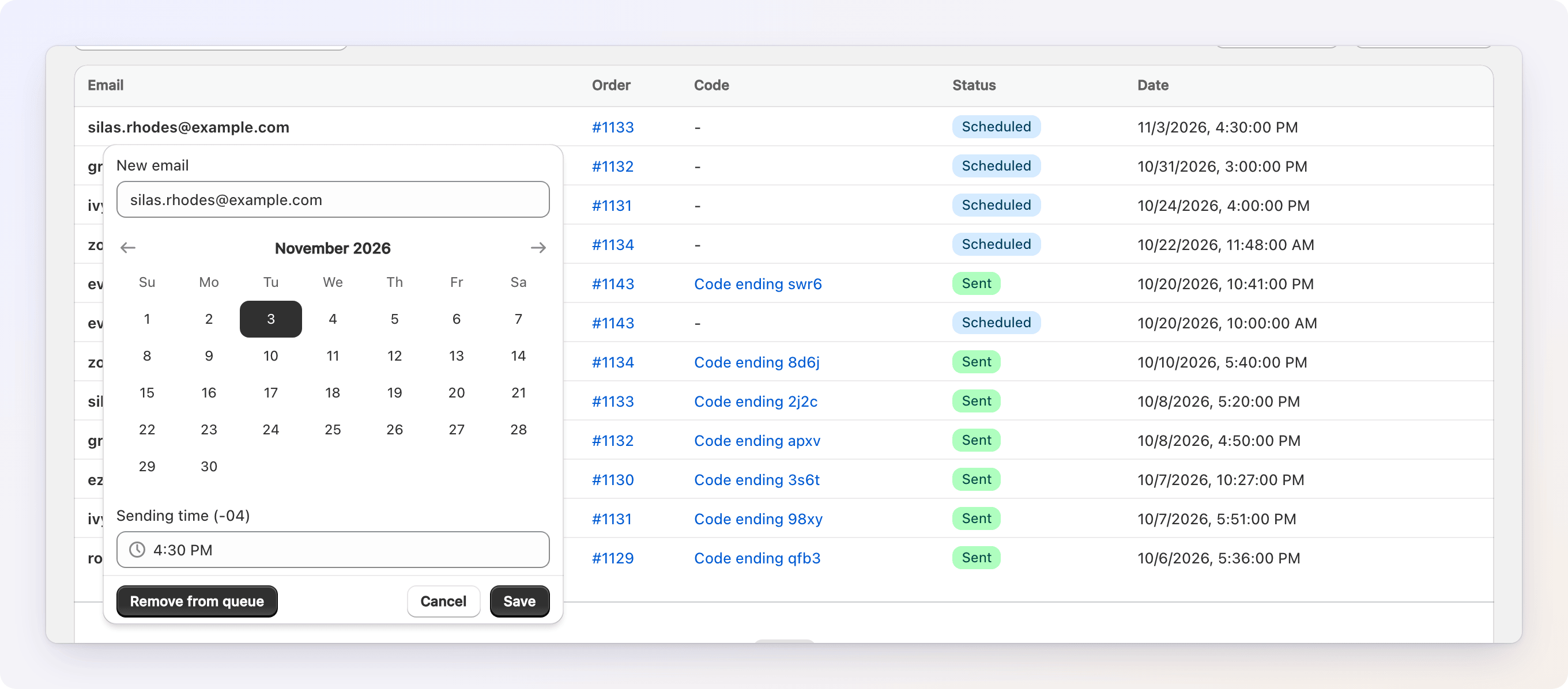
- Klicken Sie in der Warteschlange auf die E-Mail-Adresse dieses Geschenkgutscheins.
- Geben Sie die neue E-Mail-Adresse und bei Bedarf ein neues Datum und eine neue Uhrzeit ein.
- Klicken Sie auf Save. Wurde die Karte bereits gesendet oder ist die Uhrzeit schon vergangen, bittet Gift Card Hero um eine Bestätigung und sendet sie direkt nach dem Speichern erneut.
Eine Karte, die noch Scheduled oder Failed ist, hat außerdem eine Schaltfläche Remove from queue.
Um eine Kopie an eine beliebige Adresse zu senden, ohne die Warteschlange zu ändern, öffnen Sie den Geschenkgutschein unter Shopify admin → Products → Gift cards und verwenden Sie Resend Gift Card im Block Gift Card Management. Siehe Admin-Block für Geschenkgutscheine.
4. Auf Probleme bei der E-Mail-Zustellbarkeit prüfen
- Wenn Sie von Ihrer eigenen Domain aus senden, stellen Sie sicher, dass die SPF- und DKIM-Einträge korrekt gesetzt sind, damit die E-Mails nicht als Spam markiert werden
- Melden viele Kunden fehlende Geschenkgutscheine, wenden Sie sich an Ihren E-Mail-Anbieter oder an den Shopify-Support, um Zustellprobleme zu prüfen
5. Bei Bedarf einen Ersatz ausstellen
Kann der Geschenkgutschein aus irgendeinem Grund nicht erneut gesendet werden:
- Stellen Sie mit Issue e-Gift card (eGift/Physical cards in Gift Card Hero) einen neuen Geschenkgutschein aus, geben Sie die E-Mail-Adresse des Kunden ein, und Gift Card Hero sendet ihn per E-Mail. Siehe Schnellstart.
- Oder lassen Sie die E-Mail-Adresse leer, kopieren Sie den Code aus dem Bestätigungsbanner und senden Sie ihn dem Kunden selbst.
- Deaktivieren Sie die ursprüngliche Karte im Shopify-Admin, wenn Sie nicht zwei aktive Karten wollen.
Tipp: Die meisten fehlenden Geschenkgutscheine entstehen durch falsche E-Mail-Adressen oder weil die E-Mail im Spam-Ordner landet. Prüfen Sie diese beiden Punkte immer, bevor Sie einen Ersatz ausstellen.