Erstattungen als Geschenkgutscheine
Wenn Sie auf einen Geschenkgutschein statt auf die Karte oder das Bankkonto des Kunden erstatten, bekommt der Kunde sein Geld in einer Form zurück, die er bei Ihnen ausgeben kann, und Sie behalten den Umsatz.
Warum auf einen Geschenkgutschein erstatten?
- Sie behalten den Umsatz. Das Geld bleibt in Ihrem Shop.
- Höherer Umsatz. Kunden mit Shop-Guthaben geben oft mehr aus, als das Guthaben beträgt. Siehe Sales lift in Analysen.
- Gut für Rücksendungen ohne Mangel. Wenn ein Produkt dem Kunden nicht gepasst hat, ist Shop-Guthaben oft akzeptabel.
- Sofort verfügbar. Ein Geschenkgutschein ist sofort bereit. Bankerstattungen dauern Tage.
Gesetzeslage prüfen
In manchen Regionen haben Kunden ein Recht auf eine Barerstattung, zum Beispiel bei mangelhafter Ware. Bieten Sie den Geschenkgutschein als Wahlmöglichkeit an, nicht als Pflicht.
Online-Rücksendungen: Karte im Admin ausstellen
Gift Card Hero hat keinen „Erstattungsmodus“. Sie stellen einen Geschenkgutschein über den Erstattungsbetrag aus und verbuchen die Erstattung in Shopify, ohne dass Geld an die Zahlungsmethode zurückfließt.
- Ermitteln Sie den Erstattungsbetrag.
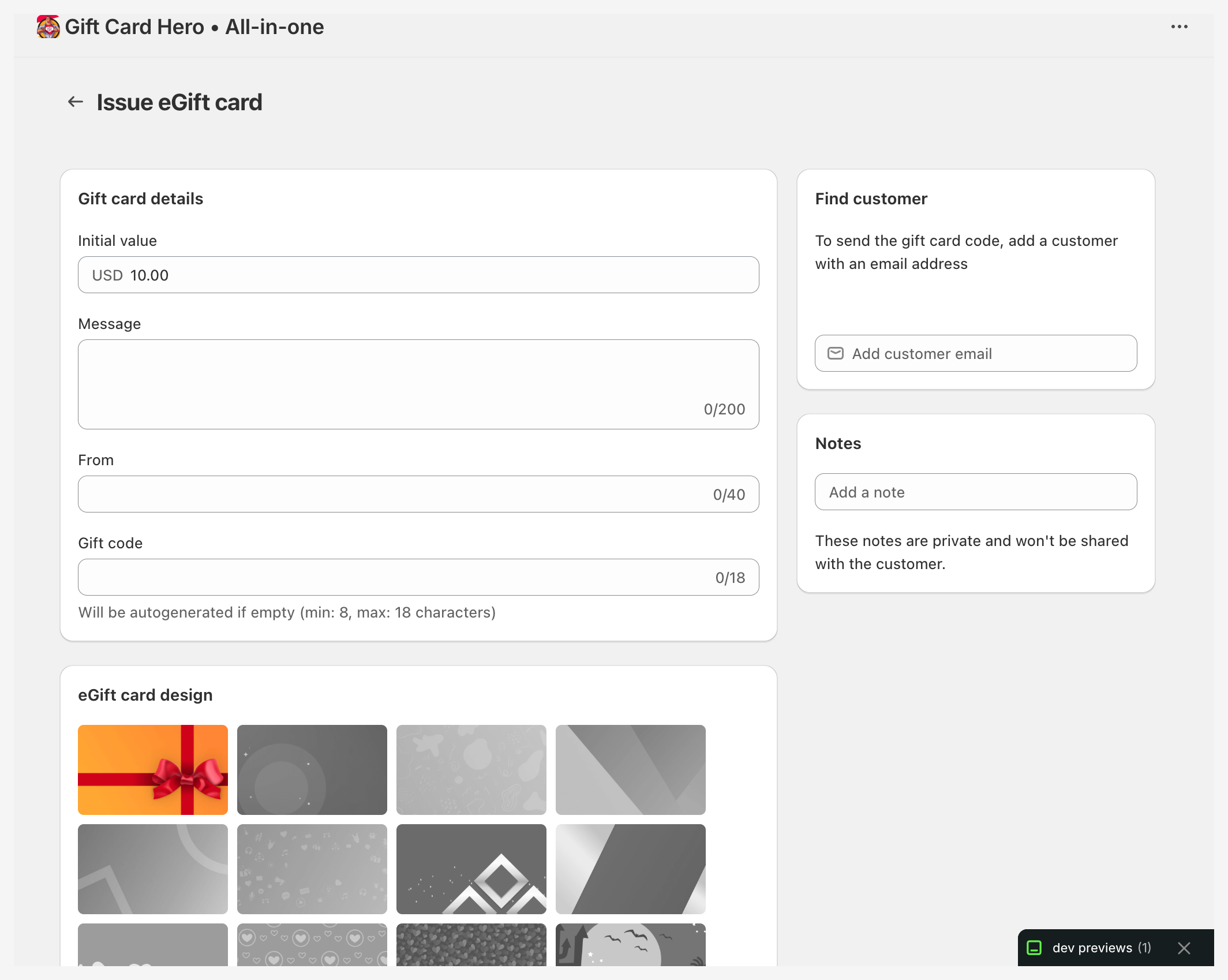
- Gehen Sie zu eGift/Physical cards und klicken Sie auf Issue e-Gift card.
- Geben Sie den Initial value ein. Wenn Ihr Shop in mehreren Währungen verkauft, wählen Sie daneben die Währung.
- Geben Sie unter Find customer die E-Mail-Adresse des Kunden ein. Die Karte wird an ihn gesendet. Lassen Sie das Feld leer, wenn Sie die Karte nur erstellen und den Code selbst weitergeben möchten.
- Schreiben Sie eine Message, zum Beispiel „Ihre Erstattung aus Bestellung #1234. Bereit zur Nutzung an der Kasse“. Setzen Sie From auf den Namen Ihres Shops.
- Fügen Sie eine private Note hinzu, zum Beispiel „Erstattung für Bestellung #1234“. Der Kunde sieht sie nicht, und Sie finden sie später in den Details der Karte in Shopify.
- Wählen Sie ein Design und klicken Sie auf Send gift card.
- Erfassen Sie im Shopify-Admin die Erstattung zur Bestellung als manuelle Erstattung, sodass kein Geld an die Zahlungsmethode des Kunden zurückgeht.
Ein Banner Gift card issued zeigt den Code. Kopieren Sie ihn jetzt, wenn Sie ihn brauchen: Die App zeigt ihn nicht erneut an (der Shopify-Admin zeigt nur die letzten vier Zeichen, und der vollständige Code steht im Block Gift Card Management).
Für die Bestellung eine manuelle Erstattung verwenden
Wenn Sie den Bestellartikel in Shopify wie üblich erstatten und der Artikel ein Geschenkgutschein war, entfernt Gift Card Hero diesen Geschenkgutschein. Siehe Wenn die erstattete Bestellung Geschenkgutscheine enthielt.
Rücksendungen im Geschäft: Erstattung auf einen Geschenkgutschein im POS
Wenn Ihr POS die Erweiterung von Gift Card Hero nutzt, kann das Personal die gesamte Erstattung im POS durchführen.
- Öffnen Sie in Shopify POS die Bestellung.
- Tippen Sie im Block von Gift Card Hero auf Refund to gift card. Der Erstattungsbildschirm für die Bestellung öffnet sich.
- Um eine Karte aufzuladen, die der Kunde bereits hat, wählen Sie sie unter Refund to existing gift card aus. Dort werden bis zu drei seiner Karten angezeigt. Überspringen Sie dies, um eine neue Karte auszustellen.
- Geben Sie unter Items to refund die Menge jedes zurückgegebenen Artikels ein. Der Refund amount wird mit deren Wert gefüllt.
- Fügen Sie eine Internal note hinzu. Der Kunde sieht sie nicht.
- Bei einer neuen Karte prüfen Sie die E-Mail-Adresse des Kunden. Hat die Bestellung keine E-Mail-Adresse, tippen Sie auf Add email. Die neue Karte wird mit dieser Adresse dem Kunden zugeordnet.
- Wählen Sie No expiration oder Add expiration date.
- Tippen Sie auf Refund.
Gift Card Hero erfasst die Erstattung zur Bestellung und stellt danach die Karte aus oder schreibt den Betrag auf die Karte, die Sie gewählt haben. Die Detailansicht der Karte zeigt den Code und einen QR-Code. Tippen Sie auf Print gift card, um sie zu drucken.
Betrag gleich dem Wert der Artikel halten
Der Erstattungsbetrag wird als Erstattung zur Bestellung erfasst. Geben Sie nicht mehr ein, als die zurückgegebenen Artikel wert sind.
Siehe POS-Integration für die gesamte POS-Erweiterung.
Als Richtlinie festlegen
- Passen Sie Ihre Erstattungsrichtlinie an, sodass sie besagt, dass Erstattungen auch als Shop-Guthaben erfolgen können.
- Schulen Sie Ihr Personal im oben beschriebenen POS-Ablauf.
- Bieten Sie einen Bonus an, zum Beispiel „Nehmen Sie einen Geschenkgutschein und erhalten Sie 10 % extra“. Den Bonus können Sie beim Ausstellen der Karte im Admin hinzufügen, zum Beispiel eine Karte über 55 $ für eine Erstattung über 50 $. Im POS halten Sie den Betrag gleich dem Wert der Artikel.
- Bieten Sie die Option neben der normalen Erstattung als Wahlmöglichkeit an.
Umtausch
Beim Umtausch stellen Sie einen Geschenkgutschein über den Wert des zurückgegebenen Artikels aus, und der Kunde kann ihn für den Ersatzartikel nutzen. So vermeiden Sie eine Erstattung und eine neue Abbuchung.
Wenn die erstattete Bestellung Geschenkgutscheine enthielt
Hier geht es um den umgekehrten Fall: Ein Kunde hat einen Geschenkgutschein gekauft, und Sie erstatten diese Bestellung. Gift Card Hero verhindert, dass Sie zweimal zahlen, einmal in Geld und einmal als Guthaben auf der Karte.
- Bei Geschenkgutscheinen mit frei festgelegtem Betrag beobachtet Gift Card Hero Erstattungen automatisch. Wenn die Erstattung die Position des Geschenkgutscheins enthält, wird das Guthaben der Karte auf null gesetzt. Die Karte wird nicht deaktiviert, denn Shopify kann eine Karte nicht wieder aktivieren. Eine Notiz auf der Karte sagt, wie viel gelöscht wurde, damit Sie es gutschreiben können, falls das Löschen ein Fehler war.
- Eine Karte, die noch nicht versendet ist (für später geplant), wird storniert. Sie wird nicht erstellt und nicht versendet.
- Eine Erstattung ohne Artikel, etwa ein Rabatt nach dem Verkauf, Versand oder Kulanzgeld, betrifft keinen Geschenkgutschein.
- Eine Karte, die bereits auf null steht, wird übersprungen.
- Geschenkgutscheine aus Shopify-eigenen Geschenkgutschein-Produkten werden von Shopify deaktiviert, wenn ihre Bestellposition erstattet wird. Gift Card Hero ändert das nicht.
Hat der Kunde einen Teil der Karte bereits ausgegeben, wird nur das verbleibende Guthaben gelöscht. Den Rest tragen Sie.
Erstattungskarten nachverfolgen
- Schreiben Sie beim Ausstellen der Karte „refund“ und die Bestellnummer in die Note. Shopify zeigt die Notiz in den Details der Karte.
- Der Gift Card Transactions Report unter Analytics listet die Aufladungen und Einlösungen jeder Karte. Filtern Sie nach Kunde, um die Karten einer Person zu sehen.
- Unused vs used balance unter Analytics zeigt, wie viel ausgestellter Wert noch offen ist.