Geschenkgutschein erneut senden oder bearbeiten
Erneut senden aus dem Shopify-Admin
- Gehen Sie zu Products → Gift cards.
- Klicken Sie auf den Geschenkgutschein, den Sie erneut senden möchten.
- Klicken Sie oben rechts auf Resend gift card. Shopify sendet die ursprüngliche E-Mail erneut.
Um sie an eine andere Person zu senden, verwenden Sie stattdessen den Block Gift Card Management. Er kann an den Kunden, den Empfänger, Ihre Store-E-Mail oder eine beliebige Adresse senden, die Sie eingeben. Siehe Admin-Block für Geschenkgutscheine.
E-Mail oder Zustelldatum ändern, oder stornieren
Nutzen Sie die Warteschlange für Geschenkgutscheine, die über die App versendet werden, auch solche, die für ein späteres Datum geplant sind.
- Öffnen Sie Analytics (auf der Startseite der App klicken Sie in der Karte Analytics auf View analytics). Klicken Sie in der Kachel Gift cards queue auf View report. Der Bericht heißt Gift cards sending queue.
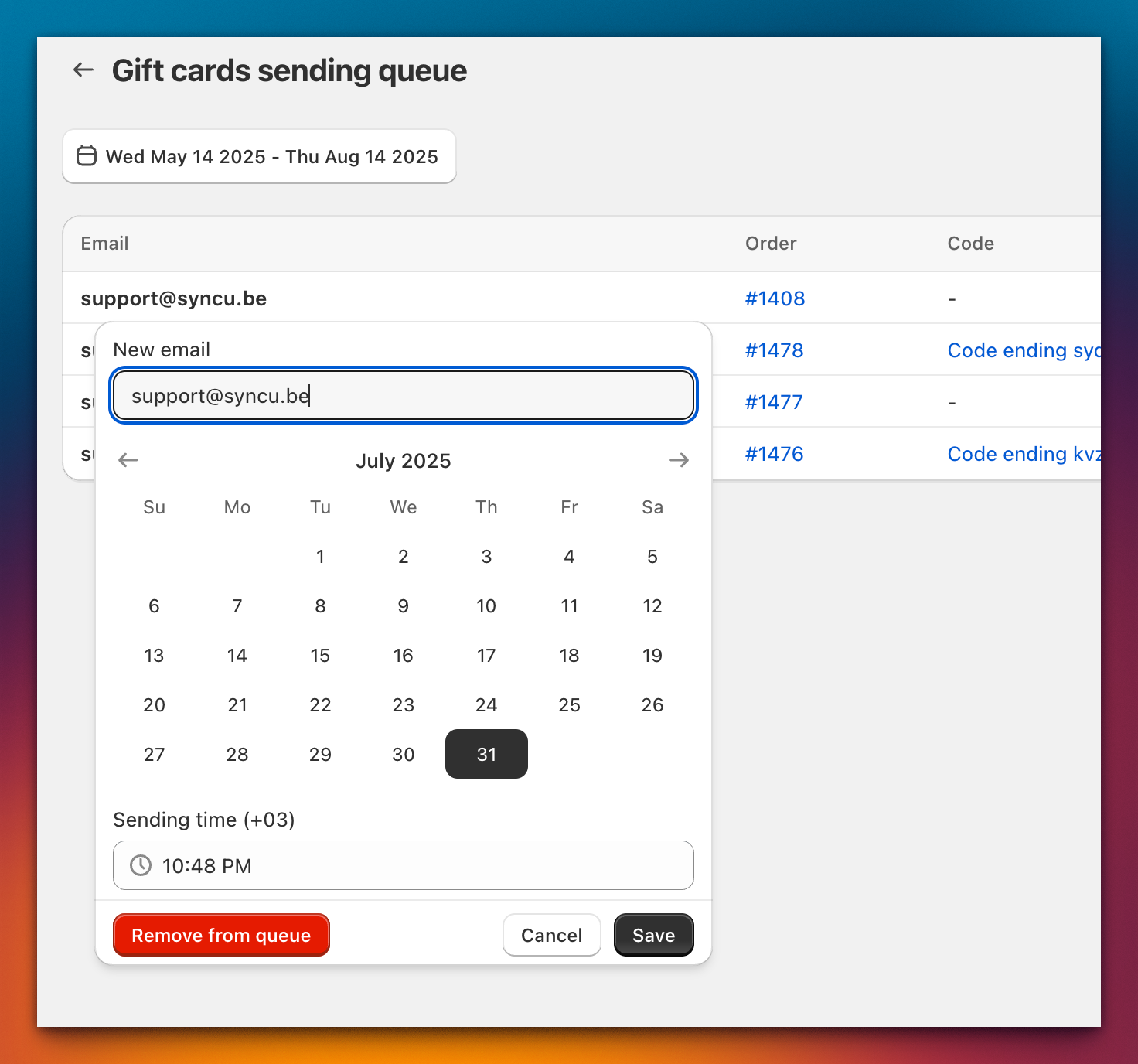
- Suchen Sie den Geschenkgutschein und klicken Sie auf seine E-Mail-Adresse (sie hat ein Stiftsymbol).
- Im Popover können Sie:
- die Adresse unter New email ändern
- ein anderes Datum wählen und eine Sending time, falls Ihr Store den Versand über die App nutzt
- auf Remove from queue klicken, um eine Karte zu stornieren, die noch nicht versendet wurde. Diese Schaltfläche wird für gesendete Karten nicht angezeigt
- Klicken Sie auf Save.
Was Save bewirkt
- Eine Karte, die noch nicht versendet wurde, behält ihren Platz in der Warteschlange und wechselt zum neuen Datum und zur neuen E-Mail-Adresse. Es wird nichts sofort gesendet, es sei denn, der gewählte Zeitpunkt ist bereits vergangen.
- Eine bereits gesendete Karte wird erneut an die neue Adresse gesendet, zum gewählten Zeitpunkt oder sofort, falls dieser bereits vergangen ist. Die App bittet vorher um Bestätigung: "This gift card has already been sent". Die neue Adresse wird zum Empfänger. Der ursprüngliche Kunde wird nicht ersetzt.
- Eine Karte, deren Zeitpunkt bereits vergangen ist, wird nach Bestätigung direkt nach dem Speichern gesendet.
- Eine Karte, die gerade gesendet wird, kann nicht bearbeitet werden. Warten Sie einen Moment und versuchen Sie es erneut.
Die Spalte Status zeigt Scheduled, Sending, Sent oder Failed an. Klicken Sie auf Export to CSV, um die Liste herunterzuladen.