Festtagskampagnen mit Geschenkgutscheinen
Geschenkgutscheine gehören zu den meistgekauften Geschenken an den Feiertagen. Saisonale Designs, ein Bonusangebot und geplante Zustellung können in Hochphasen sowohl den Verkauf von Geschenkgutscheinen als auch den Gesamtumsatz steigern.
Kampagnenplanung
Beginnen Sie 4 bis 6 Wochen vor dem Feiertag, damit genug Zeit für Design, Einrichtung und Bewerbung bleibt.
| Feiertag | Kampagnenstart | Wichtiges Verkaufsfenster |
|---|---|---|
| Weihnachten / Chanukka | Anfang November | Nov 15 – Dec 24 |
| Valentinstag | Ende Januar | Feb 1 – 14 |
| Muttertag | 3 Wochen vorher | 2 Wochen vorher |
| Black Friday | Anfang November | BFCM-Wochenende |
| Vatertag | 3 Wochen vorher | 2 Wochen vorher |
Schritt 1 — Saisonale Designs hinzufügen
- Gehen Sie zu eGift/Physical cards und bleiben Sie auf dem Tab E-Gift cards.
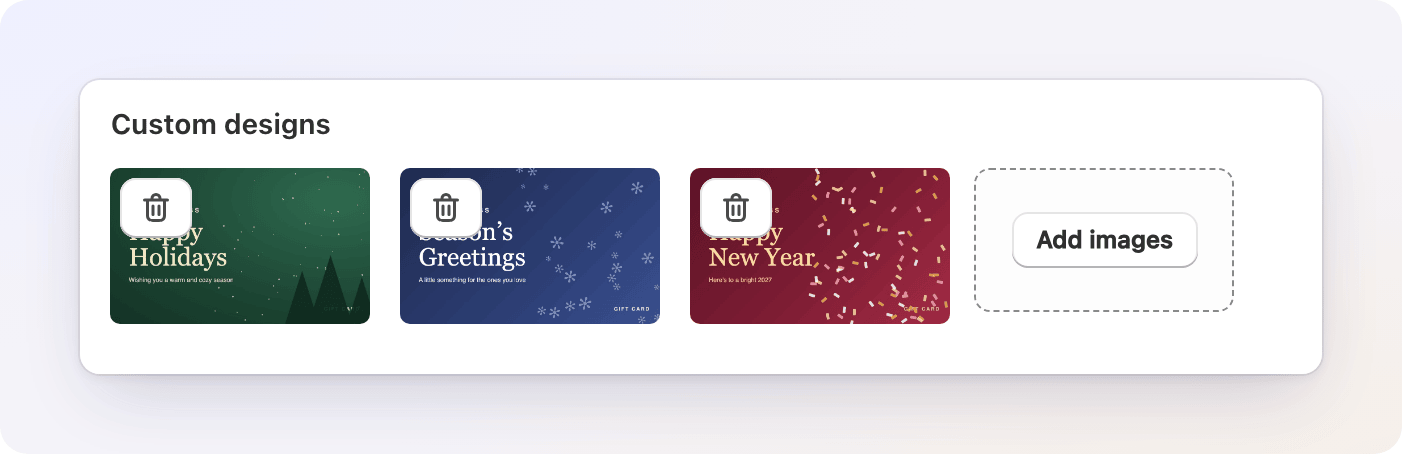
- Scrollen Sie unter Card designs zu Custom designs und klicken Sie auf die Upload-Kachel.
- Laden Sie 2 oder 3 saisonale Bilder hoch. Empfohlen sind 950 × 550 px (Seitenverhältnis 5:3, mindestens 450 × 270 px).
- Ziehen Sie die neuen Designs an den Anfang der Liste.
- Klicken Sie oben auf die Leiste auf Save.
Vorgefertigte Designs haben ein Kontrollkästchen. Aktivieren Sie die Designs, die Kunden sehen sollen, und deaktivieren Sie die übrigen.
Damit Kunden nach Thema stöbern können, gruppieren Sie die Designs in einer Kategorie wie „Feiertage“. Siehe Kartenkategorien.
Schritt 2 — Kaufoptionen einrichten
Gift Card Hero verkauft Geschenkgutscheine über Ihr Shopify-Geschenkgutschein-Produkt, daher sind dessen Varianten die Beträge.
- Öffnen Sie im Shopify-Admin das Geschenkgutschein-Produkt und prüfen Sie dessen Varianten. Bieten Sie eine Auswahl mit einem mittleren bis hohen Richtwert an, zum Beispiel $25, $50, $100 und $200. Höhere Beträge verkaufen sich als Geschenke gut.
- Öffnen Sie in Gift Card Hero eGift/Physical cards. Aktivieren Sie unter Purchase options die Option Custom amount, wenn Käufer einen eigenen Betrag eingeben sollen, und legen Sie Mindest- und Höchstbetrag fest.
- Aktivieren Sie Allow scheduled send. Käufer können dann ein Zustelldatum wählen, etwa den Weihnachtsmorgen.
Alle Optionen auf dieser Seite finden Sie unter eGift-Karten.
Schritt 3 — Eine Aktion mit Bonuskarte hinzufügen (optional)
Eine Aktion „Geben Sie $100 für Geschenkgutscheine aus, erhalten Sie eine Bonuskarte über $20“ schafft Dringlichkeit und erhöht den durchschnittlichen Bestellwert. Die Bonuskarte geht an den Kunden, der die Bestellung aufgegeben hat.
- Öffnen Sie die Karte Promotions auf der Startseite und klicken Sie auf Manage promotions und dann auf Add Promotion.
- Geben Sie einen Namen ein, etwa „Feiertage 2026 Bonus“, und setzen Sie Gift Card Value auf
20. - Setzen Sie unter Schedule einen Haken bei Set start date und Set end date und wählen Sie Ihre Kampagnenzeiträume.
- Fügen Sie eine Regel hinzu. Wählen Sie Selected Products Subtotal, wählen Sie Ihr Geschenkgutschein-Produkt, wählen Sie den Operator GREATER THAN und geben Sie
100ein. Klicken Sie auf Add Condition und dann auf Create Rule. - Klicken Sie auf Save.
Mit GREATER THAN erhält jede qualifizierende Bestellung eine Karte über $20. Wenn Sie stattdessen für jeweils $100 eine Karte über $20 vergeben möchten, verwenden Sie EACH mit 100: Eine Bestellung über $250 ergibt $40.

Gift Card Hero versendet die Bonuskarte nicht per E-Mail. Weisen Sie auf Ihrer Produktseite und in der Bestellbestätigung auf den Bonus hin. Wie Regeln und Beträge funktionieren, erfahren Sie unter Aktionen.
Schritt 4 — Die saisonale E-Mail gestalten
Shopify versendet die Geschenkgutschein-E-Mail anhand einer Vorlage, die Gift Card Hero erzeugt.
- Gehen Sie zu Settings und öffnen Sie den Tab Email template.
- Bearbeiten Sie die Texte für Käufer und Empfänger, um eine saisonale Grußformel hinzuzufügen.
- Klicken Sie auf Generate email template und fügen Sie das Ergebnis in die Benachrichtigung Gift card created von Shopify ein.
Speichern Sie zuerst eine Kopie Ihres üblichen Vorlagentextes, damit Sie nach der Saison wieder umschalten können. Siehe E-Mail-Vorlagen.

Schritt 5 — Die Kampagne bewerben
Gift Card Hero übernimmt Ihr Marketing nicht. Übliche Kanäle sind:
- Eine E-Mail-Kampagne an Kunden, die in den letzten 12 Monaten gekauft haben
- Ein Banner auf der Startseite mit den saisonalen Designs und dem Bonus
- Social-Media-Beiträge und Anzeigen mit der Botschaft „das perfekte Last-Minute-Geschenk“
Eine Botschaft, die funktioniert: „Sofort zugestellt, kein Versand nötig“.
Schritt 6 — Aufräumen nach dem Feiertag
- Entfernen Sie den Haken bei den saisonalen vorgefertigten Designs oder löschen Sie die eigenen (bewahren Sie die Dateien für das nächste Jahr auf) und klicken Sie dann auf Save.
- Deaktivieren Sie Allow scheduled send, wenn Sie es nicht das ganze Jahr über nutzen möchten.
- Beenden Sie die Aktion: Setzen Sie ein Enddatum oder löschen Sie sie. Die Liste zeigt Expired, sobald das Enddatum vorbei ist.
- Fügen Sie Ihre übliche E-Mail-Vorlage wieder in Shopify ein.
Kampagne auswerten
Öffnen Sie Analytics (auf der Startseite der App klicken Sie in der Karte Analytics auf View analytics) und vergleichen Sie den Kampagnenzeitraum mit demselben Zeitraum im Vorjahr:
- Overall revenue by gift cards während der Kampagne
- Redemption revenue und Sales lift in den Monaten nach dem Feiertag, wenn die meisten Geschenkgutscheine eingelöst werden
- Issued Gift Cards auf der Seite Promotions, um die vergebenen Bonuskarten und deren Wert zu zählen. Verwenden Sie den Datumsbereich und klicken Sie auf Export CSV, um deren Restguthaben mit den Umsätzen zu vergleichen, die sie gebracht haben.