Benachrichtigungen bei Einlösung
Ein Kunde, der mit einem Geschenkgutschein bezahlt, weiß oft nicht, wie viel Guthaben darauf noch übrig ist. Benachrichtigungen bei Einlösung schließen diese Lücke: Jedes Mal, wenn ein Gutschein verwendet wird, erhält der Karteninhaber eine E-Mail, eine Textnachricht oder beides, mit Datum, abgebuchtem Betrag, verbleibendem Guthaben und – bei Käufen im Laden – der Filiale, in der es passiert ist.
Das entspricht dem, was eine Bank nach einer Kartenzahlung macht, und Kunden erwarten dasselbe von einem Geschenkgutschein. Es verringert außerdem Anfragen wie „Wie viel ist noch auf meiner Karte?“, und die Nachricht bei aufgebrauchtem Guthaben ist ein günstiger Moment, um Kunden zurückzuholen.
Auch die Person, die den Gutschein als Geschenk gekauft hat, kann informiert werden: siehe Wer benachrichtigt wird.
Auf der Startseite öffnen Sie die Karte Customer notifications und klicken auf Configure notifications. Dann öffnen Sie den Tab Redemption notifications. (Die anderen Tabs dieser Seite sind Unused balance reminders und Loyalty-E-Mails.)
Der Tab enthält die Richtlinie: ob Benachrichtigungen aktiv sind, wann sie versendet werden, wer sie erhält, über welche Kanäle und über welchen Versandweg. Jede Nachricht wird auf einer eigenen Seite bearbeitet, auf der eine Vorschau und ein Testversand enthalten sind. Auch das Versandprotokoll hat eine eigene Seite.
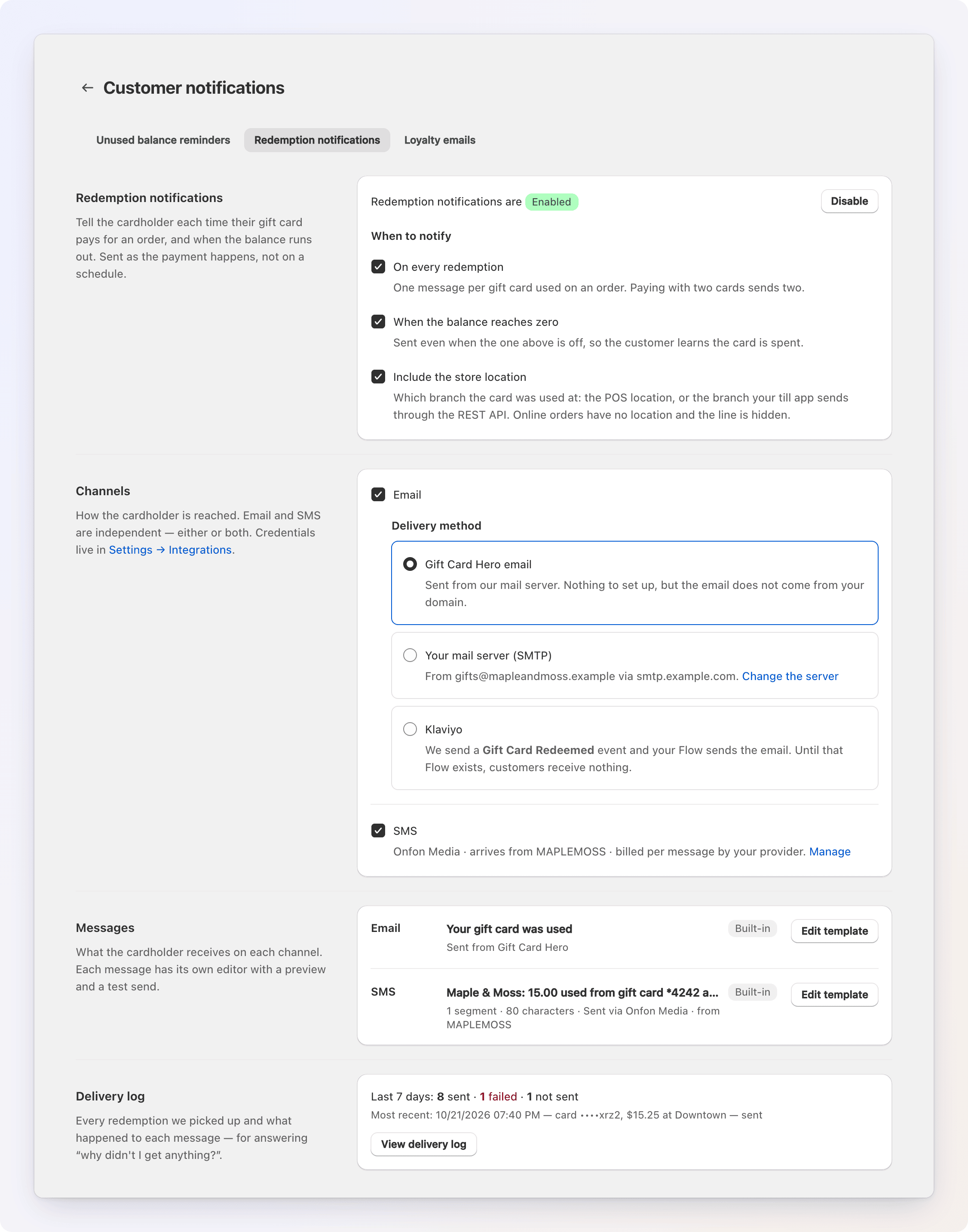
Benachrichtigungen aktivieren
Benachrichtigungen sind aus, bis Sie oben im Tab auf Enable klicken. Der Schalter gilt pro Shop. Klicken Sie in der Speicherleiste auf Save, um die Einstellung zu übernehmen.
Wenn Sie sie einschalten, abonniert Gift Card Hero die Zahlungsereignisse Ihres Shops, damit es eine Einlösung sofort erfasst – an der Kasse ebenso wie online. Wenn Sie sie ausschalten, endet das Abo. Dann wird nichts gesendet und nichts protokolliert.
Wann gesendet wird
Unter When to notify stehen zwei Auslöser. Beide sind standardmäßig aktiviert, und Sie können einen oder beide verwenden:
- On every redemption – eine Nachricht nach jeder Einlösung, unabhängig vom Guthaben. Es gibt eine Nachricht pro Geschenkgutschein, der bei einer Bestellung verwendet wird: Wer mit zwei Gutscheinen bezahlt, erhält zwei Nachrichten.
- When the balance reaches zero – eine Nachricht „Ihr Gutschein ist jetzt vollständig aufgebraucht“, die auch dann gesendet wird, wenn die erste Option ausgeschaltet ist.
Sind beide Optionen aktiv, erhält man bei einer Einlösung, die den Gutschein leert, pro Kanal eine Nachricht, nicht zwei. Der Text für aufgebrauchtes Guthaben ersetzt dann den gewöhnlichen.
Ist nur die zweite Option aktiv, hören Kunden nur einmal von Ihnen, am Ende. Das passt für Shops, in denen Gutscheine typischerweise über viele kleine Käufe ausgegeben werden, bei denen eine Nachricht pro Kaffee nur störend wäre.
Sie können die Einstellungen nicht speichern, wenn die Funktion aktiv ist, aber keiner der beiden Auslöser ausgewählt ist. Dann würden die Ereignisse abonniert und jedes einzelne sofort verworfen.
Filiale angeben
Include the store location (standardmäßig aktiviert) fügt der Nachricht die Filiale hinzu.
Der Standort ist der Shopify-POS-Standort, an dem der Verkauf stattfand, oder die Filiale, die Ihre Kassen-App meldet, wenn sie Gutscheine über die REST API einlöst. Bei Online-Bestellungen fehlt sie. Gibt es keinen Standort, wird die Zeile weggelassen statt leer angezeigt. Für reine Online-Shops ist also nichts zu konfigurieren.
Für Einzelhändler mit mehreren Filialen ist dies meist die nützlichste Zeile in der E-Mail. Sie zeigt dem Karteninhaber, wo das Geld ausgegeben wurde, und macht so eine unerwartete Abbuchung erkennbar.
Wer benachrichtigt wird
Standardmäßig wird nur der Karteninhaber informiert. Der Abschnitt Who gets notified hat auf dem Tab einen eigenen Bereich, in dem Sie das ändern können:
- Card holder (Standard) – die Person, der der Gutschein gehört. Ein Shop, der die Einstellung nie anfasst, funktioniert wie bisher.
- Purchaser – der Kunde, der den Gutschein gekauft hat, statt des Karteninhabers.
- Both – der Karteninhaber und der Käufer erhalten jeweils eine eigene Nachricht.
Das ist für Kunden gedacht, die einen Geschenkgutschein verschenken und wissen möchten, dass er eingelöst wurde. Bei Purchaser oder Both erfahren sie von jeder Ausgabe, auch von Teilbeträgen, mit dem verwendeten Betrag und dem verbleibenden Guthaben.
Für den Käufer gelten dieselben Regeln wie für den Karteninhaber: die Auslöser unter Wann gesendet wird und die Kanäle unter Kanäle. Um über jede Ausgabe informiert zu werden, lassen Sie On every redemption aktiviert. Ist nur When the balance reaches zero aktiv, erfährt der Käufer es einmal, am Ende.
Die Auswahl gilt ab der nächsten Einlösung, nachdem Sie auf Save geklickt haben. Eine Einlösung, die bereits versendet wird, behält die Auswahl, mit der sie begonnen hat.
Die integrierte E-Mail und SMS sind an den Karteninhaber gerichtet
Die integrierte E-Mail spricht den Karteninhaber an: „Ihr Geschenkgutschein mit der Endung 4242 wurde gerade verwendet“ und „Sie können das Restguthaben bei Ihrer nächsten Bestellung nutzen“. Die integrierte Textnachricht ist kürzer, sagt aber nichts darüber, wer den Gutschein ausgegeben hat. Ein Käufer kann daher nicht erkennen, dass es um das Geschenk geht, das er verschenkt hat.
Gift Card Hero ändert die integrierte Formulierung nicht, wenn Sie Purchaser oder Both wählen. Bearbeiten Sie zuerst die E-Mail und die Textnachricht, wie unter Die Nachricht für den Käufer formulieren gezeigt, und speichern Sie dann die Einstellung. Wird die E-Mail über Klaviyo versendet, braucht der Flow stattdessen einen Zweig für den Käufer. Siehe Klaviyo.
Wer als Karteninhaber gilt
Die Person, an die der Gutschein gesendet wurde. Ist keine vorhanden, gilt der Kunde, dem der Gutschein zugewiesen ist, dann die Gutscheinsdaten von Gift Card Hero und zuletzt der Kunde der Bestellung, mit der der Gutschein bezahlt wurde. Wie der Karteninhaber ermittelt wird beschreibt die vollständige Reihenfolge.
Wer als Käufer gilt
Der Kunde der Bestellung, in der der Gutschein gekauft wurde. Das funktioniert für beide Arten von Gutscheinen:
- Ein Shopify-Geschenkgutschein-Produkt – die Bestellung wird vom Gutschein gelesen.
- Ein Gutschein, den Gift Card Hero selbst ausstellt, zum Beispiel wenn Sie Geschenkgutscheine über normale Produkte verkaufen. Die Bestellung stammt dann aus dem Versandplan von Gift Card Hero.
E-Mail-Adresse und Telefonnummer des Käufers stammen vom Kundenkonto oder, wenn der Kunde keine hat, von der Bestellung. Die Adresse, an die ein Geschenk gesendet wurde, gehört immer dem Karteninhaber, nie dem Käufer.
Gift Card Hero liest die Kontaktdaten des Käufers nur dann aus Shopify, wenn Purchaser oder Both ausgewählt ist. Eine Einlösung, die aufgezeichnet wurde, während Card holder ausgewählt war, enthält keine solchen Daten. Wechseln Sie später die Einstellung, wird der Käufer beim Versand über die Bestellung nachgeschlagen, in der der Gutschein gekauft wurde, sofern Gift Card Hero diese kennt. Ist das nicht der Fall, gibt es keinen Käufer, wie unter Wenn kein Käufer vorhanden ist beschrieben.
Wenn kein Käufer vorhanden ist
Manche Gutscheine haben keinen Käufer: ein Gutschein, der von Hand im Shopify-Admin ausgestellt wurde, einer, der an der Kasse ohne angehängten Kunden verkauft wurde, oder ein importierter Gutschein.
- Bei Purchaser geht die Nachricht stattdessen an den Karteninhaber.
- Bei Both wird nur die Nachricht an den Karteninhaber gesendet.
In beiden Fällen vermerkt das Versandprotokoll dies in der Zeile des Käufers.
Dieselbe Rückfalllogik gilt pro Kanal. Ein Käufer mit E-Mail-Adresse, aber ohne Telefonnummer erhält die E-Mail. Bei Purchaser geht die Textnachricht an den Karteninhaber.
Bei Both
Jede Einlösung sendet pro Kanal zwei getrennte Nachrichten: eine an den Karteninhaber und eine an den Käufer. Beide werden aus Ihrer Vorlage gerendert, mit dem passenden audience (siehe unten). Mit aktiviertem SMS sind das zwei Textnachrichten, und Ihr Gateway berechnet jede einzeln.
Haben Karteninhaber und Käufer dieselbe E-Mail-Adresse, oder bei Textnachrichten dieselbe Telefonnummer, wird nur eine Nachricht gesendet. Das Protokoll nennt den Grund.
Textnachrichten
Für Textnachrichten gilt dieselbe Regel wie für E-Mails. Bei Purchaser geht die Textnachricht an die Telefonnummer des Käufers, und an die des Karteninhabers, wenn der Käufer keine hat. Bei Both erhält jeder seine eigene.
E-Mail und Textnachricht werden getrennt entschieden. Die E-Mail kann also den Käufer erreichen, während die Textnachricht auf den Karteninhaber zurückfällt.
Die Nachricht für den Käufer formulieren
Drei Variablen unterscheiden eine Nachricht von der anderen:
{{ audience }}– an wen sich die Nachricht richtet:purchaseroderholder. Eine Nachricht, die auf den Karteninhaber zurückgefallen ist, weil der Gutschein keinen Käufer hat, istholder.{{ holder.first_name }},{{ holder.last_name }}und{{ holder.email }}– der Karteninhaber, soweit Gift Card Hero ihn kennt. Sie werden in jeder Nachricht gefüllt, auch in der des Karteninhabers selbst, und sind leer, wenn sie unbekannt sind. Geben Sie ihnen daher einen Ersatzwert mitdefault.{{ customer.first_name }}und die anderencustomer-Variablen – die Person, an die die Nachricht gerichtet ist. Bei einer Nachricht an den Käufer ist das der Käufer.
Verzweigen Sie anhand von audience im Betreff, im E-Mail-Text und in der Textnachricht. Was Sie im Teil {% else %} schreiben, liest der Karteninhaber, auch bei Purchaser, wenn ein Gutschein ohne Käufer auf den Karteninhaber zurückfällt. Behalten Sie dort also Ihre Formulierung für den Karteninhaber bei.
Der Betreff:
{% if audience == 'purchaser' %}Your gift was used{% else %}Your gift card was used{% endif %}
Der E-Mail-Text, ein Fragment genügt:
{% if audience == 'purchaser' %}
  <p>Hi {{ customer.first_name | default: 'there' }},</p>
  <p>
    {{ holder.first_name | default: 'Your recipient' }} used {{ amount }} from the gift card you gave
    (ending {{ card_last4 }}){% if branch %} at {{ branch }}{% endif %}.
    {% if depleted %}The card is now fully used.{% else %}Balance left: {{ balance }}.{% endif %}
  </p>
{% else %}
  <p>Hi {{ customer.first_name | default: 'there' }},</p>
  <p>
    Your gift card ending in {{ card_last4 }} was just used for {{ amount }}{% if branch %} at {{ branch }}{% endif %}.
    {% if depleted %}There is no balance left on it.{% else %}You have {{ balance }} left.{% endif %}
  </p>
{% endif %}
<p>{{ shop.name }}</p>
Die Textnachricht:
{{ shop.name }}: {% if audience == 'purchaser' %}{{ holder.first_name | default: 'Your recipient' }} used {{ amount }} from the gift card you gave (*{{ card_last4 }}){% if branch %} at {{ branch }}{% endif %}.{% else %}{{ amount }} used from gift card *{{ card_last4 }}{% if branch %} at {{ branch }}{% endif %}.{% endif %} {% if depleted %}The card is now fully used.{% else %}Balance left: {{ balance }}.{% endif %}
Gerendert liest sich die Textnachricht für den Käufer so:
Artcaffe: Wanjiru hat KSh 1,500.00 von dem Geschenkgutschein eingelöst, den Sie verschenkt haben (*4242) bei Westlands. Restguthaben: KSh 3,500.00.
Bei üblichen Werten sind das etwa 110 bis 120 Zeichen, das passt also in ein 160-Zeichen-Segment. Ein Vor- oder Filialname mit einem Zeichen außerhalb des einfachen lateinischen Zeichensatzes, etwa „Zoë“, schaltet die ganze Nachricht auf das 70-Zeichen-Limit um. Siehe Die SMS-Vorlage. Die Vorschau im Editor zeigt die Kosten Ihrer eigenen Formulierung, während Sie tippen.
Klaviyo
Wird die E-Mail über Klaviyo versendet, wird Ihre Vorlage nicht verwendet. In Gift Card Hero gibt es dann nichts zu formulieren. Das Ereignis Gift Card Redeemed enthält audience (holder oder purchaser) sowie holder_first_name, holder_last_name und holder_email des Karteninhabers, soweit bekannt. Es wird dem Profil der Person zugeordnet, an die die Nachricht gerichtet ist. Bei der Nachricht an den Käufer ist das der Käufer.
Ein Flow kann nach audience filtern. Verwenden Sie dafür einen Auslöserfilter oder eine bedingte Aufteilung im Flow, damit der Käufer seine eigene Formulierung erhält. Ein Flow ohne Bedingung auf audience läuft für jedes Ereignis. Sobald der Käufer benachrichtigt ist, würde ihm also die E-Mail des Karteninhabers geschickt.
Bei Both sendet Gift Card Hero pro Einlösung zwei Ereignisse, eines für jede Person. Die vollständige Liste der Eigenschaften finden Sie unter Integrationen.
Kanäle
Unter Channels wählen Sie die Kanäle aus, über die die Benachrichtigung versendet wird: Email, SMS oder beide. E-Mail ist standardmäßig aktiviert. Jeder Kanal wird separat zugestellt. Ein Gutschein mit E-Mail-Adresse, aber ohne Telefonnummer erhält trotzdem die E-Mail, und eine Textnachricht, die das Gateway ablehnt, hält die E-Mail nicht auf.
SMS kann aktiviert werden, sobald ein SMS-Anbieter unter Settings → Integrations verbunden ist. Siehe Integrationen. Die Zeile nennt den Anbieter und die Absenderkennung, von der die Textnachrichten kommen. Textnachrichten werden über Ihr eigenes Gateway-Konto versendet und vom Gateway pro Nachricht abgerechnet. Der SMS-Editor zeigt, was jede Nachricht kostet.
Sie können die Einstellungen nicht speichern, wenn die Funktion aktiv ist, aber weder Email noch SMS angehakt ist.
Versandweg
Wählen Sie unter Email den Weg, über den sie versendet wird:
- Gift Card Hero email – der Standard. Wir rendern die E-Mail-Vorlage und senden sie von unserem Mailserver. Es ist nichts einzurichten, aber die E-Mail kommt nicht von Ihrer eigenen Domain.
- Your mail server (SMTP) – dieselbe E-Mail, gesendet über Ihren eigenen Mailserver, sodass sie von Ihrer Domain kommt. Wählbar, sobald Sie unter Settings → Integrations einen Server hinzufügen.
- Klaviyo – statt selbst etwas zu senden, schickt Gift Card Hero ein Gift Card Redeemed-Ereignis an Klaviyo, und ein dort gebauter Flow versendet die E-Mail. Die E-Mail-Vorlage wird in diesem Modus nicht verwendet. Bis dieser Flow existiert, erhalten Ihre Kunden nichts. Sobald Klaviyo ausgewählt ist, erscheint darunter ein Link Send a test event. Er öffnet ein kleines Formular, das ein Beispielereignis mit allen Eigenschaften sendet, damit Sie den Flow daran aufbauen können. Siehe Integrationen.
Jede Benachrichtigung wählt ihren eigenen Versandweg. Erinnerungen und Einlösungs-E-Mails können über unterschiedliche Wege gehen. Settings → Integrations enthält nur die Zugangsdaten. Zur Einrichtung siehe Integrationen.
Ist der gewählte Versandweg beim Versand nicht nutzbar, etwa weil Klaviyo getrennt wurde oder die Mailserver-Einstellungen unvollständig sind, wird die E-Mail stattdessen über die E-Mail von Gift Card Hero gesendet.
Die SMS hat keinen Versandweg zur Auswahl. Sie wird immer über den in den Integrationen verbundenen Anbieter gesendet.
Nachrichten
Der Abschnitt Messages zeigt jede Nachricht in einer Zeile: den Betreff der E-Mail, die SMS so, wie der Kunde sie liest, ob es jeweils die integrierte oder Ihre eigene Version ist und wie sie versendet wird. Oder warum nicht: der Kanal ist aus, Klaviyo versendet sie, oder es ist kein Gateway verbunden. Edit template in jeder Zeile öffnet den Editor.
Jeder Editor zeigt unter seinem Titel, über welchen Weg die Nachricht versendet wird, mit einem Link Change zu der Stelle, an der dies gewählt wird. Rechts listet er die Variablen auf und gibt an, ob Sie die integrierte oder Ihre eigene Nachricht verwenden. Reset to built-in stellt unsere Version wieder her.
Die E-Mail-Vorlage
Lassen Sie die Vorlage auf der integrierten Version, erhalten Kunden unsere. Sie deckt bereits sowohl die gewöhnliche als auch die Formulierung für aufgebrauchtes Guthaben ab. Sie richtet sich an den Karteninhaber. Wenn Sie auch den Käufer benachrichtigen, siehe Wer benachrichtigt wird. Bearbeiten Sie die Vorlage, wird Ihre verwendet, auch anstelle aller Verbesserungen, die wir künftig an der integrierten vornehmen. Ein Feld, das Sie leer löschen, gilt als „integrierte Version verwenden“.
Verfügbare Variablen:
| Variable | Inhalt |
|---|---|
{{ amount }} |
Vom Gutschein abgebuchter Betrag, im Währungsformat Ihres Shops |
{{ balance }} |
Restguthaben nach dieser Einlösung |
{{ date }} |
Zeitpunkt der Einlösung |
{{ branch }} |
Standort der Filiale, bei Online-Bestellungen leer |
{{ card_last4 }} |
Die letzten vier Zeichen des Gutscheincodes |
{{ order_name }} |
Die Bestellung, mit der der Gutschein bezahlt wurde, zum Beispiel #1001 |
{{ depleted }} |
Wahr, wenn diese Einlösung den Gutschein geleert hat |
{{ customer.first_name }} |
Vorname der Person, an die die Nachricht gerichtet ist, soweit bekannt: der Karteninhaber oder bei einer Nachricht an den Käufer der Käufer |
{{ audience }} |
An wen sich die Nachricht richtet: holder oder purchaser |
{{ holder.first_name }} |
Vorname des Karteninhabers, soweit bekannt. Wird in jeder Nachricht gefüllt, auch in denen an den Käufer |
{{ holder.last_name }} |
Nachname des Karteninhabers, soweit bekannt |
{{ holder.email }} |
E-Mail-Adresse des Karteninhabers, soweit bekannt |
{{ shop.name }} |
Name Ihres Shops |
{{ customer.last_name }}, {{ customer.email }} und {{ customer.phone }} sind ebenfalls gefüllt, sofern bekannt, und beschreiben dieselbe Person wie customer.first_name. Die Nachricht für den Käufer formulieren zeigt, wie Sie audience und die holder-Variablen verwenden. Der Text kann ein vollständiges HTML-Dokument oder nur ein Fragment sein. Vorlagen können nur diese Variablen und die grundlegenden Shop-Angaben (shop.name, shop.email, shop.domain, shop.currency) verwenden. Die Tags {% include %} und {% render %} sind nicht verfügbar.
Umschließen Sie alles, was fehlen kann, damit die E-Mail in jedem Fall richtig aussieht:
{% if branch %}Used at {{ branch }}.{% endif %}

{% if depleted %}
  Your card is now fully used.
{% else %}
  You have {{ balance }} left.
{% endif %}
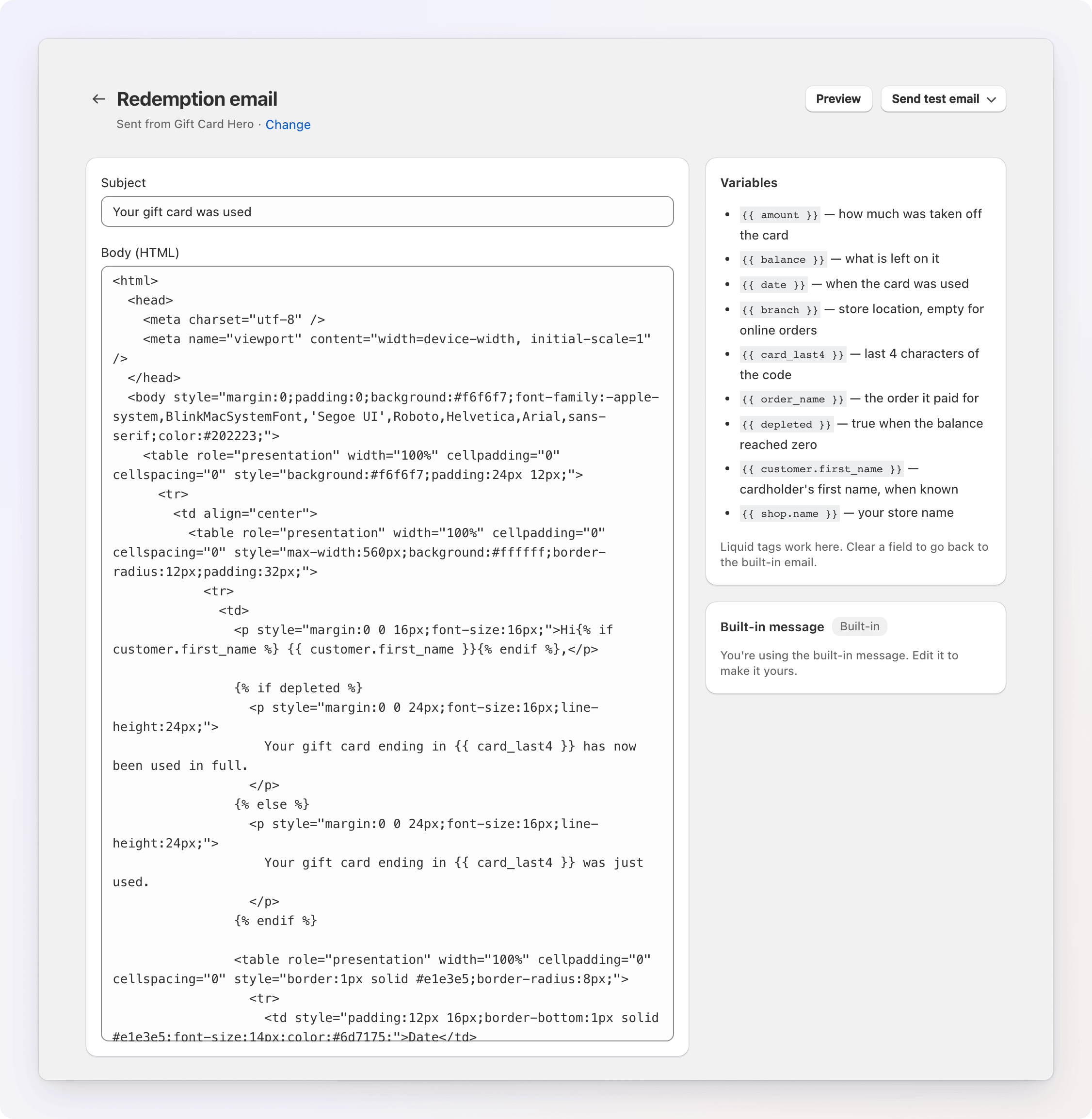
Preview rendert die Vorlage anhand von Beispielwerten, genau so, wie der Kunde sie sehen würde. Send test email öffnet ein kleines Formular mit der Adresse, an die gesendet wird. Es ist mit der Kontakt-E-Mail Ihres Shops vorausgefüllt. Der Test geht über denselben Weg, den die echte Benachrichtigung nutzt. So zeigt er auch, dass Ihre SMTP-Einstellungen funktionieren. Der Betreff wird mit [Test] markiert. Pro Shop können Sie über alle Editoren hinweg bis zu 20 Testnachrichten pro Stunde senden.
Die SMS-Vorlage
Der Editor („Redemption SMS“) listet {{ amount }}, {{ balance }}, {{ date }}, {{ branch }}, {{ card_last4 }}, {{ depleted }} und {{ shop.name }} auf. Die übrigen Variablen der E-Mail, etwa {{ order_name }}, {{ customer.first_name }}, {{ audience }} und {{ holder.first_name }}, funktionieren ebenfalls. Dieselbe Regel gilt wie bei der E-Mail: Lassen Sie den Text auf der integrierten Version, erhalten Sie unsere. Bearbeiten Sie ihn, wird Ihre verwendet. Ein Text darf vor dem Rendern bis zu 2,000 Zeichen lang sein.
Der integrierte Text besteht aus einer einzigen Nachricht und lautet bei einer gewöhnlichen Einlösung:
Artcaffe: KSh 1,500.00 von Geschenkgutschein *4242 bei Westlands eingelöst. Restguthaben: KSh 3,500.00.
Wird der Gutschein geleert, lautet er:
Artcaffe: KSh 1,500.00 von Geschenkgutschein *4242 bei Westlands eingelöst. Der Gutschein ist jetzt vollständig aufgebraucht.
Unter dem Editor zeigt die Vorschau, wie der Kunde die Nachricht liest, sowohl die gewöhnliche als auch die Formulierung für aufgebrauchtes Guthaben. Außerdem zeigt sie wie viel jede Nachricht kostet. Das aktualisiert sich beim Tippen. Eine Textnachricht wird pro Segment abgerechnet: 160 Zeichen bei reinem Text, 70, sobald sie ein Zeichen außerhalb des einfachen lateinischen Zeichensatzes enthält (ein Emoji, ein typografisches Anführungszeichen, manche Akzentbuchstaben). Eine kleine Änderung kann also die Kosten jeder Nachricht verdoppeln. Ein längerer Text wird in Segmente zu 153 Zeichen aufgeteilt, mit solchen Zeichen zu 67. Der Zähler berechnet den gerenderten Text, nicht die Vorlage, sodass die Tags selbst nicht mitzählen.
Send test SMS (deaktiviert, solange kein SMS-Anbieter verbunden ist) öffnet ein kleines Formular für die Nummer, an die gesendet wird. Der Test wird anhand von Beispielwerten gerendert und über Ihr Gateway gesendet. Er zeigt also, dass das Gateway zustellt, und die Nachricht erscheint auf einem echten Telefon. Eine Nummer ohne Ländervorwahl wird dem Land des Gateways zugeordnet. Es wird eine echte Nachricht gesendet und berechnet.
Versandprotokoll
Der Abschnitt Delivery log auf dem Tab fasst die letzten sieben Tage zusammen: wie viele Einlösungen gesendet, fehlgeschlagen und nicht gesendet wurden. Außerdem nennt er die jüngste. View delivery log öffnet das vollständige Protokoll auf einer eigenen Seite.
Das Protokoll listet jede erfasste Einlösung und den Ausgang jeder Nachricht. Die Spalten sind Date, Gift card, Redeemed, Balance left, Branch sowie je eine Spalte für Email und SMS. Dort steht, an wen gesendet wurde und wie es ausging. Eine über die REST API erfolgte Einlösung zeigt „REST API“ und ihre Referenz unter der Filiale. Suchen Sie nach den letzten Zeichen des Gutscheins, einer E-Mail-Adresse, einer Telefonnummer oder einem Bestellnamen. Grenzen Sie nach Status, Kanal und Zeitraum ein: die letzten 7, 30 oder 90 Tage oder alle Zeit. Klicken Sie auf einen Gutschein, um ihn in Shopify zu öffnen.
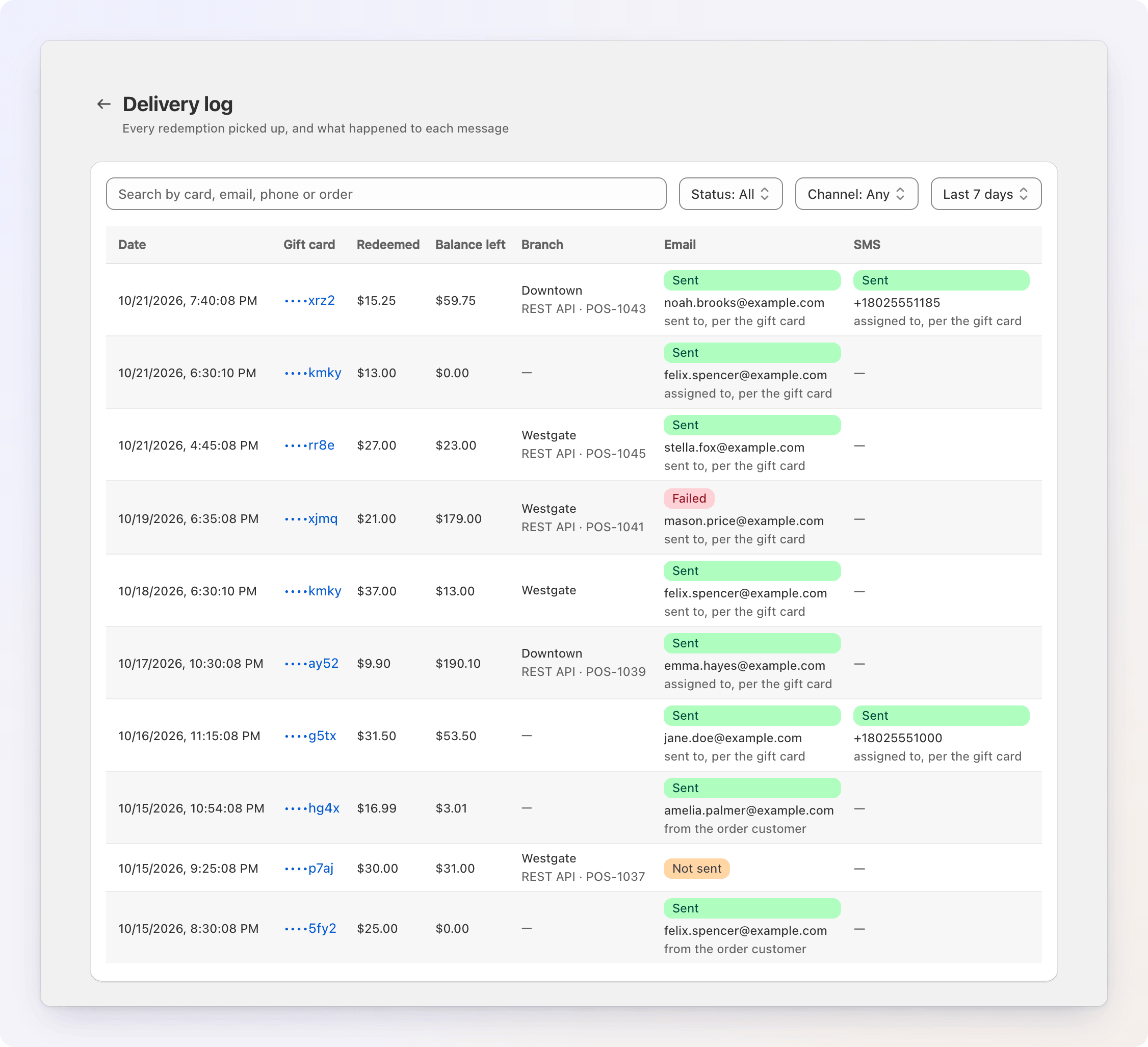
Status pro Kanal:
- Sending – die Nachricht wird noch zugestellt.
- Sent – die Nachricht wurde gesendet.
- Failed – der Versand wurde abgelehnt. Fahren Sie mit der Maus über das Badge, um den Grund zu sehen. Ein falsches SMTP-Passwort, eine abgelehnte Adresse und eine nicht registrierte SMS-Absenderkennung erscheinen hier. Ein fehlgeschlagener Kanal wird selbstständig einige Male erneut versucht. Der andere Kanal wird nicht erneut gesendet.
- Not sent – die Einlösung wurde erfasst, aber dieser Kanal wurde bewusst nicht versendet. Der Grund steht daneben. Meist lautet er „keine E-Mail-Adresse (oder Telefonnummer) für diesen Gutschein bekannt“. Oder der Gutschein hat noch Guthaben, und der Shop versendet nur Benachrichtigungen bei aufgebrauchtem Guthaben.
Ein nicht angehakter Kanal zeigt einen Strich.
Unter der Adresse oder Nummer nennt das Protokoll, woher sie stammt: „sent to, per the gift card“, „assigned to, per the gift card“, „from the gift card record“, „from the delivery schedule“, „from the order customer“ oder, wenn die Nachricht an den Käufer ging, „purchaser“. So unterscheiden Sie „nichts wurde gesendet“ von „es ging an die falsche Person“. Hat ein Gutschein keinen erfassten Empfänger, greift die Logik auf den Kunden der Bestellung zurück, mit der er bezahlt wurde. Diese Zeile zeigt Ihnen genau das.
Käuferzeilen
Wenn der Käufer eine eigene Nachricht hat oder übersprungen wurde, erscheint unter dem Kanal eine zweite Zeile mit der Bezeichnung Purchaser. Sie zeigt die Adresse oder Nummer des Käufers (ein Strich, wenn keine bekannt ist), einen Status und, wenn etwas die Nachricht am Versand gehindert hat, den Grund.
Die Zeile darüber ist die Hauptnachricht: die des Karteninhabers, außer bei Purchaser, wo es die des Käufers ist. Bei Purchaser erscheint die zweite Zeile nur dann, wenn die Nachricht an den Karteninhaber gehen musste.
Gründe, die Sie auf der Käuferzeile sehen können, stehen unter dem Status:
- „No purchaser is known for this gift card — it was issued without an order, or the order has no customer“ – der Gutschein hat keinen Käufer. Bei Both wurde nur der Karteninhaber informiert.
- „No email address is known for the purchaser“ oder dasselbe für eine Telefonnummer – bei Both ist der Käufer bekannt, hat aber auf diesem Kanal keine Adresse. Daher wurde nur der Karteninhaber informiert.
- „No email address is known for the purchaser — sent to the card holder instead“ oder dasselbe für eine Telefonnummer – bei Purchaser hat der Gutschein keinen Käufer, oder der Käufer hat auf diesem Kanal keine Adresse. Die Nachricht ging an den Karteninhaber. Die Hauptzeile zeigt, wohin sie gegangen ist.
- „The purchaser is the card holder — one message sent“ – bei Both teilen sich beide eine Adresse, daher ging nur eine Nachricht hinaus.
- „Could not look up who bought the card“ – die Nachricht an den Käufer ist Failed, weil Gift Card Hero Shopify nicht erreichen konnte, um die Bestellung zu finden. Bei Both steht sie auf der Käuferzeile. Bei Purchaser steht sie auf der Hauptzeile, da es dort die Nachricht des Käufers ist. Das gilt nicht als „kein Käufer“: Die Nachricht wird eigenständig erneut versucht und bis dahin nicht an den Karteninhaber umgeleitet.
Wenn bei Purchaser auch der Karteninhaber nicht erreicht werden konnte, erscheinen die ersten beiden Formulierungen ohne „sent to the card holder instead“. Auf diesem Kanal ist dann nichts hinausgegangen.
Eine Not sent-Zeile des Käufers ändert nie das Ergebnis der Einlösung. Wenn die Nachricht an den Karteninhaber hinausging, gilt die Einlösung als gesendet. Eine Failed-Zeile dagegen zählt: Die Einlösung gilt als fehlgeschlagen und wird erneut versucht, und nur die fehlgeschlagene Nachricht wird erneut gesendet. Eine bereits gesendete Nachricht wird nicht wiederholt.
Die Suche findet eine Einlösung auch über die E-Mail-Adresse oder Telefonnummer des Käufers. Kombiniert mit einem Kanal erfasst der Statusfilter auch die Nachricht an den Käufer. Wählen Sie also SMS und Failed, finden Sie auch eine fehlgeschlagene Textnachricht an den Käufer.
Eine Nachricht ohne Guthaben
Gift Card Hero liest den Gutschein in dem Moment, in dem er verwendet wird. Gelegentlich antwortet Shopify nicht rechtzeitig, meist weil der Shop gerade viele Anfragen gleichzeitig stellt. Der Gutschein wird dann unmittelbar vor dem Versand erneut gelesen. Das Protokoll schreibt „The card could not be read when it was spent“ unter das Guthaben. Antwortet Shopify auch dann nicht, zeigt die Einlösung Failed mit „Could not read the gift card“ und wird erneut versucht. Der spätere Wert liefert das Guthaben. Deshalb kann ein dazwischen erneut verwendeter Gutschein etwas weniger anzeigen, als dieser Kauf übrig ließ.
Ist Geschenkgutscheine nur einmal einlösbar machen aktiviert, ist der Gutschein bis dahin schon geleert, wie er es auch sein kann, wenn Shopify beim zweiten Versuch einen Moment später antwortet. Das Guthaben lautet dann Unknown, und die Nachricht geht ohne Guthaben hinaus. Die integrierte E-Mail und Textnachricht lassen das Guthaben weg, und das Klaviyo-Ereignis hat kein balance. Um dasselbe in Ihrer eigenen Vorlage zu tun, umschließen Sie das Guthaben mit {% if balance != blank %}…{% endif %}.
Wie der Karteninhaber ermittelt wird
Der Karteninhaber wird in dieser Reihenfolge ermittelt:
- Der Empfänger des Geschenkgutscheins in Shopify – die Person, an die der Gutschein gesendet wurde, auf dem Gutschein selbst gesetzt. So funktioniert es auch bei Gutscheinen, die aus dem Shopify-Admin oder einer Kasse stammen.
- Der Kunde, dem der Gutschein in Shopify zugewiesen ist – ebenfalls vom Gutschein gelesen.
- Der Geschenkgutschein-Datensatz in Gift Card Hero – die Adresse, an die der Gutschein zugestellt wurde (nur E-Mail; der Datensatz enthält keine Telefonnummer).
- Der Versandplan – für Gutscheine, die für einen späteren Versand eingeplant sind.
- Der Kunde der Bestellung, mit der der Gutschein bezahlt wurde – der letzte Rückgriff. Es ist die Person, die diese Bestellung aufgegeben hat, und nicht zwingend der Karteninhaber. (Die Bestellung, in der der Gutschein gekauft wurde, gehört dem Käufer. Siehe Wer als Käufer gilt.) Für die Telefonnummer wird außerdem die beim Checkout eingegebene Nummer berücksichtigt.
E-Mail-Adresse und Telefonnummer werden getrennt anhand dieser Liste gesucht. Sie können also aus verschiedenen Quellen stammen, etwa die E-Mail aus dem Gutschein und die Nummer aus der Bestellung. Das Protokoll nennt jeweils die Quelle.
Findet sich weder eine Adresse noch eine Nummer, wird dieser Kanal als nicht gesendet protokolliert. Wenn Sie dem Gutschein im Shopify einen Empfänger mit Telefonnummer zuweisen, gilt das für jede künftige Einlösung dieses Gutscheins.
Dies ist die Person, die die Variablen holder der Vorlage beschreiben. Der Käufer wird anders ermittelt. Siehe Wer als Käufer gilt.
Hinweise
- Rückerstattungen, Stornierungen und fehlgeschlagene Zahlungen werden ignoriert. Nur eine erfolgreiche Zahlung mit einem Geschenkgutschein löst eine Nachricht aus.
- Bestellungen im Testmodus erzeugen nie eine Kundenbenachrichtigung.
- Ein wiederholtes Ereignis von Shopify löst keine zweite Nachricht aus. Jede Einlösung wird pro Kanal und pro Person höchstens einmal benachrichtigt. Bei Both erhalten der Karteninhaber und der Käufer jeweils eine Nachricht.
- Dies sind transaktionale Nachrichten über den eigenen Gutschein eines Kunden, keine Werbung. Daher gilt der Filter für Marketing-Einwilligungen, der für Erinnerungen gilt, hier nicht.
- Gift Card Hero hat keinen eigenen SMS-Anbieter. Ist der SMS-Kanal aktiviert, der Anbieter inzwischen aber in den Integrationen entfernt, wird die Textnachricht als nicht gesendet protokolliert. Die E-Mail geht trotzdem hinaus.