Geschenkgutscheine mit Massenaktionen verwalten
Übersicht
Mit der Funktion Massenaktionen können Sie viele Geschenkgutscheine auf einmal erstellen, versenden, aktualisieren oder importieren, entweder aus einer einzigen Datei oder über ein Formular. Das spart im Vergleich zur Verwaltung einzelner Geschenkgutscheine erheblich Zeit. Diese Anleitung zeigt Ihnen, wie Sie die Massenwerkzeuge nutzen, um Ihre Geschenkgutscheine effizient zu verwalten.
Zur Seite „Massenaktionen“ gehen
- Klicken Sie im App-Menü auf Bulk actions. Sie können auf der Startseite auch auf Open bulk tools klicken.
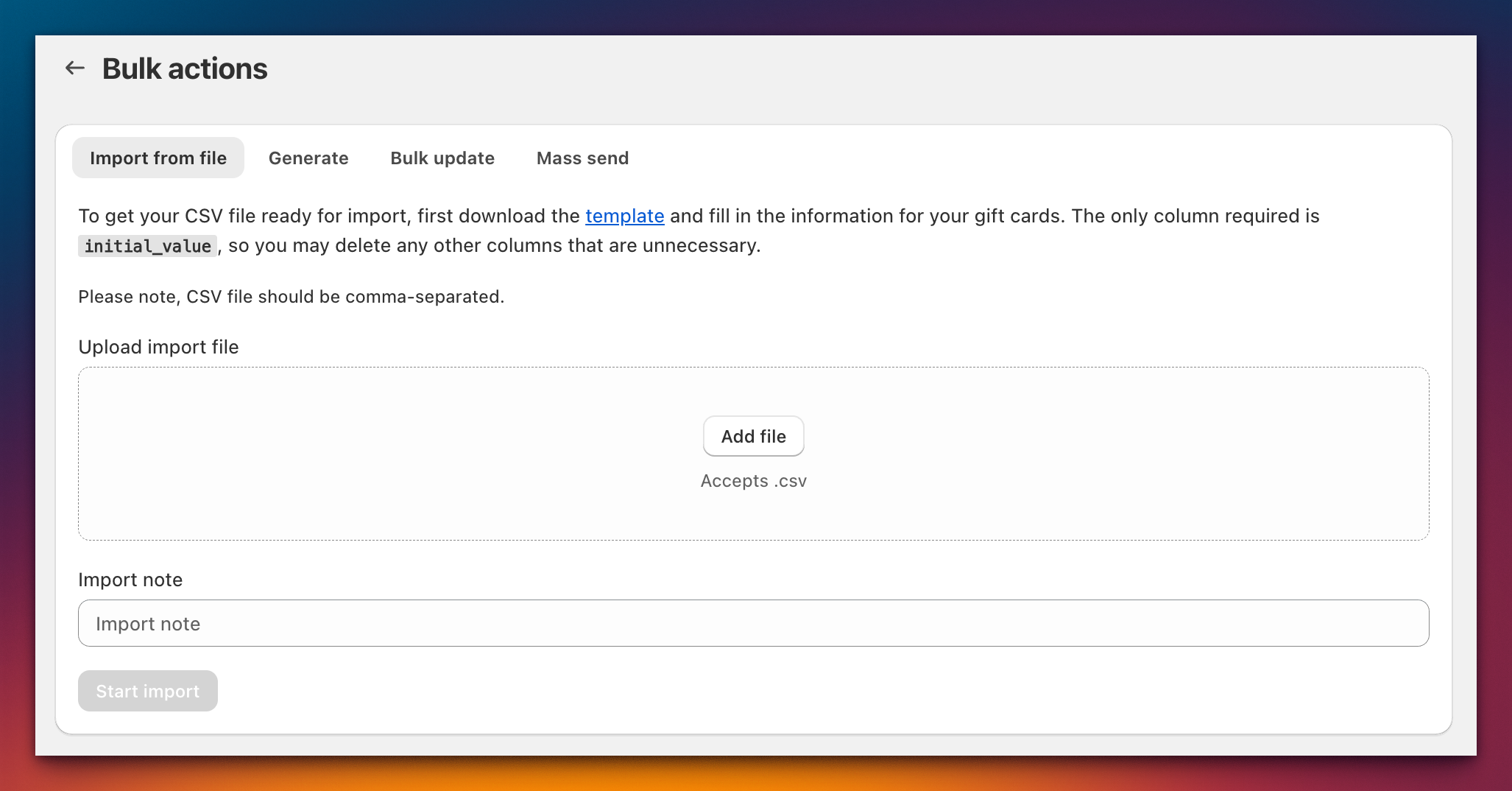
Sie sehen eine Seite mit vier Registerkarten: Import from file, Generate, Bulk update und Mass send. Jede Registerkarte entspricht einer bestimmten Massenaktion. Unter dem Formular werden die bisherigen Aufträge dieser Aktion aufgelistet.
Ihre Datendatei vorbereiten
Import, Bulk update und Mass send (mit Import file) funktionieren, indem Sie eine CSV-Datei (Comma-Separated Values) hochladen. Generate und Mass send mit Configure manually verwenden stattdessen ein Formular. Sie können eine CSV-Datei mit jeder Tabellenkalkulation erstellen, zum Beispiel Microsoft Excel oder Google Sheets.
Wichtige Hinweise:
- Die erste Zeile Ihrer CSV-Datei muss eine Kopfzeile sein, die die genauen Feldnamen enthält (z. B.
code,initial_value,email). Groß- und Kleinschreibung spielt keine Rolle. - Jede weitere Zeile steht für einen Geschenkgutschein, der verarbeitet werden soll.
- Speichern Sie die Datei als durch Kommas getrennte CSV-Datei (Semikolons funktionieren ebenfalls), bis zu 5 MB groß.
- Wir empfehlen, unsere Vorlagendatei herunterzuladen (den Link template auf jeder Registerkarte), damit Ihre Daten korrekt formatiert sind.
- Tipp: Laden Sie vor dem Hochladen einer großen Datei zuerst eine kleine Testdatei mit nur 2–3 Zeilen hoch, um sicherzustellen, dass alles wie erwartet funktioniert.
Eigenes Geschenkgutschein-Bild verwenden
Jede Massenaktion, die eine CSV-Datei verwendet, kann jedem Geschenkgutschein eine eigene Grafik zuweisen. Fügen Sie Ihrer CSV-Datei eine Spalte image hinzu und tragen Sie dort die URL des Bildes ein. Der Gutschein wird dann auf der Geschenkgutschein-Seite und in der Geschenkgutschein-E-Mail mit diesem Bild angezeigt.
Schritt 1 — Bilder in Shopify hochladen
- Gehen Sie in Ihrem Shopify-Admin zu Content → Files.
- Klicken Sie auf Upload files und wählen Sie die Bilder aus, die Sie verwenden möchten.
- Warten Sie, bis jeder Upload abgeschlossen ist.
Schritt 2 — Bild-URL kopieren
- Fahren Sie in der Liste mit der Maus über die hochgeladene Datei.
- Klicken Sie rechts in der Zeile auf das link icon (Copy link). Die vollständige URL befindet sich jetzt in Ihrer Zwischenablage.
- Fügen Sie sie in die Spalte
imageder passenden Zeile Ihrer CSV-Datei ein.
So sieht die URL aus
Ein Link, der aus Content → Files kopiert wurde, sieht so aus:
https://cdn.shopify.com/s/files/1/0594/1241/4670/files/gift-card-birthday.png?v=1671206648
Anforderungen:
- Es muss eine vollständige URL sein, die mit
https://beginnt. Links, die mithttp://oder//cdn.shopify.com/...beginnen, werden abgelehnt, ebenso ein bloßer Dateiname wiegift-card-birthday.png. - Behalten Sie den gesamten Link bei, einschließlich des Teils
?v=...am Ende. Das ist die Dateiversion, die Shopify für das Caching verwendet. - Das Bild muss in Content → Files bleiben. Wenn Sie die Datei später löschen oder ersetzen, verlieren die Karten, die darauf verweisen, ihre Grafik.
- Bilder, die außerhalb von Shopify gehostet werden, funktionieren ebenfalls, solange der Link eine öffentliche
https://-URL ist.
Empfohlenes Bild
| Eigenschaft | Empfehlung |
|---|---|
| Seitenverhältnis | 5:3 (dieselbe Form wie die eingebauten Designs) |
| Größe | 950 × 550 px empfohlen (wie bei den Kartendesigns) |
| Format | PNG, JPG oder WebP |
| Dateigröße | Klein halten (einige hundert KB), damit E-Mails schlank bleiben |
So wird das Bild ausgewählt
- Ein Wert in der Spalte
imageüberschreibt das auf der Seite ausgewählte Design. So kann eine Datei für jede Zeile ein anderes Bild enthalten. - Auf der Registerkarte Mass send verwenden Zeilen ohne
image-Wert das Design, das unter Gift cards images ausgewählt ist. - Wenn eine Zeile etwas enthält, das keine gültige
https://-URL ist, wird diese Zeile auf der Seite Results des Auftrags mit dem Grund als Failed markiert, und es wird kein Geschenkgutschein dafür erstellt. Korrigieren Sie die URL und laden Sie nur diese Zeilen erneut hoch.
Karten in anderen Währungen ausstellen
Wenn Ihr Shop über Shopify Markets in mehreren Währungen verkauft, kann ein Massenauftrag Karten in jeder Währung ausstellen, die Ihre Märkte aktivieren, nicht nur in Ihrer Shopwährung.
- Generate und Mass send (Configure manually): Neben dem Wertfeld erscheint eine Währungsauswahl. Bei einem Shop mit nur einer Währung bleibt sie ausgeblendet.
- Mass send (Import file) und Import from file: Füllen Sie die Spalte
currency_codeaus, zum BeispielEUR. Eine leere Spalte bedeutet Ihre Shopwährung. - Bulk update: Die Währung eines Gutscheins kann nicht geändert werden. Die Spalte dient nur als Prüfung: Eine Zeile, die eine Währung nennt, in der der Gutschein nicht geführt wird, schlägt fehl, statt das Guthaben in einer Währung anzupassen, die Sie nicht beabsichtigt haben.
Eine Zeile mit einer Währung, die Ihre Märkte nicht aktiviert haben, schlägt beim Hochladen fehl, und Sie erhalten die Liste der Währungen, die Sie verwenden können. Für diese Zeile wird kein Gutschein erstellt; die übrigen Zeilen werden wie gewohnt verarbeitet.
Wo der Gutschein eingelöst werden kann, wird über Cross-currency redemption auf der Seite eGift/Physical cards → E-Gift cards gesteuert (unter Enable Shopify Markets support). Sie können die Einstellung auf dem Shopify-Standard belassen, die Karte auf ihre eigene Währung beschränken oder zum Kurs Ihres Marktes oder zum Spot-Kurs umrechnen.
In den Auswertungen bleiben die Dashboard-Summen in Ihrer Shopwährung. Karten in anderen Währungen werden oberhalb der Kacheln separat mit eigenen Summen aufgeführt, weil sich Beträge in verschiedenen Währungen nicht zu einer einzigen Zahl addieren lassen. Siehe Dashboard und Auswertungen.
1. Geschenkgutscheine in großer Zahl generieren
Verwenden Sie diese Funktion, wenn Sie eine Charge neuer Geschenkgutscheine erstellen möchten, sie aber noch niemandem senden wollen. Sie werden in Shopify als aktive Geschenkgutscheine angelegt, die bereit zur Ausgabe sind.
So generieren Sie Geschenkgutscheine:
- Wechseln Sie zur Registerkarte Generate.
- Füllen Sie das Formular Gift card details aus:
- Value — Geben Sie den Wert jedes Geschenkgutscheins ein (z. B.
25.00). - Currency — Wird neben dem Wert nur angezeigt, wenn Ihre Shopify Markets mehr als eine Währung aktivieren. Wählen Sie die Währung, in der die Gutscheine ausgestellt werden. Siehe Karten in anderen Währungen ausstellen.
- Number of gift cards — Geben Sie an, wie viele Gutscheine mit diesen Einstellungen erstellt werden sollen, bis zu 100.000 pro Auftrag.
- Prefix (optional) — Geben Sie bis zu 4 Zeichen ein, die dem Anfang jedes generierten Gutscheincodes vorangestellt werden. So erkennen Sie später eine bestimmte Charge leichter.
- Code length — Wählen Sie die Länge des eindeutigen Gutscheincodes (zwischen 8 und 16 Zeichen). Chargen mit mehr als 10.000 Karten verwenden mindestens 14 Zeichen, damit sich keine Codes doppeln.
- Note (optional) — Fügen Sie eine interne Notiz für diese Charge hinzu. Sie ist für Kunden nicht sichtbar.
- Expiration date — Wählen Sie No expiration date, wenn die Gutscheine nicht ablaufen sollen, oder Set expiration date, um ein bestimmtes Datum festzulegen, ab dem die Gutscheine ungültig sind.
- Value — Geben Sie den Wert jedes Geschenkgutscheins ein (z. B.
- Klicken Sie unter Gift cards images auf das Design, das die generierten Gutscheine verwenden sollen.
- Klicken Sie auf die Schaltfläche Start generation.
Das System erstellt dann die angegebene Anzahl Geschenkgutscheine mit diesen Einstellungen. Der Auftrag erscheint in der Liste Generate jobs unter dem Formular. Klicken Sie auf seine Notiz, um die Seite Results zu öffnen, und klicken Sie dort auf Download results (csv). Alternativ wählen Sie den Auftrag in der Liste aus und klicken auf Download CSV oder Download PDF (eine druckfertige Datei mit einem Gutschein pro Seite, die Code und QR-Code zeigt).
Besondere Option: Generate without import
Aktivieren Sie das Kästchen Generate without import, wenn Sie diese Gutscheincodes für physische, gedruckte Karten verwenden möchten. Die Codes werden nur zum Drucken erzeugt: Es werden keine Shopify-Geschenkgutscheine angelegt, daher kann noch nichts eingelöst werden. Value, Note und das Ablaufdatum sind in diesem Modus deaktiviert. Wenn die gedruckten Karten eintreffen, importieren Sie die Codes mit Upload codes auf der Registerkarte Physical gift cards oder registrieren Sie jede Karte beim Verkauf. Siehe Physische Geschenkgutscheine.
2. Geschenkgutscheine in großer Zahl versenden
Verwenden Sie diese Funktion, um Geschenkgutscheine zu erstellen und per E-Mail an eine Empfängerliste zu senden, entweder sofort oder zu einem Datum und einer Uhrzeit, die Sie festlegen. Das eignet sich ideal für Marketingkampagnen, Firmengeschenke oder Kundenprämien. Jede E-Mail-Adresse erhält ihren eigenen Gutschein.
Wählen Sie auf der Registerkarte Mass send entweder Configure manually, um die E-Mail-Adressen in ein Formular einzugeben, oder Import file, um eine CSV-Datei hochzuladen.
Configure manually:
- Füllen Sie Value aus (und die Währung, falls Ihre Märkte mehr als eine aktivieren) sowie optional Prefix, Code length, Message, From und Note.
- Geben Sie unter Emails die E-Mail-Adressen der Empfänger durch Kommas getrennt ein.
- Wählen Sie unter Gift cards images ein Design aus und legen Sie das Ablaufdatum fest.
- Lassen Sie unter Delivery Send now ausgewählt oder wählen Sie Schedule for later und legen Sie das Send date und die Send time fest (siehe Einen Massenversand planen).
- Klicken Sie auf Start mass send oder bei einem geplanten Auftrag auf Schedule mass send.
Import file, Pflicht- und optionale Felder:
| Feldname | Pflicht | Beschreibung |
|---|---|---|
initial_value |
Ja | Das Anfangsguthaben des Geschenkgutscheins. |
currency_code |
Nein | Dreistelliger Währungscode, in dem der Gutschein ausgestellt wird, z. B. EUR. Leer lassen für Ihre Shopwährung. Siehe Karten in anderen Währungen ausstellen. |
email |
Ja | Die E-Mail-Adresse der Person, die den Geschenkgutschein erhält. |
message |
Nein | Eine persönliche Nachricht, die in die Geschenkgutschein-E-Mail aufgenommen wird. |
from |
Nein | Der Absendername, der mit dem Geschenkgutschein angezeigt wird. |
note |
Nein | Interne Notiz, die auf dem Gutschein gespeichert wird. Für Kunden nicht sichtbar. |
expires_on |
Nein | Das Datum, an dem der Geschenkgutschein abläuft, im Format YYYY-MM-DD. |
image |
Nein | https://-Link zur Grafik für diesen Gutschein. Überschreibt das auf der Seite ausgewählte Design. Siehe Eigenes Geschenkgutschein-Bild verwenden. |
Hinweis: Jeder Gutschein in einem Massenversand-Auftrag wird automatisch per E-Mail versendet. Sie benötigen keine Benachrichtigungsspalten.
So senden Sie Geschenkgutscheine aus einer Datei:
- Öffnen Sie die Registerkarte Mass send und wählen Sie Import file.
- Laden Sie die Vorlage herunter und bereiten Sie Ihre CSV-Datei mit den erforderlichen Spalten vor. Prüfen Sie, dass alle E-Mail-Adressen korrekt sind.
- Laden Sie Ihre CSV-Datei hoch und fügen Sie optional eine Mass send note hinzu.
- Wählen Sie unter Gift cards images das Standarddesign aus.
- Lassen Sie unter Delivery Send now ausgewählt oder wählen Sie Schedule for later und legen Sie Datum und Uhrzeit fest.
- Klicken Sie auf Start mass send (oder Schedule mass send), um den Vorgang zu starten.
Einen Massenversand planen
Ein Massenversand kann bis zu einem Datum und einer Uhrzeit warten, die Sie festlegen, zum Beispiel damit alle Karten am Morgen eines Feiertags ankommen. Das funktioniert genauso für Configure manually und Import file.
- Die Uhrzeit bezieht sich auf die Zeitzone Ihres Geräts, die unter den Feldern angezeigt wird. Sie muss in der Zukunft liegen und höchstens 365 Tage entfernt sein.
- Der Auftrag erscheint sofort in Mass send jobs mit Scheduled for sowie Datum und Uhrzeit unter seiner Notiz und seinen Zeilen in der Spalte Scheduled. Es gibt noch keine Geschenkgutscheine.
- Zur gewählten Zeit werden die Karten erstellt und per E-Mail versendet, normalerweise innerhalb einer Minute.
- Bis dahin können Sie neben Scheduled for auf Cancel klicken und bestätigen. Dann werden keine Karten erstellt und niemand erhält eine E-Mail; der Auftrag zeigt Canceled before it was sent. Sobald der Auftrag mit dem Versand begonnen hat, lässt er sich nicht mehr abbrechen.
- Um die Uhrzeit oder die Empfänger zu ändern, brechen Sie den Auftrag ab und planen Sie ihn neu.
Nur ein Massenversand kann geplant werden. Die Aufträge Generate, Bulk update und Import starten immer sofort.
3. Geschenkgutscheine in großer Zahl aktualisieren
Verwenden Sie diese Funktion, um bestehende Geschenkgutscheine in Ihrem System zu ändern. Sie können Guthaben, Ablaufdatum, Notiz, Kunde, Empfänger oder Grafik ändern oder die Gutscheine deaktivieren.
Pflicht- und optionale Felder:
| Feldname | Pflicht | Beschreibung |
|---|---|---|
id |
id oder code |
Die Shopify-ID des Geschenkgutscheins. |
code |
id oder code |
Der vollständige Geschenkgutschein-Code, den Sie aktualisieren möchten. Leerzeichen und Bindestriche werden ignoriert. |
balance |
Nein | Legt ein neues Guthaben für den Geschenkgutschein fest. Mit dem Präfix + oder - erhöhen oder verringern Sie das Guthaben (z. B. +10 oder -10). |
currency_code |
Nein | Eine Prüfung, keine Änderung. Die Währung eines Geschenkgutscheins lässt sich nie ändern. Eine Zeile mit einer anderen Währung als der des Gutscheins schlägt daher fehl, statt das Guthaben anzupassen. |
expires_on |
Nein | Ändert das Ablaufdatum. Verwenden Sie das Format YYYY-MM-DD. |
note |
Nein | Ersetzt die interne Notiz. Ist die Spalte leer oder fehlt sie, wird die bestehende Notiz des Gutscheins gelöscht. Wiederholen Sie die alte Notiz, wenn Sie sie behalten möchten. |
disabled |
Nein | Auf 1 setzen, um den Gutschein zu deaktivieren. Diese Aktion kann nicht rückgängig gemacht werden. Leer lassen, damit der Gutschein aktiv bleibt. |
recipient_email |
Nein | Die E-Mail-Adresse der Person, die den Geschenkgutschein erhält. |
customer_email |
Nein | Die E-Mail-Adresse des Kunden, dem der Gutschein gehört. |
notify_customer |
Nein | Auf true (oder 1, yes) setzen, um den Gutschein an den Kunden in customer_email per E-Mail zu senden. |
notify_recipient |
Nein | Auf true (oder 1, yes) setzen, um den Gutschein an den Empfänger in recipient_email per E-Mail zu senden. |
image |
Nein | https://-Link zu einer neuen Grafik für den Gutschein. Ersetzt das Bild, mit dem der Gutschein ausgestellt wurde. Siehe Eigenes Geschenkgutschein-Bild verwenden. |
Hinweis: Wenn Sie das
imageaktualisieren, wird ein bestehender Gutschein neu gestaltet. Der Kunde sieht das neue Bild beim nächsten Öffnen der Geschenkgutschein-Seite oder wenn er eine E-Mail dazu erhält.
So aktualisieren Sie Geschenkgutscheine:
- Öffnen Sie die Registerkarte Bulk update.
- Laden Sie die Vorlage herunter und bereiten Sie eine CSV-Datei vor, die den
code(oder dieid) jedes Geschenkgutscheins sowie die Felder enthält, die Sie ändern möchten. - Laden Sie die Datei hoch und klicken Sie auf Start import.
4. Vorhandene Geschenkgutscheine importieren
Verwenden Sie diese Funktion, um Geschenkgutscheine aus einem anderen System auf unsere Plattform zu übertragen. So können Kunden ihre bestehenden Geschenkgutscheine Ihres bisherigen Anbieters weiter nutzen.
Pflicht- und optionale Felder:
| Feldname | Pflicht | Beschreibung |
|---|---|---|
initial_value |
Ja | Das aktuelle Guthaben des Geschenkgutscheins zum Zeitpunkt des Imports. |
currency_code |
Nein | Dreistelliger Währungscode, in dem der Gutschein ausgestellt wird, z. B. EUR. Leer lassen für Ihre Shopwährung. Siehe Karten in anderen Währungen ausstellen. |
code |
Nein | Sie können einen bestehenden Code angeben: 8 bis 20 Buchstaben und Ziffern; Leerzeichen und Bindestriche werden ignoriert. Wenn nichts angegeben ist, erzeugt die App während des Imports einen Geschenkcode. |
expires_on |
Nein | Das Ablaufdatum des importierten Gutscheins im Format YYYY-MM-DD. |
note |
Nein | Interne Notiz, die auf dem Gutschein gespeichert wird. |
email |
Nein | Der Kunde, dem der Gutschein gehört. Der Kunde wird über diese E-Mail in Shopify gefunden oder angelegt. Es wird keine E-Mail gesendet, außer notify_customer ist gesetzt. |
customer_email |
Nein | Entspricht email. Wird anstelle davon verwendet, wenn beide ausgefüllt sind. |
recipient_email |
Nein | Die E-Mail-Adresse der Person, die den Geschenkgutschein erhält. |
notify_customer |
Nein | Auf true (oder 1, yes) setzen, um den Kunden per E-Mail über den Gutschein zu informieren. |
notify_recipient |
Nein | Auf true (oder 1, yes) setzen, um den Empfänger per E-Mail über den Gutschein zu informieren. |
image |
Nein | https://-Link zur Grafik für diesen Gutschein. Siehe Eigenes Geschenkgutschein-Bild verwenden. |
So importieren Sie Geschenkgutscheine:
- Öffnen Sie die Registerkarte Import from file.
- Laden Sie die Vorlage herunter und bereiten Sie Ihre CSV-Datei vor. Nur die Spalte
initial_valueist erforderlich. - Laden Sie Ihre Datei hoch, fügen Sie optional eine Import note hinzu und klicken Sie auf Start import.
Massenaufträge überwachen
Nachdem Sie eine Massenaktion gestartet haben, erscheint ihr Auftrag auf derselben Registerkarte in der Liste unter dem Formular (Import jobs, Generate jobs, Update jobs oder Mass send jobs). Ihr Auftrag wird im Hintergrund verarbeitet, daher können Sie die Seite gefahrlos verlassen.
Die Auftragsliste zeigt für jeden Auftrag:
- Done — Zeilen, die erfolgreich verarbeitet wurden.
- Scheduled (nur Massenversand): Zeilen eines geplanten Auftrags, die auf ihr Datum und ihre Uhrzeit warten.
- In progress — Zeilen, die warten oder gerade verarbeitet werden.
- Failed — Zeilen, die nicht verarbeitet werden konnten.
Klicken Sie auf die Notiz eines Auftrags, um dessen Seite Results zu öffnen. Sie zeigt jede Zeile mit ihrem Status (Scheduled, Success, In progress, Retrying, Failed oder Canceled) und bei fehlgeschlagenen Zeilen die Fehlermeldung. So können Sie Ihre Datei korrigieren und nur diese Zeilen erneut hochladen. Aktivieren Sie Autorefresh import jobs, damit sich die Seite laufend aktualisiert, und klicken Sie auf Download results (csv), um alle Zeilen mit ihrem status und ihren errors herunterzuladen.
Häufige Fehler und Fehlerbehebung
- "Incorrect format of CSV file" — Die Datei konnte nicht als CSV gelesen werden. Prüfen Sie, ob sie als CSV (nicht als Excel-Datei) gespeichert ist und ob die Kopfzeile vorhanden ist. Verwenden Sie bitte unsere bereitgestellte Vorlage.
- "Missing mandatory fields" — Der Upload wurde abgelehnt, weil eine Pflichtspalte fehlt:
initial_valuefür Import,initial_valueundemailfür Mass send,idodercodefür Bulk update. Die Prüfung liest Ihre erste Zeile. Achten Sie deshalb auch darauf, dass diese Zeile in der Pflichtspalte einen Wert hat. - "Invalid code format" — Ein
codein dieser Zeile ist zu kurz, zu lang oder enthält andere Zeichen als Buchstaben und Ziffern. Verwenden Sie 8 bis 20 Buchstaben und Ziffern; Leerzeichen und Bindestriche werden ignoriert. - "An identical job ... is still running" — Sie haben denselben Auftrag (gleiche Datei oder gleiche Einstellungen) erneut gestartet, während der erste noch verarbeitet wird. Warten Sie, bis er abgeschlossen ist, statt ihn zweimal zu starten.
- "An identical send job is already scheduled for ...": Derselbe Massenversand ist für diese Zeit bereits geplant. Brechen Sie zuerst den geplanten Auftrag in der Auftragsliste ab, wenn Sie ihn neu planen möchten. Derselbe Versand zu einer anderen Zeit ist ein eigener Auftrag.
- "This time has already passed" oder "The delivery time is in the past": Das Datum und die Uhrzeit, die Sie für einen geplanten Massenversand gewählt haben, sind vorbei, zum Beispiel weil das Formular länger offen war. Wählen Sie eine spätere Uhrzeit oder Send now.
- "A mass send can be scheduled at most 365 days ahead": Wählen Sie ein Datum innerhalb des nächsten Jahres.
- "This mass send has already started sending" beim Klick auf Cancel: Die geplante Zeit ist gekommen, und die Karten werden gerade erstellt und per E-Mail versendet. Ein Auftrag kann nur vorher abgebrochen werden.
- Rows marked "Retrying" — Bei der Zeile ist ein Fehler aufgetreten, zum Beispiel das Ratenlimit von Shopify, und sie wird automatisch erneut versucht. Sie müssen nichts tun. Eine Zeile wird erst als Failed markiert, wenn die Wiederholungsversuche aufgebraucht sind.