Integrationen
Diese Seite enthält die Zugangsdaten für die Kanäle, über die Ihre Benachrichtigungen versendet werden können. Sie legt nicht fest, was wohin geht. Jede Benachrichtigung wählt ihre Kanäle auf ihrer eigenen Seite aus.
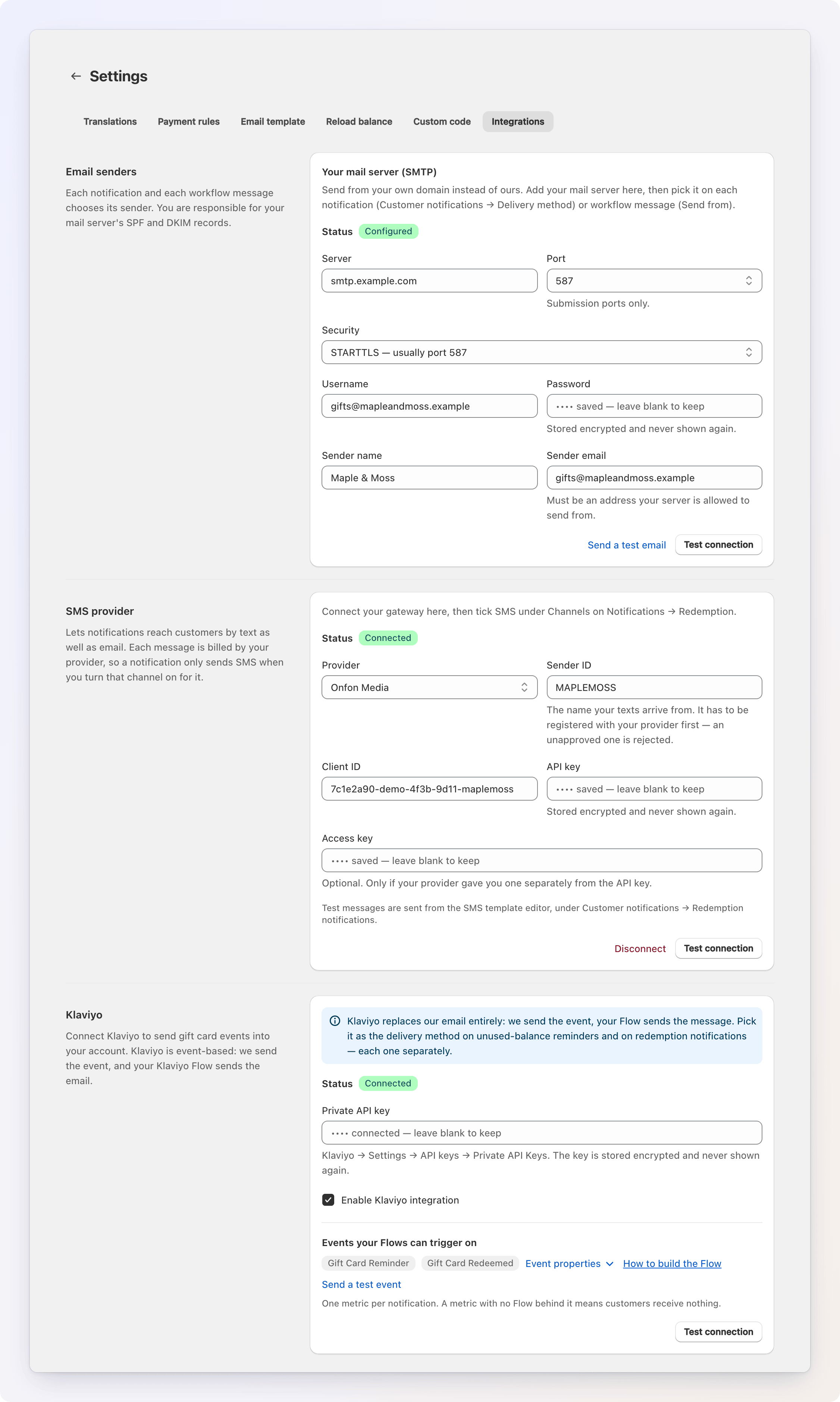
Öffnen Sie in der linken Navigation Settings und den Tab Integrations. Er hat drei Abschnitte: Email senders, SMS provider und Klaviyo. Änderungen speichern Sie mit der Schaltfläche Save in der Speicherleiste.
Wo die Auswahl getroffen wird
Richten Sie hier einen Mailserver ein oder verbinden Sie Klaviyo, und wählen Sie es dann als Delivery method bei Erinnerungen an nicht genutztes Guthaben oder Benachrichtigungen zur Einlösung. Verbinden Sie hier einen SMS-Anbieter und setzen Sie bei den Benachrichtigungen zur Einlösung den Haken bei SMS unter Channels. Solange ein Kanal hier nicht eingerichtet ist, lässt er sich dort nicht auswählen.
E-Mail-Absender
Standardmäßig sendet Gift Card Hero E-Mails an Kunden über den eigenen Mailserver. Wenn Sie hier Ihren eigenen SMTP-Server hinterlegen, wird auch Ihre Domain als Absender verfügbar. Kunden erkennen diese wieder, und Ihr eigener Zustellbarkeitsnachweis stützt sie.
Jede Benachrichtigung und der E-Mail-Schritt jeder Treueprogramm-Workflows wählt ihren Absender getrennt aus. Diese Seite enthält nur die Zugangsdaten. Für die SPF- und DKIM-Einträge Ihres Mailservers sind Sie selbst verantwortlich.
1. Angaben von Ihrem E-Mail-Anbieter holen
Sie benötigen Host, Port, Benutzername und Passwort, die Ihr Anbieter für den E-Mail-Versand ausstellt. Google Workspace, Microsoft 365, Mailgun, SendGrid, Amazon SES und die meisten Hosting-Anbieter veröffentlichen diese.
Unterstützt werden die Ports 587 und 2525 (STARTTLS), 465 (SSL/TLS) und 25. Port 587 ist üblicherweise die richtige Wahl. Der Server muss eine öffentliche Mailserver-Adresse sein. Ein Host, der auf ein privates Netzwerk zeigt, wird abgelehnt.
2. In Gift Card Hero verbinden
- Öffnen Sie Settings → Integrations und füllen Sie Your mail server (SMTP) aus: Server, Port, Security (STARTTLS, SSL/TLS oder None), Username und Password.
- Legen Sie Sender name und Sender email fest. Das sehen Kunden. Die Absenderadresse muss eine Adresse sein, unter der Ihr Server senden darf.
- Klicken Sie auf Test connection. Die Einstellungen lassen sich erst speichern, wenn der Test erfolgreich ist. So wird ein Tippfehler nie zu einer Reihe nicht zugestellter E-Mails. Das Statusabzeichen Status zeigt Configured, sobald Server, Port und Absenderadresse ausgefüllt sind.
- Klicken Sie auf Send a test email, um eine echte Nachricht zustellen zu lassen. Das kleine Formular, das sich öffnet, ist mit der Kontakt-Adresse Ihres Shops vorausgefüllt. Sie können es an jedes andere Postfach senden, um die Zustellung zu prüfen.
- Klicken Sie auf Save.
Ihr Passwort wird sicher gespeichert
Das Passwort wird verschlüsselt gespeichert und nie wieder angezeigt. Lassen Sie das Feld beim Bearbeiten anderer Einstellungen leer, dann bleibt das gespeicherte Passwort erhalten.
3. Für eine Benachrichtigung oder eine Workflow-Nachricht verwenden
Setzen Sie bei Erinnerungen oder Benachrichtigungen zur Einlösung die Delivery method auf Your mail server (SMTP). In der Zeile wird angezeigt, von welcher Adresse über welchen Server gesendet wird. So können Sie es auf einen Blick prüfen.
Die Aktion Send Message eines Treueprogramm-Workflows hat eine eigene Auswahl Send from im Bereich Delivery seines E-Mail-Schritts: Gift Card Hero email oder Your mail server (SMTP), sobald er hier eingerichtet ist. Ein Schritt, der vor dieser Auswahl gespeichert wurde, sendet weiterhin wie bisher, bis Sie für ihn einen Absender wählen. Stoppt der Mailserver, den ein Schritt verwenden soll, dann wird die E-Mail trotzdem versendet, und zwar über Gift Card Hero email. Der Ausführungsverlauf des Schritts vermerkt das. Ein Workflow lässt sich nicht aktivieren, solange sein gewählter Mailserver nicht eingerichtet ist.
Halten Sie die Zugangsdaten aktuell
Wenn Sie das Passwort Ihres Mailservers ändern, aktualisieren Sie es auch hier. E-Mails mit veralteten Zugangsdaten werden abgelehnt. Sie erscheinen im Zustellprotokoll der Einlösungen als Failed mit dem Grund, den Ihr Server gemeldet hat.
SMS-Anbieter
Benachrichtigungen zur Einlösung können den Karteninhaber (und, wenn Sie es wünschen, den Käufer) zusätzlich zur E-Mail oder anstelle davon per Textnachricht erreichen. Das ist nützlich, wenn Ihre Kunden zuverlässig eine Telefonnummer angeben. Nachrichten gehen über Ihr eigenes Konto bei einem SMS-Anbieter. Der Anbieter berechnet Ihnen pro Nachricht.
Unterstützter Anbieter: Onfon Media (Kenia).
1. Angaben von Onfon holen
Im Onfon-Portal finden Sie unter Settings → API settings Ihre Client ID, Ihren API key und Ihren Access key. Außerdem benötigen Sie eine Sender ID, also den Namen, von dem die Nachricht kommt. Onfon registriert Sender-IDs pro Kunde. Verwenden Sie daher eine, die Onfon für Sie freigegeben hat. Eine nicht registrierte wird beim Versand abgelehnt.
2. In Gift Card Hero verbinden
- Öffnen Sie Settings → Integrations und füllen Sie SMS provider aus: Provider, Sender ID, Client ID, API key und, falls Ihr Anbieter ihn separat ausgegeben hat, Access key.
- Klicken Sie auf Test connection. Dabei werden die Zugangsdaten beim Anbieter geprüft, ohne etwas zu senden. Der Test liest den Kontostand, der angezeigt wird, damit Sie sehen, dass das Konto gedeckt ist. Die Einstellungen lassen sich erst speichern, wenn der Test erfolgreich ist.
- Klicken Sie auf Save. Das Statusabzeichen Status wechselt zu Connected.
Ihre Schlüssel werden sicher gespeichert
API key und Access key werden verschlüsselt gespeichert und nie wieder angezeigt. Lassen Sie sie beim Bearbeiten anderer Einstellungen leer, dann bleiben die gespeicherten Schlüssel erhalten. Disconnect löscht sie.
3. Für eine Benachrichtigung verwenden
Setzen Sie bei Benachrichtigungen zur Einlösung den Haken bei SMS unter Channels. Die SMS-Vorlage und Send test SMS befinden sich im dortigen Editor. Integrations prüft nur die Zugangsdaten und versendet nie eine Nachricht.
Die Aktion Send Message eines Treueprogramm-Workflows kann ebenfalls SMS senden, sobald hier ein Anbieter verbunden ist. Ein Workflow mit einem SMS-Schritt lässt sich erst aktivieren, wenn das der Fall ist.
Format der Telefonnummer
Der Anbieter benötigt Nummern im internationalen Format. Nummern, die Shopify bereits gespeichert hat, sind so formatiert. Eine lokale Nummer, die woanders eingegeben wurde („0712 345 678“), wird für das Land des Anbieters gelesen. Eine Nummer, die sich so nicht lesen lässt, wird übergangen, und die Einlösung wird mit dem Grund als Not sent protokolliert.
Klaviyo
Klaviyo ist eine ereignisbasierte Marketingplattform. Gift Card Hero sendet keine Erinnerungs-E-Mail selbst. Stattdessen sendet Gift Card Hero ein Ereignis an Ihr Klaviyo-Konto, und ein Flow, den Sie in Klaviyo aufbauen, versendet die eigentliche E-Mail. So können Sie Ihr eigenes Branding, Ihre Segmentierung und Ihre A/B-Tests nutzen.
1. Einen Private API Key holen
Gehen Sie in Klaviyo zu Settings → API keys → Private API Keys → Create Private API Key.
Geben Sie dem Schlüssel einen Namen, zum Beispiel Gift Card Hero, und gewähren Sie diese Berechtigungen. Alternativ wählen Sie einfach Full Access:
- Events: Write, um das Erinnerungsereignis zu senden
- Profiles: Write: Das Ereignis erstellt oder aktualisiert das Kundenprofil.
- Accounts: Read, für den Verbindungstest
Kopieren Sie den Schlüssel (er beginnt mit pk_). Klaviyo zeigt ihn nur einmal an.
2. In Gift Card Hero verbinden
- Öffnen Sie Settings → Integrations und gehen Sie zum Abschnitt Klaviyo.
- Fügen Sie den Schlüssel in Private API key ein.
- Klicken Sie auf Test connection. Bei Erfolg zeigt ein Banner den Namen Ihres Klaviyo-Kontos.
- Setzen Sie den Haken bei Enable Klaviyo integration und klicken Sie auf Save.
Ihr Schlüssel wird sicher gespeichert
Der API key wird verschlüsselt gespeichert und nie wieder angezeigt. Sie müssen ihn nur neu eingeben, wenn Sie ihn ersetzen möchten.
3. Klaviyo für eine Benachrichtigung verwenden
Setzen Sie bei Erinnerungen oder Benachrichtigungen zur Einlösung die Delivery method auf Klaviyo. Von da an sendet diese Benachrichtigung ein Ereignis an Klaviyo statt einer E-Mail von Gift Card Hero. Erinnerungen senden Gift Card Reminder, Einlösungen senden Gift Card Redeemed. Jede Benachrichtigung wird separat eingestellt. Eine kann Klaviyo nutzen, während die andere weiter E-Mails von Gift Card Hero versendet.
Die Aktion Send Message eines Treueprogramm-Workflows kann ein eigenes Klaviyo-Ereignis senden. Es wird pro Aktion benannt, Standard ist Loyalty: <workflow name>, sobald Klaviyo hier verbunden ist. Ein Workflow mit einem Klaviyo-Schritt lässt sich erst aktivieren, wenn das der Fall ist.
4. Den Flow in Klaviyo aufbauen
Erstellen Sie für jede aktivierte Kennzahl einen Flow. Eine Kennzahl ohne Flow dahinter bedeutet, dass Kunden nichts erhalten. Das Ereignis wird zugestellt, und danach passiert nichts.
Der Klaviyo-Block unter Settings → Integrations listet beide Ereignisse unter Events your Flows can trigger on auf. Event properties klappt dieselben Tabellen wie unten auf, und How to build the Flow verlinkt auf diesen Abschnitt.
Das Ereignis Gift Card Reminder enthält:
| Eigenschaft | Beschreibung |
|---|---|
gift_card_id |
Shopify-ID des Geschenkgutscheins |
card_masked |
Maskierter Code, z. B. ••••1234 |
card_last4 |
Die letzten 4 Zeichen des Geschenkgutschein-Codes |
balance |
Restguthaben |
amount_used |
Bereits ausgegebener Betrag |
cards |
Dieselbe Karte als Liste: id, last_characters, balance, amount_used |
shop |
Shop-Domain |
reminder_id |
Interne ID (verhindert doppelte Ereignisse) |
is_test |
true bei einem Ereignis, das über die Schaltfläche Send test event gesendet wurde, false bei einem echten |
Das Ereignis Gift Card Redeemed enthält:
| Eigenschaft | Beschreibung |
|---|---|
gift_card_id |
Shopify-ID des Geschenkgutscheins |
card_last4 |
Die letzten 4 Zeichen des Geschenkgutschein-Codes |
amount |
Betrag, der von der Karte abgebucht wurde, im Geldformat Ihres Shops |
balance |
Restguthaben nach dieser Einlösung |
currency |
Währung der Beträge |
depleted |
true, wenn diese Einlösung die Karte geleert hat |
branch |
Standort des Shops (POS) oder die Filiale, die Ihre Kassen-App über die REST-API übermittelt hat. Bei Online-Bestellungen fehlt sie. |
order_id, order_name |
Die Bestellung, die mit der Karte bezahlt wurde |
audience |
An wen sich die Nachricht richtet: holder oder purchaser (siehe Wer benachrichtigt wird) |
holder_first_name, holder_last_name, holder_email |
Der Karteninhaber, sofern bekannt. Wird bei jedem Ereignis gefüllt, auch bei denen für den Käufer. |
shop |
Shop-Domain |
is_test |
true bei einem Ereignis, das über die Schaltfläche Send test event gesendet wurde, false bei einem echten |
Verwenden Sie depleted, um innerhalb eines Flows zu verzweigen, statt zwei Flows zu bauen. Ebenso kann ein Flow nach audience filtern, um die Nachricht an den Käufer anders zu formulieren als an den Karteninhaber. Ein Flow ohne Bedingung dafür läuft für beide.
Das Kundenprofil (E-Mail, Vorname, Nachname) wird dem Ereignis automatisch zugeordnet. So kann Ihr Flow den Kunden zuordnen und die Nachricht persönlich gestalten.
5. Ein Testereignis senden
Ein Flow lässt sich am einfachsten mit einem Ereignis aufbauen, das bereits in Ihrem Konto vorhanden ist. Send a test event sendet ein Beispiel mit allen Eigenschaften gefüllt, mit realistischen Beträgen und der Domain Ihres Shops, an ein Profil Ihrer Wahl. So sehen Sie in Klaviyo die genauen Variablennamen und können die Nachricht mit realistisch wirkenden Werten vorschauen.
Es ist ein Link, der ein kleines Formular öffnet, und zwar an zwei Stellen:
- Settings → Integrations, im Abschnitt Klaviyo neben den Ereignisnamen, mit einer Auswahl, welches Ereignis gesendet wird. Es funktioniert auch mit einem Schlüssel, den Sie eingegeben, aber noch nicht gespeichert haben.
- Bei Erinnerungen und Benachrichtigungen zur Einlösung direkt unter der Option Klaviyo, sobald sie ausgewählt ist. Dort gilt das Ereignis für diese Benachrichtigung.
Die Adresse, an die das Ereignis gehängt wird, ist mit der Kontakt-E-Mail Ihres Shops vorausgefüllt. Verwenden Sie Ihre eigene Adresse, dann landet die E-Mail des Flows in Ihrem Postfach. Öffnen Sie danach in Klaviyo Profiles, suchen Sie dieses Profil und sehen Sie sich den Aktivitätsverlauf an. Das Ereignis steht dort mit allen Eigenschaften, dieselben, die Event properties zeigt.
Testdaten erkennen
Das Beispiel enthält is_test: true. Echte Ereignisse enthalten false. Wenn Ihr Flow etwas auslöst, das bei einem Test nicht passieren soll, etwa einen Rabattcode oder ein Tag, fügen Sie eine Bedingung darauf hinzu. Nur die E-Mail wird dem Profil zugeordnet, kein Beispielname. Ihr eigenes Klaviyo-Profil wird also nicht umbenannt.
Die eingebaute Vorlage wird nicht verwendet
Ist die Delivery method auf Klaviyo gesetzt, wird die Vorlage von Gift Card Hero für diese Benachrichtigung nicht gesendet. Der Inhalt der E-Mail wird vollständig von Ihrem Klaviyo-Flow gesteuert.
Hinweise
Einwilligung
Erinnerungen beachten unabhängig von der Zustellmethode die Einstellung Only customers who accepted marketing at checkout in den Erinnerungseinstellungen. Lassen Sie sie aktiviert, um die DSGVO und den CAN-SPAM Act einzuhalten und zu verhindern, dass Klaviyo Ihre Nachrichten markiert.
Einwilligung und Benachrichtigungen zur Einlösung
Benachrichtigungen zur Einlösung sind transaktional. Sie informieren einen Kunden darüber, was mit seiner eigenen Karte passiert ist. Daher gilt der Filter für Werbeeinwilligung für sie nicht.
Ersatzweg
Ist ein E-Mail-Kanal ausgewählt, aber nicht nutzbar, etwa weil kein Klaviyo-Schlüssel gespeichert, die Integration deaktiviert, der gespeicherte Schlüssel unbrauchbar oder die Mailserver-Einstellungen unvollständig sind, sendet Gift Card Hero über die eigene E-Mail-Funktion. So erhalten Kunden die Nachricht trotzdem.
Für SMS gibt es keinen Ersatzweg. Gift Card Hero hat keinen eigenen SMS-Anbieter. Ist der SMS-Kanal aktiv, der Anbieter aber inzwischen entfernt, wird die Nachricht mit diesem Grund als Not sent protokolliert. Eine E-Mail, falls aktiviert, wird trotzdem versendet.
Was nicht gesendet wird
Der vollständige, einlösbare Geschenkgutschein-Code ist nicht im Ereignis enthalten, weil Shopify ihn nach der Erstellung der Karte nicht mehr bereitstellt. Verwenden Sie card_masked oder card_last4 zur Anzeige und verlinken Sie Kunden auf die Seite Ihres Shops oder ihres Kontos, damit sie die Karte ansehen und nutzen können.