Geschenkgutscheine am Fremd-POS (PWA)
Wenn Ihr Laden auf einer anderen Kasse als Shopify POS läuft, kann dieses System Ihre Shopify-Geschenkgutscheine nicht lesen oder aktualisieren. Die Gift Card Hero POS app schließt diese Lücke. Es ist eine kleine eigenständige Web-App, die Ihr Personal auf jedem Smartphone oder Tablet öffnet, um Guthaben zu prüfen, einzulösen (auszugeben) und Shopify-Geschenkgutscheine zu aktivieren. Sie läuft direkt neben Ihrem Fremd-Terminal.
Alles, was die App tut, schreibt in Echtzeit direkt in Ihre Shopify-Geschenkgutscheine zurück. So bleiben Guthaben mit dem synchron, was Kunden auf ihrer Karte, in ihrer E-Mail und in ihrem Konto sehen.
Wann Sie das brauchen
- Sie nutzen Shopify POS: Dann brauchen Sie diese App nicht. Verwenden Sie stattdessen die eigene Kachel POS-Integration. Sie übernimmt die Zahlung mit Geschenkgutschein an der Kasse für Sie.
- Ihre Kasse im Laden ist keine Shopify-Kasse: Dann ist diese App Ihre Brücke. Sie funktioniert zusammen mit gängigen Kassensystemen wie:
- Square
- Clover
- Lightspeed Retail (früher Vend)
- Zettle by PayPal
- SumUp
- Toast
- Loyverse
- Epos Now
- Erply
- …oder jede andere Kasse ohne eigene Unterstützung für Shopify-Geschenkgutscheine.
So fügt sie sich in einen Verkauf ein: Erfassen Sie die Bestellung wie gewohnt in Ihrem Kassensystem. Lösen Sie dann mit der POS-App von Gift Card Hero den Geschenkgutschein des Kunden ein. Die App zeigt Ihnen, wie viel die Karte abdeckt und wie viel noch auf Ihrer Kasse zu kassieren ist. Den Rest nehmen Sie als normale Zahlung.
Was Mitarbeitende tun können
- Ein Guthaben prüfen: Geben Sie einen Code ein oder scannen Sie den QR-Code bzw. Barcode der Karte.
- Einlösen (ausgeben): einen Betrag von einer Karte abbuchen, als freien Betrag, als Schnellauswahl oder nach der Zwischensumme einer Bestellung
- Aktivieren oder ausstellen: ein Guthaben auf einen Code laden, z. B. für eine vorgedruckte physische Karte
- Aktivitäten prüfen: ein Protokoll dessen, was ausgestellt und eingelöst wurde
- Schneller Wiedereinstieg mit einer persönlichen 4-stelligen PIN
Die App im Überblick
- Webadresse: https://gifthe.ro
- Wird separat als PWA (Progressive Web App) auf jedem Gerät mit moderner Browser-Software installiert. Nach der Installation hat sie ein eigenes App-Symbol und läuft im Vollbild, genau wie eine native App.
- Eigene Anmeldung. Sie ist nicht das Shopify-Admin. Jede Mitarbeiterin und jeder Mitarbeiter meldet sich mit einem eigenen Benutzernamen und Passwort an. Diese Konten legen Sie im Admin von Gift Card Hero an (siehe unten).
Einrichtung
Die Einrichtung besteht aus drei Teilen: Mitarbeiterkonten anlegen, die App auf dem Gerät installieren und sich einmal anmelden und eine PIN festlegen.
Schritt 1: POS-Benutzerkonten anlegen
Mitarbeitende können sich erst anmelden, wenn Sie Konten für sie angelegt haben.
- Öffnen Sie in Gift Card Hero POS tools in der linken Navigation.
- Wechseln Sie zum Tab 3rd party POS.
- Klicken Sie unter POS Users auf Add User.
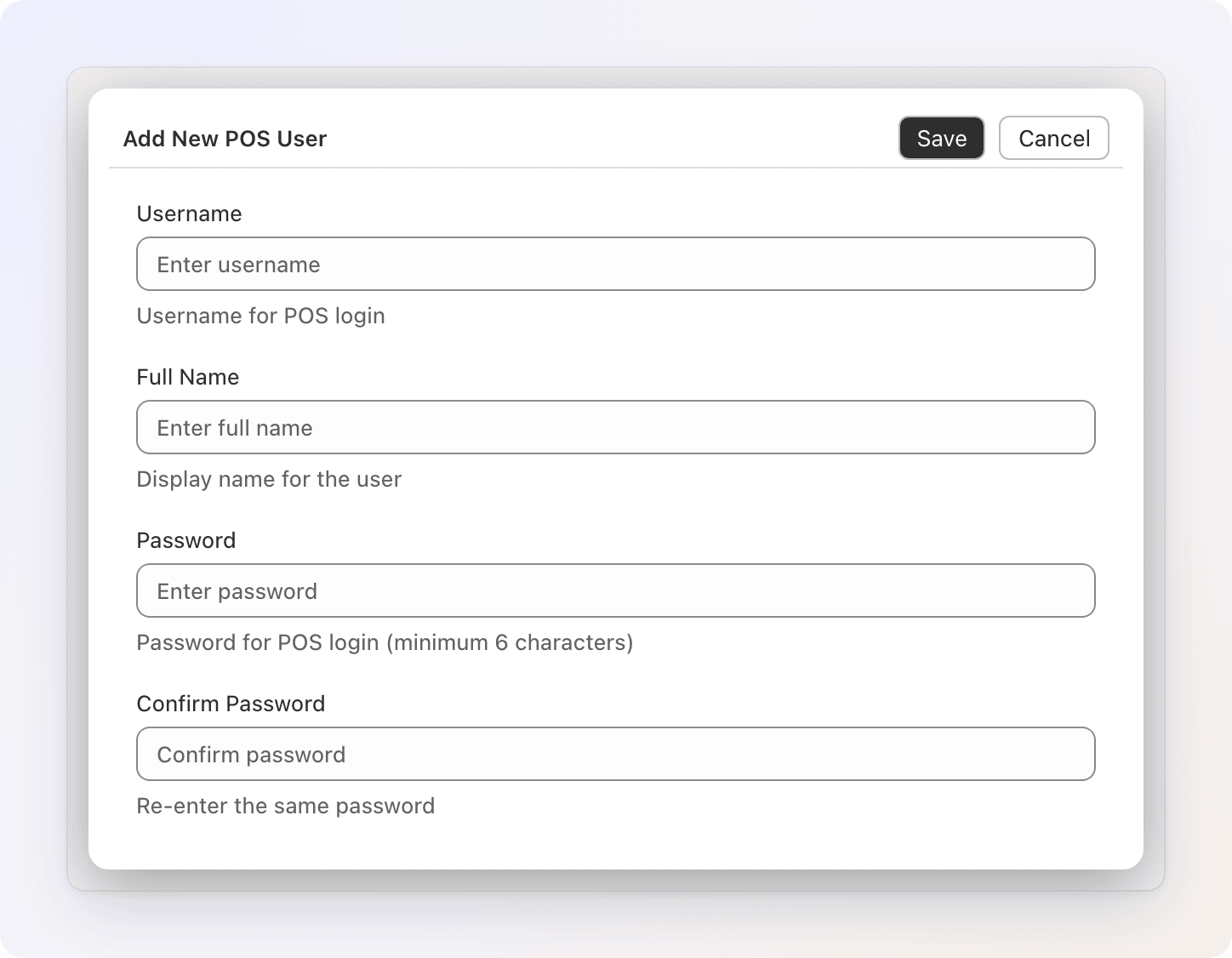
- Füllen Sie im Fenster Add New POS User die Angaben aus:
- Username: der eindeutige Anmeldename (Groß- und Kleinschreibung spielen keine Rolle). Ist er vergeben, erscheint „Username already exists“.
- Full Name: der Anzeigename der Person
- Password: 6 bis 72 Zeichen, zur Bestätigung ein zweites Mal in Confirm Password eingeben
- Klicken Sie auf Save.
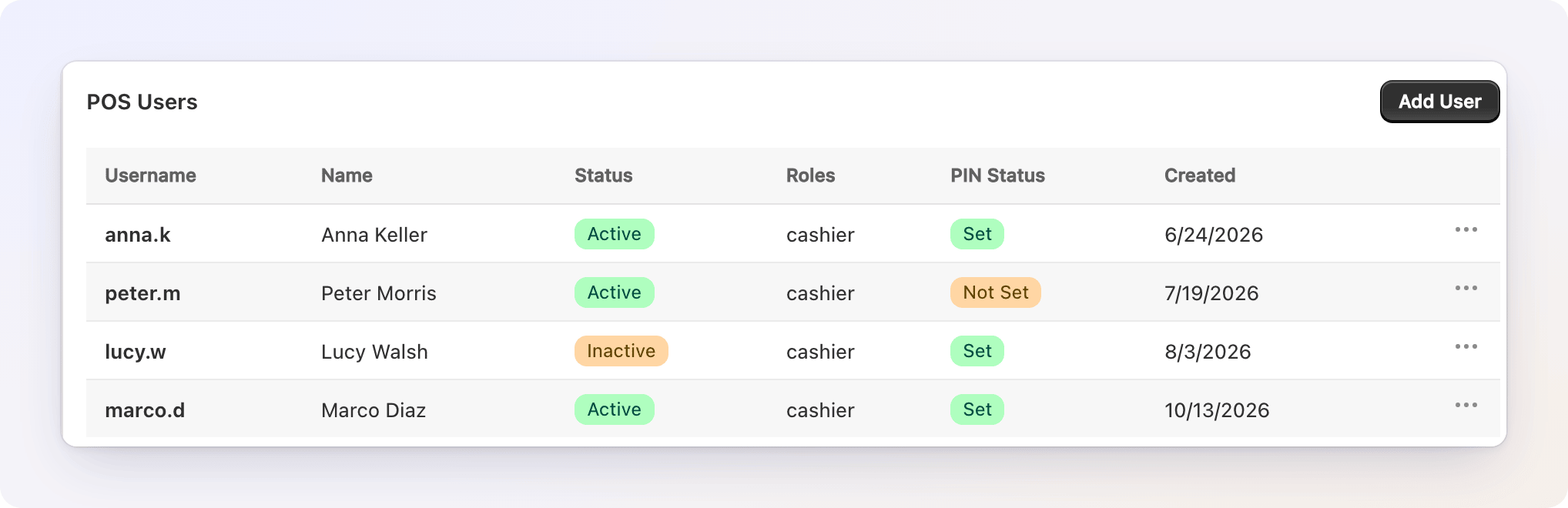
Legen Sie für jede Mitarbeiterin und jeden Mitarbeiter ein eigenes Konto an, denn Aktivitäten in der App werden pro Benutzer erfasst. Die Tabelle POS Users listet alle mit Zugang auf: Username, Name, Status (Active oder Inactive), Roles, PIN Status (Set oder Not Set, je nachdem, ob bereits eine PIN festgelegt wurde) und das Datum, an dem das Konto Created wurde. Jedes Konto hat die Rolle cashier. Sie ist derzeit die einzige Rolle.
Der Kasten 3rd Party POS Integration über der Tabelle enthält dieselben Einrichtungsschritte und die Adresse der App. Klicken Sie auf Show Setup Instructions, um sie aufzuklappen.
Mitarbeiterkonten verwalten
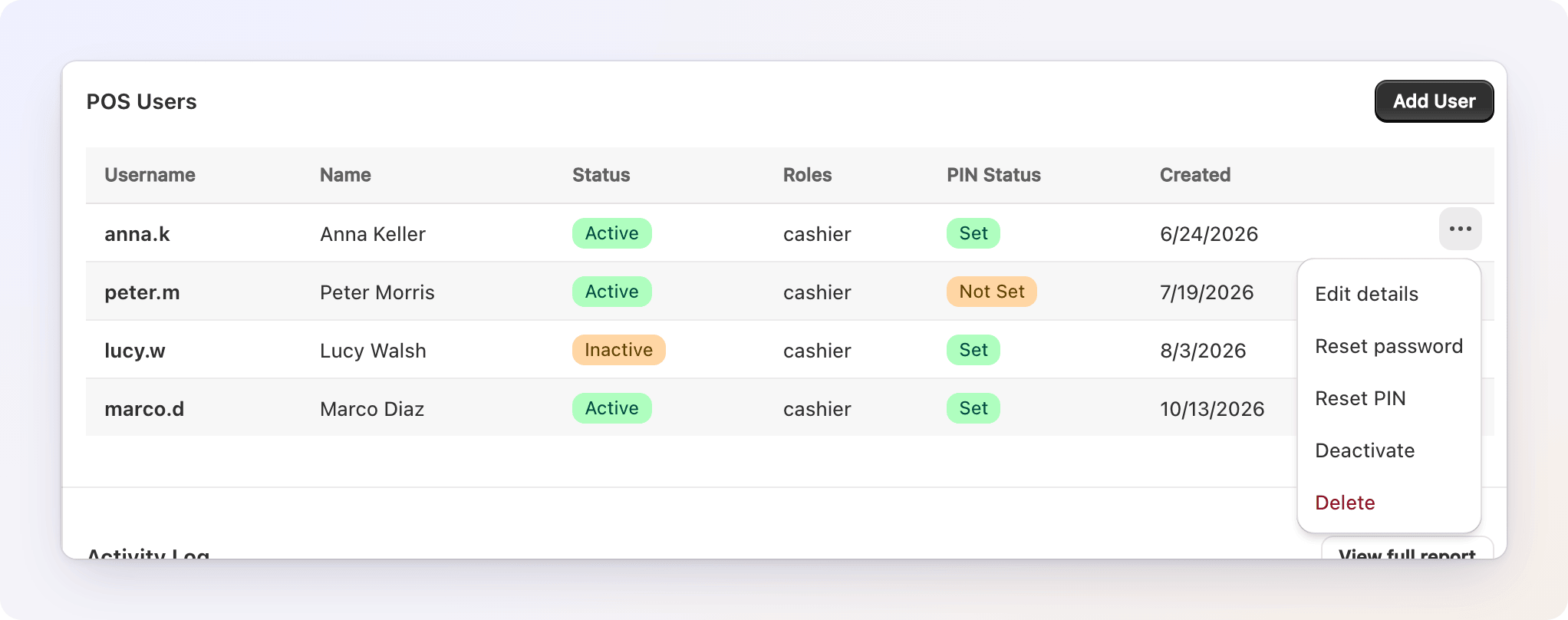
Öffnen Sie das Menü ⋯ am Ende der Zeile eines Benutzers:
| Aktion | Was sie bewirkt |
|---|---|
| Edit details | Ändert den Full Name oder entfernt den Haken bei Active, um die Anmeldung zu sperren. Der Benutzername lässt sich nicht ändern, da er den Benutzer im Aktivitätsprotokoll identifiziert. |
| Reset password | Legt ein neues Passwort fest (New Password und Confirm Password). Der Benutzer wird auf allen Geräten abgemeldet. |
| Reset PIN | Löscht die PIN. Der Benutzer legt beim nächsten Anmelden eine neue 4-stellige PIN fest. Nutzen Sie das, wenn eine PIN vergessen wurde. Ausgegraut, bis der Benutzer eine PIN festgelegt hat. |
| Deactivate / Activate | Ein deaktivierter Benutzer wird abgemeldet und kann sich nicht anmelden, bis Sie das Konto wieder aktivieren. Beim Deaktivieren müssen Sie bestätigen. |
| Delete | Entfernt das Konto und meldet es auf allen Geräten ab. Das lässt sich nicht rückgängig machen. Sie müssten das Konto dann neu anlegen. Die bisherige Aktivität bleibt im Aktivitätsprotokoll erhalten. |
Jede dieser Aktionen wird auch im Aktivitätsprotokoll erfasst (siehe unten).
Schritt 2: App auf dem Gerät installieren
Auf dem Smartphone oder Tablet, das Sie an der Kasse verwenden:
- Öffnen Sie einen Webbrowser und rufen Sie https://gifthe.ro auf.
- Installieren Sie die App auf dem Startbildschirm:
- Chrome / Edge (Android oder Desktop): Tippen Sie auf das Installationssymbol in der Adressleiste oder öffnen Sie das Menü und wählen Sie Install app bzw. Add to Home screen.
- Safari (iPhone / iPad): Tippen Sie auf Share und dann auf Add to Home Screen.
- Android (andere Browser): Öffnen Sie das Menü und wählen Sie Add to Home screen.
- Öffnen Sie das neue App-Symbol. Es startet im Vollbild, wie eine native App.
Die Installation ist optional. Sie können die Seite auch einfach im Browser nutzen. Die Installation bietet an der Kasse aber eine übersichtlichere, appähnliche Oberfläche ohne Ablenkung.
Schritt 3: Erste Anmeldung und PIN
- Öffnen Sie die App und geben Sie den Benutzernamen und das Passwort ein, die Sie in Schritt 1 angelegt haben.
- Bei der ersten Anmeldung werden Sie aufgefordert, eine 4-stellige PIN festzulegen.
- Geben Sie die PIN ein und bestätigen Sie sie, dann fahren Sie fort.
Die PIN dient dem schnellen Wiedereinstieg, damit Mitarbeitende nicht bei jedem Öffnen der App das ganze Passwort neu eintippen müssen. Sie wird sicher gespeichert und nie wieder angezeigt.
Aktivitäten im Admin einsehen
Jede Ausgabe und Einlösung jedes Mitarbeiters ist auch im Admin von Gift Card Hero sichtbar. Sie müssen dafür kein Telefon der Mitarbeitenden prüfen.
- Öffnen Sie in Gift Card Hero POS tools → 3rd party POS.
- Scrollen Sie zu Activity Log unter der Tabelle POS Users. Dort stehen die 10 neuesten Aktionen aller Mitarbeitenden dieses Shops.
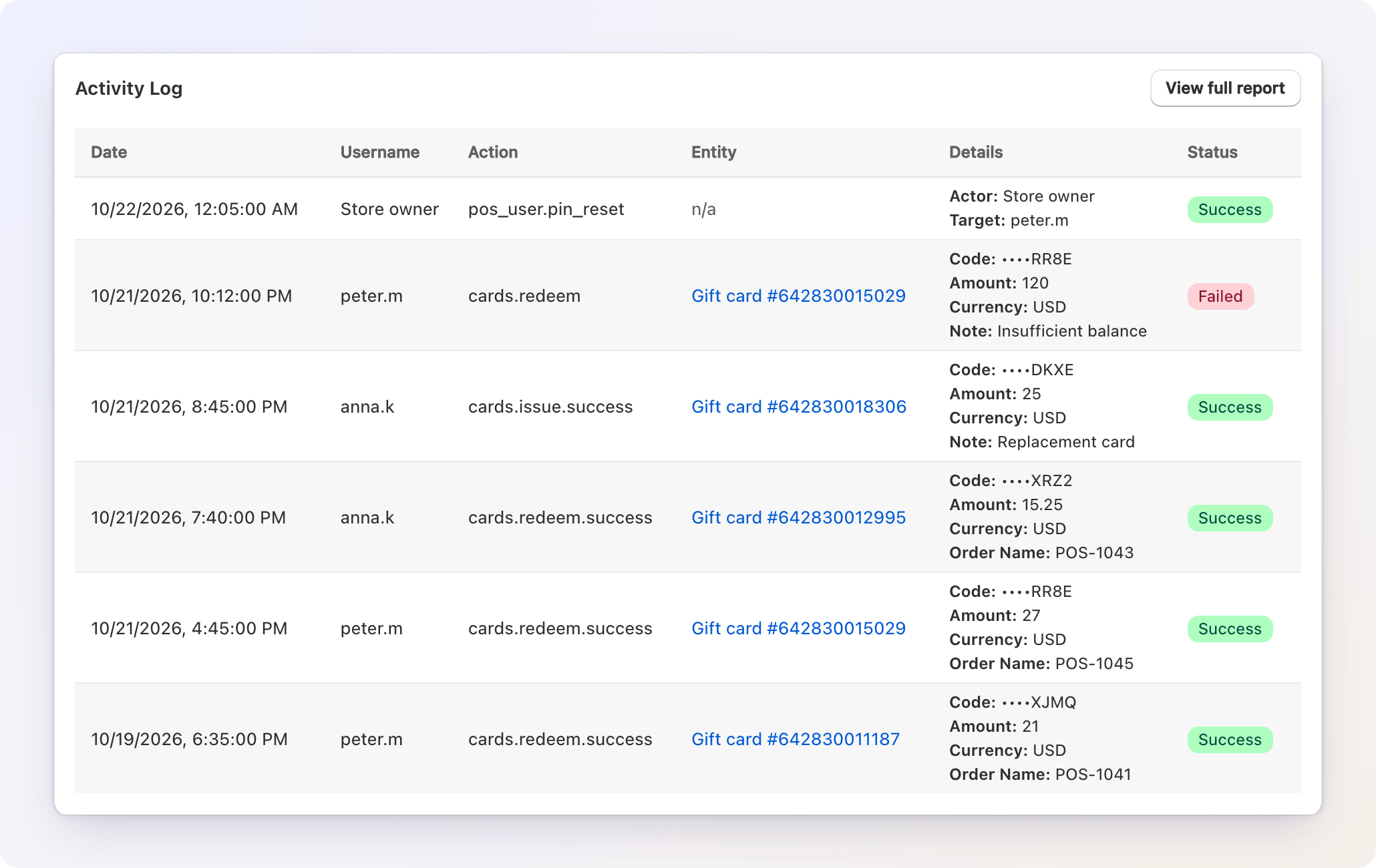
- Klicken Sie auf View full report, um die Seite POS activity log zu öffnen. Dort können Sie:
- über Search nach Benutzername, Aktion, ID des Geschenkgutscheins oder der Anfrage
- einen Datumsbereich wählen (er beginnt bei All time)
- nach Action filtern: All actions, Issue, Redeem oder Staff accounts (Konten angelegt, gelöscht, aktiviert, deaktiviert sowie Passwort- oder PIN-Zurücksetzungen aus dem Admin)
- mit der eingebauten Seitennavigation blättern (25 pro Seite)
- auf Clear filters klicken, um neu zu beginnen
- auf Export CSV klicken, um die gefilterten Ergebnisse als Tabelle herunterzuladen
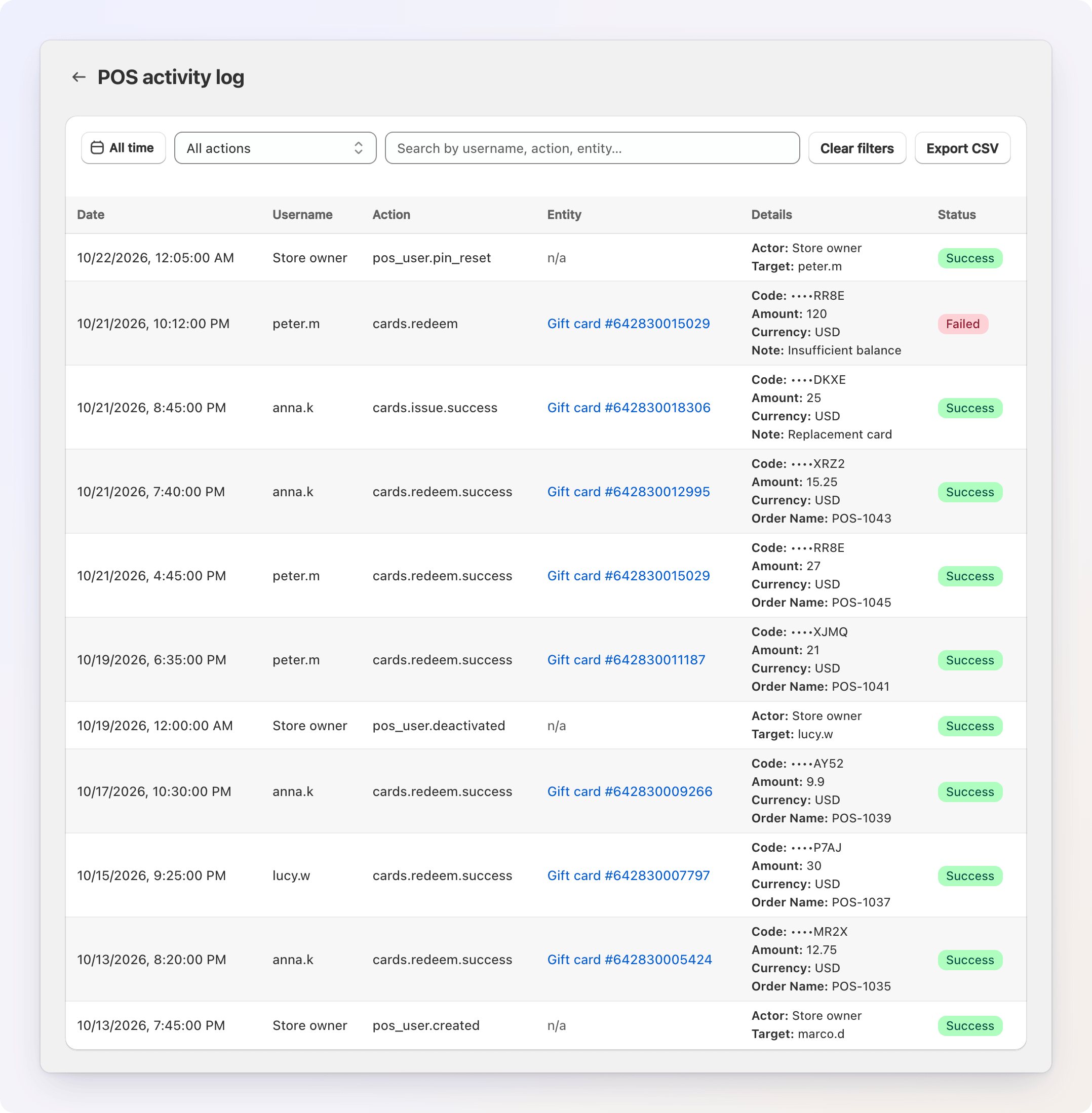
Jede Zeile zeigt Datum und Uhrzeit, die Mitarbeiterin bzw. den Mitarbeiter, die Aktion, den betroffenen Geschenkgutschein (verlinkt mit seinem Datensatz im Shopify-Admin, sofern verfügbar, sonst als n/a), eine Spalte Details mit dem, was für diese Aktion erfasst wurde (etwa Code, Betrag, Bestellname und Notiz), und ob sie succeeded or failed war.
Die CSV-Datei enthält eine Zeile pro Aktion mit den Spalten Date, Username, Action, Entity Type, Entity ID, Code, Amount, Currency, Note, Order, Success, Route und Method, damit sich ausgestellte und eingelöste Beträge abgleichen lassen. Ein Export ist auf 50.000 Zeilen begrenzt. Engen Sie bei Bedarf den Datumsbereich oder die Aktion ein.
Das Protokoll bewahrt den Verlauf eines Benutzers auch dann, wenn Sie dessen Konto löschen.
Täglicher Gebrauch
Geschenkgutschein einlösen / Guthaben prüfen
- Tippen Sie auf dem Startbildschirm auf Balance & Redeem.
- Geben Sie den Geschenkcode ein oder tippen Sie auf Scan, um den QR-Code bzw. Barcode der Karte mit der Kamera zu lesen.
- Wählen Sie die Karte aus den Ergebnissen. Sie sehen den maskierten Code und das aktuelle Guthaben.
- Wählen Sie den einzulösenden Betrag:
- Custom: einen beliebigen Betrag eingeben
- Quick preset: ein Tipp für einen üblichen Betrag
- Order subtotal: die gesamte Bestellsumme eingeben. Die App zeigt, wie viel die Karte abdeckt, und den Remaining to charge (den Betrag, den Sie noch an Ihrer Kasse kassieren).
- Optional einen Bestellnamen oder eine interne Notiz hinzufügen.
- Tippen Sie auf Redeem. Das Guthaben wird sofort vom Shopify-Geschenkgutschein abgebucht.
Ist der eingegebene Betrag höher als das Guthaben auf der Karte, löst die App nur bis zum verfügbaren Guthaben ein und zeigt eine Warnung.
Geschenkgutschein aktivieren / ausstellen
Verwenden Sie diese Funktion, um ein Guthaben auf einen Kartencode zu laden, zum Beispiel um eine vorgedruckte physische Karte am Schalter zu aktivieren.
- Tippen Sie auf dem Startbildschirm auf Issue Gift Card.
- Geben Sie den Geschenkcode ein oder scannen Sie ihn.
- Geben Sie den Betrag ein, der geladen werden soll, optional mit einem Bestellnamen oder einer internen Notiz.
- Tippen Sie auf Issue gift card. Die Karte wird in Shopify mit diesem Anfangsguthaben erstellt.
Existiert bereits eine Karte mit diesem Code, informiert Sie die App darüber, statt ein Duplikat zu erstellen.
PIN-Sperre und Wiedereinstieg
- Wird die App erneut geöffnet, sperrt sie sich und fragt nach der PIN. Geben Sie sie ein, um fortzufahren.
- 3 falsche PINs melden den Benutzer ab. Er meldet sich dann mit Benutzername und Passwort erneut an.
- PIN vergessen? Tippen Sie auf dem Sperrbildschirm auf Logout und melden Sie sich dann mit Benutzername und Passwort an.
- Um eine PIN zu ändern, öffnen Sie Profile → Settings. Die aktuelle PIN ist erforderlich.
Aktivitätsprotokoll
Öffnen Sie Profile → Activity log, um die letzten Aktionen zum Ausstellen und Einlösen in der App zu sehen, mit Beträgen und Zeitstempeln. Diese Ansicht zeigt nur die Aktionen der angemeldeten Mitarbeiterin bzw. des angemeldeten Mitarbeiters. Als Inhaber können Sie die Aktivitäten aller Mitarbeitenden im Admin prüfen (siehe Aktivitäten im Admin einsehen oben).
Vergleich mit Shopify POS
| Shopify POS | Fremd-POS (diese App) | |
|---|---|---|
| Einrichtung | POS-Kachel in Shopify POS | Eigene PWA unter gifthe.ro |
| Anmeldung | Ihr Shopify-POS-Personal | Eigene POS-Benutzerkonten, die Sie anlegen |
| Geschenkgutschein als Zahlungsmittel | Nativ: Gift Card beim Checkout auswählen | In der App einlösen, den Rest an Ihrer Kasse kassieren |
| Guthaben prüfen / aufladen | Ja, über die Kachel | Ja, über die App |
Betreiben Sie sowohl Shopify POS als auch eine andere Kasse an verschiedenen Standorten, können Sie beide Wege nebeneinander nutzen.
Anforderungen und Hinweise
- Internetverbindung erforderlich. Die App kommuniziert in Echtzeit mit Shopify, um Guthaben zu lesen und zu aktualisieren.
- Die Kameraberechtigung wird beim ersten Scannen eines Codes benötigt. Ist Scannen nicht möglich, geben Sie den Code stattdessen ein.
- Einlösen bucht den echten Geschenkgutschein ab. Die Guthabenänderung ist dieselbe, die Kunden auf ihrer Karte, in der E-Mail zum Geschenkgutschein und in ihrem Kundenkonto sehen.
Fehlerbehebung
Ein Mitarbeiter kann sich nicht anmelden
- Prüfen Sie Benutzername und Passwort noch einmal. Benutzernamen unterscheiden nicht zwischen Groß- und Kleinschreibung.
- Vergewissern Sie sich, dass das Konto existiert und unter POS tools → 3rd party POS Active ist. Ist es Inactive, wählen Sie im Menü der Zeile Activate.
- Wurde das Passwort vergessen, nutzen Sie Reset password im Menü der Zeile und teilen Sie das neue Passwort mit.
- Die Meldung „Incorrect login or password“ bedeutet, dass die Zugangsdaten nicht übereinstimmen. Legen Sie sie gegebenenfalls neu an oder teilen Sie sie erneut mit.
Der Scanner öffnet sich nicht
- Erlauben Sie der Website in den Browser-Einstellungen die Kameraberechtigung.
- Manche Browser erlauben die Kamera nur über eine sichere (HTTPS-)Verbindung. gifthe.ro wird über HTTPS bereitgestellt. Meist liegt es also an einer abgelehnten Berechtigungsabfrage.
- Als Ausweichlösung geben Sie den Geschenkcode von Hand ein.
Eine Kassiererin oder ein Kassierer hat die PIN vergessen
Entweder tippt die Person auf dem Sperrbildschirm auf Logout, meldet sich mit Benutzername und Passwort an und legt danach unter Profile → Settings eine neue PIN fest. Oder Sie wählen unter POS tools → 3rd party POS die Option Reset PIN für sie. Bei der nächsten Anmeldung wird dann nach einer neuen PIN gefragt.
Das Guthaben wirkt falsch oder veraltet
Das Guthaben wird live aus Shopify abgerufen. Suchen Sie die Karte erneut, um sie zu aktualisieren, und prüfen Sie die Internetverbindung des Geräts.
„Amount exceeds available balance“
Die Karte hat nicht genug Guthaben für den eingegebenen Betrag. Die App löst nur bis zum verbleibenden Guthaben ein. Die Differenz nehmen Sie als separate Zahlung an Ihrer Kasse.