Massenvorgänge
Massenvorgänge ermöglichen es Ihnen, viele Geschenkgutscheine in einem einzigen Auftrag zu erstellen und zu verteilen, ohne sie einzeln auszustellen.
Öffnen Sie sie über Bulk actions im App-Menü oder klicken Sie auf der Startseite auf Open bulk tools.
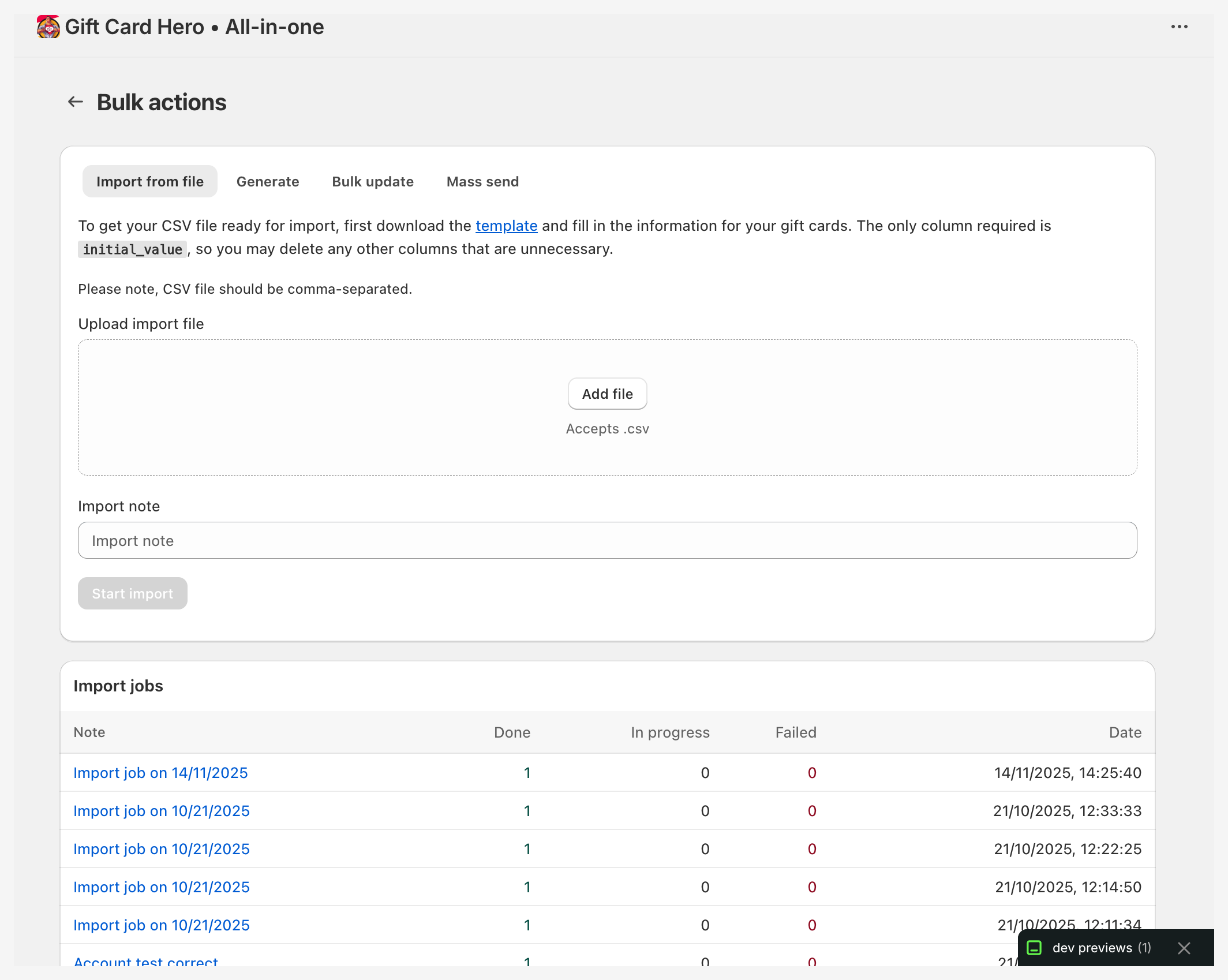
Vier Arten von Massenaufträgen
Die Seite Bulk actions hat vier Tabs:
| Tab | Was er tut | Ideal für |
|---|---|---|
| Import from file | Erstellt Geschenkgutscheine aus den Zeilen einer CSV-Datei, mit eigenen oder generierten Codes | Den Übertrag von Gutscheinen aus einem anderen System, vorab geladene physische Karten |
| Generate | Erstellt eine Charge von Codes mit demselben Wert, ohne Empfänger | Programme mit physischen Karten, Codes, die Sie selbst verteilen |
| Bulk update | Ändert bestehende Gutscheine aus einer CSV-Datei: Guthaben, Ablaufdatum, Notiz, Kunde, Artwork oder deaktiviert sie | Bonusguthaben hinzufügen, Guthaben korrigieren |
| Mass send | Erstellt für jede E-Mail-Adresse einen Gutschein und sendet ihn an diese Person | Firmengeschenke, Treueprämien, Aktionen |
Massen-Generierung
Damit erstellen Sie eine Charge von Geschenkgutschein-Codes, die Sie selbst verteilen, zum Beispiel indem Sie sie drucken, in die Verpackung legen oder an einen Partner übergeben.
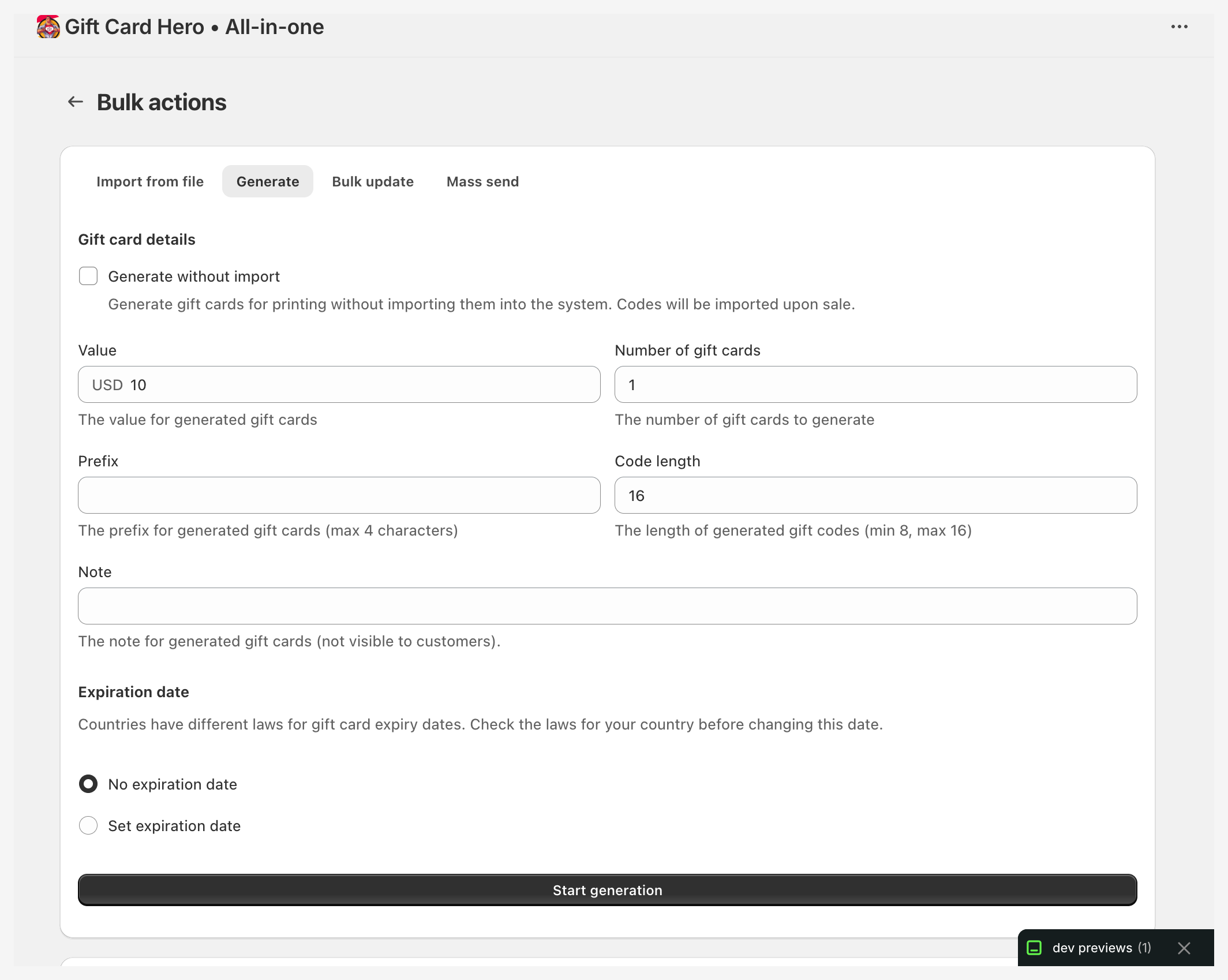
Einstellungen
| Feld | Beschreibung |
|---|---|
| Generate without import | Codes nur zum Drucken, siehe unten |
| Value | Auf jeder Karte geladenes Guthaben |
| Currency | Währung, in der die Karten ausgestellt werden. Nur sichtbar, wenn Ihre Shopify-Märkte mehr als eine aktivieren, siehe Karten in anderen Währungen |
| Number of gift cards | Wie viele Karten pro Auftrag erstellt werden, bis zu 100.000 |
| Prefix | Optional, bis zu 4 Zeichen, die dem Anfang jedes Codes vorangestellt werden |
| Code length | 8 bis 16 Zeichen. Chargen mit mehr als 10.000 Karten verwenden mindestens 14 Zeichen, damit sich Codes nicht doppeln |
| Note | Interne Notiz auf jeder Karte, für Kunden nicht sichtbar. Sie ist außerdem der Name des Auftrags in der Liste Generate jobs |
| Gift cards images | Artwork, mit dem die erzeugten Karten angezeigt werden |
| Expiration date | No expiration date oder Set expiration date und ein Datum wählen |
Klicken Sie auf Start generation, um den Auftrag zu starten.
Generierung ohne Import
Aktivieren Sie Generate without import, wenn die Codes für gedruckte Karten bestimmt sind. Die Codes werden nur zum Drucken erzeugt. Es werden keine Shopify-Geschenkgutscheine angelegt, daher kann noch nichts eingelöst werden. Value, Note und das Ablaufdatum sind in diesem Modus deaktiviert, und der Auftrag ist sofort nach der Erstellung abgeschlossen.
Wenn die gedruckten Karten eintreffen, übernehmen Sie die Codes mit Upload codes auf dem Tab Physical gift cards in Gift Card Hero. Alternativ registrieren Sie jede Karte beim Verkauf. Siehe Physische Geschenkgutscheine.
Nach der Generierung
Öffnen Sie den Auftrag in der Liste Generate jobs und klicken Sie auf Download results (csv), um alle Codes zu erhalten. Sie können auch einen Auftrag in der Liste auswählen und auf Download CSV klicken oder auf Download PDF für eine druckfertige Datei mit einer Karte pro Seite (der Code plus sein QR-Code).
Sofern Sie nicht Generate without import verwendet haben, sind die Codes in Shopify als aktive Geschenkgutscheine live.
Massenversand
Verwenden Sie den Tab Mass send, um Geschenkgutscheine an eine Liste von Personen zu senden. Jede E-Mail-Adresse erhält einen eigenen Gutschein, und der Gutschein wird an diese Adresse gemailt.
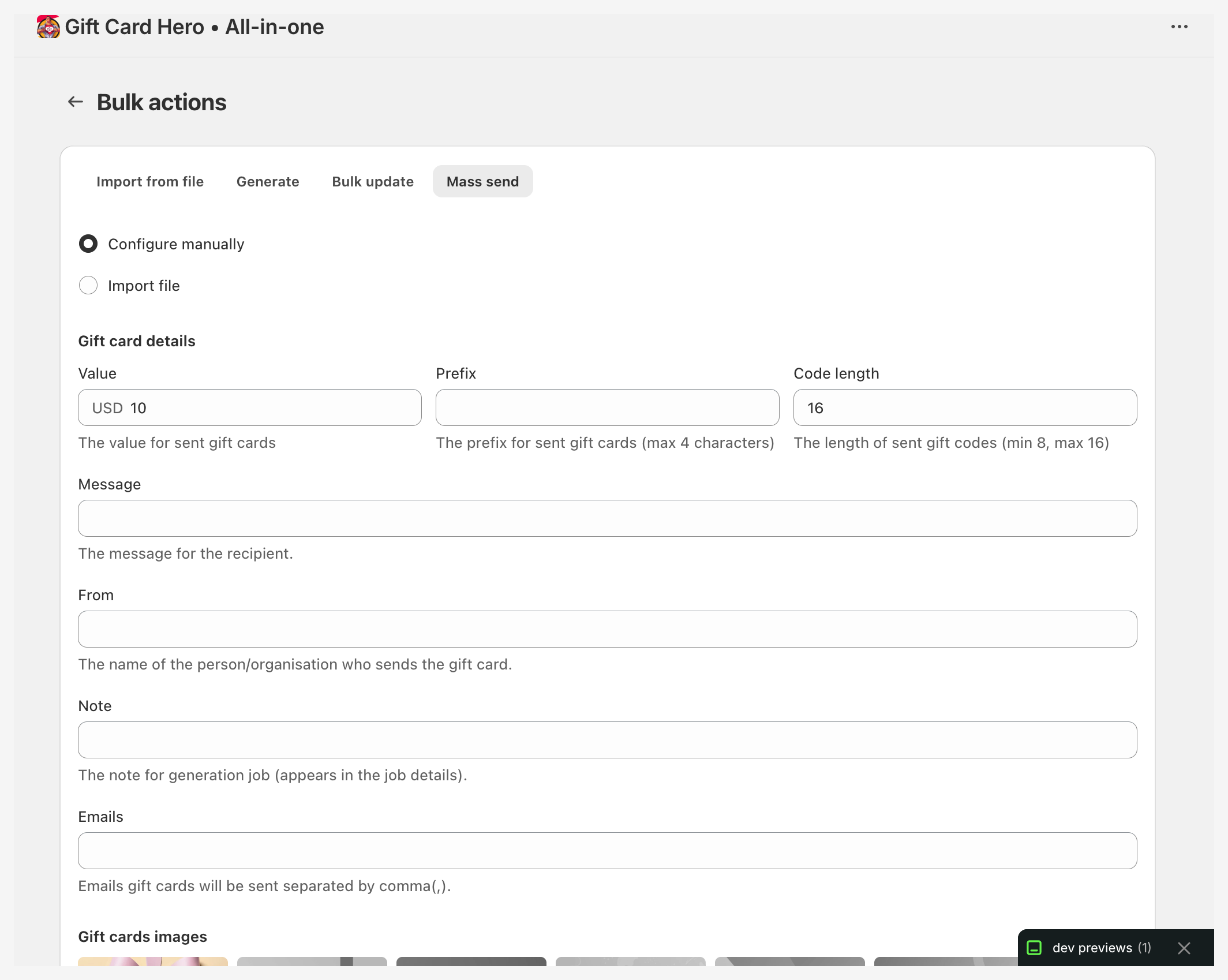
Wählen Sie, wie Sie die Liste angeben:
- Configure manually: Geben Sie die E-Mail-Adressen ein und legen Sie einen Wert für alle Gutscheine fest.
- Import file: Laden Sie eine CSV-Datei mit einer Zeile pro Gutschein hoch.
Manuell konfigurieren
| Feld | Beschreibung |
|---|---|
| Value | Guthaben jedes Gutscheins, mit einer Währungsauswahl, wenn Ihre Märkte mehr als eine Währung aktivieren |
| Prefix | Optional, bis zu 4 Zeichen am Anfang jedes Codes |
| Code length | 8 bis 16 Zeichen |
| Message | Nachricht an den Empfänger, bis zu 255 Zeichen |
| From | Name der Person oder Organisation, die den Gutschein sendet, bis zu 40 Zeichen |
| Note | Interne Notiz, die auch als Name des Auftrags in der Liste Mass send jobs angezeigt wird |
| Emails | E-Mail-Adressen der Empfänger, durch Kommas getrennt |
| Gift cards images | Artwork, mit dem die Karten angezeigt werden |
| Expiration date | No expiration date oder Set expiration date und ein Datum wählen |
Empfängerliste vorbereiten
Laden Sie für Import file die Vorlage herunter und füllen Sie eine Zeile pro Gutschein aus:
| Spalte | Pflichtfeld | Beschreibung |
|---|---|---|
initial_value |
Ja | Betrag, mit dem der Gutschein ausgestellt wird |
currency_code |
Optional | Dreistelliger Währungscode, z. B. EUR. Leer lassen für die Währung Ihres Shops. Siehe Karten in anderen Währungen |
email |
Ja | E-Mail-Adresse, an die der Gutschein gesendet wird |
phone |
Optional | Telefonnummer der Person, gespeichert im Shopify-Kundenprofil, damit sie auch SMS erhalten kann. Siehe Telefonnummern |
message |
Optional | Persönliche Nachricht für den jeweiligen Empfänger |
from |
Optional | Absendername, der mit der Karte angezeigt wird |
note |
Optional | Interne Notiz auf dem Gutschein |
expires_on |
Optional | Ablaufdatum im Format YYYY-MM-DD |
image |
Optional | https://-Link zum Artwork für diesen Gutschein, siehe Eigenes Artwork pro Karte |
Beispiel-CSV:
initial_value,currency_code,email,phone,message,from,expires_on
50,,jane@example.com,+254712345678,Thank you for your loyalty!,Acme Store,2027-03-15
100,EUR,bob@example.com,,Happy birthday Bob!,Acme Store,
Das Design, das Sie unter Gift cards images wählen, wird für jede Zeile ohne eigenes image verwendet. Klicken Sie auf Start mass send, um den Auftrag zu starten.
Massenversand terminieren
Ein Massenversand kann bis zu einem Datum und einer Uhrzeit warten, die Sie wählen, zum Beispiel damit jeder Gutschein am Morgen eines Feiertags ankommt. Das funktioniert genauso mit Configure manually und Import file.
- Füllen Sie das Formular aus oder laden Sie Ihre Datei wie gewohnt hoch.
- Wählen Sie unter Delivery die Option Schedule for later.
- Wählen Sie das Send date und die Send time. Die Uhrzeiten gelten in der Zeitzone Ihres Geräts, die unter den Feldern angezeigt wird. Ein Kollege in einer anderen Zeitzone sieht denselben Zeitpunkt in seiner Ortszeit.
- Klicken Sie auf Schedule mass send.
Die Zeit muss in der Zukunft liegen und höchstens 365 Tage entfernt sein.
Der Auftrag erscheint sofort in der Liste Mass send jobs, mit Scheduled for und dem Datum und der Uhrzeit unter seiner Notiz. Seine Zeilen werden in der Spalte Scheduled gezählt. Es gibt noch keine Geschenkgutscheine. Sie werden erst zum gewählten Zeitpunkt erstellt und gesendet, nicht früher. Danach läuft der Auftrag wie jeder andere Massenversand. Er startet innerhalb von etwa einer Minute nach dieser Zeit.
Um einen terminierten Versand abzusagen, klicken Sie in der Liste der Aufträge neben Scheduled for auf Cancel und bestätigen Sie. Es werden dann keine Karten erstellt und niemand erhält eine E-Mail. Sie können bis zum terminierten Zeitpunkt absagen. Sobald der Auftrag mit dem Versand begonnen hat, lässt er sich nicht mehr abbrechen. Um die Zeit oder die Empfänger zu ändern, sagen Sie den Auftrag ab und terminieren Sie ihn neu.
Ein terminierter Auftrag zählt bei der Dublettenprüfung als laufend. Sie können denselben Versand nicht zweimal zur selben Zeit terminieren. Derselbe Versand zu einer anderen Zeit oder sofort ist ein eigenständiger Auftrag.
Massen-Aktualisierung
Ändern Sie eine Gruppe bestehender Gutscheine auf dem Tab Bulk update. Anwendungsfälle:
- $10 Bonusguthaben zu einer Liste von Gutscheinen hinzufügen
- Ein falsches Guthaben nach einem Systemfehler korrigieren
- Ablaufdaten verschieben, Gutscheine deaktivieren oder ihnen neues Artwork geben
Laden Sie eine CSV-Datei mit den folgenden Spalten hoch. Jede Zeile braucht id oder code:
| Spalte | Pflichtfeld | Beschreibung |
|---|---|---|
id |
id oder code |
Shopify-Gutschein-ID |
code |
id oder code |
Der vollständige Gutscheincode. Leerzeichen und Bindestriche werden ignoriert |
balance |
Optional | Neues Guthaben. Mit dem Präfix + oder - wird stattdessen addiert oder subtrahiert (z. B. +10.00 addiert 10, -5.00 subtrahiert 5) |
expires_on |
Optional | Neues Ablaufdatum im Format YYYY-MM-DD |
note |
Optional | Interne Notiz. Der Wert der Zeile ersetzt die Notiz des Gutscheins. Ein leeres oder fehlendes note löscht sie |
disabled |
Optional | 1 eintragen, um den Gutschein zu deaktivieren. Das lässt sich nicht rückgängig machen. Leer lassen, damit der Gutschein aktiv bleibt |
recipient_email |
Optional | Legt den Empfänger des Gutscheins fest (wird als Shopify-Kunde gefunden oder angelegt) |
customer_email |
Optional | Legt den Kunden des Gutscheins fest (wird als Shopify-Kunde gefunden oder angelegt) |
notify_customer |
Optional | 1, true oder yes sendet den Gutschein per E-Mail an den Kunden in customer_email |
notify_recipient |
Optional | 1, true oder yes sendet den Gutschein per E-Mail an den Empfänger in recipient_email |
image |
Optional | https://-Link zu neuem Artwork. Gestaltet einen bereits bestehenden Gutschein neu |
currency_code |
Optional | Eine Prüfung, keine Änderung: Die Zeile schlägt fehl, wenn der Gutschein nicht in dieser Währung ist. Die Währung eines Gutscheins lässt sich nie ändern |
code,balance
ABCD-1234-EFGH-5678,75.00
IJKL-9012-MNOP-3456,+10.00
QRST-7890-UVWX-1234,-5.00
Hinweis: Eine einfache Zahl setzt das Guthaben auf diesen Wert. Ein Präfix
+oder-passt dagegen das aktuelle Guthaben an. Um $10 zu einem Gutschein mit $40 hinzuzufügen, setzen Siebalanceauf50.00oder verwenden Sie+10.00. Wenn Sie die Datei in einer Tabellenkalkulation bearbeiten, prüfen Sie beim Speichern, dass das+noch da ist. Andernfalls wird aus+10.00der Wert10.00, und das Guthaben wird auf 10 gesetzt.
Massen-Import
Importieren Sie bestehende Geschenkgutscheine aus anderen Systemen auf dem Tab Import from file.
Laden Sie eine CSV-Datei mit den folgenden Spalten hoch:
| Spalte | Pflichtfeld | Beschreibung |
|---|---|---|
initial_value |
Ja | Betrag, mit dem der Gutschein ausgestellt wird |
currency_code |
Optional | Dreistelliger Währungscode, z. B. EUR. Leer lassen für die Währung Ihres Shops. Siehe Karten in anderen Währungen |
code |
Optional | Gutscheincode, 8 bis 20 Buchstaben und Ziffern. Leerzeichen und Bindestriche werden ignoriert. Ist die Spalte leer, wird ein 16-stelliger Code erzeugt |
expires_on |
Optional | Ablaufdatum im Format YYYY-MM-DD |
note |
Optional | Interne Notiz auf dem Gutschein |
email |
Optional | Kunde, dem der Gutschein gehört (wird als Shopify-Kunde gefunden oder angelegt). Es wird keine E-Mail gesendet, solange notify_customer nicht gesetzt ist |
customer_email |
Optional | Wie email. Wird statt email verwendet, wenn beide ausgefüllt sind |
recipient_email |
Optional | E-Mail-Adresse des Empfängers (wird als Shopify-Kunde gefunden oder angelegt) |
phone |
Optional | Telefonnummer, gespeichert im Shopify-Kundenprofil des Empfängers oder, wenn kein recipient_email vorhanden ist, des Kunden. Siehe Telefonnummern |
notify_customer |
Optional | 1, true oder yes sendet den Gutschein per E-Mail an den Kunden |
notify_recipient |
Optional | 1, true oder yes sendet den Gutschein per E-Mail an den Empfänger |
image |
Optional | https://-Link zum Artwork für diesen Gutschein, siehe Eigenes Artwork pro Karte |
Schritte
- Öffnen Sie den Tab Import from file.
- Laden Sie die Vorlage herunter und tragen Sie Ihre Gutscheine ein.
- Laden Sie die CSV-Datei hoch und fügen Sie optional eine Import note hinzu.
- Klicken Sie auf Start import.
Karten in anderen Währungen
Wenn Ihr Shop über Shopify Markets in mehreren Währungen verkauft, kann ein Massenauftrag Karten in jeder dieser Währungen ausstellen, nicht nur in der Währung Ihres Shops.
- Generate und Mass send (Configure manually): Wählen Sie die Währung neben dem Wertfeld. Die Auswahl erscheint nur, wenn Ihre Märkte mehr als eine Währung aktivieren.
- Import from file und Mass send (Import file): Füllen Sie die Spalte
currency_codeaus, z. B.EUR. Eine leere Spalte bedeutet die Währung Ihres Shops. - Bulk update: Die Währung eines Gutscheins lässt sich nicht ändern. Das Ausfüllen von
currency_codeprüft nur, ob der Gutschein in dieser Währung ist. Eine Zeile mit einer anderen Währung schlägt fehl, statt das Guthaben in der falschen Währung anzupassen.
Eine Zeile mit einer Währung, die Ihre Märkte nicht aktiviert haben, schlägt beim Hochladen mit einer Erklärung und der Liste der verwendbaren Währungen fehl. Für diese Zeile wird kein Gutschein erstellt. Die übrigen Zeilen werden wie gewohnt verarbeitet.
Was die Karte enthält
Die Karte wird in der gewählten Währung ausgestellt und behält ihr Guthaben darin. Ob ein Kunde sie danach in einer anderen Währung ausgeben kann, steuert Cross-currency redemption unter Enable Shopify Markets support auf der Seite eGift/Physical cards → E-Gift cards:
| Einstellung | Verhalten |
|---|---|
| Shopify default | Shopify entscheidet anhand Ihrer Shop- und Markteinstellungen |
| Only in the card's own currency | Die Karte wird an der Kasse in jeder anderen Währung abgelehnt |
| Convert at your market's exchange rate | Verwendet den für den Markt hinterlegten Kurs |
| Convert at the spot exchange rate | Verwendet den Standard-Spot-Kurs an der Kasse |
Analysen
Die Summen im Dashboard sind in der Währung Ihres Shops angegeben. Karten in anderen Währungen werden oberhalb der Kacheln separat aufgeführt, mit eigener Anzahl und eigenen Summen pro Währung. Beträge in verschiedenen Währungen lassen sich nicht zu einer einzigen Zahl addieren. Siehe Dashboard und Analysen.
Über Massenaufträge ausgegebenes Guthaben zählt für die Kachel Added to gift cards im Zeitraum, in dem die Karten erstellt werden.
Eigenes Artwork pro Karte
Import-, Massenaktualisierungs- und Massenversand-Dateien können jeder Karte über die Spalte image ein eigenes Bild geben.
- Öffnen Sie im Shopify-Admin Content → Files und laden Sie Ihr Artwork hoch.
- Fahren Sie mit der Maus über die Datei und klicken Sie auf das Link-Symbol, um ihre URL zu kopieren.
- Fügen Sie die URL in die Spalte
imageder Zeile ein.
Der kopierte Link sieht so aus:
https://cdn.shopify.com/s/files/1/0594/1241/4670/files/gift-card-birthday.png?v=1671206648
- Der Wert muss eine vollständige URL sein, die mit
https://beginnt.http://, protokollrelative Angaben (//cdn.shopify.com/...) und bloße Dateinamen werden abgelehnt. Die Zeile schlägt dann mit einem Fehler auf der Seite Results des Auftrags fehl. - Behalten Sie das Suffix
?v=...bei. Es ist Teil des Links, den Shopify Ihnen gibt. - Ein
imagepro Zeile überschreibt das auf der Seite gewählte Design. So kann eine Datei mehrere Designs mischen. - Verwenden Sie PNG-, JPG- oder WebP-Bilder mit 950 × 550 px (dieselbe Größe wie Kartendesigns) und halten Sie die Dateien klein, damit die E-Mails schlank bleiben.
- Generierungsaufträge haben keine CSV. Wählen Sie stattdessen das Design unter Gift cards images auf dem Tab Generate.
Die Schritt-für-Schritt-Anleitung finden Sie unter Geschenkgutscheine mit Massenaktionen verwalten.
Telefonnummern
Die Dateien für Massenversand und Import können eine Spalte phone haben. Die Nummer wird im Shopify-Kundenprofil der Person gespeichert, für die der Gutschein bestimmt ist: der Empfänger in recipient_email, wenn vorhanden, andernfalls der Kunde in email oder customer_email. Mit einer Nummer im Profil kann diese Person Textnachrichten von Ihrem Shop erhalten, etwa die Benachrichtigung bei Einlösung, wenn der Gutschein verwendet wird.
- Schreiben Sie die Nummer mit Ländervorwahl, z. B.
+254712345678. Eine Nummer ohne Vorwahl wird als Nummer im Land Ihres Shops gelesen. Für einen Shop in Kenia werden0712 345 678,712345678und254712345678alle zu+254712345678. - Ein neuer Kunde wird mit der Nummer angelegt. Ein Kunde, der bereits eine Telefonnummer hat, behält sie, und die Nummer aus der Datei wird nicht hinzugefügt.
- In Shopify kann eine Telefonnummer in einem Shop nur einem Kunden gehören. Hat sie bereits ein anderer Kunde, wird der Gutschein trotzdem gesendet, aber ohne diese Nummer.
- Eine ungültige Nummer hält den Gutschein ebenfalls nicht auf.
Wird eine Nummer nicht hinzugefügt, zeigt die Zeile trotzdem Success an. Der Grund steht darunter auf der Ergebnisseite und in der Spalte warning der Ergebnis-CSV.
Ergebnisse verfolgen
Jeder Tab listet seine Aufträge unter dem Formular auf (Import jobs, Generate jobs, Update jobs, Mass send jobs), mit der Anzahl der Zeilen, die Done, In progress oder Failed sind. Mass send jobs zählt außerdem die Zeilen, die noch auf ihre Zeit warten, unter Scheduled. Siehe Massenversand terminieren. Klicken Sie auf die Notiz eines Auftrags, um seine Seite Results zu öffnen.
Die Ergebnisseite zeigt jede Zeile mit ihrem Status:
- Success: Die Zeile wurde verarbeitet. Eine Notiz darunter nennt, was ausgelassen wurde, etwa eine Telefonnummer, die nicht hinzugefügt wurde.
- In progress: wartet oder wird gerade verarbeitet
- Retrying: Die Zeile hatte einen Fehler und wird automatisch erneut versucht
- Failed: Die Zeile ist nach Ablauf ihrer Wiederholungen fehlgeschlagen oder war beim Hochladen ungültig, z. B. falsches Codeformat oder ungültige Bild-URL. Der Fehler wird mit der Zeile angezeigt.
- Scheduled: die Zeile eines terminierten Massenversands, die auf ihre Zeit wartet
- Canceled: die Zeile eines terminierten Massenversands, der abgesagt wurde
Aktivieren Sie Autorefresh import jobs, damit die Seite während der Auftrag läuft automatisch aktualisiert wird.
Ergebnis-CSV
Klicken Sie auf der Ergebnisseite auf Download results (csv). Die CSV hat eine Zeile pro Zeile des Auftrags, mit deren Feldern (Code, Wert, Währung, E-Mail, Notiz usw.) sowie:
status: done, in progress oder failed, bzw. scheduled oder canceled bei einem terminierten Massenversanderrors: Fehlermeldung, falls die Zeile fehlgeschlagen istwarning: was bei einer erfolgreichen Zeile ausgelassen wurde, etwa eine Telefonnummer, die nicht hinzugefügt wurdeqr_identifier: der Text, den ein QR-Code eines Shopify-Geschenkgutscheins für diesen Code kodiert (shopify-giftcard-v1-gefolgt vom Code in Großbuchstaben), zum Drucken von QR-Codes auf physischen Karten
Grenzen und Leistung
| Grenze | Wert |
|---|---|
| Max. Karten pro Generierungsauftrag | 100.000 |
| Max. Größe der CSV-Datei | 5 MB |
Aufträge laufen im Hintergrund. Sie müssen den Browser also nicht geöffnet lassen. Sie können keinen Auftrag starten, der einem noch laufenden identisch ist (gleiche Datei oder gleiche Einstellungen für Generierung oder Massenversand). Warten Sie in diesem Fall, bis der erste fertig ist. Ein terminierter Massenversand gilt als laufend, bis er gesendet oder abgesagt ist.