Reenviar ou editar um cartão-presente
Reenviando pelo admin da Shopify
- Acesse Products → Gift cards.
- Clique no cartão-presente que você quer reenviar.
- No canto superior direito, clique em Resend gift card. A Shopify envia novamente o e-mail original.
Para enviar a outra pessoa, use o bloco Gift Card Management. Ele pode enviar para o cliente, para o destinatário, para o e-mail da sua loja ou para qualquer endereço que você digitar. Veja Bloco de Admin do Cartão-Presente.
Alterando o e-mail, a data de entrega ou cancelando
Use a fila para os cartões-presente enviados pelo app, inclusive os agendados para uma data futura.
- Abra Analytics (na página inicial do app, clique em View analytics no cartão Analytics). No bloco Gift cards queue, clique em View report. O relatório se chama Gift cards sending queue.
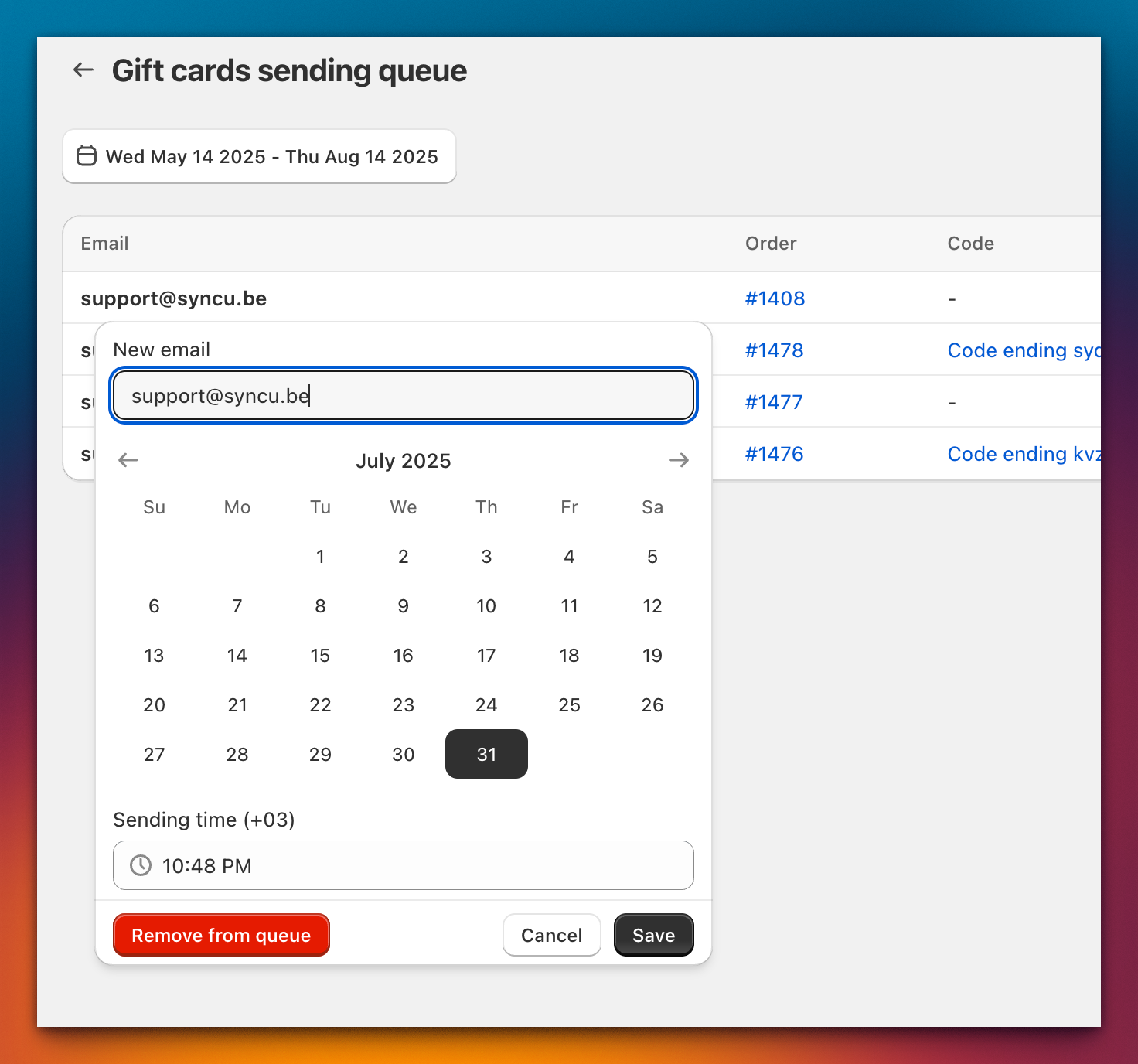
- Encontre o cartão-presente e clique no endereço de e-mail dele (ele tem um ícone de lápis).
- No pop-up, você pode:
- Alterar o endereço em New email
- Escolher outra data e um Sending time, se sua loja usar entrega pelo app
- Clicar em Remove from queue para cancelar um cartão que ainda não foi enviado. Esse botão não aparece para cartões já enviados
- Clique em Save.
O que o Save faz
- Um cartão que ainda não foi enviado mantém seu lugar na fila e passa para a nova data e o novo e-mail. Nada é enviado agora, a menos que o horário escolhido já tenha passado.
- Um cartão que já foi enviado é enviado novamente para o novo endereço, no horário escolhido, ou imediatamente se esse horário já tiver passado. O app pede confirmação antes: "This gift card has already been sent". O novo endereço passa a ser o destinatário; o cliente original não é substituído.
- Um cartão cujo horário já passou é enviado logo após você salvar, depois da confirmação.
- Um cartão que está sendo enviado neste momento não pode ser editado. Aguarde um instante e tente novamente.
A coluna Status mostra Scheduled, Sending, Sent ou Failed. Clique em Export to CSV para baixar a lista.