Reenviar o editar una tarjeta de regalo
Reenviar desde el admin de Shopify
- Ve a Products → Gift cards.
- Haz clic en la tarjeta de regalo que quieres reenviar.
- Arriba a la derecha, haz clic en Resend gift card. Shopify envía de nuevo el correo original.
Para enviarla a otra persona, usa el bloque Gift Card Management en su lugar. Puede enviarla al cliente, al destinatario, al correo de tu tienda o a cualquier dirección que escribas. Consulta Bloque de administración de tarjetas de regalo.
Cambiar el correo, la fecha de entrega o cancelar
Usa la cola para las tarjetas de regalo que salen a través de la app, incluidas las programadas para una fecha posterior.
- Abre Analytics (en la página de inicio de la app, haz clic en View analytics en la tarjeta Analytics). En la tarjeta Gift cards queue, haz clic en View report. El informe se titula Gift cards sending queue.
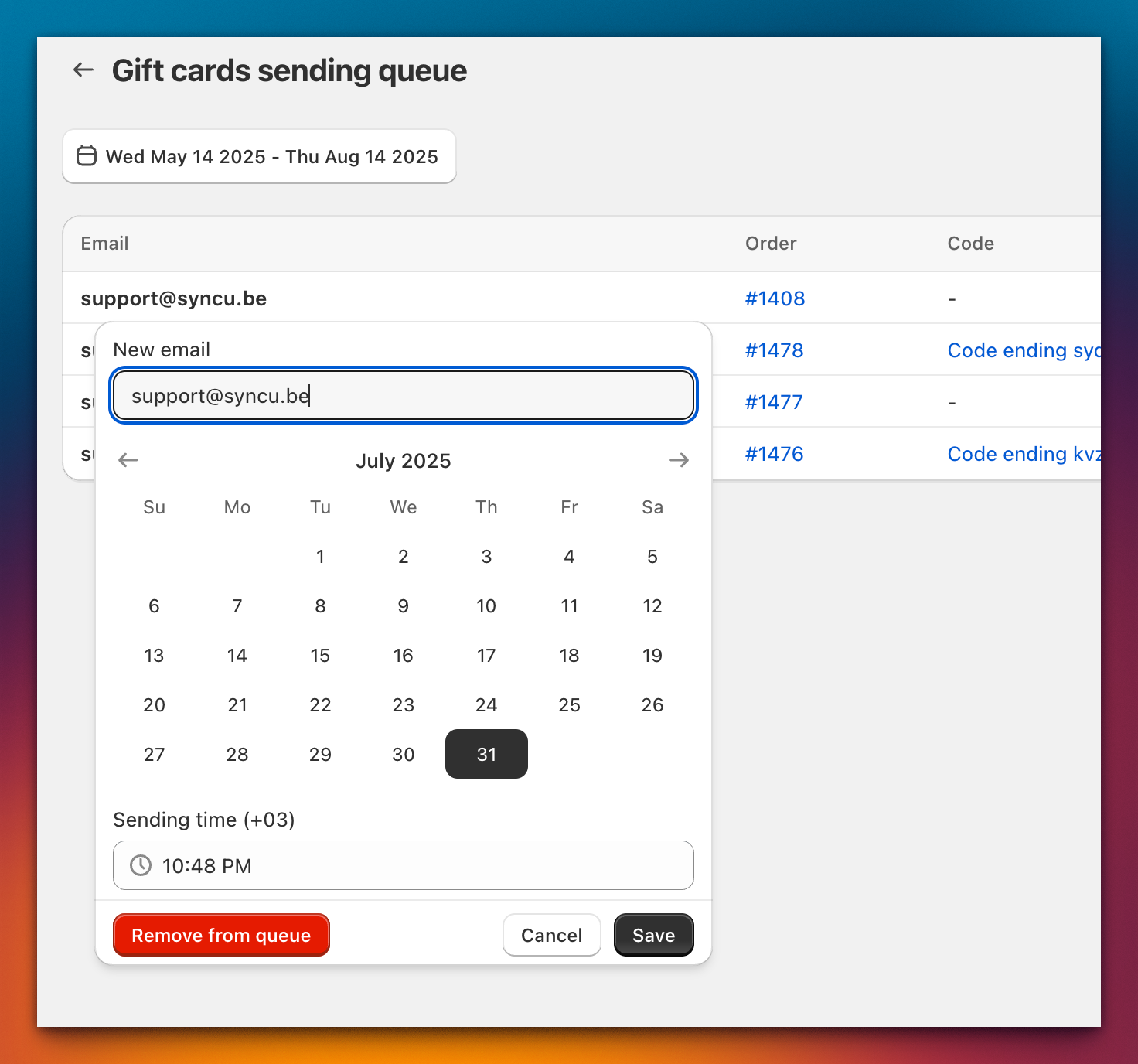
- Busca la tarjeta y haz clic en su dirección de correo (tiene un icono de lápiz).
- En la ventana emergente puedes:
- Cambiar la dirección en New email
- Elegir otra fecha, y una Sending time si tu tienda usa entrega por la app
- Hacer clic en Remove from queue para cancelar una tarjeta que no ha salido. Este botón no se muestra en las tarjetas enviadas
- Haz clic en Save.
Qué hace Save
- Una tarjeta que todavía no ha salido conserva su lugar en la cola y pasa a la nueva fecha y al nuevo correo. No se envía nada ahora, salvo que la hora elegida ya haya pasado.
- Una tarjeta que ya se envió se vuelve a enviar a la nueva dirección, a la hora que elijas, o de inmediato si esa hora ya ha pasado. La app pide confirmación primero: «Esta tarjeta de regalo ya se ha enviado». La nueva dirección pasa a ser el destinatario; el cliente original no se sustituye.
- Una tarjeta cuya hora ya ha pasado se envía justo después de guardar, tras confirmarlo.
- Una tarjeta que se está enviando en este momento no se puede editar. Espera un momento y vuelve a intentarlo.
La columna Status muestra Scheduled, Sending, Sent o Failed. Haz clic en Export to CSV para descargar la lista.