重新发送或编辑礼品卡
从 Shopify 后台重新发送
- 进入 Products → Gift cards。
- 点击您要重新发送的礼品卡。
- 点击右上角的 Resend gift card。Shopify 会再次发送原始邮件。
如需发送给其他人,请改用礼品卡管理区块。它可以发送给客户、收件人、您的店铺邮箱,或您输入的任何地址。请参阅礼品卡管理区块。
更改邮箱、发送日期或取消
对于通过应用发送的礼品卡(包括设定在以后日期发送的礼品卡),请使用队列进行操作。
- 打开 Analytics(在应用首页的 Analytics 卡片上点击 View analytics)。在 Gift cards queue 卡片中,点击 View report。该报告的标题为 Gift cards sending queue。
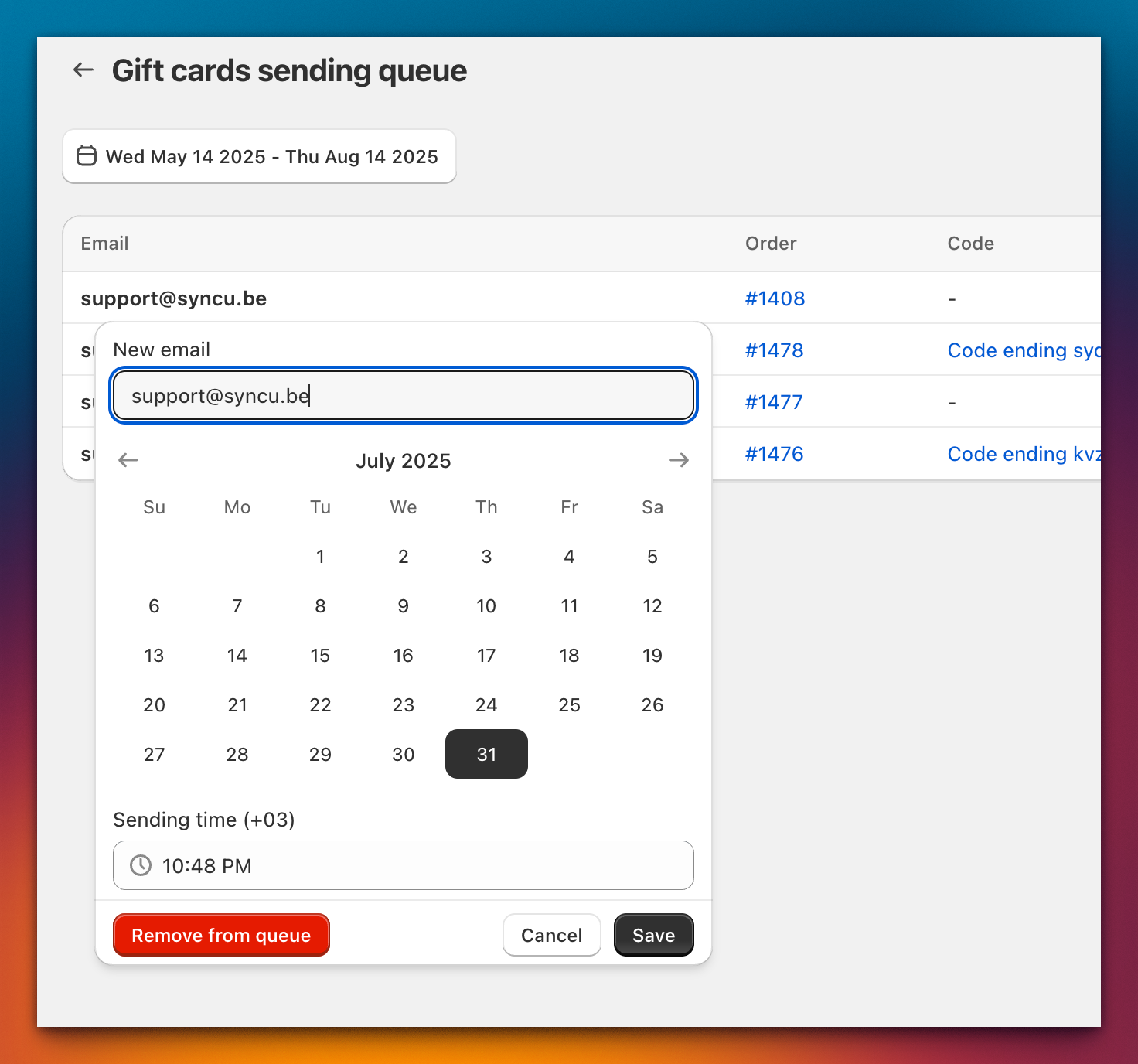
- 找到该礼品卡,并点击其邮箱地址(带有铅笔图标)。
- 在弹出窗口中,您可以:
- 在 New email 中更改地址
- 选择其他日期,如果您的店铺使用应用发送,还可选择 Sending time
- 点击 Remove from queue 以取消尚未发出的礼品卡。已发送的礼品卡不显示此按钮
- 点击 Save。
点击 Save 会发生什么
- 尚未发出的礼品卡会保留其在队列中的位置,并改为新的日期和邮箱。除非您选择的时间已经过去,否则不会立即发送。
- 已发送的礼品卡会在您选择的时间重新发送到新地址;如果该时间已经过去,则立即发送。应用会先要求您确认:“This gift card has already been sent”。新地址将成为收件人;原客户不会被替换。
- 时间已经过去的礼品卡,会在您确认后于保存时立即发送。
- 正在发送中的礼品卡无法编辑。请稍等片刻后再试。
Status 列会显示 Scheduled、Sending、Sent 或 Failed。点击 Export to CSV 可下载列表。