ギフトカードの再送と編集
Shopify 管理画面から再送する
- Products → Gift cards に移動します。
- 再送したいギフトカードをクリックします。
- 右上の Resend gift card をクリックします。Shopify が元のメールを再度送信します。
別の人に送りたい場合は、代わりに Gift Card Management ブロックを使います。顧客、受取人、ストアのメールアドレス、または入力した任意のアドレスに送信できます。ギフトカード管理者ブロックを参照してください。
メール、配送日の変更、キャンセル
アプリ経由で送信されるギフトカード(後日送信の予定分を含む)は、キューから操作します。
- アプリのホームページで、Analytics カードの View analytics をクリックして Analytics を開きます。Gift cards queue タイルで View report をクリックします。レポートのタイトルは Gift cards sending queue です。
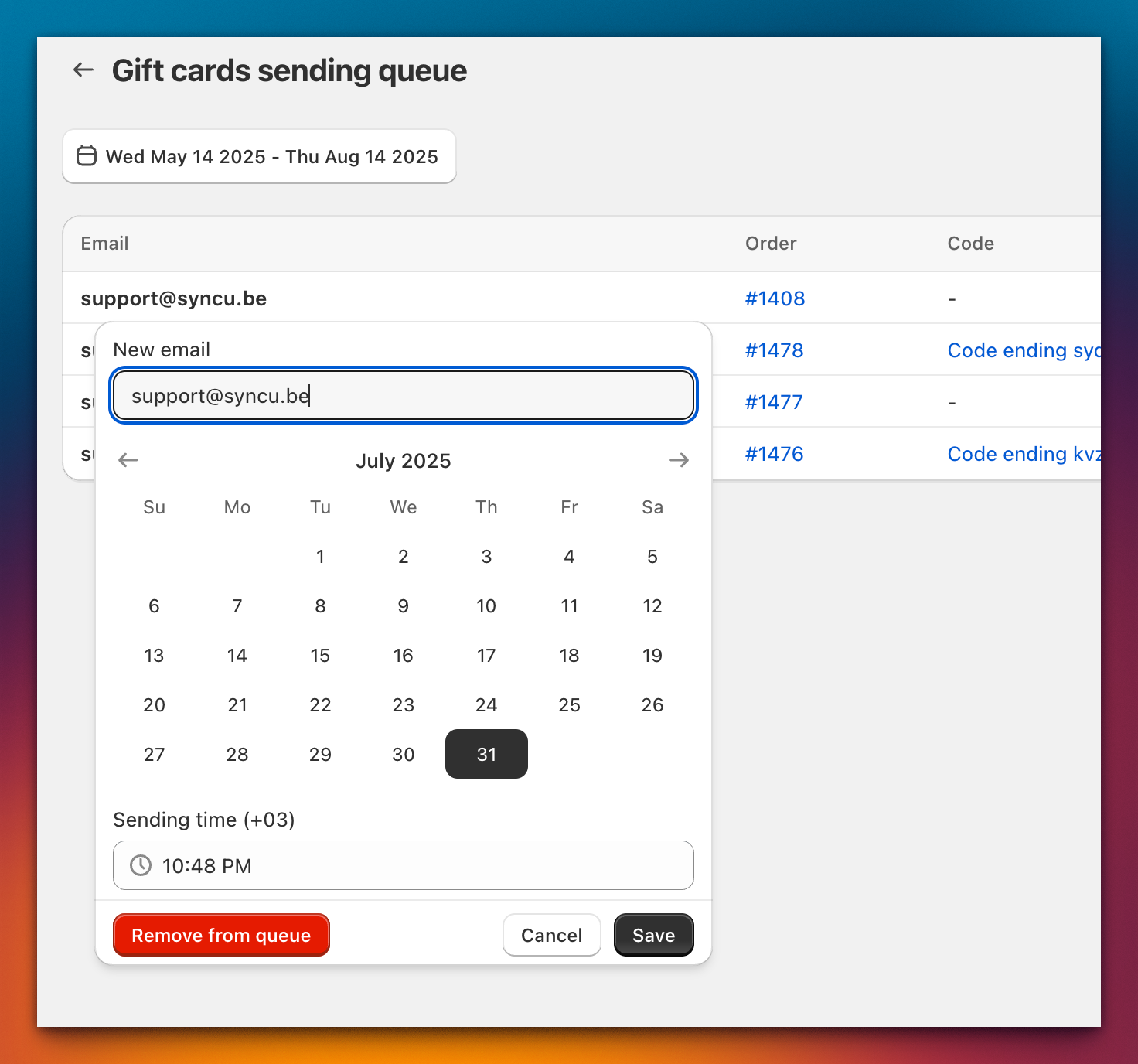
- ギフトカードを探し、その email address(鉛筆アイコン付き)をクリックします。
- ポップオーバーで次の操作ができます。
- New email に新しいアドレスを入力する
- 別の日付を選ぶ。アプリ配送を使用している場合は Sending time も選べます
- Remove from queue をクリックして、まだ送信されていないカードをキャンセルする。送信済みのカードにはこのボタンは表示されません
- Save をクリックします。
Save の動作
- まだ送信されていないカード は、キュー内の位置を保ったまま、新しい日付と新しいメールアドレスに移動します。選んだ時刻がすでに過ぎていない限り、今すぐ送信されることはありません。
- すでに送信済みのカード は、選んだ時刻に新しいアドレスへ再送されます。時刻がすでに過ぎている場合は、すぐに再送されます。アプリは事前に確認を求めます:「This gift card has already been sent」。新しいアドレスが受取人になります。元の顧客は置き換えられません。
- 送信時刻がすでに過ぎているカード は、保存して確認すると、すぐに送信されます。
- 現在送信中のカードは編集できません。少し待ってから、もう一度お試しください。
Status 列には Scheduled、Sending、Sent、Failed のいずれかが表示されます。Export to CSV をクリックすると、一覧を CSV ファイルとしてダウンロードできます。