POS 連携
Gift Card Hero は Shopify POS にタイルを追加します。このタイルにより、店舗のスタッフは POS の画面を離れることなく、ギフトカードのツールを使えます。スタッフができる操作は、Gift Card Hero の POS tools で管理します。
Shopify POS を使っていない場合は? Square、Clover、Lightspeed、Zettle などの Shopify 以外のレジを使っている場合は、代わりに サードパーティ POS でのギフトカード(PWA)を参照してください。
POS からスタッフができること
- ギフトカードの残高を確認する: コードを入力するかスキャンして、現在の残高を表示します
- 物理ギフトカードを登録する: 印刷されたカードのコードを、残高付きの有効なギフトカードにします
- カードをチャージする: 新しい残高を設定するか、金額を追加または差し引きます。カートに支払いを追加することもできます
- ギフトカードへの返金を処理する: 返金額を、新規または既存のギフトカードにストアクレジットとして発行します
- 顧客のギフトカードを表示する: 顧客に紐付けられたすべてのカードを表示し、チャージできます
- カードを店舗ネットワークに同期する: マルチストアの設定で使用します
セットアップ
ステップ 1 — POS のホーム画面にタイルを追加する
- Shopify POS アプリを開きます
- Add tile ボタンを押します
- Apps メニュー項目に移動します
- リストから Gift Card Hero を選択します
- POS UI Extension ボタンを押します
- Done を押します
Gift Hero タイル("Manage gift cards and rewards")が、POS のホーム画面に表示されます。これを押すと、Gift Card Hero のツールが開きます。同じ手順が Gift Card Hero の POS tools → Shopify POS の、How to Add POS Tools to Your POS App のボックスにも表示されます。
App link ではなく POS UI Extension を使用する
Shopify は App link のタイルも提供しています。これは非推奨であり、推奨されません。
ステップ 2 — スタッフができる操作を選ぶ
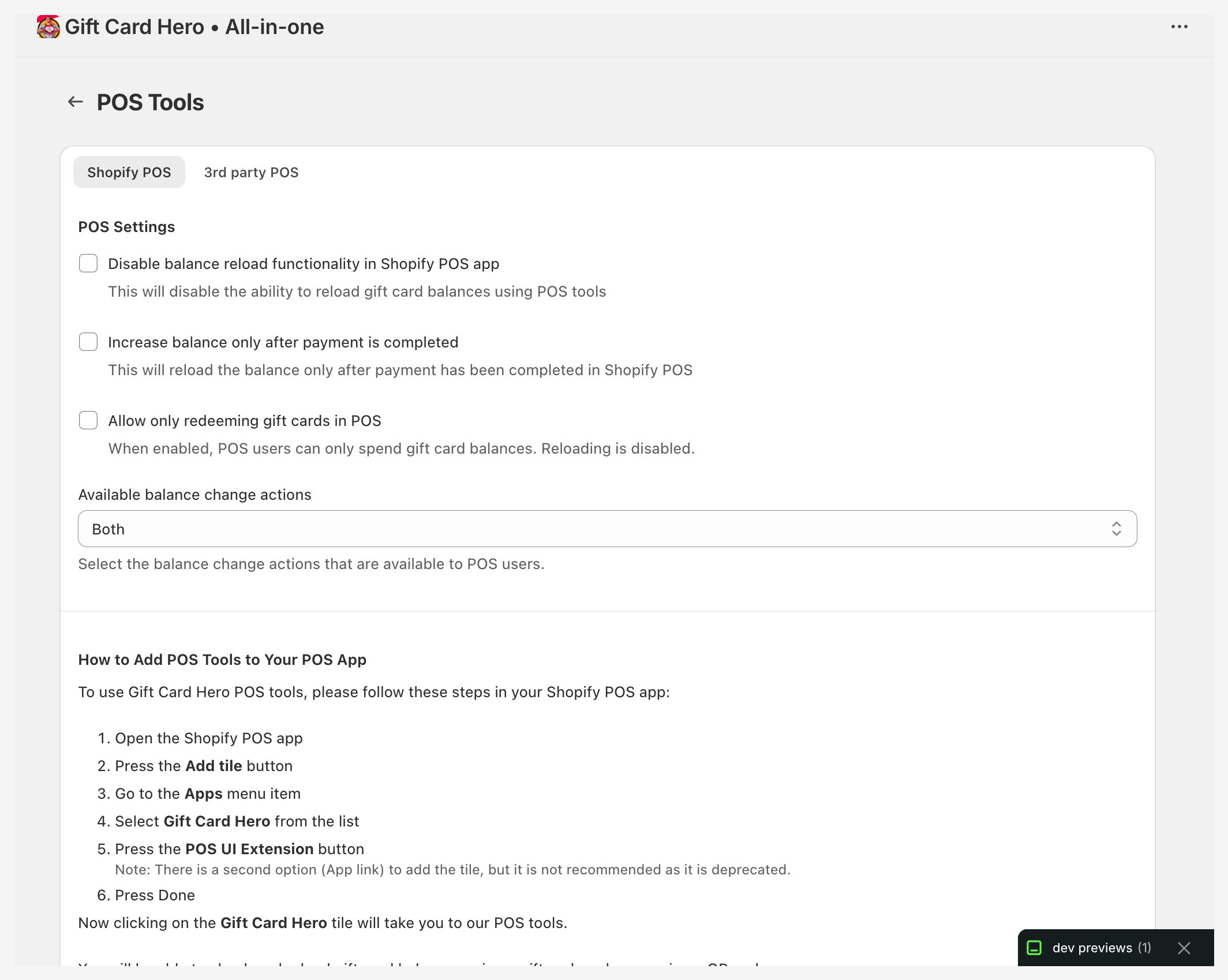
左のナビゲーションで POS tools を開き、Shopify POS タブのままにします。設定は、保存バーの Save ボタンで保存します。
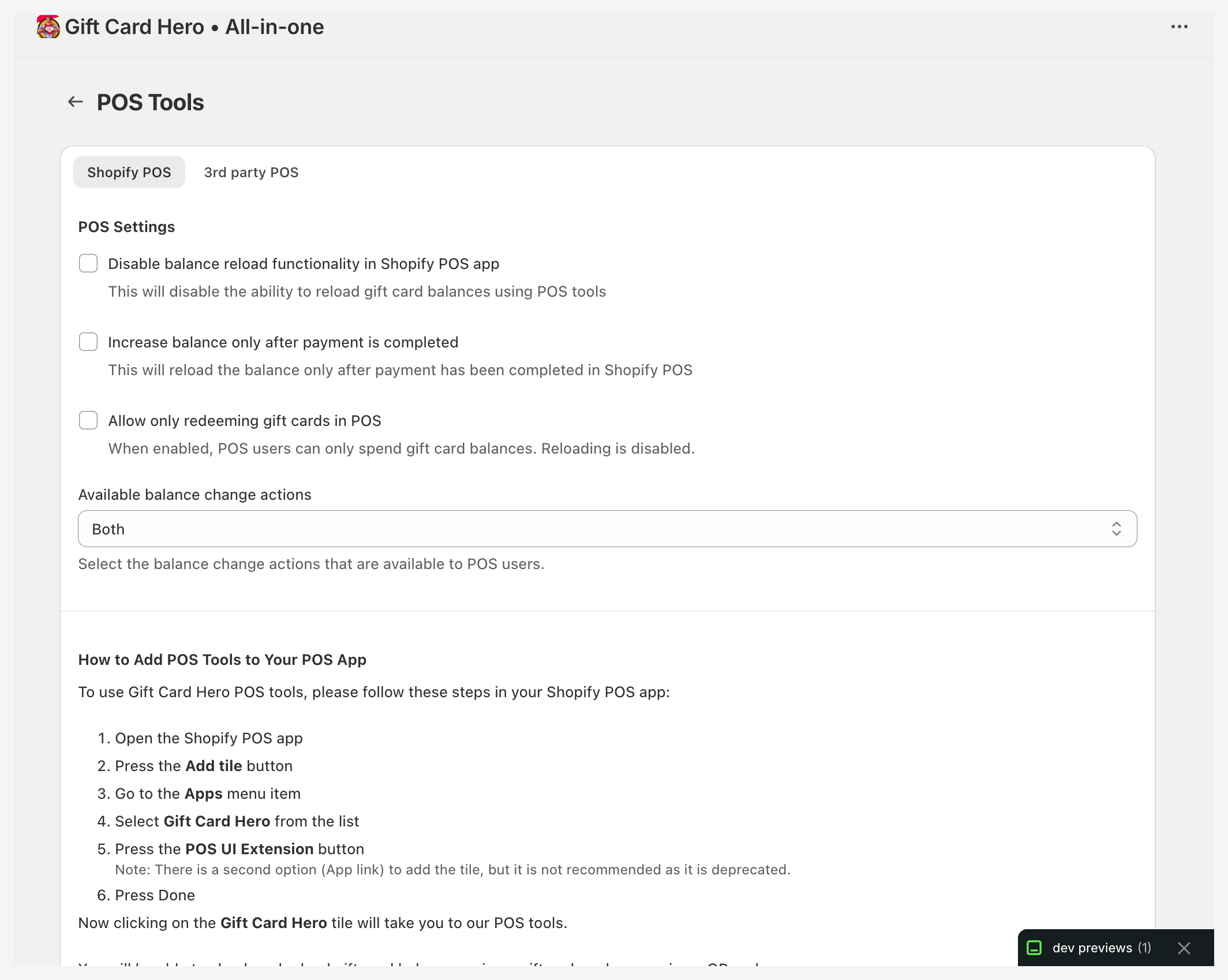
| 設定 | 効果 |
|---|---|
| Disable balance reload functionality in Shopify POS app | スタッフはカードをチャージできなくなります。Reload Gift Card には "Gift card reload is not allowed." と表示されます |
| Disable gift card registration in Shopify POS app | ギフトカードの登録を非表示にし、支払いなしでスタッフがギフトカードを作成できないようにします。Register Gift Card には "Gift card registration is not allowed." と表示されます |
| Increase balance only after payment is completed | チャージは、Shopify POS で支払いが完了した後にのみ適用されます |
| Default to 'Add payment to cart' on the reload screen | No payment required の代わりに Add payment to cart を初期選択します |
| Allow only redeeming gift cards in POS | スタッフは残高を使用することしかできません。チャージと残高への追加は無効になります |
| Available balance change actions | Both(初期値)、Set final balance、または Set amount(POS では Add or deduct amount と表示されます)。チャージ画面でスタッフに表示される調整方法を選びます |
Disable balance reload がオンの間は、支払いのオプションは利用できません。また、Allow only redeeming は、これと組み合わせることはできません。
クイックモード
Enable Quick Mode にチェックを入れると、メインメニューを省略できます。タイルを開くと、Reload Balance のカード一覧にすぐに移動します。その後、Hide fields on Reload Balance screen を使って、スタッフが必要としない項目を非表示にできます。対象は Adjustment method、Payment options、Internal note、Email notification、Transaction history です。
POS 拡張機能の機能
Gift Card Hero の POS 拡張機能は、Shopify POS にいくつかの機能を追加します。
ホームタイル
Gift Hero タイルは、Check Balance、Reload Gift Card、Register Gift Card を含む Gift Hero Tools を開きます。(クイックモードがオンの場合は、代わりにチャージ用のカード一覧が開きます。)
残高の確認
Scan gift card QR code をタップするか、Search gift cards にコードを入力して Search をタップします。結果には、ギフトカード(末尾の文字)、Balance、そして該当する場合は無効化された日付または有効期限が表示されます。コードが見つからない場合は、Register this gift card が表示されます。
カメラがないデバイス、またはカメラの許可がないデバイスでは、画面にその旨が表示され、ハードウェアスキャナーの使用が提案されます。
ギフトカードの登録
印刷されたギフトカードを、レジで有効化します。スタッフはカードの QR コードをスキャンするか、コード(8 文字以上)を入力し、Gift card value を入力して Register Gift Card をタップします。コードは、その残高を持つ有効な Shopify ギフトカードになります。すでにギフトカードとして存在するコードは受け付けられません。
カードの登録では支払いは行われません。そのため、スタッフはカードの金額が支払い済みであることを確認してください。スタッフにこのオプションを表示しないようにするには、POS tools で Disable gift card registration in Shopify POS app にチェックを入れます。印刷済みカードを有効化する他の方法については、物理ギフトカードを参照してください。
残高のチャージ
レジでギフトカードに入金します。コードでカードを検索するか、検索欄を空のままにしてカードの一覧を表示し、カードをタップします(無効なカードは開けません)。チャージ画面には Current balance と、次の項目が表示されます。
- Adjustment method: Set final balance、または Add or deduct amount(その後に Add to balance または Deduct from balance)
- New balance、Amount to add、または Amount to deduct
- No payment required または Add payment to cart。追加した金額に応じて Payment amount が変わります
- 任意の Internal note
- Send email notification: カードが顧客に紐付けられている場合に利用できます。顧客に知らせるためのものです。件名と本文は初期入力されていて、編集できます。文面は残高チャージのメールから取得されます
- Apply changes。カードの Recent transactions が下に表示されます
注文の返金
注文の詳細画面で、スタッフは Refund to gift card をタップします。返金画面には次の項目があります。
- Refund to existing gift card: 注文に顧客が紐付いている場合、その顧客のカード(最初の 3 件)
- Items to refund: 各明細の数量。Refund amount は選択内容に応じて変わり、編集もできます
- 内部用の Note、および顧客のメール(注文にメールがない場合は、スタッフが追加できます)
- 新しいカードの No expiration、または Add expiration date
Refund ボタン(金額が表示されています)をタップして発行します。その後、Gift Card Details 画面にカードの金額とコードが表示され、必要に応じてスタッフはカードを再発行できます。方針については、返金をギフトカードで行うを参照してください。
顧客のギフトカード
POS で顧客を開いている場合、顧客の詳細画面には Manage gift cards ボタンがあります(操作メニューにも View gift cards があります)。このボタンを押すと、顧客のギフトカードが開きます。各カードには、残高、取引履歴、Reload balance ボタンが表示されます。
カードをネットワークに同期する
マルチストアネットワークのストアでは、注文の詳細画面と購入後の画面に Sync gift card to network が表示されます。ギフトカードのコードをスキャンまたは入力し、Sync to network をタップすると、そのカードがネットワーク内のすべてのストアで利用できるようになります。
支払いとしてギフトカードを受け付ける
ギフトカードによる決済は、Shopify POS がネイティブに処理します。Gift Card Hero の操作は必要ありません。顧客がギフトカードで支払う場合は、次のとおりです。
- 通常どおり、カートに商品を追加します
- Charge をタップします
- 支払い方法として Gift Card を選択します
- コードをスキャンするか、入力します
Shopify POS は、残高から自動的に差し引きます。
利用通知をオンにすると、通知の対象者の設定に応じて、カード所有者、購入者、またはその両方に、使用された金額、残額、利用された拠点が通知されます。
トラブルシューティング
POS に Gift Card Hero のタイルが表示されない
- Shopify POS アプリを最新バージョンに更新します
- タイルの選択画面(Add tile → Apps)を開き、Gift Card Hero が表示されているか確認します。表示されていたら、POS UI Extension を使って再度追加します
- iPad の場合は、POS アプリを完全に終了してから開き直します
POS タイルに "Failed to load" というエラーが表示される
POS デバイスが Gift Card Hero API に接続できません。次の点を確認してください。 - デバイスがインターネットに接続されているか - ファイアウォールやコンテンツフィルターが、外部への接続をブロックしていないか - Wi-Fi とモバイル通信を切り替えて、ネットワークの問題を切り分けてみる
"Action not allowed"
その操作は POS tools → Shopify POS で無効になっています。スタッフにその操作を許可する場合は、対応する設定のチェックを外してください。
iPad でスキャン時にカメラが真っ黒になる
Gift Card Hero の拡張機能は、iPad でカメラを表示するために、新しい Shopify POS API のバージョン(2026-07 以降)に依存しています。Shopify POS アプリを最新バージョンに更新し、タイルを開き直してください。それでもカメラが真っ黒な場合は、Search gift cards にコードを入力するか、ハードウェアスキャナーを使用してください。
スキャンボタンが表示されない
デバイスにカメラがないか、カメラの許可が与えられていません。デバイスの設定で Shopify POS のカメラを許可するか、ハードウェアスキャナーを使うか、コードを入力してください。
残高の確認で金額が間違っている
表示される残高は Shopify からリアルタイムで取得されます。古く見える場合は、デバイスのインターネット接続を確認して、もう一度お試しください。
ギフトカードのメールや残高ページの QR コードが POS でスキャンできない
症状: - すべてのギフトカードのメールに、同じ QR コードのように見えるものが表示される - その QR をスキャンすると、Shopify POS で何も起きないか、"not found" と返される - Apple Wallet に追加された QR は正しくスキャンされる
原因: ギフトカードの残高ページ(/gift_cards/{id}/{token})に、カードごとの QR を生成するために必要な動的な QrCode Liquid オブジェクトがありません。このオブジェクトが公開されていない場合、Gift Card Hero は静的なプレースホルダー画像にフォールバックします。そのため、すべてのメールに、スキャンできない同じコードが表示されてしまいます。
対処法: 影響を受けているストアのドメインを添えて、Gift Card Hero のサポートにお問い合わせください。こちらで表示の処理を修正し、カードごとの QR を正しく生成できるようにします。修正後は、メールと残高ページの両方に、POS でスキャンできる一意の QR が表示されます。