返金をギフトカードで行う
ギフトカードで返金すると、顧客はストア内で使える形で返金を受け取り、ストアは売上を保持できます。
ギフトカードで返金する理由
- 売上を保持できます。 お金はストアに残ります。
- 売上の増加。 ストアクレジットを持つ顧客は、クレジットの額を超えて購入することがよくあります。アナリティクスの Sales lift をご覧ください。
- 返品に向いています。 商品が顧客の希望に合わなかった場合、ストアクレジットを受け入れてもらいやすくなります。
- すぐに完了します。 ギフトカードはすぐに使えます。銀行への返金には数日かかります。
地域の法律を確認してください
地域によっては、不良品などの場合に顧客が現金の返金を受ける権利があります。ギフトカードは、必須ではなく選択肢として提示してください。
オンラインの返品: 管理画面からカードを発行する
Gift Card Hero に「返金モード」はありません。返金額のギフトカードを発行し、支払い方法への現金の返金は行わずに、Shopify で返金を記録します。
- 返金額を算出します。
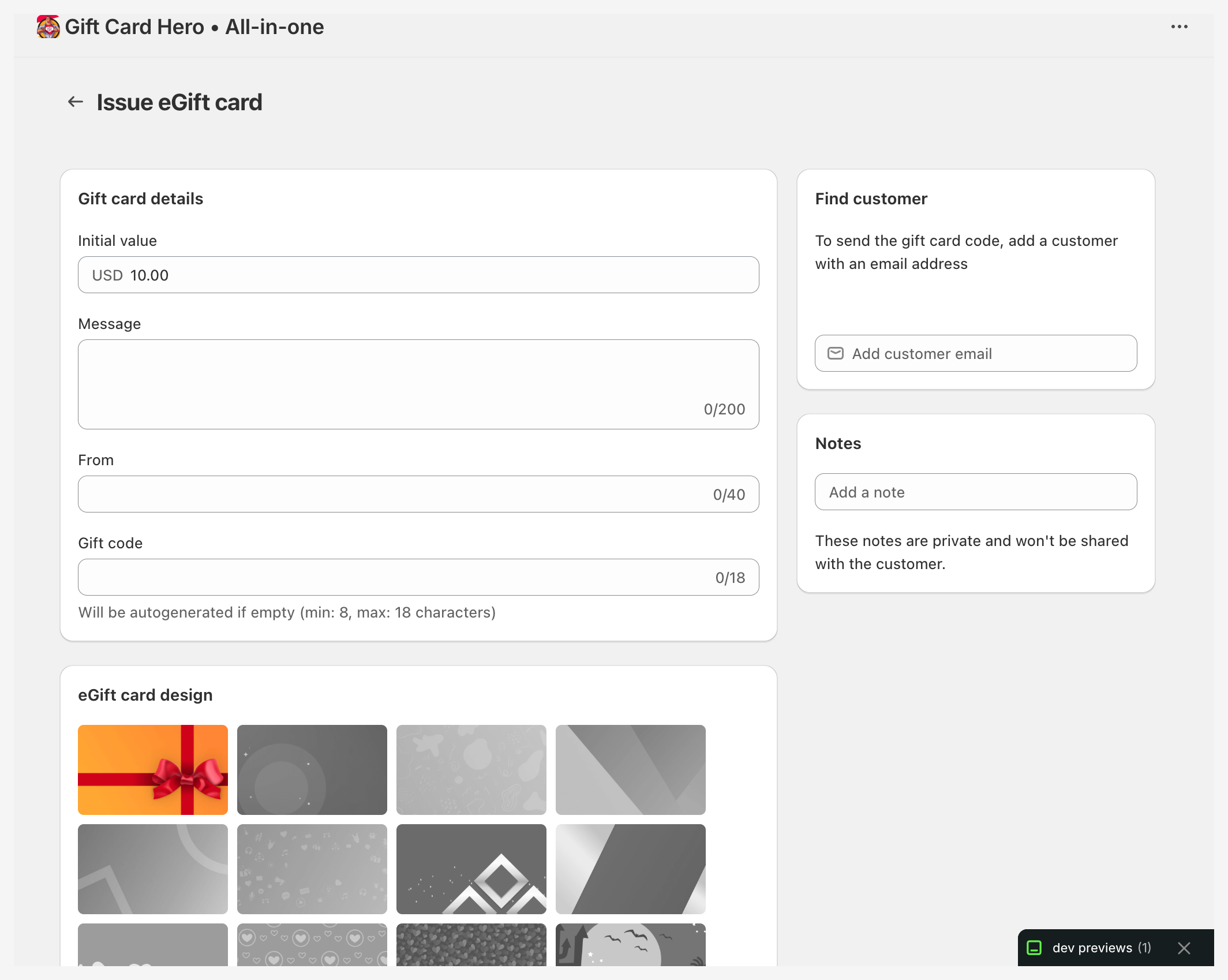
- eGift/Physical cards に移動し、Issue e-Gift card をクリックします。
- Initial value を入力します。ストアで複数の通貨を扱っている場合は、金額の隣で通貨を選択します。
- Find customer に、顧客のメールアドレスを入力します。カードは顧客にメールで送信されます。空のままにすると、カードだけを作成し、コードはご自身で渡すことができます。
- Message を入力します。たとえば「注文 #1234 の返金です。チェックアウトでご利用いただけます」。From にはストア名を設定します。
- 非公開の Note を追加します。たとえば「注文 #1234 の返金」。顧客には表示されず、後から Shopify のカードの詳細で確認できます。
- デザインを選択して Send gift card をクリックします。
- Shopify 管理画面で、注文の返金を手動の返金として記録します。これにより、顧客の支払い方法に現金は返金されません。
Gift card issued のバナーにコードが表示されます。必要な場合は、今すぐコピーしてください。アプリは再度表示しません(Shopify 管理画面には末尾4文字のみが表示され、完全なコードは Gift Card Management ブロックにあります)。
注文には手動の返金を使用してください
Shopify で通常の方法で注文の商品を返金し、その商品がギフトカードだった場合、Gift Card Hero はそのギフトカードを解除します。返金された注文にギフトカードが含まれていた場合をご覧ください。
店舗での返品: POS でギフトカードに返金する
POS に Gift Card Hero の拡張機能が入っている場合、スタッフは POS ですべての返金処理を行えます。
- Shopify POS で注文を開きます。
- Gift Card Hero のブロックで Refund to gift card をタップします。注文の返金画面が開きます。
- 顧客がすでに持っているカードにチャージする場合は、Refund to existing gift card で選択します。最大3枚までの顧客のカードが表示されます。新しいカードを発行する場合は、この項目をスキップします。
- Items to refund で、返品された各商品の数量を入力します。Refund amount には、その価値が自動的に入ります。
- Internal note を追加します。顧客には表示されません。
- 新しいカードの場合は、顧客のメールアドレスを確認します。注文にメールアドレスがない場合は、Add email をタップします。新しいカードは、このアドレスで顧客に紐付けられます。
- No expiration または Add expiration date を選択します。
- Refund をタップします。
Gift Card Hero は、注文に返金を記録してからカードを発行するか、選択したカードに金額を追加します。カードの詳細画面にはコードと QR コードが表示されます。Print gift card をタップすると印刷できます。
金額を商品の価値と同じにします
返金額は注文の返金として記録されます。返品された商品の価値を超える金額は入力しないでください。
POS 拡張機能の全体については、POS 連携をご覧ください。
返金をポリシーにする
- 返金ポリシーに、返金はストアクレジットとして行われる場合があることを記載します。
- スタッフに、上記の POS の手順をトレーニングします。
- ボーナスを提供します。たとえば「ギフトカードを受け取ると10%追加」。管理画面からカードを発行するときに、ボーナスを追加できます。たとえば、50ドルの返金に対して55ドルのカードを発行します。POS では、金額を商品の価値と同じにします。
- 通常の返金の隣に、選択肢として提示します。
交換
交換の場合は、返品された商品の価値分のギフトカードを発行し、顧客がそれを使って代わりの商品を購入できるようにします。返金と新たな請求を避けられます。
返金された注文にギフトカードが含まれていた場合
これは逆のケースです。顧客がギフトカードを購入し、その注文を返金する場合です。Gift Card Hero は、現金とカード残高の両方で二重に支払われることを防ぎます。
- 任意金額のギフトカードについては、Gift Card Hero が返金を自動的に監視します。返金にギフトカードの商品明細が含まれる場合、カードの残高はゼロに設定されます。Shopify ではカードを再有効化できないため、カードは無効化されません。カードのメモには、クリアされた金額が記載されるので、誤ってクリアした場合は再入金できます。
- まだ送信されていない(後日に予約された)カードは、キャンセルされ、作成も送信もされません。
- 商品を含まない返金(販売後の割引、送料、お詫びの金額など)は、ギフトカードには影響しません。
- 残高がすでにゼロのカードはスキップされます。
- Shopify 独自のギフトカード商品のカードは、その商品明細が返金されると Shopify によって無効化されます。Gift Card Hero はその動作を変更しません。
顧客がカードの一部をすでに使っている場合は、残りの残高のみがクリアされます。残りはストアが負担します。
返金用カードを追跡する
- カードを発行するときに、Note に "refund" と注文番号を入力します。Shopify では、カードの詳細にメモが表示されます。
- Analytics の Gift Card Transactions Report には、各カードのチャージと利用が表示されます。顧客で絞り込むと、個人のカードを確認できます。
- Analytics の Unused vs used balance には、発行済みの金額のうち、まだ残っている金額が表示されます。