一括操作でギフトカードを管理する
概要
Bulk actions機能を使うと、1つのファイルまたはフォームから多数のギフトカードを一度に作成、送信、更新、インポートできます。1枚ずつ管理するより大幅に時間を節約できます。このガイドでは、一括ツールを使ってギフトカードを効率よく管理する方法を説明します。
一括操作ページを開く
- アプリのメニューで Bulk actions をクリックします。ホームページの Open bulk tools をクリックしても開けます。
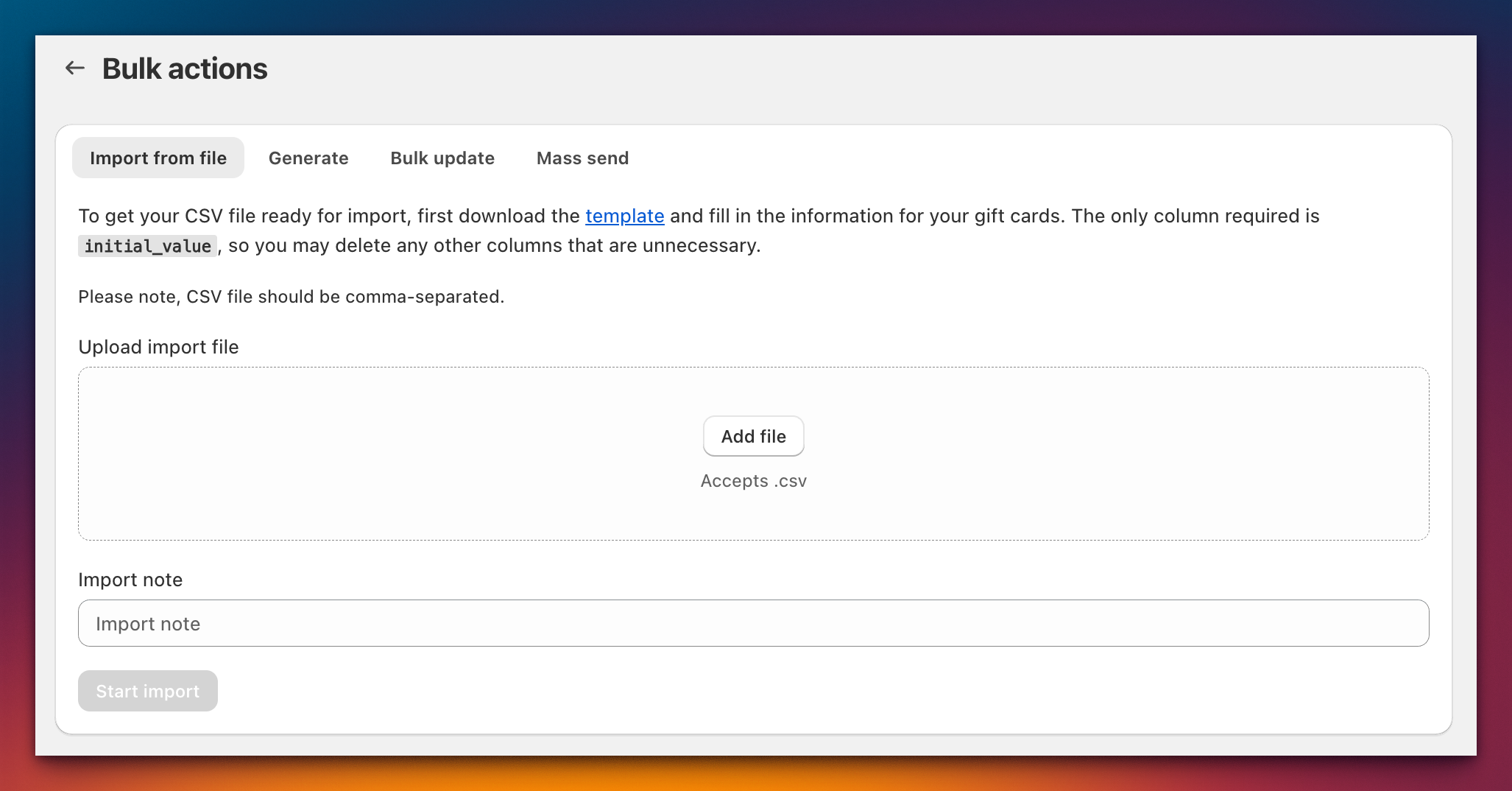
ページには4つのタブがあります: Import from file、Generate、Bulk update、Mass send。各タブは実行できる特定の一括操作に対応しており、フォームの下にその操作の過去のジョブが一覧表示されます。
データファイルの準備
Import、Bulk update、Mass send(Import file を使う場合)は、CSV(Comma-Separated Values)ファイルをアップロードして処理します。Generate と、Configure manually を使う Mass send は、代わりにフォームを使います。CSVファイルは Microsoft Excel や Google スプレッドシートなど、任意の表計算ソフトで作成できます。
主な注意点:
- CSVファイルの1行目は、フィールド名を正確に記載したヘッダー行にする必要があります(例:
code、initial_value、email)。大文字と小文字は区別されません。 - 2行目以降の各行が、処理する1枚のギフトカードに対応します。
- ファイルはカンマ区切りのCSVとして保存してください(セミコロン区切りも使えます)。ファイルサイズは5 MBまでです。
- データの形式を正しく保つため、テンプレートファイルのダウンロードをおすすめします(各タブの template リンク)。
- ヒント: 大きなファイルをアップロードする前に、2〜3行だけの小さなテストファイルで、想定どおりに動作するか確認してください。
独自のギフトカード画像を使う
CSVファイルを使う一括操作では、ギフトカードごとに個別の画像を設定できます。CSVに image 列を追加し、画像のURLを入力してください。そのカードは、ギフトカードのページとギフトカードのメールで、その画像とともに表示されます。
ステップ 1 — 画像を Shopify にアップロードする
- Shopify 管理画面で Content → Files に移動します。
- Upload files をクリックし、使用する画像を選択します。
- 各ファイルのアップロードが完了するまで待ちます。
ステップ 2 — 画像の URL をコピーする
- 一覧でアップロードしたファイルにカーソルを合わせます。
- 行の右側にある link icon(Copy link)をクリックします。完全な URL がクリップボードにコピーされます。
- CSVの対応する行の
image列に貼り付けます。
URL の形式
Content → Files からコピーしたリンクは、次のような形式です:
https://cdn.shopify.com/s/files/1/0594/1241/4670/files/gift-card-birthday.png?v=1671206648
要件:
https://で始まる完全な URLである必要があります。http://や//cdn.shopify.com/...で始まるリンクは拒否されます。gift-card-birthday.pngのようなファイル名だけの指定も拒否されます。- 末尾の
?v=...を含め、リンク全体をそのまま残してください。この部分は、Shopify がキャッシュに使うファイルのバージョンです。 - 画像は Content → Files に残しておく必要があります。後でファイルを削除または差し替えると、それを参照しているカードの画像は表示されなくなります。
- Shopify 以外でホストされている画像も、公開された
https://の URL であれば使用できます。
推奨画像
| 項目 | 推奨 |
|---|---|
| アスペクト比 | 5:3(組み込みデザインと同じ形状) |
| サイズ | 950 × 550 px を推奨(カードデザインと同じ) |
| 形式 | PNG、JPG、WebP |
| ファイルサイズ | メールを軽く保つため、小さく(数百 KB 程度)してください |
画像の選択方法
image列の値は、ページで選択したデザインを上書きします。これにより、1つのファイルで行ごとに異なる画像を指定できます。- Mass send タブでは、
imageの値がない行は Gift cards images で選択したデザインが使われます。 - 行に有効な
https://URL でないものが含まれている場合、その行はジョブの Results ページで理由とともに Failed と表示され、ギフトカードは作成されません。URL を修正し、その行だけを再アップロードしてください。
他の通貨でのカードの発行
Shopify Markets で複数の通貨で販売している場合、一括操作ジョブでは、ストアの通貨だけでなく、マーケットで有効になっている任意の通貨でカードを発行できます。
- Generate と Mass send(Configure manually): 金額欄の横に通貨の選択欄が表示されます。通貨が1つだけのストアでは非表示のままです。
- Mass send(Import file)と Import from file:
currency_code列に通貨コードを入力します(例:EUR)。空欄の場合はストアの通貨になります。 - Bulk update: カードの通貨は変更できません。この列は確認用です。カードの通貨と異なる通貨を指定した行は、意図しない通貨で残高が変更されないよう、失敗となります。
マーケットで有効になっていない通貨を指定した行は、アップロード時に使用可能な通貨の一覧とともに失敗します。その行のカードは作成されませんが、他の行は通常どおり処理されます。
カードを利用できる場所は、eGift/Physical cards → E-Gift cards ページ(Enable Shopify Markets support の下)にある Cross-currency redemption で管理します。Shopify のデフォルトのままにする、カードを発行された通貨だけに制限する、マーケットのレートまたはスポットレートで換算する、のいずれかを選択できます。
分析では、ダッシュボードの合計はストアの通貨で表示されます。他の通貨のカードは、通貨の異なる金額を1つの数値に合算できないため、タイルの上に、それぞれの合計とともに別途一覧表示されます。ダッシュボードと分析 を参照してください。
1. 一括ギフトカードの生成
この機能は、新しいギフトカードをまとめて作成したいが、まだ誰にも送信しない場合に使用します。カードは Shopify で有効なギフトカードとして作成され、すぐに配布できる状態になります。
ギフトカードの生成方法:
- Generate タブに移動します。
- Gift card details フォームに入力します:
- Value — ギフトカード1枚あたりの金額を入力します(例:
25.00)。 - Currency — Shopify Markets で複数の通貨が有効な場合にのみ、金額の横に表示されます。カードを発行する通貨を選択します。他の通貨でのカードの発行 を参照してください。
- Number of gift cards — この設定で作成するカードの枚数を指定します。1ジョブあたり最大 100,000 枚です。
- Prefix(任意)— 生成される各ギフトカードコードの先頭に付ける文字を最大4文字で入力します。後から特定のカードのまとまりを識別するのに役立ちます。
- Code length — 生成される一意のギフトカードコードの長さを選択します(8〜16文字)。10,000枚を超えるバッチでは、コードが重複しないよう、少なくとも14文字が使用されます。
- Note(任意)— このカードのまとまりに対する社内用メモを追加します。このメモはお客様には表示されません。
- Expiration date — カードを期限切れにしない場合は No expiration date を、カードが無効になる特定の日付を選ぶ場合は Set expiration date を選択します。
- Value — ギフトカード1枚あたりの金額を入力します(例:
- Gift cards images で、生成されるカードに使用するデザインをクリックします。
- Start generation ボタンをクリックします。
その後、システムはこの設定で指定した枚数のギフトカードを作成します。ジョブはフォームの下の Generate jobs 一覧に表示されます。メモをクリックして Results ページを開き Download results (csv) をクリックするか、一覧でジョブを選択して Download CSV または Download PDF(1ページに1枚のカードを表示する、印刷可能なファイル。コードと QR コードが含まれます)をクリックしてください。
特別なオプション: Generate without import
これらのギフトカードコードを印刷された物理カードに使う場合は、Generate without import のチェックボックスをオンにしてください。コードは印刷専用に生成されます。Shopify のギフトカードは作成されないため、この時点では利用できません。このモードでは Value、Note、有効期限は無効になります。印刷されたカードが届いたら、Physical gift cards タブの Upload codes でコードを取り込むか、販売時にカードごとに登録してください。物理ギフトカード を参照してください。
2. 一括ギフトカードの送信
この機能は、受取人のリストに対してギフトカードを作成してメールで送信する場合に使用します。すぐに送信することも、指定した日時に送信することもできます。マーケティングキャンペーン、法人向けギフト、顧客特典に最適です。メールアドレスごとに1枚のカードが発行されます。
Mass send タブで、メールアドレスをフォームに直接入力する場合は Configure manually、CSVをアップロードする場合は Import file を選択します。
Configure manually:
- Value(マーケットで複数の通貨が有効な場合は通貨も)を入力し、必要に応じて Prefix、Code length、Message、From、Note を入力します。
- Emails に、受取人のメールアドレスをカンマで区切って入力します。
- Gift cards images でデザインを選び、有効期限を設定します。
- Delivery で Send now のままにするか、Schedule for later を選んで Send date と Send time を指定します(一斉送信のスケジュール設定 を参照)。
- Start mass send をクリックします。スケジュール送信の場合は Schedule mass send をクリックします。
Import file の必須項目と任意項目:
| フィールド名 | 必須 | 説明 |
|---|---|---|
initial_value |
はい | ギフトカードの初期残高です。 |
currency_code |
いいえ | カードを発行する通貨の3文字の通貨コード(例: EUR)。ストアの通貨にする場合は空欄のままにします。他の通貨でのカードの発行 を参照してください。 |
email |
はい | ギフトカードを受け取る人のメールアドレスです。 |
message |
いいえ | ギフトカードのメールに含める個人的なメッセージです。 |
from |
いいえ | ギフトカードとともに表示される送信者名です。 |
note |
いいえ | カードに保存される社内用メモです。お客様には表示されません。 |
expires_on |
いいえ | ギフトカードの有効期限日(YYYY-MM-DD 形式)です。 |
image |
いいえ | このカードの画像の https:// リンクです。ページで選択したデザインを上書きします。独自のギフトカード画像を使う を参照してください。 |
Note: 一斉送信ジョブのすべてのカードは自動的にメールで送信されます。通知用の列は不要です。
ファイルからギフトカードを送信する方法:
- Mass send タブを開き、Import file を選択します。
- テンプレートをダウンロードし、必須列を含むCSVファイルを準備します。すべてのメールアドレスが正しいことを確認してください。
- CSVファイルをアップロードし、必要に応じて Mass send note を追加します。
- Gift cards images で既定のデザインを選択します。
- Delivery で Send now のままにするか、Schedule for later を選んで日時を指定します。
- Start mass send(またはスケジュール送信の場合は Schedule mass send)をクリックして処理を開始します。
一斉送信のスケジュール設定
一斉送信は、指定した日時まで待つように設定できます。たとえば、祝日の朝にすべてのカードが届くようにする場合などに使用します。Configure manually と Import file のどちらでも同じように動作します。
- 時刻はお使いのデバイスのタイムゾーンで指定します。タイムゾーンは入力欄の下に表示されます。未来の日時で、かつ365日以内である必要があります。
- ジョブはすぐに Mass send jobs に表示されます。メモの下に Scheduled for と日時が表示され、その行は Scheduled 列に表示されます。この時点ではギフトカードはまだ存在しません。
- 指定した時刻になると、通常1分以内にカードが作成され、メールで送信されます。
- それまでは、Scheduled for の横にある Cancel をクリックし、確認することでキャンセルできます。カードは作成されず、誰にもメールは送信されず、ジョブには Canceled before it was sent と表示されます。ジョブの送信が開始されると、キャンセルできなくなります。
- 時刻や受取人を変更するには、ジョブをキャンセルしてから、再度スケジュールを設定してください。
スケジュール設定できるのは一斉送信だけです。Generate、Bulk update、Import のジョブは、常にすぐに開始されます。
3. 一括ギフトカードの更新
この機能は、システム内の既存のギフトカードを変更する場合に使用します。残高、有効期限、メモ、顧客、受取人、画像を変更したり、無効にしたりできます。
必須項目と任意項目:
| フィールド名 | 必須 | 説明 |
|---|---|---|
id |
id または code |
Shopify のギフトカード ID です。 |
code |
id または code |
更新するギフトカードの完全なコードです。スペースとハイフンは無視されます。 |
balance |
いいえ | ギフトカードの新しい残高を設定します。+ または - を先頭に付けると、残高を増額または減額します(例: +10 または -10)。 |
currency_code |
いいえ | 変更ではなく確認用です。ギフトカードの通貨は変更できないため、カードの通貨と異なる通貨を指定した行は、残高を調整せずに失敗します。 |
expires_on |
いいえ | 有効期限を変更します。YYYY-MM-DD 形式を使用してください。 |
note |
いいえ | 社内用メモを置き換えます。列が空または欠けている場合、カードの既存のメモは消去されます。残したい場合は、古いメモを再度入力してください。 |
disabled |
いいえ | 1 に設定すると、カードを無効にします。この操作は元に戻せないのでご注意ください。カードを有効なままにする場合は空欄にします。 |
recipient_email |
いいえ | ギフトカードを受け取る人のメールアドレスです。 |
customer_email |
いいえ | カードの所有者である顧客のメールアドレスです。 |
notify_customer |
いいえ | true(または 1、yes)に設定すると、customer_email の顧客にカードをメールで送信します。 |
notify_recipient |
いいえ | true(または 1、yes)に設定すると、recipient_email の受取人にカードをメールで送信します。 |
image |
いいえ | カードの新しい画像の https:// リンクです。カードの発行時に使われた画像を置き換えます。独自のギフトカード画像を使う を参照してください。 |
Note:
imageを更新すると、既存のカードのデザインが変わります。お客様は次にギフトカードのページを開くか、カードに関するメールを受け取ったときに、新しい画像を目にします。
ギフトカードを更新する方法:
- Bulk update タブを開きます。
- テンプレートをダウンロードし、変更したいギフトカードごとの
code(またはid)と、更新したい項目を含むCSVファイルを準備します。 - ファイルをアップロードし、Start import をクリックします。
4. 既存のギフトカードのインポート
この機能は、他のシステムからギフトカードを当プラットフォームに移行する場合に使用します。これにより、以前の提供元で発行されたギフトカードを、お客様がそのまま利用できるようになります。
必須項目と任意項目:
| フィールド名 | 必須 | 説明 |
|---|---|---|
initial_value |
はい | インポート時点のギフトカードの現在の残高です。 |
currency_code |
いいえ | カードを発行する通貨の3文字の通貨コード(例: EUR)。ストアの通貨にする場合は空欄のままにします。他の通貨でのカードの発行 を参照してください。 |
code |
いいえ | 既存のコードを指定できます。8〜20文字の英数字で、スペースとハイフンは無視されます。指定しない場合は、インポート中にアプリがギフトコードを生成します。 |
expires_on |
いいえ | インポートするカードの有効期限日(YYYY-MM-DD 形式)です。 |
note |
いいえ | カードに保存される社内用メモです。 |
email |
いいえ | カードの所有者である顧客です。このメールアドレスで Shopify の顧客を検索するか、新規作成します。notify_customer を設定しない限り、メールは送信されません。 |
customer_email |
いいえ | email と同じです。両方入力されている場合は、email の代わりにこちらが使われます。 |
recipient_email |
いいえ | ギフトカードを受け取る人のメールアドレスです。 |
notify_customer |
いいえ | true(または 1、yes)に設定すると、カードを顧客にメールで送信します。 |
notify_recipient |
いいえ | true(または 1、yes)に設定すると、カードを受取人にメールで送信します。 |
image |
いいえ | このカードの画像の https:// リンクです。独自のギフトカード画像を使う を参照してください。 |
ギフトカードをインポートする方法:
- Import from file タブを開きます。
- テンプレートをダウンロードし、CSVファイルを準備します。必須なのは
initial_value列だけです。 - ファイルをアップロードし、必要に応じて Import note を追加して、Start import をクリックします。
一括操作ジョブの監視
一括操作を開始すると、そのジョブは同じタブのフォームの下にある一覧に表示されます(Import jobs、Generate jobs、Update jobs、Mass send jobs)。ジョブはバックグラウンドで処理されるため、このページから離れても問題ありません。
ジョブの一覧には、各ジョブについて次の情報が表示されます:
- Done — 正常に処理された行数です。
- Scheduled(一斉送信のみ): スケジュール設定されたジョブの行で、日時を待っています。
- In progress — 待機中または処理中の行です。
- Failed — 処理できなかった行です。
ジョブのメモをクリックすると、その Results ページが開きます。このページには、すべての行とそのステータス(Scheduled、Success、In progress、Retrying、Failed、Canceled)が表示されます。失敗した行にはエラーメッセージも表示されるため、ファイルを修正して、その行だけを再アップロードできます。ページを自動更新するには Autorefresh import jobs にチェックを入れます。Download results (csv) をクリックすると、status と errors を含むすべての行を取得できます。
よくあるエラーとトラブルシューティング
- "Incorrect format of CSV file" — ファイルをCSVとして読み込めませんでした。CSV形式(Excel形式ではない)で保存されているか、ヘッダー行があるかを確認してください。提供されているテンプレートを使用してください。
- "Missing mandatory fields" — 必須の列がないため、アップロードが拒否されました。必要な列は次のとおりです: Import では
initial_value、Mass send ではinitial_valueとemail、Bulk update ではidまたはcode。チェックは1行目を読み取るため、その行の必須列にも値が入っているか確認してください。 - "Invalid code format" — その行の
codeが短すぎるか、長すぎるか、英数字以外の文字を含んでいます。8〜20文字の英数字を使用してください。スペースとハイフンは無視されます。 - "An identical job ... is still running" — 同じファイルまたは同じ設定のジョブを、最初のジョブがまだ処理中のうちに再度開始しました。2回開始するのではなく、完了するまで待ってください。
- "An identical send job is already scheduled for ...": 同じ一斉送信が、その時刻にすでにスケジュール設定されています。同じ内容を再度スケジュールする場合は、先に一覧でスケジュール済みのジョブをキャンセルしてください。別の時刻に同じ送信を行う場合は、別のジョブになります。
- "This time has already passed" または "The delivery time is in the past": 一斉送信のスケジュールに指定した日時を過ぎています(たとえば、フォームを開いたままにしていて、その時刻を過ぎた場合など)。後の時刻を選ぶか、Send now を選んでください。
- "A mass send can be scheduled at most 365 days ahead": 今後1年以内の日付を選んでください。
- Cancel をクリックしたときに "This mass send has already started sending" と表示される場合: スケジュールされた時刻が来ており、カードの作成とメール送信が行われています。ジョブをキャンセルできるのは、それより前だけです。
- Rows marked "Retrying" — 行でエラー(たとえば Shopify のレート制限)が発生し、自動的に再試行されます。対応は不要です。行が Failed と表示されるのは、再試行の回数を使い切った後だけです。