サードパーティ POS でのギフトカード(PWA)
店頭のレジが Shopify POS 以外の場合、そのシステムは Shopify ギフトカードを読み取ったり更新したりできません。Gift Card Hero POS アプリは、そのギャップを埋めます。これは小さなスタンドアロンの Web アプリで、スタッフが任意のスマートフォンやタブレットで開き、残高の確認、利用(使用)、Shopify ギフトカードの有効化を行えます。サードパーティのレジ端末のすぐ横で使えます。
このアプリが行うすべての操作は、Shopify のギフトカードの記録にリアルタイムで書き戻されるため、残高は、顧客がカード、メール、アカウントで見る内容と常に同期されます。
このアプリが必要な場合
- Shopify POS を使っている → このアプリは必要ありません。代わりに、チェックアウトでのギフトカードの支払いを自動で処理する、ネイティブの POS 連携タイルを使ってください。
- 店舗のレジが Shopify 以外 → このアプリがその橋渡しになります。次のような一般的な POS システムと連携して動作します。
- Square
- Clover
- Lightspeed Retail(旧 Vend)
- Zettle by PayPal
- SumUp
- Toast
- Loyverse
- Epos Now
- Erply
- …その他、Shopify のギフトカードをネイティブにサポートしていないレジすべて
販売の流れ: いつもどおり POS で注文を登録し、Gift Card Hero POS アプリを使って顧客のギフトカードを利用します。アプリは、カードで支払える金額と、POS で追加で受け取る金額を表示します。その残額を、通常の支払いとして受け取ります。
スタッフができること
- 残高の確認: コードを入力するか、カードの QR コードやバーコードをスキャンします
- 利用(使用): カードから金額を使用します。任意の金額、よく使う金額のプリセット、または注文の小計で指定できます
- 有効化 / 発行: コード(印刷済みの物理カードなど)に残高を読み込みます
- アクティビティの確認: 発行と利用の履歴を確認します
- 4 桁の個人 PIN による素早い再入力
アプリの概要
- Web アドレス: https://gifthe.ro
- PWA(プログレッシブ Web アプリ)として個別にインストールします。最新のブラウザーを搭載した任意のデバイスにインストールできます。インストールすると独自のアプリアイコンが付き、ネイティブアプリと同じように全画面で動作します。
- 独立したサインイン。 Shopify 管理画面ではありません。スタッフは、それぞれ自分の ユーザー名とパスワードでサインインします。このアカウントは、Gift Card Hero の管理画面で作成します(後述)。
セットアップ
セットアップは 3 つの部分からなります。スタッフアカウントの作成、デバイスへのアプリのインストール、そして各担当者のサインインと PIN の設定です。
ステップ 1 — POS ユーザーアカウントを作成する
スタッフは、アカウントが作成されるまでサインインできません。
- Gift Card Hero で、左のナビゲーションの POS tools を開きます
- 3rd party POS タブに切り替えます
- POS Users の下にある Add User をクリックします
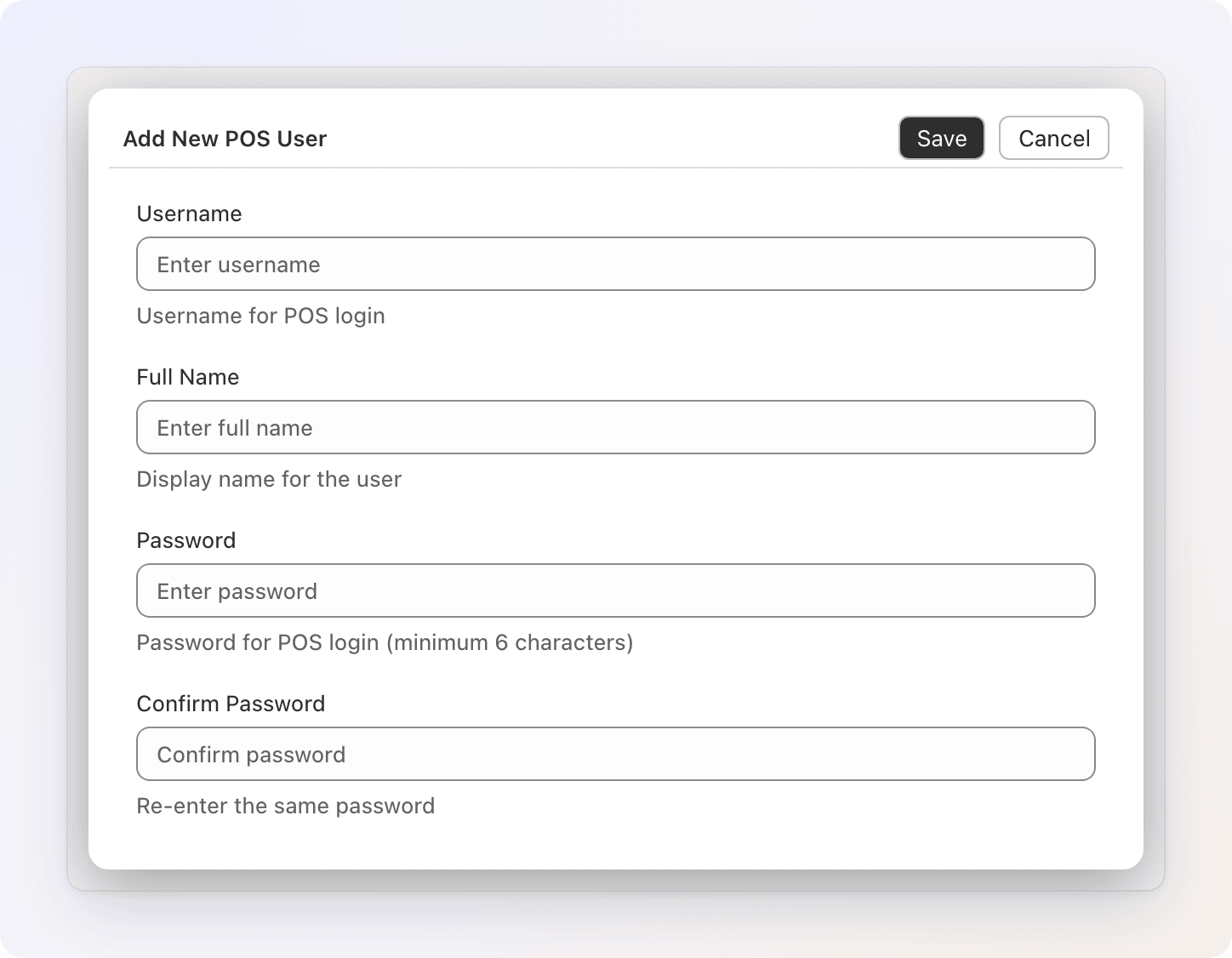
- Add New POS User のウィンドウで、詳細を入力します。
- Username: 一意のログイン名です(大文字と小文字は区別しません)。すでに使われている場合は "Username already exists" と表示されます
- Full Name: 担当者の表示名です
- Password: 6 〜 72 文字です。Confirm Password に再度入力します
- Save をクリックします
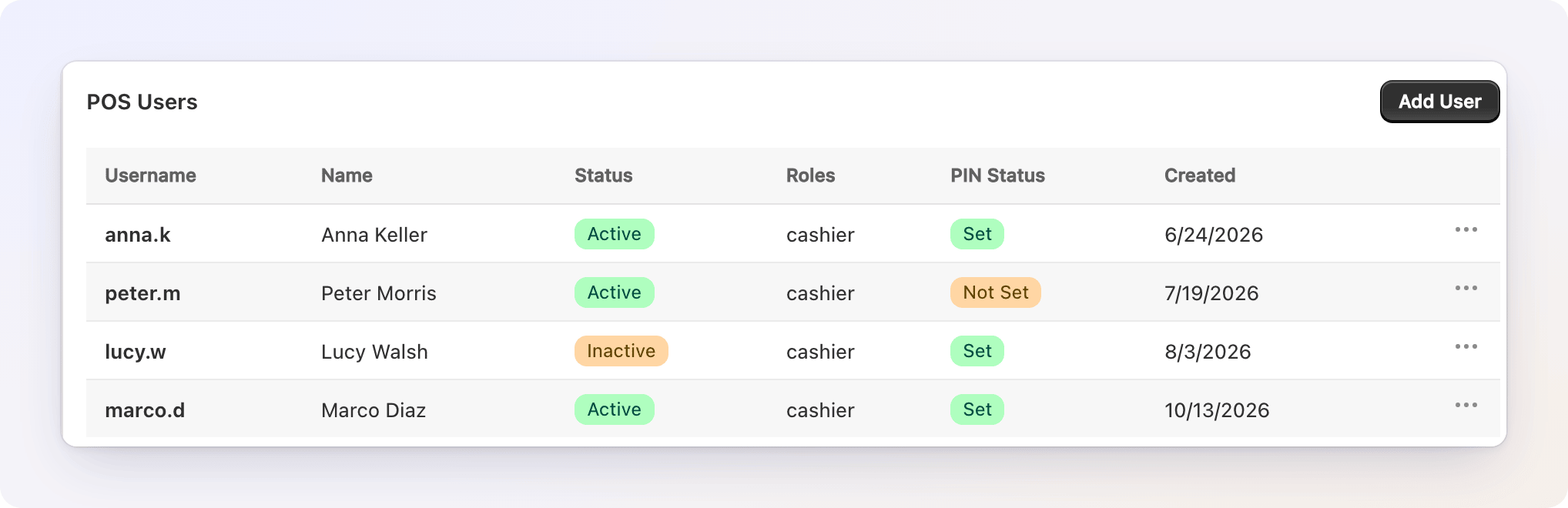
スタッフごとに 1 つのアカウントを作成してください。アプリでの操作は、ユーザーごとに記録されます。POS Users の表には、アクセス権があるすべての人が表示されます。列は、Username、Name、Status(Active または Inactive)、Roles、PIN Status(Set または Not Set。PIN をまだ設定していないかどうか)、アカウントが Created された日時です。すべてのアカウントには cashier のロールがあります。現在はこれが唯一のロールです。
表の上にある 3rd Party POS Integration のボックスには、同じセットアップ手順とアプリのアドレスがあります。Show Setup Instructions をクリックすると、手順が開きます。
スタッフアカウントの管理
ユーザーの行の末尾にある ⋯ メニューを開きます。
| 操作 | 内容 |
|---|---|
| Edit details | Full Name を変更します。または Active のチェックを外して、サインインをブロックします。ユーザー名は変更できません。ユーザー名は、アクティビティログでユーザーを識別するために使われます |
| Reset password | 新しいパスワードを設定します(New Password と Confirm Password)。ユーザーは、すべてのデバイスからサインアウトされます |
| Reset PIN | PIN を消去します。ユーザーは次回サインイン時に、新しい 4 桁の PIN を設定します。PIN を忘れた場合に使用します。ユーザーが PIN を設定するまでは、グレーアウトされています |
| Deactivate / Activate | 無効化されたユーザーはサインアウトされ、アカウントを再度有効化するまでログインできません。無効化する場合は確認が求められます |
| Delete | アカウントを削除し、すべてのデバイスからサインアウトさせます。これは元に戻せません。アカウントを再度作成する必要があります。過去のアクティビティは、アクティビティログに残ります |
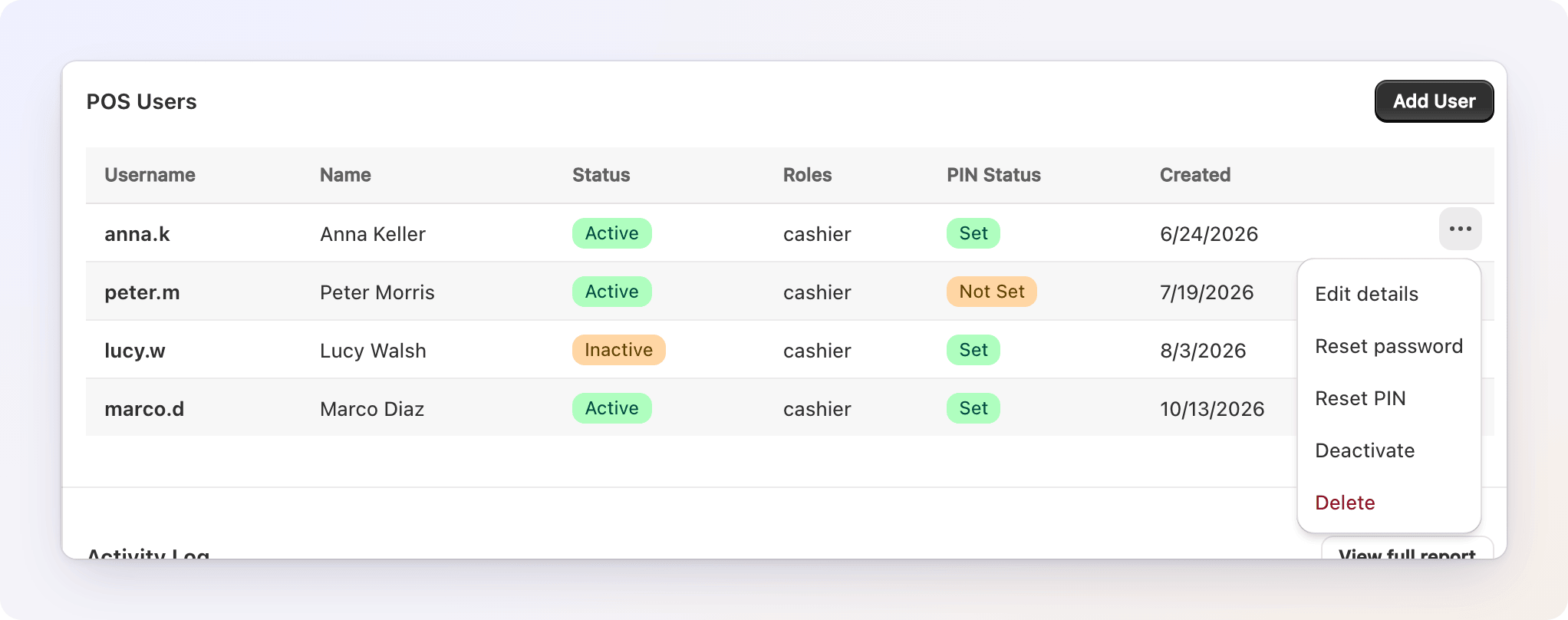
これらの操作はすべて、アクティビティログ(後述)にも記録されます。
ステップ 2 — デバイスにアプリをインストールする
レジで使用するスマートフォンまたはタブレットで、次の操作を行います。
- Web ブラウザーを開き、https://gifthe.ro にアクセスします
- ホーム画面にインストールします。
- Chrome / Edge(Android またはデスクトップ): アドレスバーのインストールアイコンをタップするか、メニューを開いて Install app / Add to Home screen を選択します
- Safari(iPhone / iPad): Share をタップし、Add to Home Screen を選択します
- Android(その他のブラウザー): メニューを開き、Add to Home screen を選択します
- 新しいアプリアイコンを開きます。ネイティブアプリのように全画面で起動します
インストールは任意です。ブラウザーでサイトを使うだけでもかまいませんが、インストールすると、レジ向けにすっきりした、アプリのような操作感になります。
ステップ 3 — 初回サインインと PIN
- アプリを開き、ステップ 1 で作成した ユーザー名 と パスワード を入力します
- 初めてサインインすると、4 桁の PIN の設定が求められます
- PIN を入力して確認し、続行します
PIN は素早く再入力するためのものです。アプリを開き直すたびに、スタッフがパスワード全体を入力し直す必要がありません。PIN は安全に保存され、再び表示されることはありません。
管理画面でアクティビティを確認する
すべてのスタッフによるすべての発行と利用は、Gift Card Hero の管理画面からも確認できます。スタッフ一人ひとりの端末を確認する必要はありません。
- Gift Card Hero で、POS tools → 3rd party POS を開きます
- POS Users の表の下にある Activity Log までスクロールします。このストアのすべてのスタッフによる直近 10 件の操作が表示されます
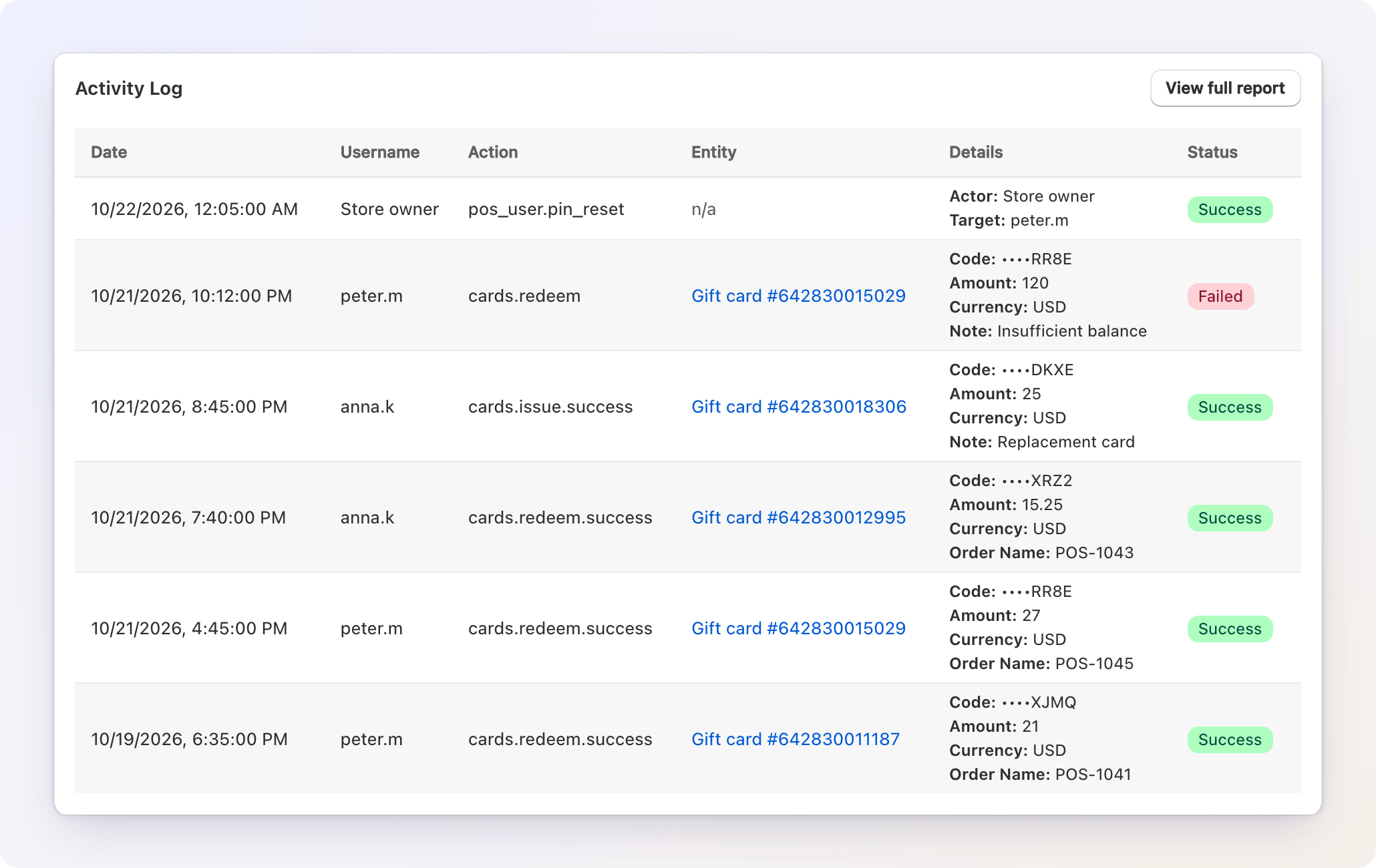
- View full report をクリックして POS activity log ページを開きます。ここでは次の操作ができます。
- Search 欄で、ユーザー名、操作、ギフトカード ID、または行われたリクエストを検索する
- 日付範囲を選ぶ(初期値は All time)
- Action で絞り込む: All actions、Issue、Redeem、または Staff accounts(管理画面から作成、削除、有効化、無効化、パスワードや PIN のリセットを行ったアカウント)
- 組み込みのページ送りで結果をめくる(1 ページ 25 件)
- Clear filters をクリックして最初からやり直す
- Export CSV をクリックして、現在絞り込まれている結果をスプレッドシートとしてダウンロードする
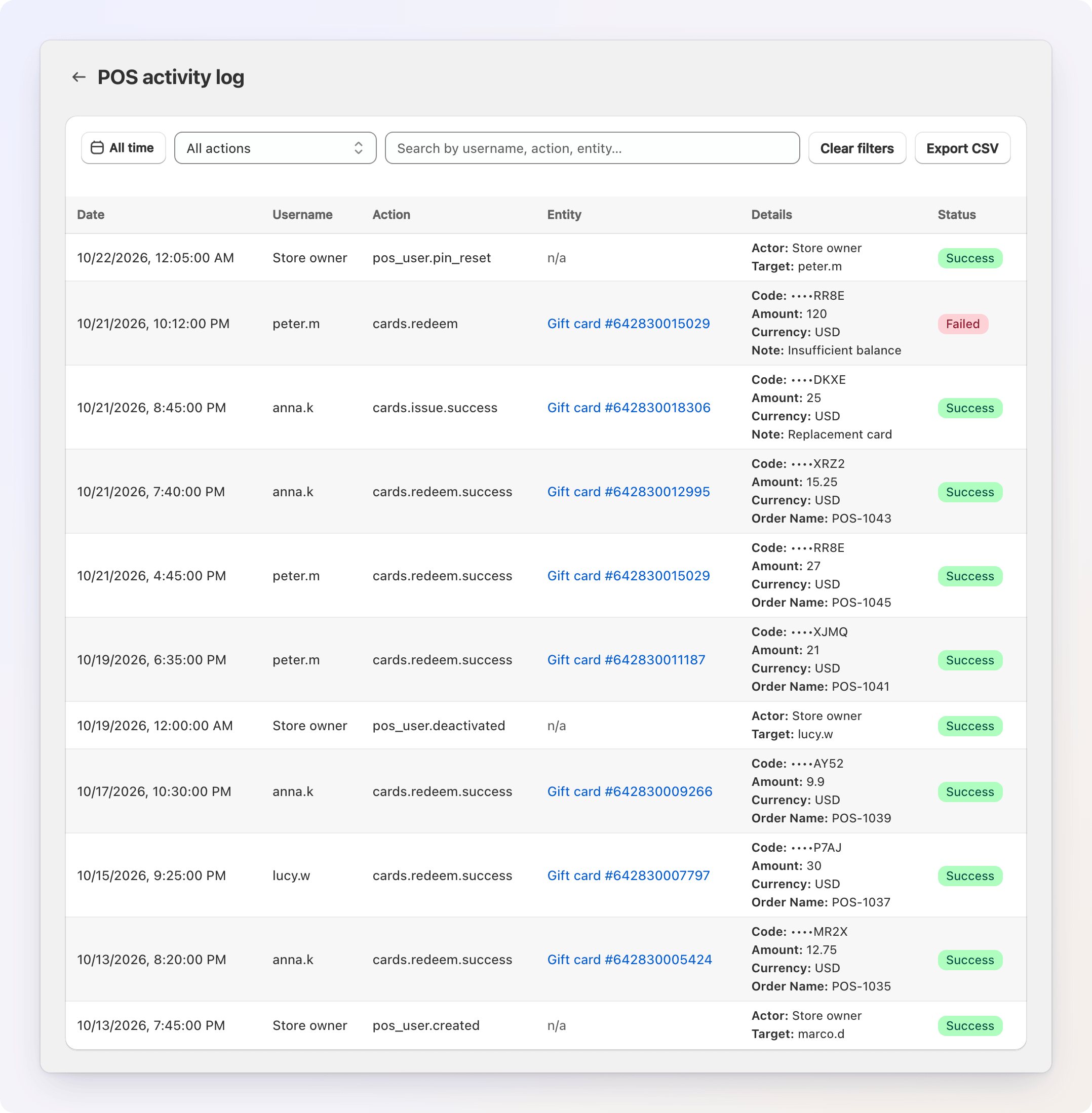
各行には、日時、スタッフ、操作、対象のギフトカード(利用可能な場合は Shopify 管理画面の記録にリンクされ、それ以外の場合は n/a と表示されます)、その操作で記録された内容(コード、金額、注文名、メモなど)を示す Details 列、そして操作が 成功したか失敗したか が表示されます。
CSV には、操作ごとに 1 行ずつ、Date、Username、Action、Entity Type、Entity ID、Code、Amount、Currency、Note、Order、Success、Route、Method の列があります。そのため、発行額と利用額を照合できます。エクスポートは 50,000 行までに制限されています。上限に達した場合は、日付範囲または操作を絞り込んでください。
ログは、ユーザーのアカウントを削除した後も、そのユーザーの履歴を保持します。
日常の使い方
ギフトカードを利用する / 残高を確認する
- ホーム画面で Balance & Redeem をタップします
- コードを入力するか、Scan をタップしてカメラでカードの QR コードまたはバーコードを読み取ります
- 結果からカードを選びます。マスクされたコードと現在の残高が表示されます
- 利用する金額を選びます。
- Custom: 任意の金額を入力します
- Quick preset: よく使う金額をワンタップで選びます
- Order subtotal: 注文の合計金額を入力します。アプリは、カードがカバーする金額と Remaining to charge(POS で受け取る残額)を表示します
- 必要に応じて、order name(注文名)または内部用の note(メモ)を追加します
- Redeem をタップします。残高は、Shopify のギフトカードからすぐに差し引かれます
入力した金額がカードの残高を超える場合、アプリは利用可能な残高までだけを利用し、警告を表示します。
ギフトカードを有効化 / 発行する
カードのコードに残高を読み込むときに使用します。たとえば、カウンターで印刷済みの物理カードを有効化する場合です。
- ホーム画面で Issue Gift Card をタップします
- gift code(ギフトコード)を入力するか、スキャンします
- 読み込む amount(金額)を入力し、任意で注文名またはメモを入力します
- Issue gift card をタップします。その開始残高で、Shopify にカードが作成されます
そのコードのカードがすでに存在する場合、アプリは重複を作成せず、その旨を表示します。
PIN のロックと再入力
- アプリを開き直すと、ロックされて PIN の入力が求められます。PIN を入力して続行します
- PIN を 3 回間違える と、ユーザーはサインアウトされます。その後、ユーザー名とパスワードで再度サインインします
- PIN を忘れた場合: ロック画面で Logout をタップし、ユーザー名とパスワードで再度サインインします
- PIN を変更するには、Profile → Settings を開きます(現在の PIN が必要です)
アクティビティログ
Profile → Activity log を開くと、アプリで行った直近の発行と利用の操作が、金額と日時とともに表示されます。この画面に表示されるのは、サインインしているスタッフ本人の操作だけです。管理者は、管理画面(上記の管理画面でアクティビティを確認するを参照)から、すべてのスタッフの操作を確認できます。
Shopify POS との比較
| Shopify POS | サードパーティ POS(このアプリ) | |
|---|---|---|
| セットアップ | Shopify POS 内の POS タイル | gifthe.ro の個別の PWA |
| サインイン | Shopify POS のスタッフ | 管理者が作成した専用の POS ユーザーアカウント |
| ギフトカードでの支払い | ネイティブ。チェックアウトで Gift Card を選択 | アプリで利用し、残額をレジで受け取る |
| 残高の確認 / チャージ | はい。タイルから | はい。アプリから |
Shopify POS と別のレジを、異なる拠点で両方使っている場合は、2 つの方法を並行して使えます。
要件と注意事項
- インターネット接続が必要です。 アプリは、残高の読み取りと更新のために、Shopify とリアルタイムで通信します。
- カメラの許可は、初めてコードをスキャンするときに必要です。スキャンが利用できない場合は、代わりにコードを入力してください。
- 利用するとギフトカードが実際に減ります。 残高の変更は、顧客がカード、ギフトカードのメール、顧客アカウントで見るものと同じです。
トラブルシューティング
スタッフがサインインできない
- ユーザー名とパスワードを確認してください。ユーザー名は大文字と小文字を区別しません。
- POS tools → 3rd party POS で、アカウントが存在し、Active であることを確認してください。Inactive の場合は、その行のメニューから Activate を選択します。
- パスワードを紛失した場合は、その行のメニューから Reset password を使い、新しいパスワードを共有してください。
- "Incorrect login or password" と表示される場合は、認証情報が一致しないことを意味します。必要に応じて、アカウントを作成し直すか、認証情報を再度共有してください。
スキャナーが開かない
- ブラウザーの設定で、サイトのカメラの許可を有効にしてください。
- ブラウザーによっては、安全な(HTTPS)接続でのみカメラを許可します。gifthe.ro は HTTPS で提供されているため、通常は許可のプロンプトが拒否されたことが原因です。
- 代わりに、ギフトコードを手で入力してください。
担当者が PIN を忘れた
担当者はロック画面で Logout をタップし、ユーザー名とパスワードで再度サインインしてから、Profile → Settings で新しい PIN を設定します。または、POS tools → 3rd party POS で担当者の Reset PIN を選択します。次回サインイン時に、新しい PIN の入力が求められます。
残高が正しくない、または古い
残高は Shopify からリアルタイムで取得されます。表示が古い場合は、カードを再度検索して更新し、デバイスのインターネット接続を確認してください。
「Amount exceeds available balance」
カードの残高が、入力された金額に足りていません。アプリは残りの残高までだけを利用します。差額は、POS で別の支払いとして受け取ってください。