未使用残高のリマインダー
リマインダーは、未使用のギフトカード残高があるお客様に自動で送信されるメールです。ほとんどの未使用ギフトカードは、単に忘れられています。タイミングの良いリマインダーは、その売上を取り戻し、お客様の再来店につなげることができます。
ホーム画面で Customer notifications カードを開き、Configure notifications をクリックしてから、Unused balance reminders タブを開いてください。(このページの他のタブは、Redemption notifications と ロイヤルティのメールです。)
このタブには、ポリシーが含まれます。リマインダーをオンにするかどうか、いつ送信するか、誰に送信するか、どの方法で送信するかを設定します。メールの内容自体は専用のページで編集します。プレビューとテスト送信も同じページで行えます。
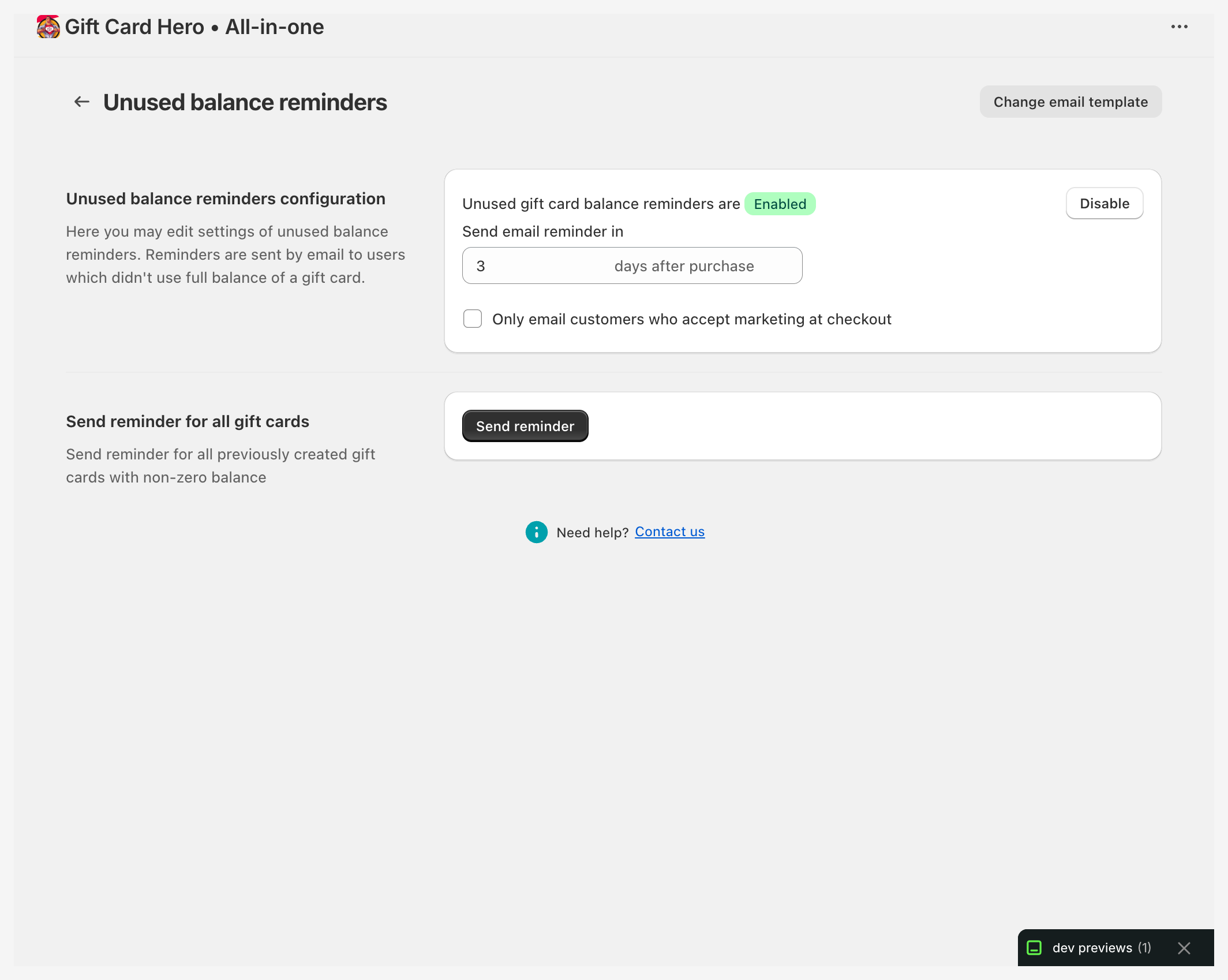
リマインダーをオンにする
上部のステータスバッジに、リマインダーが Enabled か Disabled かが表示されます。切り替えボタンをクリックすると、切り替わります。
無効になっている間は、リマインダーのメールは送信されません。
リマインダーが送信されるカード
次の条件をすべて満たすギフトカードに、リマインダーが作成されます。
- 顧客に紐づいている(顧客がいないカードには、メールを送る相手がいません)。
- 一部が使用済みで、まだ残高がある(一度も使われていないカードや、全額使用済みのカードはスキップされます)。
- 送信待ちのリマインダーがない。また、すでに送信済みのリマインダーもない(後述の2回目のリマインダーを参照)。
- Only customers who accepted marketing at checkout をオンにした場合、マーケティングへの同意を得ている顧客に紐づいている。
Gift Card Heroは、過去60日以内に発行されたカードを対象に、1日1回対象カードを確認します。すべてのカードを確認するには、下の Send reminders をクリックしてください。
スケジュール
1回目のリマインダーを送信する
1回目のリマインダーを送信するまでの待ち日数を設定します。初期値は 30 です。カウントダウンは、Gift Card Heroがカードを対象と判定した時点から始まります。日次チェックの時点、または Send reminders をクリックした時点です。メールは、その日数後に送信されます。
2回目のリマインダーを送信する
Send a second reminder をオンにすると、まだ残高があるお客様にフォローアップできます。1回目のリマインダーの後、2回目を作成するまでに経過させる日数を設定します。初期値は 60 です。
2回目のリマインダーは、1回目と同じチェックで作成されます。そのため、Send the first reminder の日数分先に、そのチェックの時点でスケジュールされます。日次チェックは過去60日以内に発行されたカードだけが対象なので、古いカードの2回目のリマインダーは、Send reminders をクリックしたときに作成されます。
Send a second reminder がオフの場合、リマインダーが1回送信されたカードには、それ以上リマインダーが送られることはありません。
対象のお客様
Only customers who accepted marketing at checkout にチェックを入れると、マーケティングメールへの同意をしたお客様だけに、リマインダーを限定できます。これは、GDPRへの対応と配信停止のクレームを避けるために推奨されています。
配信方法
リマインダーのメールをお客様に届ける方法を選びます。
- Gift Card Hero email — 初期設定です。Gift Card Heroが下記のリマインダーのテンプレートを作成し、当社のメールサーバーから送信します。設定は不要ですが、メールは自社のドメインからは送信されません。
- Your mail server (SMTP) — 同じメールを、自社のメールサーバー経由で送信します。そのため、自社のドメインから届きます。Settings → Integrations でサーバーを追加すると選択できるようになります。このオプションでは、送信に使われるアドレスとサーバーが表示され、Change the server リンクがあります。
- Klaviyo — Gift Card Heroがメールを直接送信する代わりに、ご自身のKlaviyoアカウントに Gift Card Reminder イベントを送信します。Klaviyoで作成したFlowがメールを送信します。この方式ではリマインダーのテンプレートは 使用されません。また、KlaviyoでFlowを作成するまでは、お客様にメールは届きません。Settings → Integrations でKlaviyoを接続すると選択できるようになります。Klaviyoを選択すると、その下に Send a test event リンクが表示されます。このリンクをクリックすると、すべての項目に値が入ったサンプルイベントを送信する小さなフォームが開くので、そのイベントを使ってFlowを作成できます。連携を参照してください。
選択した配信方法が、リマインダーの送信時に使えない場合(Klaviyoの接続が切れている、またはメールサーバーの設定が不完全な場合)、リマインダーはGift Card Heroのメールから送信されます。そのため、お客様は必ずリマインダーを受け取れます。
通知ごとに配信チャネルを選べます。そのため、リマインダーと引き換え通知を、別々のチャネルから送信することもできます。Settings → Integrations には認証情報だけがあります。設定方法とKlaviyoのFlowの作り方については、連携を参照してください。
メッセージ
Message セクションには、メールの件名、組み込みのバージョンかご自身のものか、そして送信方法が1行で表示されます。Edit template をクリックすると、エディターが開きます。
リマインダーのメールエディター
リマインダーのメールには、ギフトカードの配信メールとは別のテンプレートがあります。エディターのページ(「Reminder email」)には、タイトルの下に、メールがどの経路で送信されるか(当社のメールサーバー、自社のサーバー、またはKlaviyo)が表示されます。Change リンクから、リマインダーのタブに戻れます。
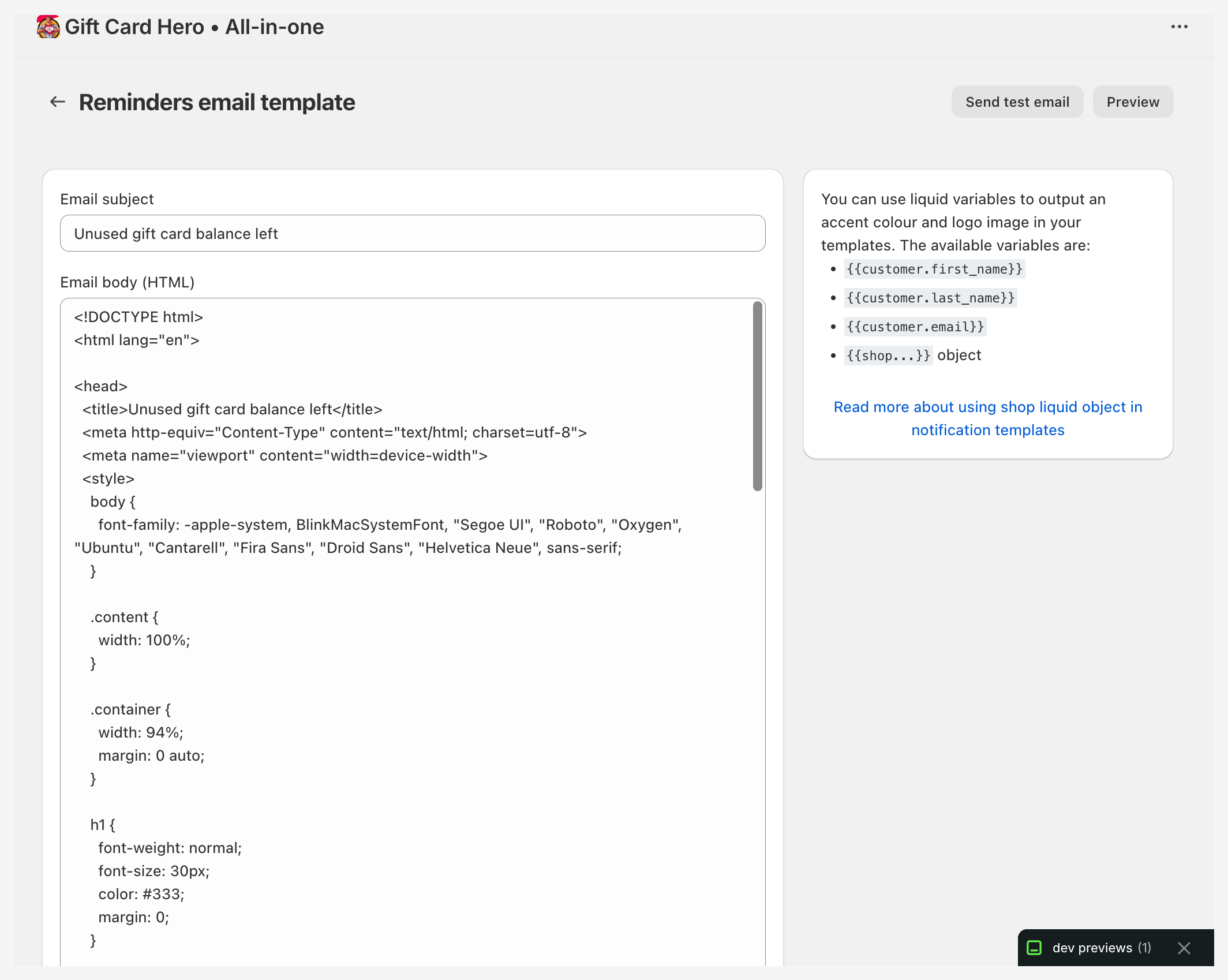
- Subject と Body (HTML) — メールの件名と本文です。本文は、HTMLの完全なドキュメントでも、断片でも構いません。Liquidタグを使えます。使える変数は、エディターの横にある Variables カードに一覧で表示されています。
{{ customer.first_name }}、{{ customer.last_name }}、{{ customer.email }}、{{ unused_balance_grid }}(カードと残高の表)、{{ total | money }}、{{ shop.name }}、{{ shop.email }}です。 - Preview — サンプルのカードを使って、お客様が実際に見るとおりにメールを表示します。
- Send test email — 送信先アドレスを入力する小さなフォームが開きます。アドレスには、ストアの連絡先メールアドレスが入力されています。テストはサンプルのカードを使って作成され、リマインダーが使う 配信方法 を経由して送信されます。そのため、自社のメールサーバーが正しくメールを配信できるかどうかの確認にもなります。件名には
[Test]が付きます。 - Built-in message — 右側のカードに、組み込みのメールを使用しているか(Built-in)、ご自身のものを使用しているか(Customised)が表示されます。Reset to built-in をクリックすると、組み込みのメールに戻ります。元に戻すには保存してください。項目を空にして保存すると、組み込みのメールが使われます。
テンプレートでできることとできないこと
テンプレートで使えるのは、エディターに表示されている変数と、基本的なストアの情報(shop.name、shop.email、shop.domain、shop.currency)だけです。{% include %} と {% render %} タグは使えません。また、極端に描画に時間がかかるテンプレートは停止されます。
テスト送信は、すべてのエディターを合わせて、1ストアあたり1時間に最大20通までです。
組み込みのメールは常に最新です
組み込みのメールを使っている間は、そのメールに加えられるすべての改善を受け取れます。カスタマイズすると、ご自身のメールは入力したとおりに保存され、以後変更されません。
今すぐリマインダーを送信する
Send reminders をクリックすると、ギフトカードを確認し、対象となるカードすべてにリマインダーを予約します(リマインダーが送信されるカードを参照)。送信待ちのリマインダーがあるカードや、すでに送信済みのカードはスキップされます。各リマインダーは、すぐに送信されるのではなく、Schedule で設定した遅延の後に送信されます。
この操作が機能するには、リマインダーが Enabled になっている必要があります。また、リマインダーは自動でも送信されます。過去60日以内のカードを対象に、1日1回チェックが行われます。
この機能は、一度限りのキャンペーンに使います。たとえば、リマインダーを初めてオンにして、既存のカードの所有者全員に届けたい場合です。
リマインダーが重要な理由
業界のデータによると、ギフトカードの多くは使い切られることがありません。使われていない1枚1枚のカードは、お客様がすでに支払った売上です。リマインダーのメールは、ほとんどコストをかけずに、眠っている残高を実際の購入につなげます。
全カード所有者に1回リマインダーのキャンペーンを送るだけでも、通常、引き換え率とリピート購入の売上が測定可能なレベルで増加します。
コンプライアンスに関する注意
リマインダーのメールは、多くの地域で マーケティングメール とみなされ、次の要件を満たす必要があります。
- 配信停止のオプションを含めること。組み込みのリマインダーのメールには、配信停止リンクは 含まれていません。そのため、ご自身のテンプレートに配信停止リンクを追加するか、Klaviyoから送信して、配信停止をKlaviyoで管理してください。
- マーケティングへの同意をしたお客様だけに送信すること(Only customers who accepted marketing at checkout にチェックを入れてください)。
- 地域のGDPR、CAN-SPAM、その他の関連する規制に準拠すること。
同意の要件について不明な点がある場合は、法務の専門家にご相談ください。