ホリデーのギフトカードキャンペーン
ギフトカードは、ホリデーシーズンに最も多く購入される贈り物の1つです。季節ごとのデザイン、ボーナス特典、配送の予約を組み合わせると、繁忙期のギフトカードの売上と全体の売上の両方を伸ばせます。
キャンペーンの計画
ホリデーの4〜6週間前から始めると、デザイン、設定、プロモーションの準備に十分な時間を確保できます。
| 祝日 | キャンペーン開始 | 主な販売期間 |
|---|---|---|
| クリスマス / ハヌカ | 11月上旬 | 11月15日~12月24日 |
| バレンタインデー | 1月下旬 | 2月1日~14日 |
| 母の日 | 3週間前 | 2週間前 |
| ブラックフライデー | 11月上旬 | BFCM 週末 |
| 父の日 | 3週間前 | 2週間前 |
手順 1 — 季節のデザインを追加する
- eGift/Physical cards に移動し、E-Gift cards タブのままにします。
- Card designs で Custom designs までスクロールし、アップロード用のタイルをクリックします。
- 季節の画像を2〜3枚アップロードします。推奨サイズは 950 × 550 px です(アスペクト比 5:3、最小 450 × 270 px)。
- 新しいデザインを一覧の先頭にドラッグします。
- 上部のバーで Save をクリックします。
Prebuilt designs にはチェックボックスがあります。お客様に表示したいものにはチェックを入れ、それ以外のチェックは外してください。
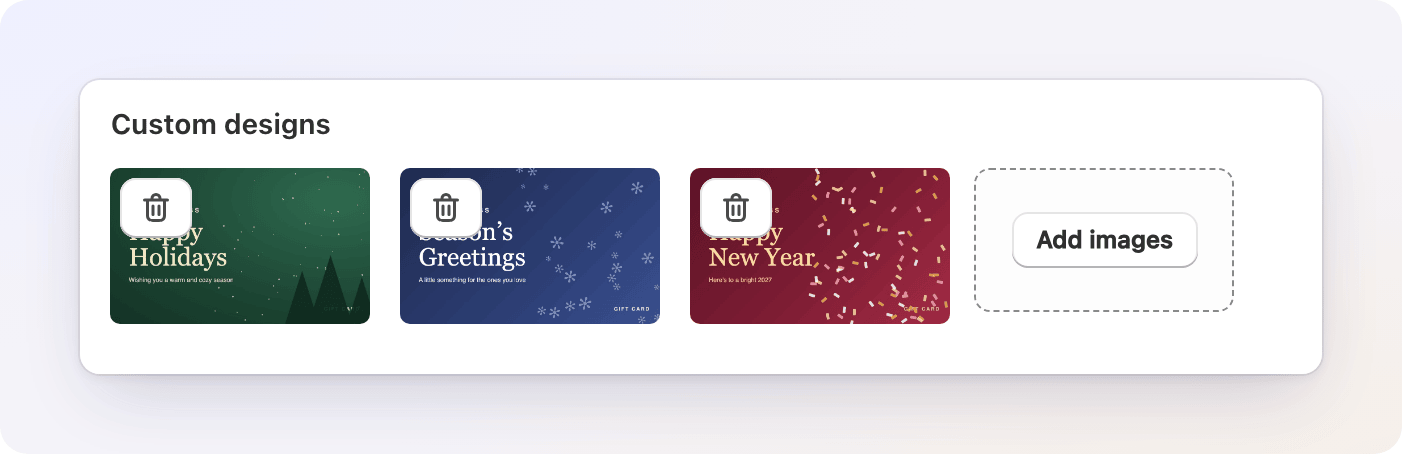
お客様がテーマ別に閲覧できるようにするには、「ホリデー」などのカテゴリにデザインをまとめます。カードのカテゴリを参照してください。
手順 2 — 購入オプションを設定する
Gift Card Hero は、Shopify のギフトカード商品を通じてギフトカードを販売するため、金額の選択肢はその商品のバリアントになります。
- Shopify admin でギフトカード商品を開き、そのバリアントを確認します。中〜高価格帯を基準にした金額の範囲を用意してください(例: $25、$50、$100、$200)。ギフトとしては、高い金額がよく売れます。
- Gift Card Hero で eGift/Physical cards を開きます。Purchase options で、購入者が自分で金額を入力できるようにしたい場合は Custom amount をオンにし、最小額と最大額を設定します。
- Allow scheduled send をオンにします。これで購入者は、クリスマスの朝など、配送日を選べます。
このページのすべてのオプションについては、eGift カードを参照してください。
手順 3 — ボーナスカードのプロモーションを追加する(任意)
「ギフトカードを $100 購入すると、$20 のボーナスカードがもらえる」というプロモーションは、購入を促し、平均注文額を引き上げます。ボーナスカードは、注文したお客様に届きます。
- ホームページの Promotions カードを開き、Manage promotions、続いて Add Promotion をクリックします。
- 「Holiday 2026 bonus」などの名前を入力し、Gift Card Value を
20に設定します。 - Schedule で Set start date と Set end date にチェックを入れ、キャンペーンの日付を選びます。
- ルールを追加します。Selected Products Subtotal を選び、ギフトカード商品を選択して、演算子に GREATER THAN を選び、
100と入力します。Add Condition をクリックしてから Create Rule をクリックします。 - Save をクリックします。
GREATER THAN を使うと、条件を満たす注文ごとに $20 のカードが1枚もらえます。$100 ごとに $20 を付与したい場合は、100 と入力した EACH を使います。$250 の注文では $40 がもらえます。

Gift Card Hero はボーナスカードをメールで送信しません。商品ページと注文確認メールでボーナスを案内してください。ルールと金額の仕組みについては、プロモーションを参照してください。
手順 4 — 季節のメールを整える
ギフトカードのメールは Shopify が送信します。テンプレートには、Gift Card Hero が生成したものを使います。
- Settings に移動し、Email template タブを開きます。
- 購入者と受取人向けの文章を編集し、季節のあいさつを追加します。
- Generate email template をクリックし、結果を Shopify の Gift card created 通知に貼り付けます。
キャンペーン後に元に戻せるよう、先に通常のテンプレートの文章を控えておいてください。メールテンプレートを参照してください。

手順 5 — キャンペーンを告知する
Gift Card Hero は、マーケティングを代行しません。一般的な告知の方法は次のとおりです。
- 過去12か月以内に購入したお客様へのメールキャンペーン
- 季節のデザインとボーナスを表示するホームページのバナー
- 「直前のギフトに最適」というメッセージを含む SNS の投稿と広告
効果のあるメッセージの例: 「すぐに届き、配送の必要はありません」
手順 6 — ホリデー後の片付け
- 季節の Prebuilt designs のチェックを外すか、カスタムデザインを削除します(画像ファイルは翌年のために保管してください)。その後 Save をクリックします。
- 年間を通して不要であれば、Allow scheduled send をオフにします。
- プロモーションを終了します。終了日を設定するか、削除してください。終了日を過ぎると、一覧に Expired と表示されます。
- 通常のメールテンプレートを Shopify に貼り付け直します。
キャンペーンの効果を測定する
Analytics を開き(アプリのホームページで、Analytics カードの View analytics をクリックします)、キャンペーン期間と前年の同じ期間を比較します。
- キャンペーン期間中の Overall revenue by gift cards
- ホリデーの後、ほとんどのギフトカードが使われる数か月間の Redemption revenue と Sales lift
- Promotions ページの Issued Gift Cards。付与したボーナスカードの数と、そのカードが持つ金額を確認できます。日付範囲を使い、Export CSV をクリックすると、残りの残高を、そのカードがもたらした売上と比較できます。