一括操作
一括操作を使うと、1つのジョブで大量のギフトカードを作成して配布できます。1枚ずつ発行する必要はありません。
アプリメニューの Bulk actions から開くか、ホームページの Open bulk tools をクリックしてください。
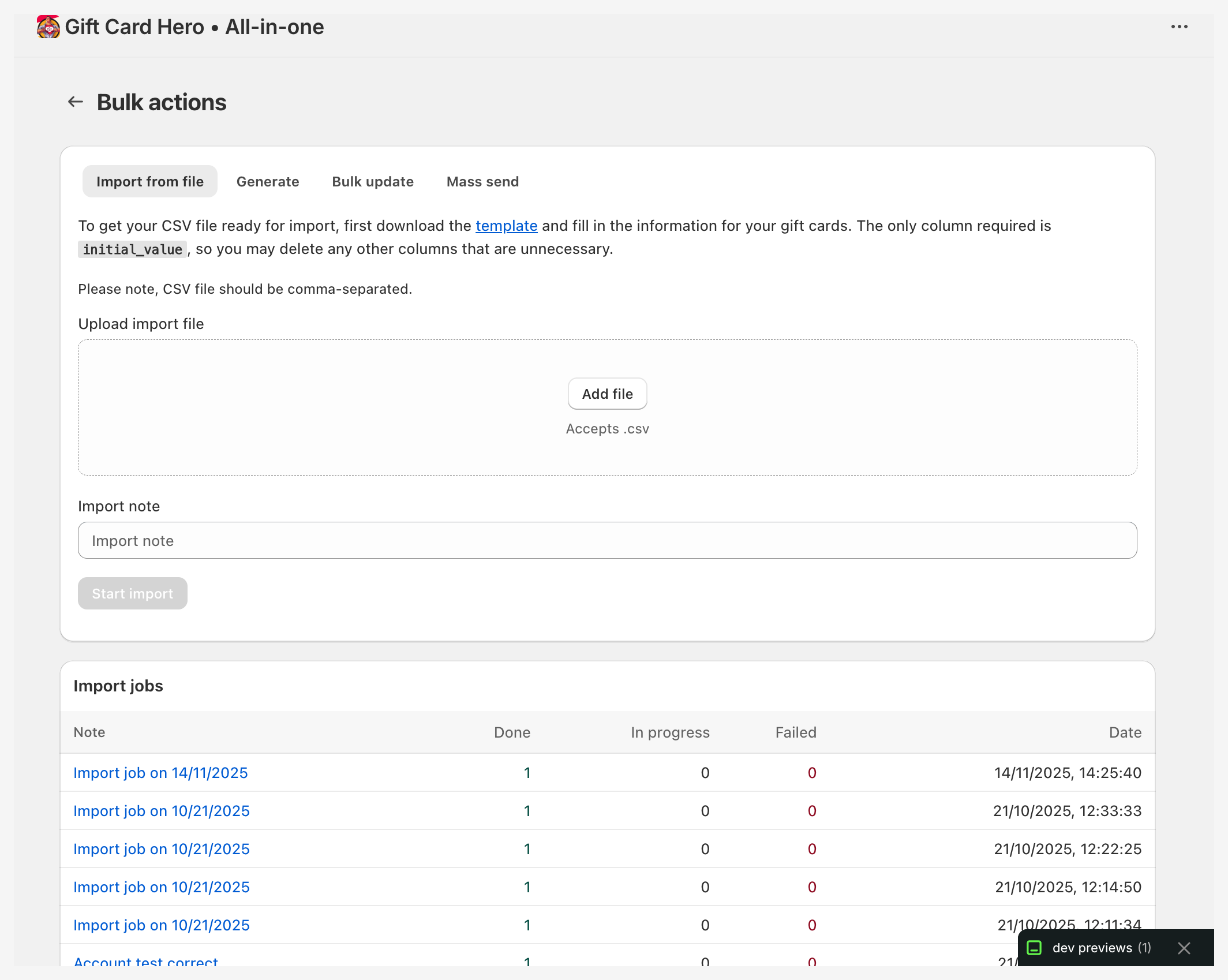
4種類の一括ジョブ
Bulk actions ページには4つのタブがあります。
| タブ | 内容 | 向いている用途 |
|---|---|---|
| Import from file | CSV ファイルの行から、ギフトカードを作成します。コードはご自身のもの、または生成されたものを使えます | 別のシステムからのカードの移行、事前に読み込まれた実物のカード |
| Generate | 同じ金額のコードを、受取人を指定せずにまとめて作成します | 実物のカードのプログラム、ご自身で配布するコード |
| Bulk update | CSV ファイルにリストされた既存のカードを変更します。残高、有効期限、メモ、顧客、アートワークを変更するか、無効にします | ボーナスクレジットの追加、残高の修正 |
| Mass send | メールアドレスごとにカードを作成し、その人にメールで送信します | 法人向けのギフト、ロイヤルティ特典、プロモーション |
一括生成
ご自身で配布するギフトカードのコードをまとめて作成する場合に使います(例: 印刷する、パッケージに入れる、パートナーに渡す)。
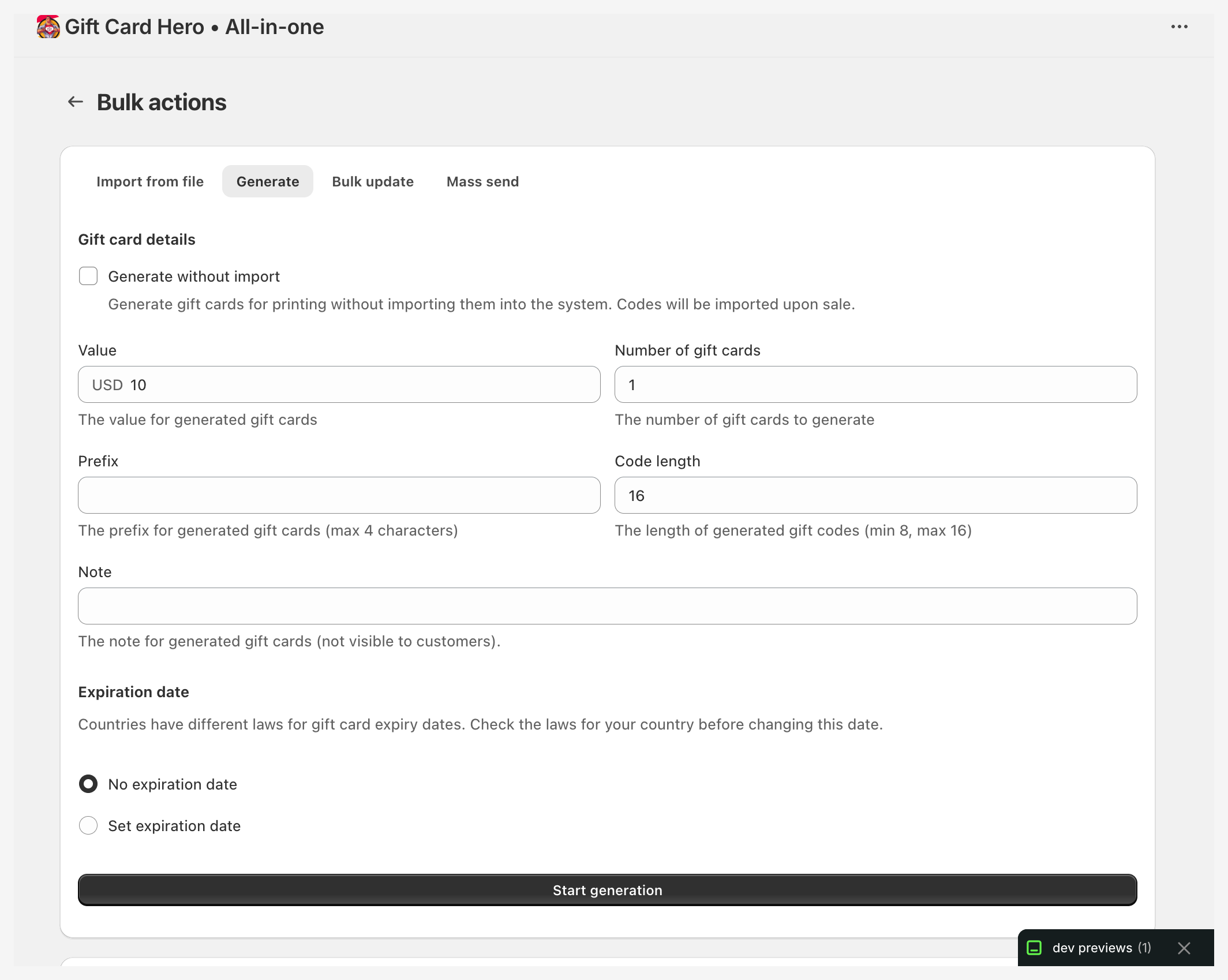
設定
| フィールド | 説明 |
|---|---|
| Generate without import | 印刷用のコードのみを作成します。下記を参照してください |
| Value | 各カードに読み込まれる残高です |
| Currency | カードを発行する通貨です。Shopify Markets で複数の通貨が有効な場合にのみ表示されます。他の通貨のカードを参照してください |
| Number of gift cards | 作成するカードの枚数です。1ジョブにつき最大100,000枚です |
| Prefix | 任意です。すべてのコードの先頭に追加される、最大4文字です |
| Code length | 8〜16文字です。1万枚を超えるバッチでは、コードが重複しないよう、少なくとも14文字になります |
| Note | 各カードに保存される内部メモです。顧客には表示されません。Generate jobs の一覧では、ジョブの名前にもなります |
| Gift cards images | 生成されるカードに表示されるアートワークです |
| Expiration date | No expiration date、または Set expiration date を選んで日付を指定します |
Start generation をクリックして、ジョブを開始します。
インポートなしで生成
印刷されたカード用のコードを作る場合は、Generate without import にチェックを入れてください。コードは印刷専用に生成されます。Shopify のギフトカードは作成されないため、まだ使うことはできません。このモードでは Value、Note、有効期限が無効になり、ジョブは作成されるとすぐに完了します。
印刷されたカードが届いたら、Physical gift cards タブの Upload codes で、コードを Gift Card Hero に取り込みます。または、販売されるたびにカードを個別に登録します。Physical Gift Cardsを参照してください。
生成後
Generate jobs の一覧からジョブを開き、Download results (csv) をクリックすると、すべてのコードを取得できます。一覧でジョブを選んで Download CSV をクリックすることもできます。また、1ページに1枚のカード(コードとその QR コード)が印刷できる形式の Download PDF もあります。
Generate without import を使っていない限り、コードは Shopify で有効なギフトカードとして登録されています。
一括送信
Mass send タブを使うと、ギフトカードを複数の人にまとめて送信できます。メールアドレスごとに1枚のカードが作られ、そのアドレスにメールで送信されます。
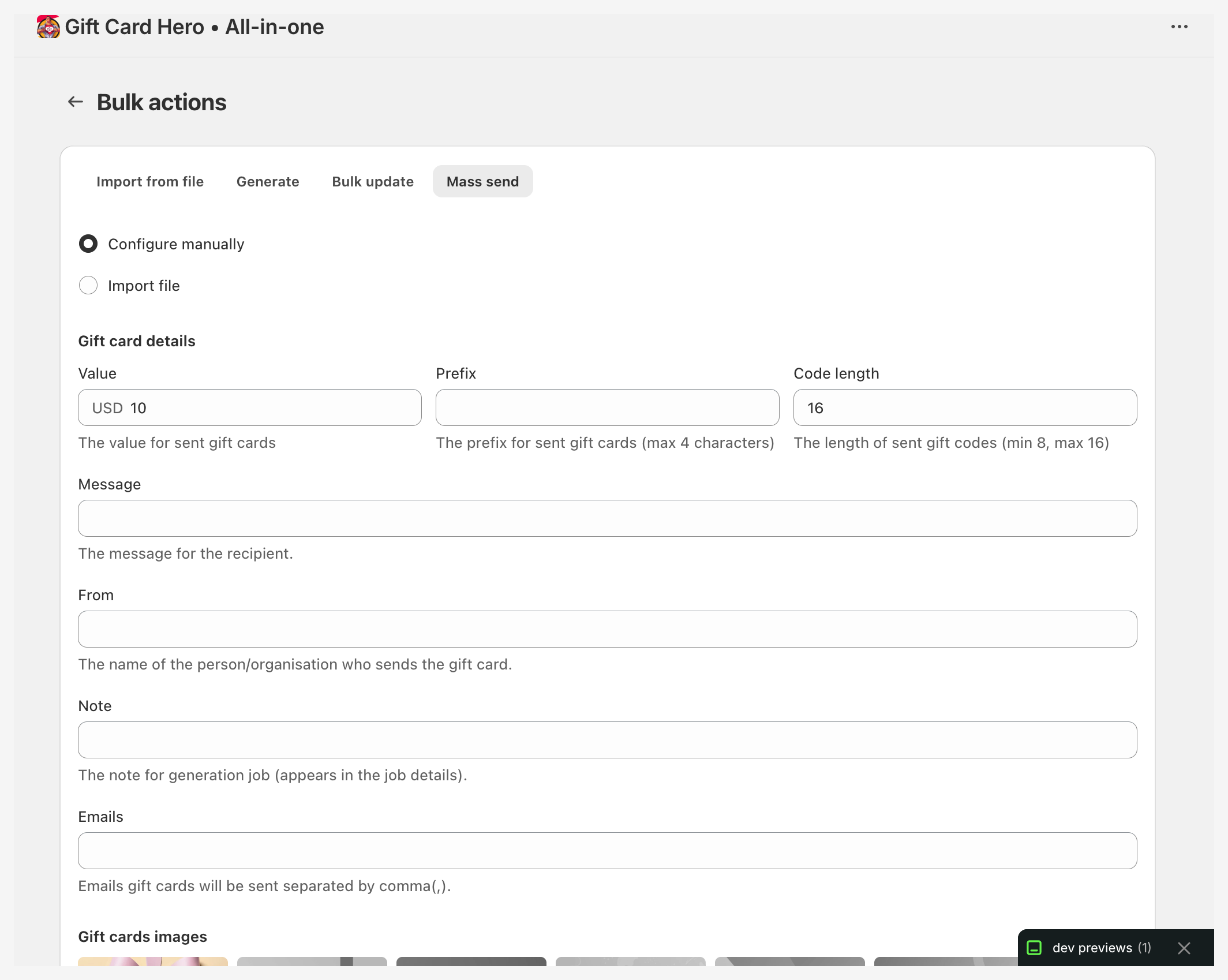
リストの指定方法を選びます。
- Configure manually: メールアドレスを入力し、すべてのカードに同じ金額を設定します。
- Import file: 1行に1枚のカードとして記入した CSV をアップロードします。
手動で設定
| フィールド | 説明 |
|---|---|
| Value | 各カードの残高です。複数の通貨が有効な場合は、通貨の選択肢が表示されます |
| Prefix | 任意です。すべてのコードの先頭に追加される、最大4文字です |
| Code length | 8〜16文字です |
| Message | 受取人へのメッセージです。最大255文字です |
| From | カードを送る人または組織の名前です。最大40文字です |
| Note | 内部メモです。Mass send jobs の一覧では、ジョブの名前としても表示されます |
| Emails | 受取人のメールアドレスです。カンマで区切ります |
| Gift cards images | カードに表示されるアートワークです |
| Expiration date | No expiration date、または Set expiration date を選んで日付を指定します |
受取人リストの準備
Import file の場合は、テンプレートをダウンロードし、1行に1枚のカードとして記入してください。
| 列 | 必須 | 説明 |
|---|---|---|
initial_value |
はい | カードの発行金額です |
currency_code |
任意 | 3文字の通貨コードです(例: EUR)。空欄の場合は店舗の通貨になります。他の通貨のカードを参照してください |
email |
はい | カードを送信するメールアドレスです |
phone |
任意 | その人の電話番号です。顧客の Shopify プロフィールに保存され、SMS も受け取れるようになります。電話番号を参照してください |
message |
任意 | 受取人ごとの個人的なメッセージです |
from |
任意 | カードと一緒に表示される送信者の名前です |
note |
任意 | カードに保存される内部メモです |
expires_on |
任意 | 有効期限の日付です。YYYY-MM-DD 形式です |
image |
任意 | このカードのアートワークへの https:// リンクです。カードごとのカスタムアートワークを参照してください |
CSV の例:
initial_value,currency_code,email,phone,message,from,expires_on
50,,jane@example.com,+254712345678,Thank you for your loyalty!,Acme Store,2027-03-15
100,EUR,bob@example.com,,Happy birthday Bob!,Acme Store,
Gift cards images で選んだデザインは、独自の image を持たない行すべてに使われます。Start mass send をクリックして、ジョブを開始します。
一括送信を予約する
一括送信は、指定した日時まで待たせることができます。たとえば、祝日の朝にすべてのカードが届くようにする場合などです。Configure manually と Import file のどちらでも同じように機能します。
- 通常どおりフォームに入力するか、ファイルをアップロードします。
- Delivery の下で、Schedule for later を選びます。
- Send date と Send time を選びます。時刻はお使いのデバイスのタイムゾーンです。フィールドの下に表示されます。別のタイムゾーンにいる同僚には、同じ瞬間がその人の現地時間で表示されます。
- Schedule mass send をクリックします。
時刻は未来である必要があり、365日より先にはできません。
ジョブはすぐに Mass send jobs の一覧に表示されます。メモの下に Scheduled for と日時が表示され、行数は Scheduled 列に数えられます。この時点ではギフトカードはまだ存在しません。選んだ時刻に作成され、メールで送信されます。それより前には作成されません。その後、ジョブは通常の一括送信と同じように実行されます。指定した時刻から約1分以内に開始されます。
予約した送信をキャンセルするには、ジョブの一覧で Scheduled for の横にある Cancel をクリックし、確認します。カードは作成されず、誰にもメールは送信されません。予定時刻までならキャンセルできます。ジョブの送信が開始されると、キャンセルできなくなります。時刻や受取人を変更するには、ジョブをキャンセルして、もう一度予約してください。
予約されたジョブは、重複チェックの対象として実行中とみなされます。同じ送信を同じ時刻に2回予約することはできません。同じ送信でも時刻が異なる場合や、今すぐ送信する場合は、別のジョブになります。
一括更新
Bulk update タブで、既存のカードのセットを変更します。使用例:
- カードのリストに10ドルのボーナスクレジットを追加する
- システムの問題の後に、誤った残高を修正する
- 有効期限を変更する、カードを無効にする、または新しいアートワークを設定する
次の列を含む CSV をアップロードしてください。各行には id または code が必要です。
| 列 | 必須 | 説明 |
|---|---|---|
id |
id または code |
Shopify のギフトカード ID です |
code |
id または code |
ギフトカードの完全なコードです。スペースとハイフンは無視されます |
balance |
任意 | 新しい残高です。代わりに + または - の接頭辞を付けると、加算または減算になります(例: +10.00 は10を加算、-5.00 は5を減算) |
expires_on |
任意 | 新しい有効期限です。YYYY-MM-DD 形式です |
note |
任意 | 内部メモです。行の値がカードのメモを置き換えます。空または欠けている note は、メモを削除します |
disabled |
任意 | カードを無効にするには 1 を入れます。これは元に戻せません。カードを有効のままにするには空欄にします |
recipient_email |
任意 | カードの受取人を設定します(Shopify の顧客として検索されるか、作成されます) |
customer_email |
任意 | カードの顧客を設定します(Shopify の顧客として検索されるか、作成されます) |
notify_customer |
任意 | 1、true、または yes の場合、customer_email の顧客にカードをメールで送信します |
notify_recipient |
任意 | 1、true、または yes の場合、recipient_email の受取人にカードをメールで送信します |
image |
任意 | 新しいアートワークへの https:// リンクです。既存のカードのデザインを変更します |
currency_code |
任意 | 変更ではなく確認です。カードがその通貨でない場合、その行は失敗します。カードの通貨は変更できません |
code,balance
ABCD-1234-EFGH-5678,75.00
IJKL-9012-MNOP-3456,+10.00
QRST-7890-UVWX-1234,-5.00
Note: 数字だけを入力すると、残高がその値に設定されます。
+または-の接頭辞を付けると、現在の残高が調整されます。残高が40ドルのカードに10ドルを加えるには、balanceを50.00に設定するか、+10.00を使います。ファイルをスプレッドシートアプリで編集する場合は、保存するときに+が残っているか確認してください。そうでないと、+10.00が10.00になり、残高が10に設定されてしまいます。
一括インポート
Import from file タブで、他のシステムから既存のギフトカードをインポートします。
次の列を含む CSV をアップロードしてください。
| 列 | 必須 | 説明 |
|---|---|---|
initial_value |
はい | カードの発行金額です |
currency_code |
任意 | 3文字の通貨コードです(例: EUR)。空欄の場合は店舗の通貨になります。他の通貨のカードを参照してください |
code |
任意 | ギフトカードのコードです。8〜20文字の英字と数字です。スペースとハイフンは無視されます。この列が空の場合は、16文字のコードが生成されます |
expires_on |
任意 | 有効期限の日付です。YYYY-MM-DD 形式です |
note |
任意 | カードに保存される内部メモです |
email |
任意 | カードを所有する顧客です(Shopify の顧客として検索されるか、作成されます)。notify_customer が設定されていない限り、メールは送信されません |
customer_email |
任意 | email と同じです。両方が入力されている場合は、こちらが使われます |
recipient_email |
任意 | 受取人のメールアドレスです(Shopify の顧客として検索されるか、作成されます) |
phone |
任意 | 受取人の Shopify 顧客プロフィール(recipient_email がない場合は顧客)に保存される電話番号です。電話番号を参照してください |
notify_customer |
任意 | 1、true、または yes の場合、顧客にカードをメールで送信します |
notify_recipient |
任意 | 1、true、または yes の場合、受取人にカードをメールで送信します |
image |
任意 | このカードのアートワークへの https:// リンクです。カードごとのカスタムアートワークを参照してください |
手順
- Import from file タブを開きます
- テンプレートをダウンロードし、カードの情報を入力します
- CSV ファイルをアップロードし、必要に応じて Import note を追加します
- Start import をクリックします
他の通貨のカード
Shopify Markets を通じて複数の通貨で販売している場合、一括ジョブは店舗の通貨だけでなく、そのいずれの通貨でもカードを発行できます。
- Generate と Mass send (Configure manually): 金額フィールドの横で通貨を選びます。通貨の選択肢は、Markets で複数の通貨が有効な場合にのみ表示されます。
- Import from file と Mass send (Import file):
currency_code列に(例:EUR)を入力します。空欄の場合は店舗の通貨になります。 - Bulk update: カードの通貨は変更できません。
currency_codeを入力すると、そのカードがその通貨であるかを確認するだけです。異なる通貨を指定した行は、間違った通貨で残高を調整する代わりに失敗します。
Markets で有効になっていない通貨を指定した行は、アップロード時に失敗します。その際、説明と、使用できる通貨の一覧が表示されます。その行のカードは作成されません。他の行は通常どおり処理されます。
カードが保持するもの
カードは、選んだ通貨で発行され、残高もその通貨で保持されます。買い物客が別の通貨でそれを使えるかどうかは、eGift/Physical cards → E-Gift cards ページの Enable Shopify Markets support の下にある Cross-currency redemption で制御されます。
| 設定 | 動作 |
|---|---|
| Shopify default | 店舗と Markets の設定に基づいて、Shopify が判断します |
| Only in the card's own currency | カードの通貨以外では、チェックアウトで拒否されます |
| Convert at your market's exchange rate | その Market に設定された為替レートを使います |
| Convert at the spot exchange rate | チェックアウト時の標準のスポットレートを使います |
分析
ダッシュボードの合計は、店舗の通貨で表示されます。他の通貨のカードは、タイルの上に別々に一覧表示され、通貨ごとに件数と合計が表示されます。異なる通貨の金額は、1つの数値に合算できません。ダッシュボードと分析を参照してください。
一括で発行された金額は、カードが作成された期間の Added to gift cards タイルに加算されます。
カードごとのカスタムアートワーク
インポート、一括更新、一括送信のファイルでは、image 列を使って、カードごとに独自の画像を設定できます。
- Shopify 管理画面で Content → Files を開き、アートワークをアップロードします。
- ファイルにカーソルを合わせ、リンクアイコン をクリックして URL をコピーします。
- 行の
image列に URL を貼り付けます。
コピーされたリンクは次のような形式です。
https://cdn.shopify.com/s/files/1/0594/1241/4670/files/gift-card-birthday.png?v=1671206648
- 値は
https://で始まる完全な URL である必要があります。http://、プロトコル相対の URL(//cdn.shopify.com/...)、ファイル名だけの指定は拒否され、その行はジョブの Results ページでエラーになります。 ?v=...の部分は残してください。Shopify が発行したリンクの一部です。- 行ごとの
imageは、ページで選んだデザインより優先されるため、1つのファイルで複数のデザインを組み合わせられます。 - 950 × 550 px の PNG、JPG、または WebP 画像を使ってください(カードのデザインと同じサイズです)。メールを軽くするために、ファイルは小さくしてください。
- 生成ジョブには CSV がありません。代わりに、Generate タブの Gift cards images でデザインを選んでください。
手順の詳細は、一括操作でギフトカードを管理するを参照してください。
電話番号
一括送信とインポートのファイルには、phone 列を含めることができます。番号は、カードの対象者の Shopify 顧客プロフィールに保存されます。recipient_email がある場合はその受取人、ない場合は email または customer_email の顧客です。プロフィールに番号があれば、その人はストアからテキストメッセージを受け取れます。たとえばカードが使われたときの利用時の通知などです。
- 番号は、
+254712345678のように国番号を付けて入力してください。国番号がない番号は、店舗の国の番号として読み取られます。ケニアの店舗であれば、0712 345 678、712345678、254712345678はすべて+254712345678になります。 - 新しい顧客は、番号と一緒に作成されます。すでに電話番号が登録されている顧客は、その番号を保持し、ファイルの番号は追加されません。
- Shopify では、1つの電話番号は、ストア内で1人の顧客にしか紐付けられません。別の顧客がすでにその番号を使っている場合、カードは番号なしで送信されます。
- 有効でない番号があっても、カードの送信は妨げられません。
番号が追加されなかった場合でも、その行は Success と表示されます。理由は結果ページと、結果 CSV の warning 列に表示されます。
結果の追跡
各タブでは、フォームの下にジョブが一覧表示されます(Import jobs、Generate jobs、Update jobs、Mass send jobs)。それぞれ Done、In progress、Failed の行数が表示されます。Mass send jobs には、時間を待っている行の数も Scheduled の下に表示されます。一括送信を予約するを参照してください。ジョブのメモをクリックすると、その Results ページが開きます。
結果ページには、すべての行とそのステータスが表示されます。
- Success: 行が処理されました。その下のメモには、追加されなかったものが表示されます(たとえば追加されなかった電話番号)。
- In progress: 待機中、または処理中です。
- Retrying: 行でエラーが発生し、自動的に再試行されます。
- Failed: 再試行の回数を使い切って失敗したか、アップロード時に無効だった行です(例: コードの形式が誤っている、画像の URL が不正など)。エラーはその行に表示されます。
- Scheduled: 予約された一括送信の行で、時刻を待っています。
- Canceled: キャンセルされた、予約された一括送信の行です。
ジョブの実行中にページを更新し続けるには、Autorefresh import jobs にチェックを入れてください。
結果の CSV
結果ページで Download results (csv) をクリックします。CSV には、ジョブの各行につき1行が含まれます。その行のフィールド(コード、金額、通貨、メール、メモなど)に加えて、次の列があります。
status: done / in progress / failed、または予約された一括送信の場合は scheduled / canceled ですerrors: 行が失敗した場合のエラーメッセージですwarning: 成功した行から省略された内容です(たとえば追加されなかった電話番号)qr_identifier: このコードの Shopify ギフトカードの QR コードがエンコードするテキストです(shopify-giftcard-v1-に、大文字のコードが続きます)。実物のカードの QR コードを印刷するために使います
制限とパフォーマンス
| 制限 | 値 |
|---|---|
| 生成ジョブあたりの最大カード数 | 100,000 |
| CSV ファイルの最大サイズ | 5 MB |
ジョブはバックグラウンドで実行されるため、ブラウザを開いたままにしておく必要はありません。実行中のジョブと同一のジョブ(同じファイル、または同じ Generate や Mass send の設定)は開始できません。最初のジョブの完了を待ってください。予約された一括送信は、送信されるかキャンセルされるまで実行中とみなされます。