プロモーション
プロモーションは、注文が設定した条件を満たすと、顧客にギフトカードを自動的に発行します。たとえば「10ドル以上使うと10ドルのギフトカードがもらえる」といったルールです。
プロモーションウィジェットとは異なります
この記事では、ギフトカードのプロモーションについて説明します。注文後にギフトカードを発行するルールです。ワークフローやティアを通じてストアクレジットで顧客に特典を提供したい場合は、ロイヤルティをご覧ください。ストアフロントに特典のバナーやナッジを表示したい場合は、プロモーションウィジェットをご覧ください。
設定場所
Gift Card Hero のホームページで Promotions カードを開き、Manage promotions をクリックします。
このカードは、ストアでプロモーションが有効になっている場合にのみ表示されます。表示されない場合は、サポートにお問い合わせください。

プロモーションの一覧
一覧には、すべてのプロモーションが次の列で表示されます。
- Name — プロモーションの内部名(クリックして編集)
- Description — 短い説明です。マウスを乗せると全文が表示されます
- Gift Card Value — ルールを満たすたびに発行されるカードの金額
- Schedule — 期間です(例:
Nov 15 – Dec 24、From Nov 15、Until Dec 24)。期間がない場合は—と表示されます - Status — Active、Scheduled(開始日が未来)、Expired(終了日を過ぎている)
- Actions — Edit リンク
プロモーションを削除するには、チェックボックスを選択して Delete promotions をクリックします。削除は元に戻せず、直ちにプロモーションが停止します。発行済みのカードには影響しません。
プロモーションを一時停止する
一時停止のスイッチはありません。停止するには、終了日を今日に設定するか、プロモーションを削除します。
プロモーションの作成
Add Promotion をクリックします。ページ名は Add Gift Card Promotion です。

- Promotion Name を入力します。顧客には表示されません。
- 必要に応じて Description を入力します。
- Gift Card Value を入力します。0より大きい値が必要です。
- 必要に応じて期間を設定します(下記を参照)。
- 少なくとも1つのルールを追加します(下記を参照)。
- 上部のバーで Save をクリックします。
保存すると、一覧に戻ります。
期間
Set start date や Set end date にチェックを入れて、日付を選択します。プロモーションは、お使いのローカルタイムゾーンで、開始日の始まりから終了日の終わりまで実行されます。日付にチェックを入れないと、期限のないプロモーションになります。終了日は開始日より後である必要があります。
ルール
ルールは1つ以上の条件で構成されます。プロモーションには少なくとも1つのルールが必要です。
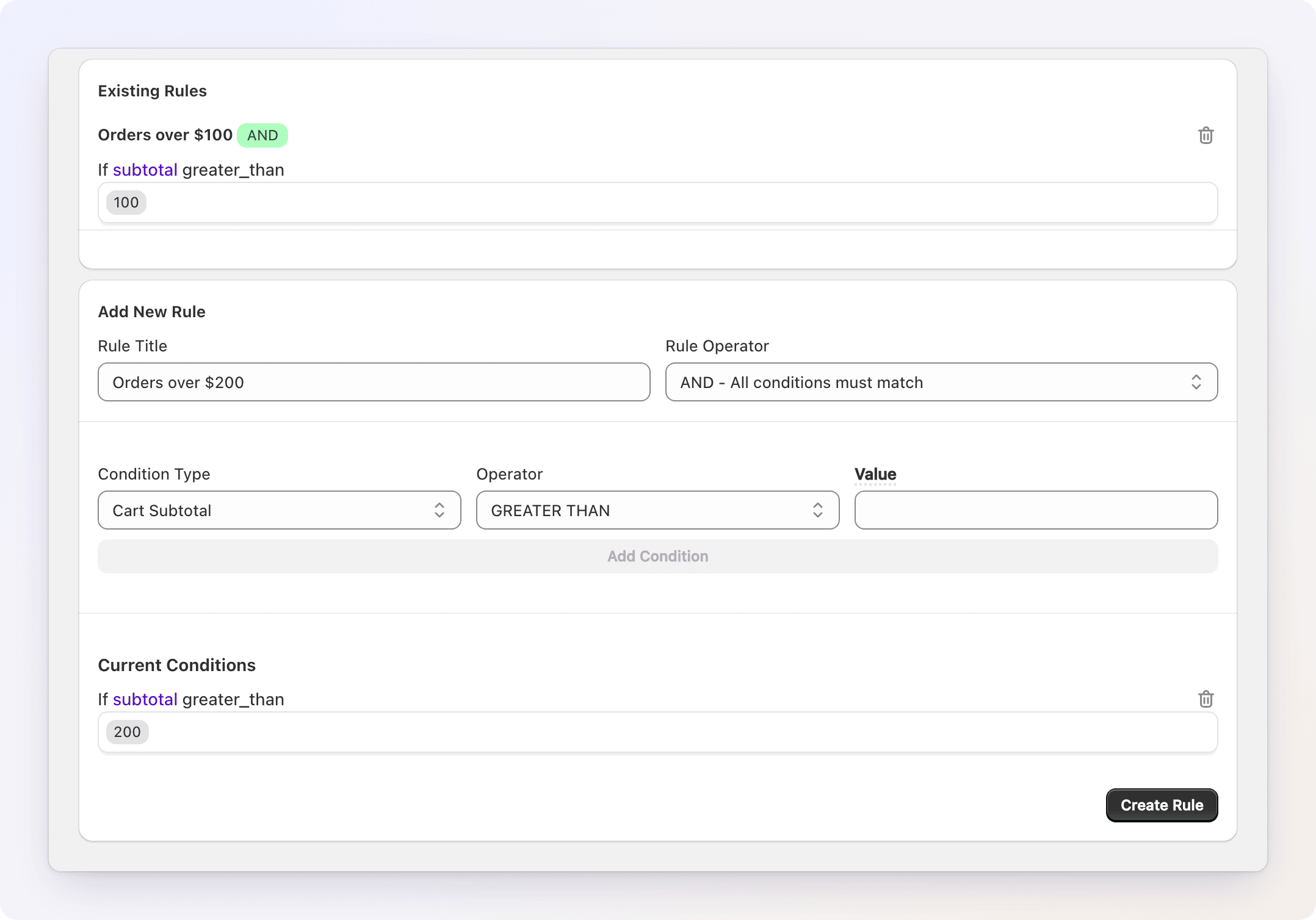
- Add New Rule で、Rule Title を入力します(省略可)。
- Rule Operator を選択します。AND(すべての条件に一致)または OR(いずれかの条件に一致)
- Condition Type、Operator、値を選択します。
- Add Condition をクリックします。条件を追加する場合は繰り返します。
- Create Rule をクリックします。
ルールは Existing Rules の下に表示されます。ゴミ箱のアイコンで削除できます。ルールは Save をクリックすると有効になります。
| 条件の種類 | 演算子 | チェック内容 |
|---|---|---|
| Cart Subtotal | GREATER THAN, LESS THAN, EACH | 注文の小計です。割引適用後の商品価格で、送料と税金は含みません |
| Products | CONTAINS, NOT CONTAINS | 選択した商品が注文に含まれているかどうか。フィールドをクリックして商品を選択します |
| Selected Products Subtotal | GREATER THAN, LESS THAN, EACH | 選択した商品だけの小計です(割引適用後)。商品と金額を選択します |
発行される金額
Gift Card Value は、ルールによって一度だけ発行されるか、倍数ごとに発行されるかが決まります。
- EACH や Products の条件がない場合 — ルールが一致すると、カードの金額が1回発行されます。例: Cart Subtotal GREATER THAN 100、金額10ドルの場合、100ドルを超えるすべての注文に10ドルのカードが1枚発行されます。
- EACH — 指定金額の倍数ごとに、カードの金額が1回ずつ発行されます。例: Cart Subtotal EACH 100、金額10ドルの場合、150ドルの注文には10ドル、350ドルの注文には30ドルが発行されます。100ドル未満の注文には何も発行されません。
- Products CONTAINS — 注文に含まれる選択した商品の数量1つごとに、カードの金額が1回ずつ発行されます。例: 選択した商品が2個で金額が5ドルの場合、10ドルのカードが発行されます。
同じ注文に複数のルールが一致した場合、それらの金額は合算され、そのプロモーションで1枚のカードになります。複数のプロモーションが一致した場合は、それぞれが個別にカードを発行します。
NOT CONTAINS
Products の条件を持つルールは、選択した商品の数量ごとに金額を発行します。NOT CONTAINS の場合は該当する商品がないため、EACH の条件もない限り、0ドルが発行されます。NOT CONTAINS は EACH の条件と組み合わせるか、CONTAINS を使用してください。
プロモーションの編集
プロモーションの名前または Edit をクリックします。ページ名は Edit Gift Card Promotion で、同じ項目があります。Save をクリックすると変更が保存されます。
変更は新しい注文にのみ適用されます。発行済みのカードには影響しません。
発行されたギフトカード
一覧の下の Issued Gift Cards の表には、プロモーションによって発行されたすべてのカードが表示されます。注文、プロモーション、金額、Shopify ギフトカード ID の末尾の文字、発行日が含まれます。
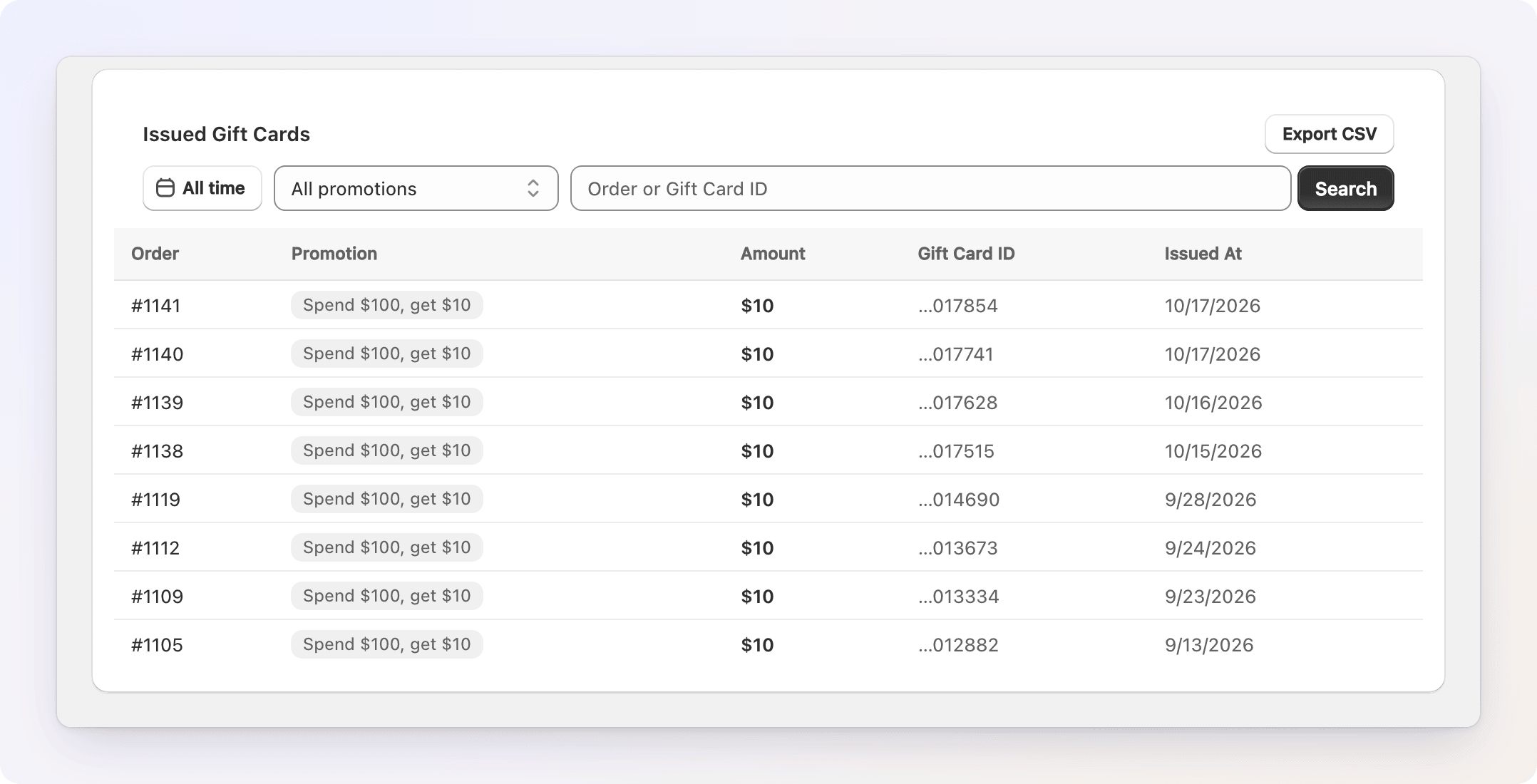
次の方法で表を絞り込めます。
- 日付の範囲(初期値: All time)
- Promotion のドロップダウン
- 検索ボックス。注文番号またはギフトカード ID を入力して Search をクリックします
Reset をクリックすると、フィルターが解除されます。Export CSV をクリックすると、フィルターに一致する行をダウンロードできます。ファイルには、注文、プロモーション、金額、カードの残高、コードの末尾の文字が含まれます。エクスポートは最大50,000行です。それ以上ある場合は、日付の範囲を狭めるか、プロモーションを1つ選択してください。
仕組み
- 顧客の注文の支払いが完了します。
- Gift Card Hero が、現在実行中(開始済みで、まだ終了していない)のすべてのプロモーションと注文を照合します。
- ルールが一致した各プロモーションについて、Gift Card Hero はその顧客用に Shopify ギフトカードを作成します。カードは発行の1年後に失効し、メモには注文番号とともに "Auto-issued (Promotions)" と記載されます。
- カードが Issued Gift Cards に追加されます。
Gift Card Hero は、これらのカードについて独自のメールを送信しません。カードは Shopify で顧客に紐付けられるため、Shopify 管理画面の Gift cards から確認できます。顧客に特典を知らせたい場合は、ご自身で伝えてください(たとえば注文確認メールやメールキャンペーンで)。
トラブルシューティング
"Access scope update required" のバナーが表示される。 アプリには、Shopify の追加の権限が必要です。Update permissions をクリックして承認してください。承認するまで、プロモーションを追加することはできません。
注文は条件に一致したものの、カードが発行されなかった。 プロモーションが注文の支払い時に実行されていたか(Schedule と Status を確認)、また注文に顧客が紐付いているかを確認してください。ルールも確認してください。NOT CONTAINS の Products ルールは、単独では0ドルを発行します(上記を参照)。
Shopify の商品に "Gift Hero Reward" という商品が表示された。 Gift Card Hero は、プロモーションを初めて保存したときに、この商品を作成します。削除しないでください。