ロイヤルティワークフロービルダー
ワークフローは、顧客に特典を自動的に付与するルールです。各ワークフローはトリガー(「このことが起きたら」)から始まり、条件(「〜の場合のみ」)で分岐でき、1 つ以上のアクション(「これを実行する」)を実行します。ビルダーはキャンバス上でビジュアルに組み立てます。
ロイヤルティダッシュボードからビルダーを開きます。Manage Workflows をクリックし、Create Workflow をクリックして既製のレシピを選ぶか、Start from scratch を選択します。既存のワークフローを編集するには、一覧でその名前をクリックします。
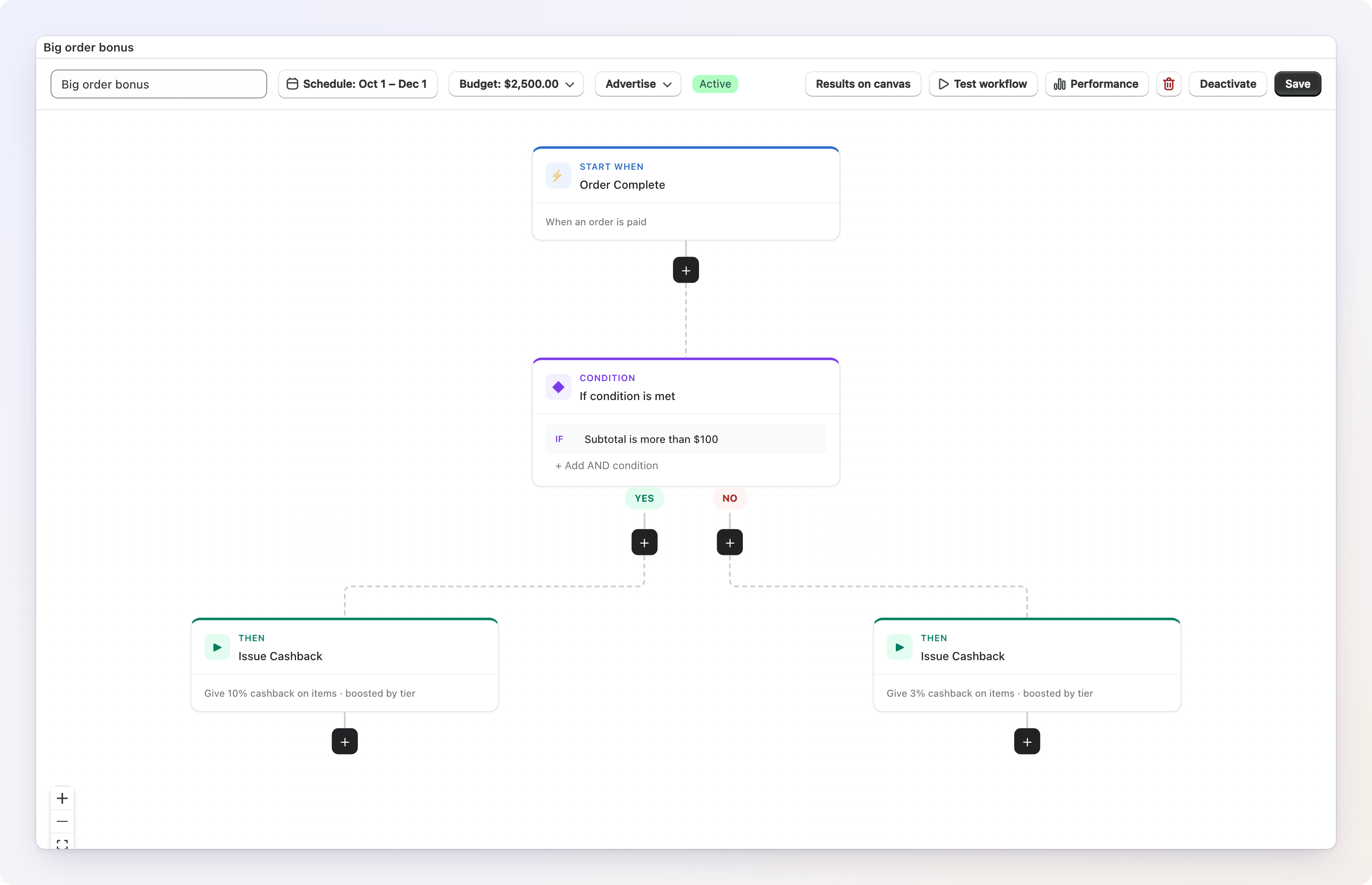
ビルダーは 3 つのエリアで構成されます。
- Toolbar(上部)— ワークフロー名、そのスケジュールと予算、ステータス、アクションボタン。ツールバーを参照してください。
- Canvas(中央)— トリガーとステップのビジュアルなフロー。
- Config panel(右側)— 選択したステップの設定。Performance をクリックすると、このパネルにワークフローの結果が表示されます。
顧客アカウントのない注文
ワークフローは顧客に特典を付与するため、ゲストチェックアウトで(顧客が紐付いていない状態で)行われた注文では、どのワークフローも実行されません。
ステップ 1 — トリガーを選択する
すべてのワークフローには、ちょうど 1 つのトリガーが必要です。キャンバスの Start when... カードをクリックし、メニューからトリガーを選択します。後で変更するには、トリガーを選択して設定パネルの Change をクリックします。切り替えるとトリガーの設定はクリアされ、設定を変更していた場合は確認が表示されます。
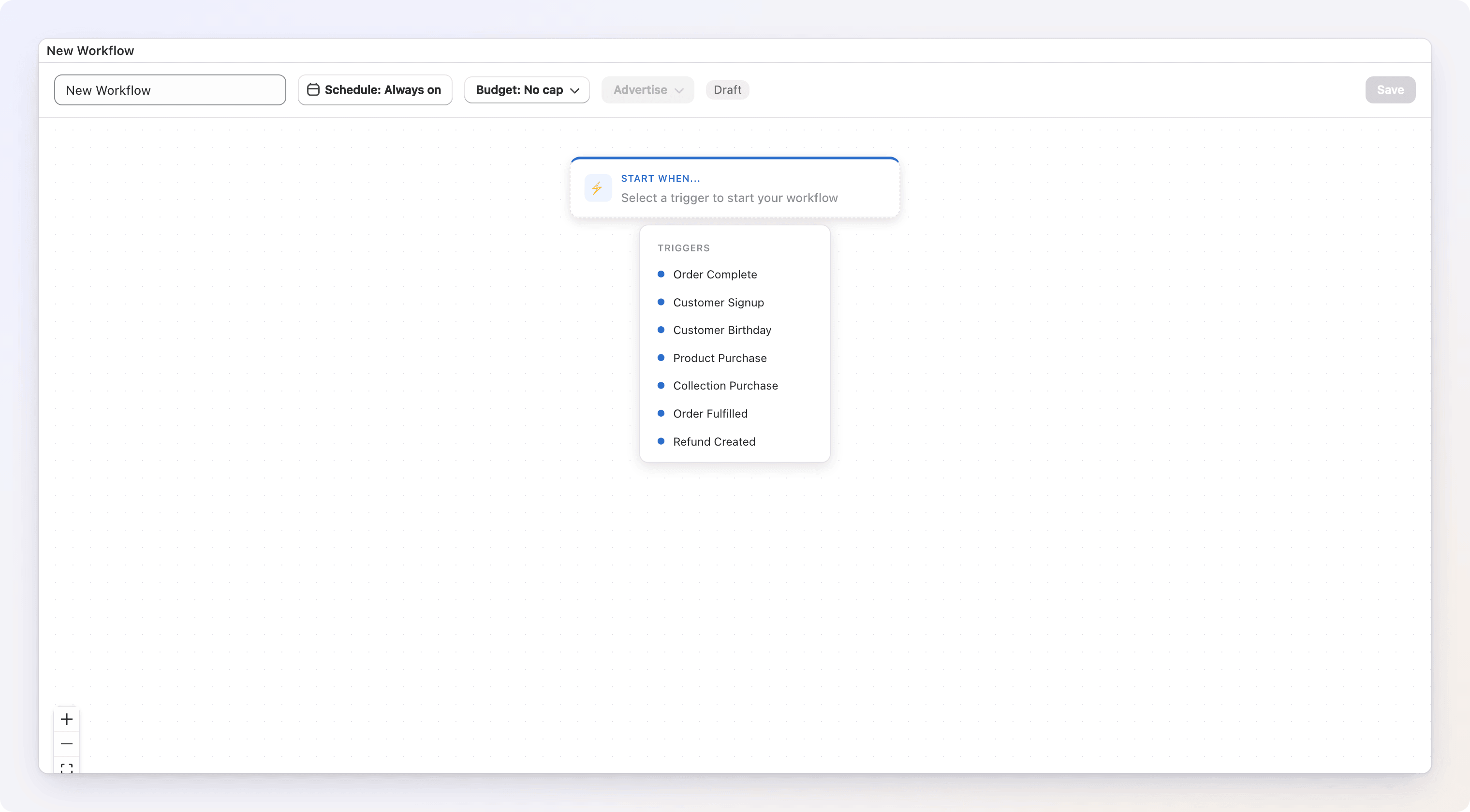
| トリガー | 実行されるタイミング… |
|---|---|
| Order Complete | 注文の支払いが完了したとき。任意で、Only orders with a subtotal of at least に金額を設定するか(割引後、送料と税の前の商品合計)、Skip orders paid entirely with discounts にチェックを入れます。 |
| Customer Signup | 新しい顧客アカウントが作成されたとき。任意で Only if the email is verified at sign-up にチェックを入れます。後からメールアドレスを確認した顧客は対象になりません。Shopify は 2 回目のイベントを送信しないためです。 |
| Customer Birthday | 顧客の誕生日になったとき(毎日 09:00 UTC に確認)。On the day または Days before(最大 30 日前)を選びます。誕生日は、顧客メタフィールド(デフォルトは custom.birthday。More options を開くと別の namespace.key を使用できます)から、または bday:MM-DD 形式の顧客タグから取得されます。 |
| Product Purchase | 特定の商品が購入されたとき。商品、最小合計数量(デフォルトは 1)、および対象商品の合計がその範囲に収まる任意の金額範囲を選択します。 |
| Collection Purchase | 選択したコレクションの商品が購入されたとき。任意で、コレクション内の商品の合計金額の範囲を設定します。 |
| Order Fulfilled | 注文の全商品が発送されたとき(デフォルト)。または Any shipment を選択します。 |
| Refund Created | 返金が発行されたとき。Any refund、Full refund only、Partial refund only のいずれかを選び、任意で最小返金額を設定します。 |
トリガーを選択すると、その設定が設定パネルに開きます。
個別のバリアントの選択
商品ピッカーはバリアントを表示した状態で開きます。すべてのバリアントにチェックを入れると商品全体が選択されるため、後から追加したバリアントも対象になります。一部だけにチェックを入れると、ワークフローはそのバリアントだけに限定されます。1 つの商品にギフトカードの金額と他の商品が混在している場合に便利です。パネルには "1 product, 9 variants" のように、それぞれ別々に数が表示されます。
金額によるティア特典
Product Purchase と Collection Purchase は、選択した商品(またはコレクション内の商品)の合計が From の値以上 Under の値未満である場合にのみ実行できます。例: 150 ドル以上 200 ドル未満。一致する行だけが、割引後の価格で数えられます。カートの残りは数えられません。下限は含まれ、上限は含まれないため、ティアごとにワークフローを 1 つずつ作成できます($150–$200、$200–$250、…、最後は上限なしの $1,000 以上)。どの注文でも、いずれか 1 つだけが実行されます。パネルは範囲を "Matches from $150 to under $200" のように読み上げ、どの注文にも一致しない範囲には警告を表示します。メッセージで {{ trigger.matched_amount }} を使うと、対象になった金額を表示できます。1 つのワークフローで段階的な特典をまとめて付与し、一定期間内の購入を 1 回分として数えたい場合は、代わりに Reward Tiers を使用してください。
全額返金と一部返金
返金は、その注文の以前の返金と合わせて注文合計の全額を返金した時点で、全額返金とみなされます。注文の一部を先に返金し、残りを後で返金した場合、最初の返金は一部返金、2 回目は全額返金です。それ以前の返金はすべて一部返金です。Refund Created の下では、Order contains product などの条件は、返金された注文を確認します。たとえば、ギフトカード商品を含む注文の返金に対してのみワークフローを実行できます。ワークフローは、注文のすべての返金で実行されます。
トリガーによって使用できる条件とアクションが決まります
注文の詳細を参照する条件(Order Amount など)と、Add Order Tag / Note および Reward Tiers のアクションは、トリガーが注文データを提供する場合にのみ表示されます。たとえば Customer Signup や Customer Birthday では注文が存在しないため、これらは表示されません。これらのステップを追加した後にトリガーを変更すると、そのステップにフラグが立ち、トリガーを元に戻すかステップを削除するまで、ワークフローを有効化できません。
ステップ 2 — ステップを追加する
いずれかのカードの下にある + ボタンをクリックして、次のステップを追加します。条件またはアクションを追加できます。ステップを削除するには、そのカードの ✕ をクリックします。
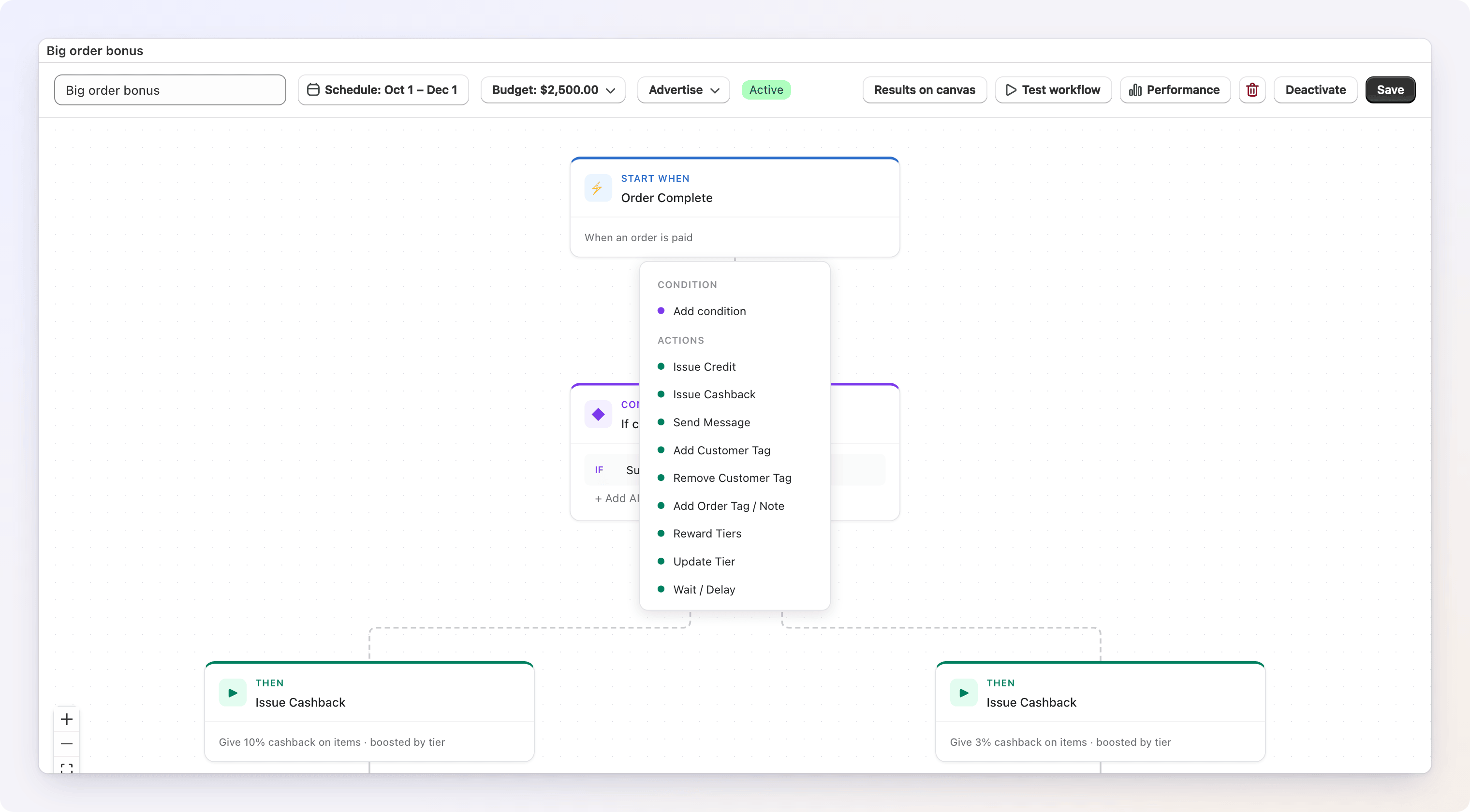
条件
条件はゲートです。YES 分岐上のステップは、チェックに合格した場合にのみ実行されます。NO 分岐上のステップは、不合格の場合に実行されます。
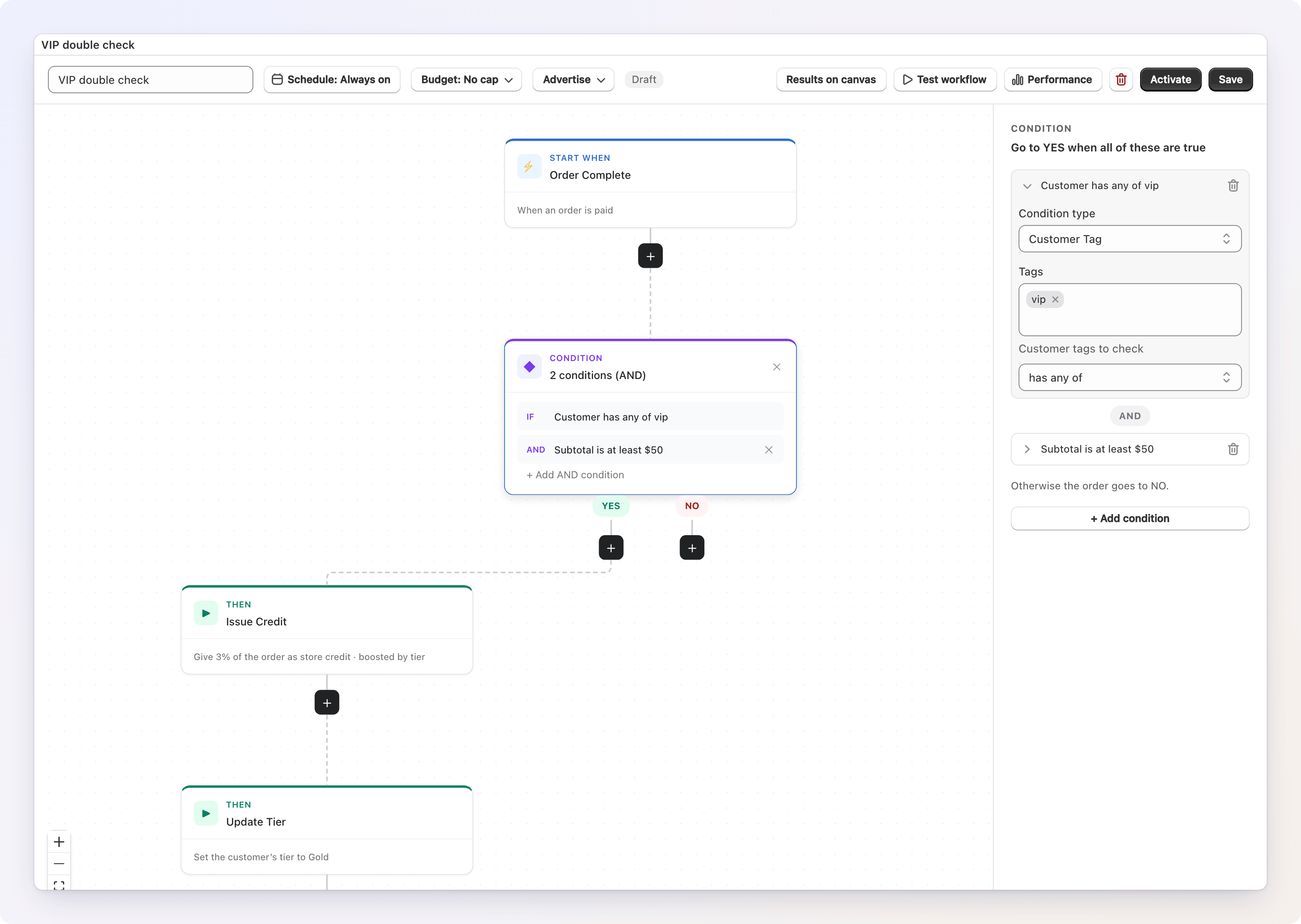
メニューで Add condition を選び、設定パネルの Condition type セレクトで確認する内容を選びます。パネルには "Go to YES when all of these are true" のような文が表示され、各チェックにはわかりやすい比較オプションがあります。
| 条件 | 確認内容 | 選択肢 |
|---|---|---|
| Order Amount | 注文の Subtotal (before tax/shipping)、Total (after tax/shipping)、または Discount amount | 以上、より大きい、以下、未満、ちょうど |
| Customer Tag | Shopify 上の顧客のタグ | いずれかを含む、すべてを含む、いずれも含まない |
| First Order | この注文が顧客の初回注文かどうか | 初回注文である、リピート注文である |
| Tier Level | 顧客の現在のロイヤルティティア(ティアレベルで比較) | である、ではない、以上、以下 |
| Order contains product | 特定の商品(またはバリアント)が注文に含まれているか。最小数量を指定可能 | 含む、含まない |
| Product in Collection | 注文された商品が特定のコレクションに属しているか | 商品を 1 つ以上含む、商品のみで構成される、商品を含まない |
| Order Item Count | 商品数。Total quantity(合計数量)または Unique items(固有商品数) | Order Amount と同じ 5 つの比較 |
| Customer Total Spent | この注文より前の、顧客の生涯購入額 | Order Amount と同じ 5 つの比較 |
| Tier Reward Earned | 前にある Reward Tiers ステップが、この注文にティア特典の加算を与えたかどうか。ワークフローに Reward Tiers ステップがあると表示されます | ティア特典の加算を獲得した、ティア特典の加算はなし |
| Tier Reward Reduced | 返金によってティア特典が減ったかどうか。返金と Reward Tiers を参照してください。ワークフローに Reward Tiers Refund ステップがあると表示されます | ティア特典が減った、ティア特典は変わらなかった |
複数の確認を同時に要求するには、パネルの + Add condition をクリックします。YES 分岐に進むには、すべての行が合格する必要があります。そうでない場合、注文は NO に進みます。行をクリックすると開き、ゴミ箱アイコンで削除します。
初回注文、顧客の合計購入額、ティアレベルの評価方法
Gift Card Hero は、顧客が最初に特典を受け取った時点(その時点で顧客の特典残高が作成されます)から、各顧客の注文数と生涯購入額を自分で集計します。それ以前の注文は集計されません。そのため、First Order は、以前に購入していたとしても、まだ特典を受け取っていないすべての顧客に対して真になります。また、Customer Total Spent は 0 から始まります。どちらも、現在の注文より前の顧客を基準に評価されます。ティアを持たない顧客は、"is not" を含むいかなる Tier Level の確認も通過しません。購入額の集計方法は ティア を参照してください。
アクション
アクションは、ワークフローが実際に行う処理です。
| アクション | 内容 |
|---|---|
| Issue Credit | 顧客の特典残高にストアクレジットを追加します。Fixed amount または % of order を選択し、Boost by customer tier を使うかどうかを決めます。More options では、最大クレジット上限、クレジットの有効期限、メモを設定できます。 |
| Issue Cashback | 注文の一定割合をストアクレジットとして還元します。percentage(割合)と任意の最大額を設定します。計算は割引後の商品金額から始まり、送料と税を加算できます。More options では、最低注文金額とメモを設定できます。 |
| Send Message | 顧客に email、SMS、または Klaviyo event でメッセージを送信します。メールの場合は、テンプレートから始めます。Credit earned、Tier changed、Credit expiring、Birthday reward、保存済みのテンプレート、または空白から選べ、自由に編集できます。下記の メッセージの送信 を参照してください。 |
| Add Customer Tag | Shopify で顧客に 1 つ以上のタグを追加します。 |
| Remove Customer Tag | 顧客から 1 つ以上のタグを削除します。 |
| Add Order Tag / Note | Shopify で注文にタグを追加し、そのメモに 1 行を追加します。スタッフが注文を検索したときに、ワークフローが何をしたかを確認できます。注文トリガーのみ。下記の 注文へのマーキング を参照してください。 |
| Reward Tiers | 指定した期間内の顧客の購入を合計し、到達したティアの特典を計算します。ティアごとにワークフローを作る代わりに、1 つの表で管理できます。ストアクレジットは発行しません。下記の Reward Tiers によるティア特典 を参照してください。 |
| Reward Tiers Refund | Refund Created の下で: 返金が、返金された注文の Reward Tiers 特典に与えた影響を計算します。返金前後の特典と、差し引かれた金額を示します。下記の 返金と Reward Tiers を参照してください。 |
| Update Tier | Up one tier(1 つ上のティア)、Set to a specific tier(特定のティアに設定)、または Recalculate from spend(購入額から再計算)。ティア を参照してください。 |
| Wait / Delay | 後続のステップを実行する前に、指定した分、時間、または日数だけワークフローを一時停止します。詳細は Wait / Delay による特典の遅延 を参照してください。 |
選択中のアクションを別のものに置き換えるには、設定パネルの上部にある Change をクリックします。トリガーの場合と同様に、切り替えるとそのステップの設定はクリアされます。
アクションごとに 1 チャネル
メール、SMS、Klaviyo イベントはそれぞれ独立したアクションです。顧客にメールと SMS の両方で連絡するには、Send Message アクションを 2 つ追加します。チャネル、変数、テストについては、メッセージの送信 を参照してください。
Issue Credit と Issue Cashback の金額の計算方法
- 基準額。 Fixed amount を選んだ Issue Credit は、注文ごとにその金額を付与します。% of order の場合、および Issue Cashback の場合、基準額は注文の小計です。割引後、送料前の商品金額です。Issue Cashback では、"Based on" の横にある Change をクリックし、+ shipping および / または + tax にチェックを入れて加算できます。税込み価格の場合、+ tax のチェックを外すと、基準額から税の部分が差し引かれます。
- ティアによるブースト。 Boost by customer tier がオン(デフォルト)の場合、金額は顧客のティア倍率を掛けて計算されます。ティアがない顧客にはブーストは適用されません。
- 上限。 最大クレジット(またはキャッシュバック)は、どちらのモードでもブーストの後に適用されます。そのため、2 倍のティアであっても上限を超える金額は支払われません。
- 丸め。 結果はセント単位に丸められます。金額がゼロの場合、何も発行されません。
Issue Cashback の Only for orders of at least(More options 内)は、同じ基準額に対して確認されます。そのため、基準額に送料や税を加算すると、最低金額の判定にも含まれます。
ブーストに使用されるティアは、この注文が数えられる前の顧客のティアです。注文によって顧客がより高いティアに上がった場合、その注文は古いティアで特典が計算されます。次回の注文から新しいティアが適用されます。
Credit expires(Issue Credit、More options 内)には Store default と After N days があります。現在、Store default はクレジットが期限切れにならないことを意味します。ストア全体の有効期限設定はありません。クレジットに有効期限を設けるには After N days を選択します。Issue Cashback には有効期限のオプションがないため、キャッシュバックは期限切れになりません。有効期限の仕組みについては Money FAQ を参照してください。
特典は顧客の残高に加算されます
クレジットとキャッシュバックは、顧客の単一の特典残高に加算されます。顧客は特典コードを使って残高を使います。顧客が特典を利用する方法を参照してください。
Wait / Delay による特典の遅延
Wait / Delay アクションは、設定した時間が経過するまで、後続のステップを保留します。数値を入力し、Minutes、Hours、または Days を選択します。新しいステップは既定で 1 日から始まります。
返金期間の後まで特典を保留する場合に便利です。例: Order Complete → Wait / Delay 14 days → Issue Cashback
待機が終わったときの動作:
- ステップは、注文が行われた時点の内容で続行されます。 特典は、処理開始時点の注文に基づいて計算されます。待機中の一部返金では特典は減りません。また、まだ発行されていないクレジットを取り戻すことはできません。
- 全額返金は特典を無効にします。 その時点で注文が全額返金されている場合、残りのステップは実行されません。クレジットもメッセージも送信されません。
- 削除されたワークフロー、またはキャンセルした保留中の注文は続行しません。
- ワークフローをオフにしても、待機中の注文は止まりません。 一時停止中の実行は、ワークフローが無効になっていても完了します。キャンセルした場合は除きます。進行中の注文があるときにワークフローをオフにする を参照してください。利用上限は、クレジットが発行される時点で引き続き適用されます。
- Gift Card Hero がその時点で Shopify に注文を確認できない場合、特典を取りやめるのではなく、ステップは続行されます。
再開はスケジュールに従って実行されるため、ステップは時間を過ぎてから少し遅れて始まることがあります。ワークフローは、待機の数に関係なく、1 回の実行としてカウントされます。Test workflow では、Wait / Delay ステップは実際には待ちません。テストの結果には、一時停止する時間が表示され、そのまま続行します。
返金と取り消しの相互作用については、Money FAQ を参照してください。
Add Order Tag / Note で注文にマークを付ける
Add Order Tag / Note は、ワークフローを開始した注文に書き込みます。そのため、Shopify で注文を開いた人や、店頭で注文を検索した人は、何が起きたかを確認できます。どちらか一方、または両方に入力します:
- Tags to add — 例:
wine-reward-70。注文に既にあるタグは残ります。Shopify ではタグは 1 つあたり最大 40 文字で、それより長い場合は 40 文字に切り詰められます。 - Note line — 例:
Wine reward $70 - NOT REDEEMED ({{ order.name }})。注文の既存のメモの下に新しい行として追加されます。注文に既にあるメモが置き換えられることはありません。
どちらの欄でも、メッセージと同じ変数を使えます。{{ order.name }} が一般的です。メモの行に変数を追加するには、Insert variable をクリックします。
注意事項:
- 各行は 1 回だけ追加されます。 注文のメモに同じ行が既にある場合(同じ注文が再度処理された場合や、別のワークフローが同じ文言を書き込んだ場合など)、2 回目は追加されません。
- 返金は元の注文にマークを付けます。 Refund Created の下では、ステップは返金された注文にタグとメモを付けます。たとえば、Refund Created ワークフローを Full refund only に設定し、特典商品の Order contains product 条件を付けた場合、
wine-reward-voidのタグとWine reward VOID ({{ order.name }})の行を追加できます。Partial refund only に設定した 2 つ目のワークフローでは、スタッフが手動で特典を確認できるようにwine-reward-checkを追加できます。 - 待機の後や分岐の内側でも機能します。 Wait / Delay の後、または条件の YES や NO 分岐にあるステップも、同じ注文にマークを付けます。
- Test workflow は、注文を変更せずに、書き込まれるタグとメモの行を表示します(サンプルの注文番号は
#1001)。
Reward Tiers によるティア特典
Reward Tiers は、顧客が使った金額に応じて特典を付与します。また、一定期間内の購入を 1 回分として数えるため、600 ドルの購入を 150 ドルの注文 4 回に分けても、600 ドルの注文 1 回と同じ特典になります。150 ドルの特典が 4 回分付くことはありません。
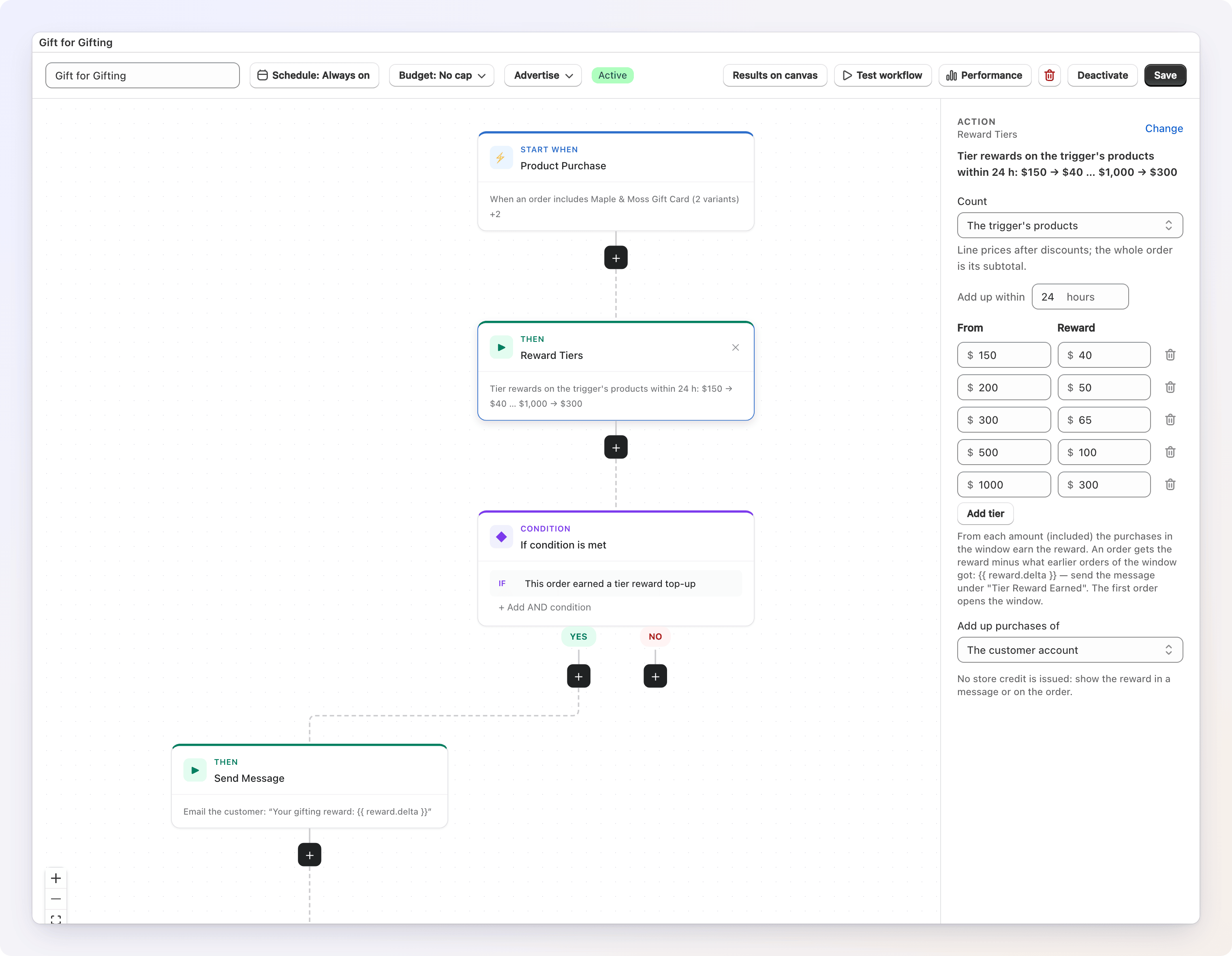
ステップで設定します:
- Count — 注文が加算する対象。The trigger's products(Product Purchase または Collection Purchase の下では、トリガーが一致させた行)、Chosen products(選択した商品)、Products from collections(コレクションの商品)、または The whole order(注文の小計)から選びます。行の価格は割引後の金額で数えます。
- Add up within — 期間(時間単位。デフォルトは 24、最大 720)。
- Tiers — From と Reward の行。各金額以上(その金額を含む)で、期間内の購入が対応する特典を獲得します。例: 150 ドル → 40 ドル、200 ドル → 50 ドル、300 ドル → 65 ドル … 1,000 ドル → 300 ドル。Add tier をクリックすると行を追加できます(最大 50 行)。行は金額順に並べられ、金額と特典は 0 より大きい必要があります。同じ金額で始まる 2 つの行は作成できず、上位のティアが下位のティアより少ない特典を支払うこともできません。
- Add up purchases of — 顧客アカウント(デフォルト)、または注文のメールアドレス。
期間の仕組み: 顧客の最初の対象注文が期間を開き、期間の長さが過ぎるまでのすべての注文がその期間に加わります。その後の注文は新しい期間を開きます。各注文は、期間が到達したティアの特典から、同じ期間の以前の注文がすでに得た額を差し引いた特典を獲得します:
| 注文 | 期間の合計 | ティアの特典 | この注文の獲得額 |
|---|---|---|---|
| $150 | $150 | $40 | $40 |
| $150 | $300 | $65 | $25 |
| $150 | $450 | $80 | $15 |
| $150 | $600 | $125 | $45 |
合計は $125 で、1 回の $600 の注文と同じです。
ステップの後では、メッセージや注文メモで次の変数を使えます: {{ reward.delta }}(この注文の獲得額)、{{ reward.amount }}(期間が到達したティア特典)、{{ reward.window_total }}(期間内の購入額)。メッセージと注文マークは Tier Reward Earned 条件の YES 分岐に配置します。そうすると、新しい特典を加えない注文ではメールが送られません:
- トリガー: Product Purchase — Gift Card - Dollar Value
- Reward Tiers — トリガーの商品を数える、24 時間以内、表を使用
- 条件: Tier Reward Earned — YES: Send Message("Your wine reward: {{ reward.delta }}")と Add Order Tag / Note(
Wine reward +{{ reward.delta }} ({{ order.name }}))
注意事項:
- ストアクレジットは発行されません。 このステップは金額を計算するだけです。特典をどう渡すかは、後続のステップで決めます。
- 注文を再処理しても何も変わりません。 再試行された、または重複したイベントは、注文がすでに数えられていることを検知し、同じ結果を返します。特典が二重に付与されることも、メッセージが二重に送信されることもありません。
- 返金は特典を減らします。 数えられた商品が返金されると、返金額は期間の合計から差し引かれ、残りの金額から特典が再計算されます。返金と Reward Tiers を参照してください。
- ワークフローごとに Reward Tiers ステップは 1 つです。 注文が必要なため、Customer Signup、Customer Birthday、Refund Created の下では提供されません(そこでは Reward Tiers Refund を使用してください)。
- Test workflow は、注文が数える対象、期間の合計、ティア、追加される特典を表示します。既存の顧客の場合は、現在の期間内の実際の注文も含まれます。何も記録されません。
返金と Reward Tiers
特典は、期間の購入額が到達するティアで決まるため、購入額を減らす返金は特典も減らします。これはすべての返金で自動的に行われ、何かを設定する必要はありません:
- 一部返金 は、特典を残りの金額のティアまで引き下げます。300 ドルの注文で 65 ドルを獲得した場合、そこから 150 ドルを返金すると、期間には 150 ドル(40 ドルのティア)が残るため、25 ドルの特典が差し引かれます。
- 期間の唯一の注文の全額返金 は、特典全体を差し引きます(65 ドル → 0 ドル)。
- 複数の注文のうち 1 件の返金 は、期間全体を再計算します。150 ドルの注文 2 件で 40 ドルと 25 ドルを獲得しました。2 件目を返金すると、期間は 150 ドル(40 ドル)に戻るため、その 25 ドルが差し引かれます。
- 次の注文は、より低い特典から計算されます。 300 ドルの注文から 150 ドルを返金した後、期間内にさらに 150 ドル購入すると、期間は再び 300 ドルになり、その注文は 25 ドルを獲得します。
- 数えられた行だけが影響します。 ステップが数えていない商品(ワインやその他の商品)、送料、または商品明細のないお金の返金は、何も変えません。
- 返金は 1 回だけ適用されます。 Shopify が同じ返金を 2 回送信しても、2 回目は何も変わりません。
- 期間は開始日を保持します。最初の注文を返金しても、期間の開始日は動きません。
顧客やスタッフに知らせるには、Reward Tiers Refund ステップを含む Refund Created ワークフローを追加します。このステップは、返金が何をしたかを読み取ります:
- Reward Tiers workflow — 注文を数えた Reward Tiers ステップを持つワークフロー。ストアにワークフローが 1 つしかなければ自動で選ばれます。複数ある場合は 1 つを選ぶ必要があり、選ぶまで有効化できません。
- ステップの後で使える変数:
{{ reward.previous_amount }}(返金前の期間の特典)、{{ reward.amount }}(返金後)、{{ reward.reversed }}(差し引かれた金額)、{{ reward.window_total }}(期間に残った購入額)。さらに、それぞれのプレーンな数値版_valueも使えます。 - 注文マークと、必要であればメッセージを、Tier Reward Reduced の YES 分岐に配置します。返金後も同じティアにとどまる場合は、何も差し引かれず、NO 分岐に進みます。
例:
- トリガー: Refund Created — Any refund
- Reward Tiers Refund — Gift for Gifting
- 条件: Tier Reward Reduced — YES: Add Order Tag / Note(
wine-reward-reduced,Wine reward {{ reward.previous_amount }} → {{ reward.amount }} ({{ order.name }}))
Test workflow は、Reward Tiers ワークフローが単独でサンプル注文を数えたかのように、その注文を返金します。全額、または Partial refund only の場合は半額です。Reward Tiers ステップが数える商品を、その価格とともにサンプルに追加してください。
すでに渡された特典は取り戻されません
Gift Card Hero は、特典がすでに渡されたかどうかを認識しません。たとえば、ワインが店頭で受け取られている場合などです。新しい特典は、現在の購入額の価値になります。古い特典がすでに使われている場合は、注文メモを使って店頭で判断してください。また、そのような返金の後に顧客が同じ期間内で再び購入した場合、新しい注文は、より低い特典からの差額を獲得します。そのため、顧客が実際に受け取った以上の特典を得る可能性があります。24 時間の期間では稀ですが、知っておく価値があります。
メッセージの送信
Send Message アクションは、一度に 1 つのチャネルで顧客に届けます: email、SMS、または Klaviyo event。チャネルを選び、メッセージを書く(または選ぶ)と、その後はワークフローが何に影響されても実行を続けます。メッセージは副作用であり、ゲートではありません。
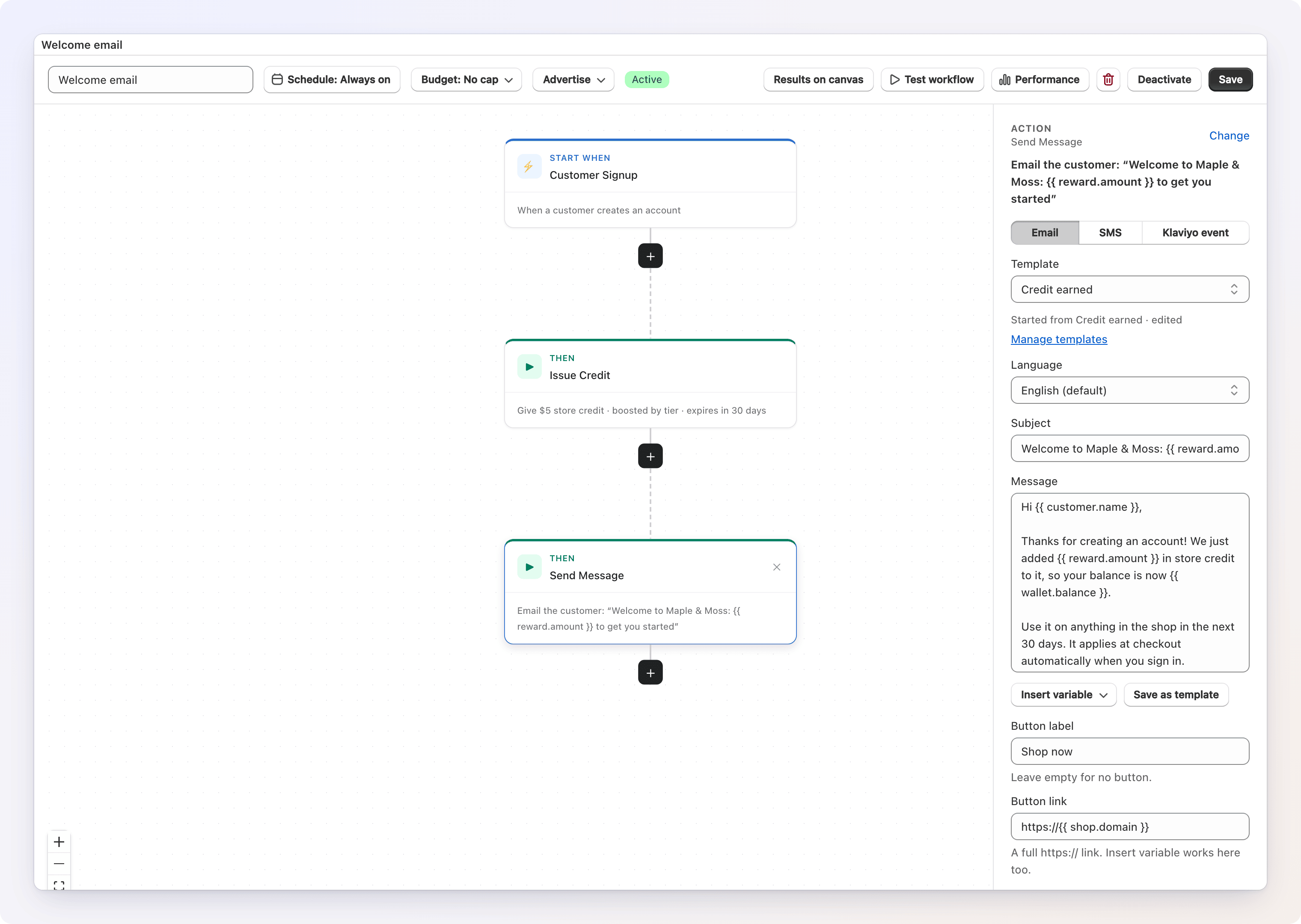
アプリ内メッセージは利用できません
アプリ内通知のチャネルはありません。初期バージョンから残っていて In-app notification に設定されたステップは、何も配信されませんでした。エディターではそのようなステップは Email と表示されます。実際に送信するには、チャネルを選択してください。
チャネルの選択
| チャネル | 必要なもの |
|---|---|
| デフォルトでは Gift Card Hero email から送信されます。Send from として自社のメールサーバーを選ぶと、そのサーバーから送信されます。下記の 配信 を参照してください。Gift Card Hero email を使うために追加で接続するものはありません。 | |
| SMS | Settings → Integrations で SMS プロバイダーを接続する必要があります(現在は Onfon Media)。 |
| Klaviyo event | Settings → Integrations で Klaviyo を接続する必要があります。Gift Card Hero がイベントを送信し、Klaviyo で作成した Flow が実際のメッセージを送信します。 |
これらを接続するには、連携 を参照してください。
準備ができていないチャネルではワークフローを有効化できません
Activate は、Send Message ステップ自体で拒否されます。SMS を送るのにプロバイダーが接続されていない場合、Klaviyo イベントで Klaviyo が接続されていない場合、またはメールで設定されていないメールサーバーを使う場合です。Draft として保存することは常に可能なので、先にワークフローの残りを作成できます。接続されていないチャネルを選ぶと、パネルに警告と、新しいタブで Settings → Integrations を開くボタンが表示されます。
メッセージの作成
- Email — テンプレートから始めて、件名、メッセージ、ボタンを自由に編集します。下記の メール: テンプレートと編集 を参照してください。
- SMS — Text message 欄が 1 つあります。SMS に初めて切り替えたときは、短い組み込みテキストが事前に入力されます。
- Klaviyo event — Klaviyo event name(任意。下記 を参照)と、そのイベントが持つプロパティの読み取り専用リスト。メッセージ本文を書く必要はありません。顧客に表示される内容は、Klaviyo の Flow が作成します。
Email と SMS では、Insert variable をクリックすると、変数を手で入力する代わりにカーソル位置に挿入できます。その下のライブ Preview には、レンダリングされたメッセージが表示されます。メールでは件名、本文、ボタン、SMS ではテキストとセグメント数、Klaviyo ではイベント名とそのプロパティが表示され、入力を止めると少し後に更新されます。
メール: テンプレートと編集
どこから始めたかに関係なく、すべての項目は編集できます。何かを入力した後は、読み取り専用の「組み込み」状態はありません。
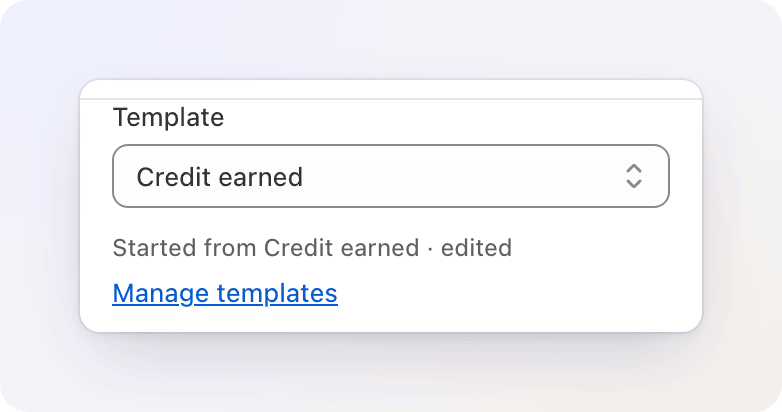
Template セレクトには 4 つの組み込みテンプレートが表示されます。Credit earned、Tier changed、Credit expiring、Birthday reward です。続いて Your templates(以前保存したもの)、最後に Blank が表示されます。Manage templates は、新しいタブで ロイヤルティメール を開きます。
組み込みの名前は開始用の文面であり、トリガーではありません
ワークフローが Tier changed や Credit expiring の文面を送るのは、トリガーとステップがそう送らせる場合だけです。ティアの変更や期限切れのクレジットで発動するトリガーはありません。たとえば新しいティアを知らせるには、Update Tier ステップの直後に Send Message を配置します。Gift Card Hero は、クレジットの期限が切れる前に独自のリマインダーも送信します。Money FAQ を参照してください。
- Subject と Message が未入力のままテンプレートを選ぶと、すぐに内容が入ります。
- 自分で文面を書いた後にテンプレートを選ぶと、Gift Card Hero が確認します: "Replace your subject and message with the [template] template?"。Replace を選ぶと項目が置き換わり、Cancel を選ぶと元の文面が残ります。
組み込みテンプレートの件名、メッセージ、ボタンを最初に編集すると、そのテンプレートの文面がステップにコピーされます。入力しても、組み込みテンプレート自体や、それを使う他のステップは変わりません。その後、Template セレクトの下に Started from [name] · edited が表示され、このステップが独自のコピーを持っていることがわかります。保存済みのテンプレートから始めたあとでそのテンプレートが削除された場合は、代わりに Started from a deleted template と表示されます。
メッセージの下にボタンを追加するには + Add a button をクリックします。Button label(例: "Shop now")と Button link を入力します。リンクは完全な https:// アドレスである必要があります。Liquid も使えるので、https://{{ shop.domain }} と書けば顧客をストアフロントに誘導できます。ラベルを空にするとボタンは表示されません。4 つの組み込みテンプレートには、すでにストアフロントへの Shop now ボタンが含まれています。
View email をクリックすると、顧客が受け取る形のメッセージを確認できます。ストア名が上部に表示され、メッセージ、ボタン(ある場合)、ストア名とメールアドレスを含むフッターが表示されます。
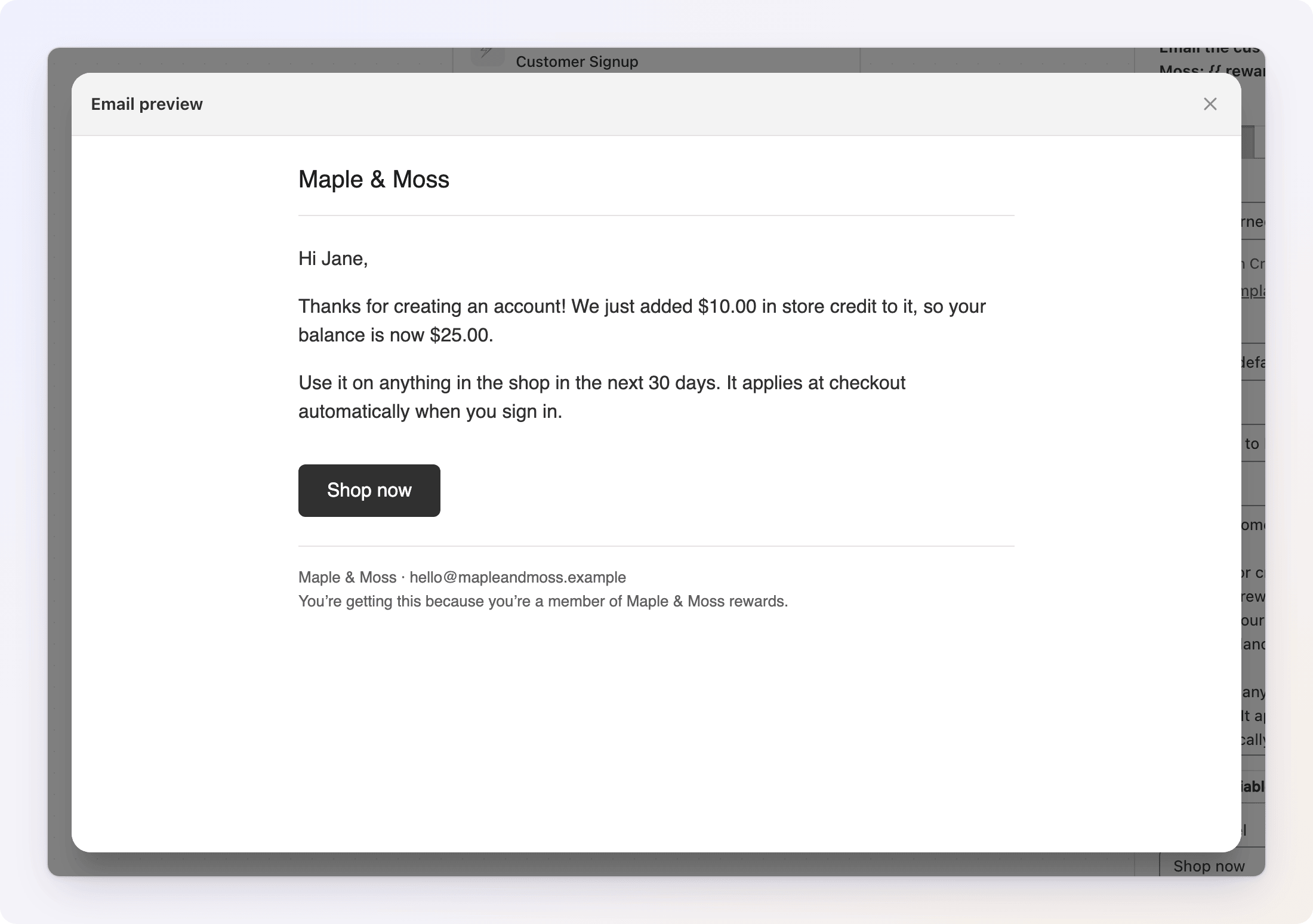
Save as template は、ステップの現在の件名、メッセージ、ボタン(およびその翻訳)を、任意の名前で保存します。次のワークフローは、白紙ではなくそこから始められます。保存したテンプレートは ロイヤルティメール で管理します。保存済みテンプレートから始めたステップは独自のコピーを持ちます。あとから保存済みテンプレートを編集または削除しても、ワークフローに入っているメールは変わりません。
言語
ストアが Shopify で複数の言語を公開している場合、メールまたは SMS のステップには、文面の上に Language セレクトが表示されます。最初の項目はストアのメイン言語で、(default) と表示されます。ほかの公開済みの言語には、翻訳の進み具合が表示されます。translated、incomplete、uses default のいずれかです。
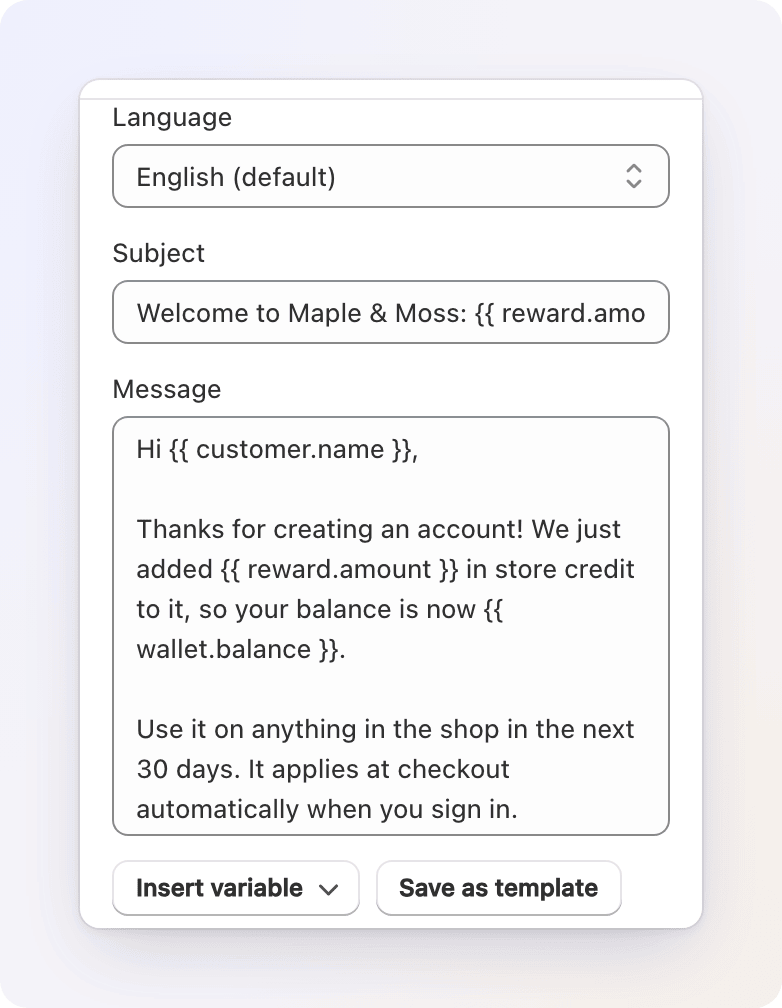
言語を選ぶと、その件名、メッセージ、ボタンのラベル(または SMS のテキスト)を入力できます。空の欄には既定の文面がグレーで表示され、Falls back to English と表示されます。ボタンのリンクは、すべての言語で同じです。
メッセージを送るとき、Gift Card Hero は Shopify が持っている顧客の言語を使います。まず完全一致(pt-BR)を探し、次に言語だけ(pt)を探し、どちらもなければ既定の言語で送ります。メールが途中まで翻訳された状態で送られることはありません。翻訳は件名とメッセージの両方がある場合にのみ使われ、そうでなければメール全体が既定の言語で送られます。エディターは、その欄の下にそのことを表示します。Klaviyo イベントには翻訳がありません。言語の扱いは Flow が行います。
変数
| 変数 | 内容 | 例 |
|---|---|---|
customer.first_name |
顧客の名 | Jane |
customer.last_name |
顧客の姓 | Doe |
customer.name |
あいさつに使う名前。名がわからない場合は "there" | Jane |
customer.email |
顧客のメールアドレス | jane.doe@example.com |
customer.phone |
顧客の電話番号(国際形式) | +254712345678 |
customer.locale |
Shopify が報告する顧客の言語。わからない場合は空 | fr |
reward.amount |
この実行でこのワークフローが以前に発行したストアクレジット(ストアの金額形式)。なければ空。Reward Tiers ステップの後は、購入額が到達したティアの特典。Reward Tiers Refund ステップの後は、返金後に残った特典 | $10.00 |
reward.amount_value |
同じ金額をプレーンな数値で | 10 |
reward.delta |
Reward Tiers: この注文が獲得した額。ティア特典から、期間内の以前の注文がすでに得た額を差し引いたもの(Reward Tiers ワークフローのみ) | $10.00 |
reward.delta_value |
同じ値をプレーンな数値で(Reward Tiers ワークフローのみ) | 10 |
reward.window_total |
Reward Tiers: 期間内の顧客の購入額の合計(この注文を含む)。返金後は残額(Reward Tiers ワークフローのみ) | $150.00 |
reward.window_total_value |
同じ合計をプレーンな数値で(Reward Tiers ワークフローのみ) | 150 |
reward.previous_amount |
Reward Tiers Refund: 返金前の期間の特典(Reward Tiers Refund ステップがある返金ワークフローのみ) | $25.00 |
reward.previous_amount_value |
同じ値をプレーンな数値で(Reward Tiers Refund のみ) | 25 |
reward.reversed |
Reward Tiers Refund: 返金によって差し引かれた特典の額。返金前の特典から返金後の特典を引いたもの(Reward Tiers Refund のみ) | $15.00 |
reward.reversed_value |
同じ値をプレーンな数値で(Reward Tiers Refund のみ) | 15 |
wallet.balance |
顧客のストアクレジット残高(ストアの金額形式) | $25.00 |
wallet.balance_value |
残高をプレーンな数値で | 25 |
wallet.currency |
残高の通貨 | USD |
tier.name |
顧客のロイヤルティティア。ティアがなければ空 | Silver |
tier.next_name |
次のティア。最上位ティアまたはティアがない場合は空 | Gold |
tier.spend_to_next |
次のティアに届くまでに顧客がさらに使う必要がある金額(ストアの金額形式) | $150.00 |
tier.spend_to_next_value |
同じ値をプレーンな数値で | 150 |
order.name |
注文番号(注文トリガーのみ) | #1001 |
order.total |
注文合計(ストアの金額形式。注文トリガーのみ) | $120.00 |
order.total_value |
注文合計をプレーンな数値で(注文トリガーのみ) | 120 |
trigger.matched_amount |
トリガーが一致させた商品またはコレクション内の商品の合計(割引後、ストアの金額形式。Product / Collection Purchase トリガーのみ) | $100.00 |
trigger.matched_amount_value |
同じ金額をプレーンな数値で(Product / Collection Purchase トリガーのみ) | 100 |
workflow.name |
このワークフローの名前 | Your workflow |
shop.name |
ストア名 | Your Store |
shop.domain |
ストアフロントのドメイン | your-store.com |
shop.email |
ストアの連絡先メールアドレス | hello@your-store.com |
Liquid を使う前の 4 つの旧変数は、まだ書き換えていないメッセージでは引き続き使えます: {{amount}}、{{balance}}、{{customer_name}}、{{store_name}}。それぞれ reward.amount、wallet.balance、customer.name、shop.name と同じ値です。新しいメッセージは上の表を使って作成してください。
Liquid の基本
メッセージは小さな Liquid テンプレートです。販売者が必要とするほぼすべてに、次の 2 つで対応できます:
- 二重の波かっこで変数を出力する:
Hi {{ customer.first_name }}, your balance is {{ wallet.balance }}. {% if %}…{% endif %}でときどき表示する:
{% if reward.amount_value > 0 %}You also earned a reward on this order!{% endif %}
条件が偽の場合、タグの間の内容は表示されません。空行も、余計な句読点も残りません。
Liquid の誤りがあるメッセージは保存できません。ビルダーは該当する項目を示し、何が問題かを説明します。
SMS の長さとセグメント
テキストメッセージはセグメント単位で課金されます。ふつうの文字だけのメッセージは、1 セグメントに 160 文字まで、2 セグメント目以降は 1 セグメントあたり 153 文字まで入ります。基本ラテン文字以外の文字が 1 つでもあると(絵文字、カーリークォート、多くのアクセント付き文字など)、メッセージ全体が 1 セグメントあたり 70 文字(最初の後は 67 文字)のモードに切り替わります。そのため、1 文字の混入でメッセージ費用が 2 倍になることがあります。Text message 欄の下の数字は、入力した文字数を 1,000 文字の上限と比べたものです。メッセージが何セグメントになるかは、プレビューに表示されます。プレビューは {{ }} タグそのものではなく、サンプル値で埋めたレンダリング後のテキストを数えます。そのため、長い顧客名や金額によってセグメントが増えることがあります。
配信
各チャネルのパネルの下部には Delivery グループがあります。メッセージがどのように送られるか、そして誰が受け取れるかを示します。
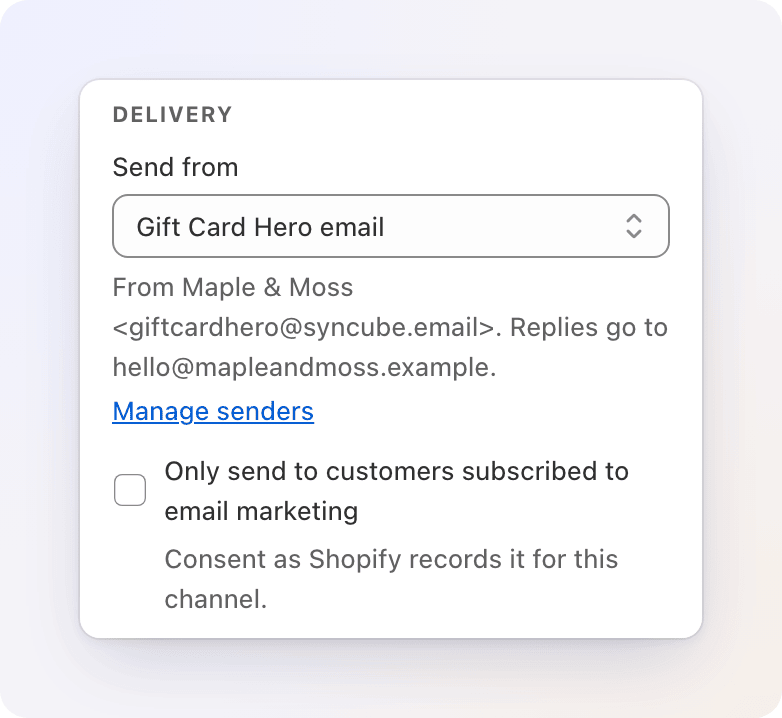
Send from(メールのみ)は、メールが送られる経路です:
| オプション | 送信元 |
|---|---|
| Gift Card Hero email | <Your store name> <giftcardhero@syncube.email>。返信はストアのメールアドレスに届きます。常に利用できます。 |
| Your mail server (SMTP) | Settings → Integrations で設定したアドレス。メールサーバーがそこで接続されるまでは "— not set up" と表示され、選択できません。 |
Manage senders は、新しいタブで Settings → Integrations を開きます。この選択肢ができる前に保存されたステップは、ここで送信元を選ぶまで、ストア全体のメール設定に従います。連携 を参照してください。
ステップが使うよう設定されたメールサーバーが動かなくなった場合も、メールは Gift Card Hero email から送られ、ステップの結果にその旨が表示されます。壊れたメールサーバーを使う Send test は、別の送信元に切り替えずに "Your mail server isn't set up" と表示して失敗します。そのため、顧客より先に問題に気づけます。メールステップが使うメールサーバーが設定されていない間は、ワークフローを有効化できません。上の警告を参照してください。
SMS と Klaviyo では、このグループに Send from の代わりに接続状態が表示されます。ゲートウェイや Klaviyo が接続されているかどうかです。
すべてのチャネルには、ここに独自の同意チェックボックスもあります。SMS では "Only send to customers subscribed to SMS marketing"、メールと Klaviyo では "Only send to customers subscribed to email marketing" です。このチェックボックスは、Shopify がそのチャネルについて記録している顧客のマーケティング同意を、そのまま参照します。
デフォルトでは SMS はオン、メールと Klaviyo はオフです。チャネルを切り替えると、以前に変更していた場合でも、そのチャネルのデフォルトに戻ります。SMS でオフにするのは、すべての受信者がテキストを受け取ることに同意していると確実にわかっている場合だけにしてください。特典に関する取引メッセージは、どちらの場合も 1 セグメント分の費用がかかります。
Klaviyo イベントと Flow の作成
Klaviyo のステップは、メッセージではなくイベント(メトリック)を送信します。Klaviyo アカウントが、そのイベントを Flow が送る内容に変換します。イベント名のデフォルトは Loyalty: <workflow name> です。特定の Flow を指定したい場合は、独自の名前を入力します(最大 128 文字)。これは、Klaviyo アカウント内で複数の Send Message ステップが Klaviyo にイベントを送る場合に便利です。
イベントには、上の表の変数(旧式の 4 つを除く)がすべてプロパティとして含まれます。加えて、workflow_id、step_id、is_test も含まれます。イベントはメールアドレスによって顧客プロフィールに紐付けられます。メールアドレスが登録されていない顧客は、Klaviyo イベントを受け取れません。
Klaviyo で、このメトリックをトリガーにした Flow を作成してください。方法は リマインダーや引き換え通知 の場合と同じです。背後に Flow がないイベントは Klaviyo には届きますが、何も実行されません。
テストの送信
目的の異なる 2 つのテスト送信があります:
- ツールバーの Test workflow は、ワークフロー全体をドライランとして実行します。Send Message ステップでは、レンダリングされた件名と本文(または Klaviyo イベントとそのプロパティ)、マスクされた受信者を表示します。メール、SMS、Klaviyo のプロバイダーには一切連絡しません。
- Send Message アクションのエディター内にある Send test は、入力したメールアドレスまたは電話番号に、サンプルの顧客、特典、残高の値を使って実際のメッセージを送ります。メールの場合は、ストア自身のアドレスが初期値として入っています。SMS のテストは実際に課金されるメッセージです。メールのテストは、常にそのステップ自体の送信元から送られ、ほかの送信元にフォールバックすることはありません。その送信元が設定されていない場合は、"Your mail server isn't set up" と表示されて失敗します。成功した場合は、アドレスと使用した送信元の両方が確認されます。Klaviyo のテストは、
is_test: trueを付けた実際のイベントを入力したメールアドレスに送るので、そのイベントに合わせて Flow の作成を完了できます。Send test は、テスト対象のチャネルが接続されるまで無効です。ステップに翻訳がある場合、テストは現在選択されている言語で送られます。
メッセージが送られない場合
Send Message ステップが、ワークフローの残りの実行を止めることはありません。メッセージに何が起きても、後続のステップは実行されます。また、メッセージは注文またはイベントごとに、ステップあたり最大 1 回だけ送られます。再試行されたジョブや、Shopify からの重複した Webhook が、同じメッセージを 2 回送ることはありません。
メッセージが送られない場合、Test workflow はその理由を該当ステップ上に表示します。本番の実行では、同じ理由がステップに記録されますが、管理画面では個々の実行は一覧されません。同じ顧客で Test workflow を使えば再現できます。
| 表示される内容 | 発生した状況 |
|---|---|
| no email address is known for this customer | チャネルがメールまたは Klaviyo で、顧客のメールアドレスが登録されていない。 |
| no usable phone number is known for this customer | チャネルが SMS で、顧客の使える電話番号が見つからなかった。 |
| the customer is not subscribed to SMS marketing / email marketing | このステップで 配信 の同意チェックボックスがオンになっており、Shopify でその顧客がそのチャネルの購読者として記録されていない。 |
| no SMS gateway is connected (Settings → Integrations) | SMS プロバイダーが接続されていない。またはこのステップをオンにした後で切断された。 |
| Klaviyo is not connected (Settings → Integrations) | 同様に、Klaviyo のステップの場合。 |
| the message shows the reward amount, but this run issued no store credit | メッセージのどこかに {{ reward.amount }}(または旧式の {{amount}}、reward.delta / reward.window_total / reward.previous_amount / reward.reversed)が表示されているが、この実行ではクレジットが発行されなかった。そのため、顧客に「$0.00 獲得」と伝わることはありません。金額を表示せずに {% if %} の中で reward.amount_value を確認すれば(Liquid の基本の例のように)、この問題は避けられます。Reward Tiers ステップの後では、これは決して当てはまりません。代わりに Tier Reward Earned で分岐してください。Reward Tiers Refund ステップの後は、Tier Reward Reduced で分岐してください。 |
| already sent for this event by an earlier attempt | 再試行または重複した Webhook が、同じステップのメッセージを再び送ろうとした。 |
メッセージが失敗することもあります。プロバイダーが拒否した場合や、テンプレートが描画されなかった場合です。その場合、ステップの結果に Gift Card Hero が受け取ったエラーが表示されます。
分岐の例
よくあるパターンでは、大口の注文により多くの特典を付与します:
- トリガー: Order Complete
- 条件を追加: Order Amount が
100より大きい - YES 分岐に Issue Cashback を
10%で追加 - NO 分岐に Issue Cashback を
5%で追加
既存のチェーンの途中に条件を追加すると、その後に続くステップは自動的に YES 分岐へ移動します。
検証と保存
Save ボタンは、ワークフローが有効になるまで無効のままです。名前、トリガー、少なくとも 1 つのステップが必要です。
保存時には、Gift Card Hero が各ステップの設定もチェックします。必須項目が欠けている場合や、数値が範囲外の場合(たとえば割合は 0.1 から 100 の間である必要があります)、ビルダーはエラーバナーを表示し、修正すべき項目を強調表示します。修正してもう一度保存してください。トリガーの金額範囲で上限が下限より大きくないもの(どの注文も一致しません)、Reward Tiers の表に空・ゼロ・重複・減少する行があるもの、終了日が開始日より前のスケジュールも同様に扱われます。
新しいワークフローを初めて保存するとDraft になります。すでに Active のワークフローへの変更は、保存するとすぐに反映されます。
ツールバー

左側には、ワークフローの名前、続いて Schedule、Budget、Advertise、そしてステータスのバッジがあります(保存していない変更があるときは Unsaved も表示されます)。
- Schedule: Always on — 任意で、ワークフローを期間内に限定できます。開始と終了の日付と時刻を選ぶか(または Next 30 days などのプリセットを使う)、終了を空のままにすると終わりなしになります。Always on をクリックすると解除されます。ワークフローは、イベントが期間内に起きた場合にだけ特典を付与します。そのため、終了日より前に行われた注文は、少し後に処理されても特典を獲得します。終了は開始より後でなければなりません。期間外では、バッジに Scheduled(まだ始まっていない)または Ended と表示されます。
- Budget: No cap — このワークフロー用の Monthly budget cap(月次の予算上限)。暦月(UTC)の中で発行したクレジットが上限を超えると、ワークフローはクレジットの発行を止め、一時停止されます。空欄なら上限はありません。ストア全体の上限と顧客ごとの上限は、ロイヤルティの Settings ページで設定します。Money FAQ を参照してください。
- Advertise — ストアフロントのプロモーションを作成するか、既存のものにリンクします。ワークフローの特典を宣伝する を参照してください。ワークフローを保存するまで無効です。
ワークフローを一度保存すると、右側には次の項目が表示されます:
- Results on canvas — キャンバス上の各ステップに実行回数を表示します。
- Test workflow — テストワークフロー(ドライラン)を参照してください。
- Performance — パフォーマンスを参照してください。
- Delete(ゴミ箱アイコン)— 削除を参照してください。
- Activate / Deactivate — 有効化、無効化、ステータスを参照してください。
- Save — 常に表示されます。
テストワークフロー(ドライラン)
有効化する前、または稼働中のワークフローを変更するたびに、シミュレーションを実行してください。何も発行されず、メールや SMS、Klaviyo でメッセージも送られません。 テストは、まだ保存していない編集も含め、キャンバスを今の状態のまま実行します。Test workflow は、ワークフローを一度保存した後に表示されます。
- ツールバーの Test workflow をクリックします。
- 誰としてテストするかを選びます。デフォルトは New customer で、タグもティアも購入額もない初めての買い物客です。Existing customer を選ぶと、Email を入力できます。Gift Card Hero が顧客を検索し、名前、ティア、注文数を示す緑のバッジを表示して、実際のタグ、ティア、購入額を入力します。
- 注文を入力します。ダイアログには、ワークフローが実際に読み取る項目だけが表示されます。上部の "This workflow checks…" の行に、その項目が並びます。Subtotal は注文トリガーには常に表示されます。ほかの項目(Customer tags、Tier、Lifetime spent、Treat as this customer's first order、Order total、Discount、Products)は、条件で必要になったときに表示されます。そのほかは More options の下にあります。トリガーや Reward Tiers ステップが商品金額を扱う場合は、各サンプル商品に Price も入力してください。
- ダイアログのタイトルバーにある Run test をクリックします。
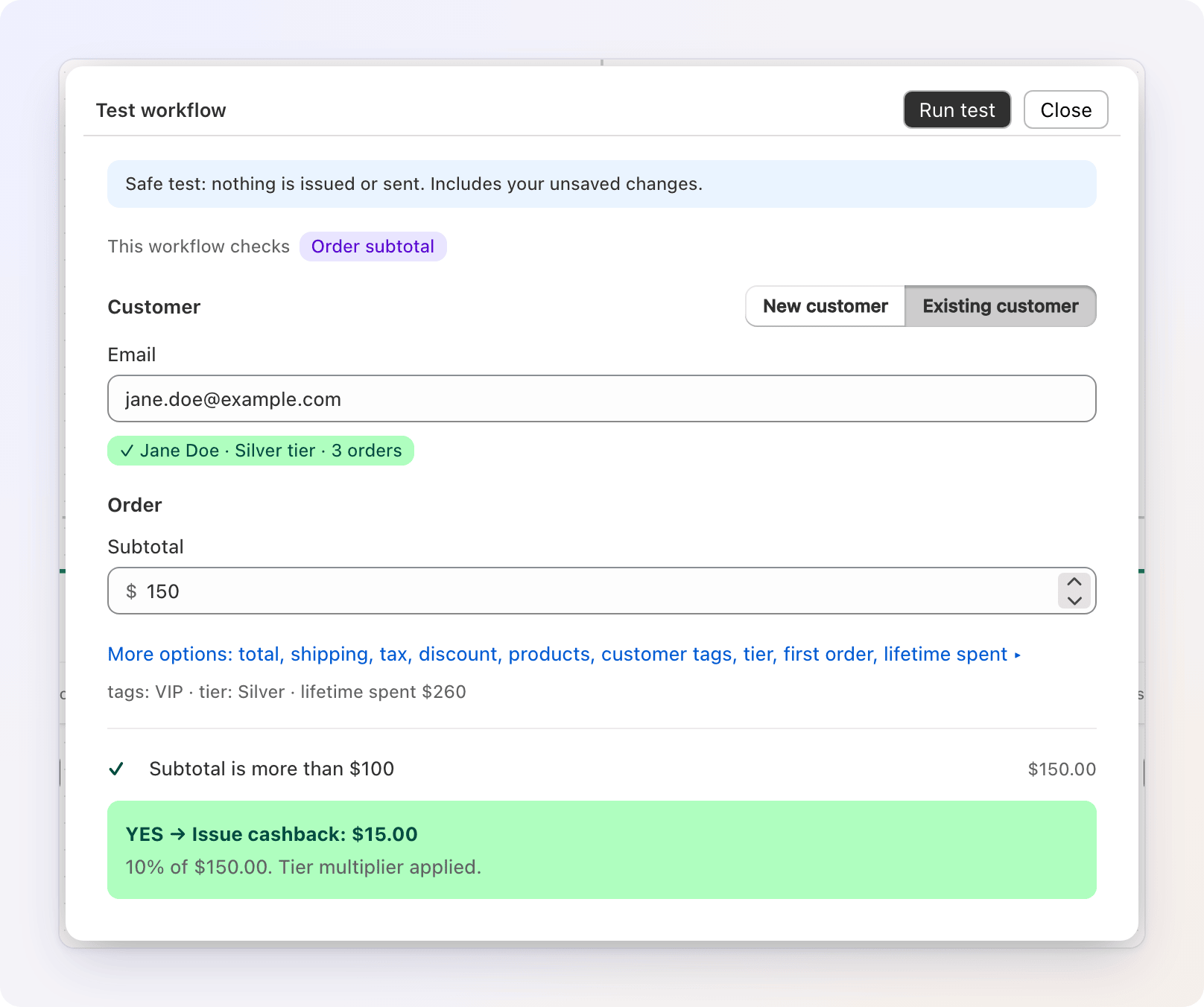
結果には、ワークフローが行った確認(それぞれ YES と NO のどちらに進んだか)と、各アクションが何をするかが表示されます。Send Message ステップは、送られる内容と送信先(マスク済み)を表示します。送られない場合の文言は、メッセージが送られない場合 を参照してください。緑のボックスには、顧客が受け取るクレジットが表示されます。ない場合は No credit would be issued と、その理由が表示されます。トリガー自身のフィルターに一致しない場合(注文が最低金額を下回るなど)、テストは Workflow would not run と、その理由を表示します。
「もし〜だったら」の顧客をシミュレーションする
Tier、Treat as this customer's first order、Lifetime spent の項目を変更すると、顧客が特定のティアにいる、初回注文である、特定の購入額である、という前提でテストできます。その条件に実際に当てはまる顧客がいなくても構いません。
テストは利用上限も考慮します。上限によって特典がブロックされる場合、テストはブロックされたことを表示します。
有効化、無効化、ステータス
ワークフローには 3 つのステータスのいずれかがあり、バッジとして表示されます(ユーザーが選択します):
- Draft — 新規作成直後で、まだ実行されていません。
- Active — 稼働中で、実際のイベントに対して実行されています。
- Inactive — 保存されていますが、一時停止中です。
さらに 2 つのラベルは、スケジュールと上限から決まります。Scheduled と Ended です(ツールバーを参照)。また、予算上限によってワークフローが停止した場合、ワークフロー一覧には Paused by guardrail と表示されます。ガードレールによって一時停止されたワークフローは、ビルダーでは Inactive と表示され、どの上限に達したかを説明する Paused by guardrail バナーと Reactivate ボタンが出ます。再有効化しても上限は引き上げられないため、ワークフローがまた一時停止することがあります。
Activate でワークフローを有効にし、Deactivate で一時停止します。先に変更を保存してください。Activate は保存済みのワークフローに対して動作します。有効化と無効化には、Gift Card Hero が裏で Shopify のイベントを接続(または切断)するため、少し時間がかかることがあります。
次の場合、Activate は問題をステップ上に表示して拒否されます:
- ステップが、トリガーにはないデータを必要とする場合(例: Customer Signup の下にある Add Order Tag / Note)。
- Reward Tiers Refund ステップが読み取る Reward Tiers ワークフローがない場合、または複数あるのに選ばれていない場合。
- Send Message ステップが、接続されていないチャネルや送信元を使っている場合(メッセージの送信を参照)。
進行中の注文があるときにワークフローをオフにする
注文は、ワークフローを通過している途中のことがあります。処理待ちの状態のときや、Wait / Delay ステップで待機中のときです。Deactivate をクリックしたときに保留中の注文があると、Gift Card Hero はそれらを一覧表示します(注文、顧客、"waiting N min" または "continues in 3 days")。そのうえで次を確認します:
- Turn off, finish these — デフォルトです。一覧の注文は、このワークフローの特典を引き続き受け取ります。
- Turn off and cancel these — それらの注文は、このワークフローの特典を受け取りません。これは元に戻せません。
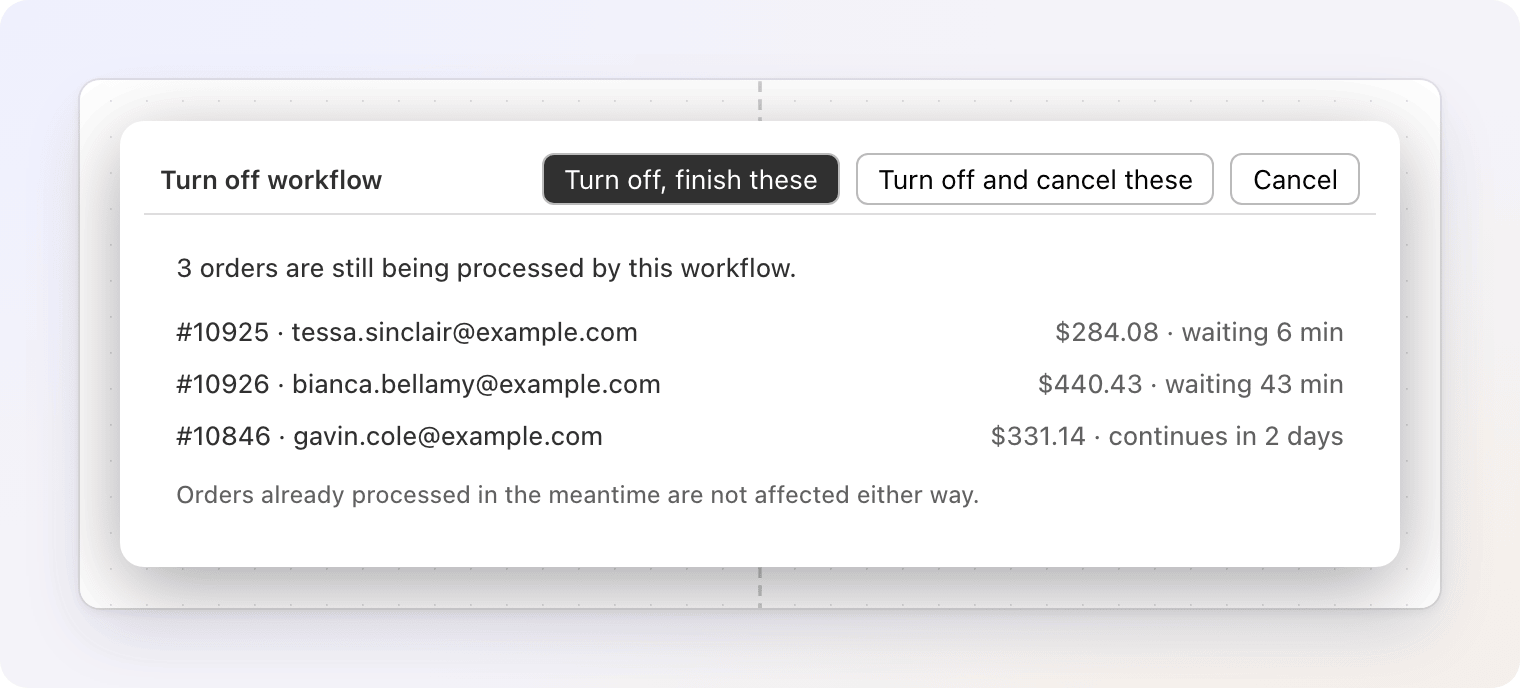
完了させることを選んだ場合、Inactive のワークフローには、残っている注文がある間バナーが表示されます。バナーには Cancel them(確認後)と Refresh が表示されます。処理済みの注文は、どちらを選んでも影響を受けません。
パフォーマンス
Performance は、設定パネルをワークフローの実行結果の概要に切り替えます。7d、30d、90d、All で期間を切り替えられます。表示される項目は次のとおりです。Runs(うち、アクションを実行した数)、Customers rewarded、Net credit(発行したクレジットから、返金で取り戻したクレジットと期限切れのクレジットを引いた額)、Orders rewarded、そして 2 つの推定値です。Credit spent(顧客が使った発行済みクレジットの割合)と、それを使った注文からの Revenue です。実行回数の 1 日ごとのグラフも表示されます。利用上限によって特典がブロックされた場合は、その旨を示すバナーが表示され、詳細と注文へのリンクが出ます。
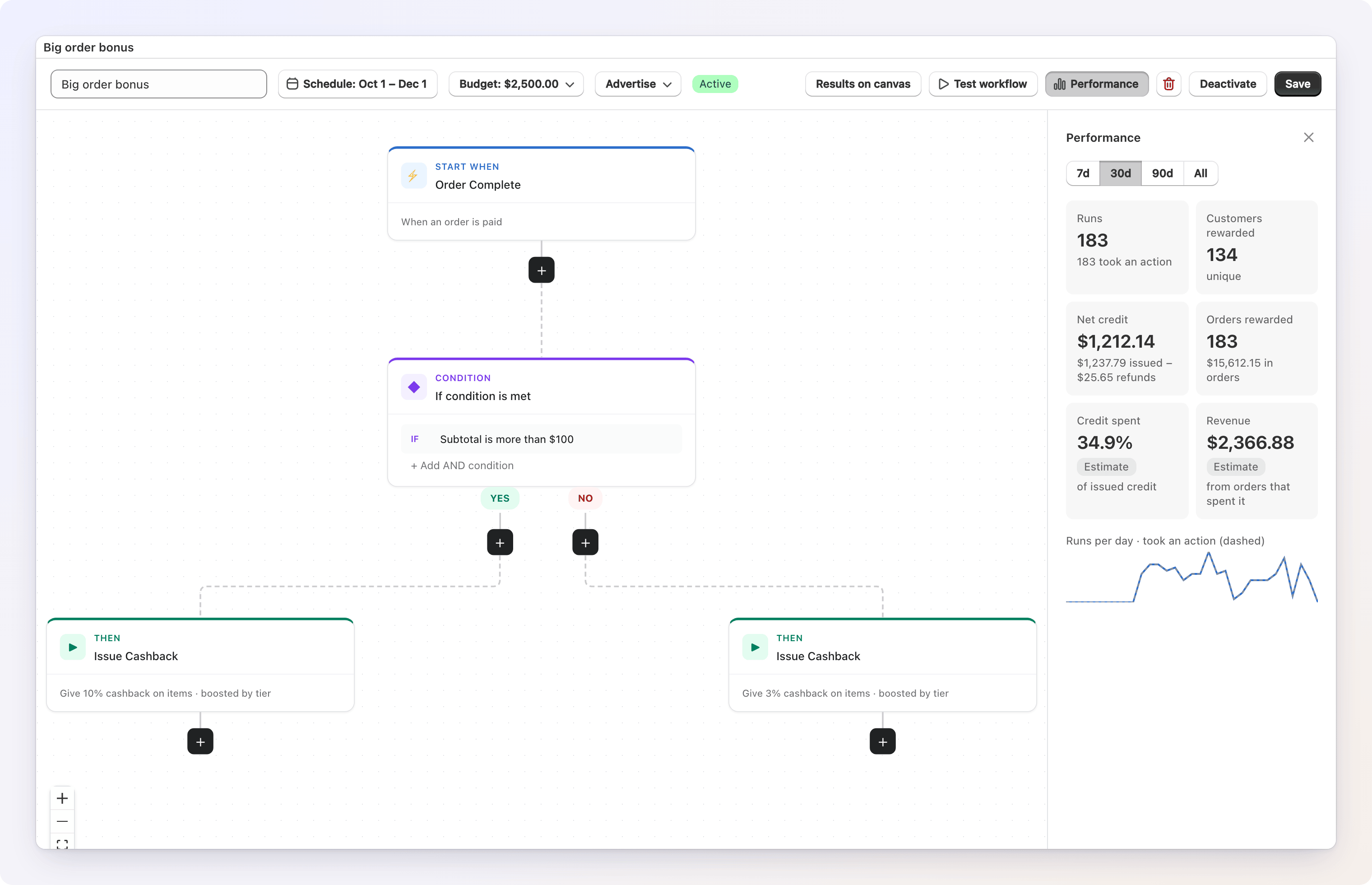
Results on canvas は、件数をステップ自体に追加します。すべてのワークフローにまたがる数値は、ロイヤルティ分析 を参照してください。
削除
ゴミ箱アイコンは、確認後にワークフローを完全に削除します。有効なワークフローの場合は、先に裏で Shopify のイベントが切断されます。処理中の注文はキャンセルされます。確認画面に件数が表示されます。ワークフローにリンクしたプロモーションは下書きになり、表示されなくなりますが、プロモーション一覧には残ります。この操作は元に戻せません。Loyalty Workflows の一覧で複数のワークフローを選び、Delete workflows を使うこともできます。
ワークフローの特典を宣伝する
ワークフローを作っても、自動的に誰かに知らされることはありません。保存済みで未保存の変更がないワークフローで、ツールバーの Advertise をクリックすると、プロモーションを作成するか既存のものにリンクできます。プロモーションは、ストアフロントに表示されるポップアップのカードやバナー(またはその両方)で、特典の数値はワークフローからリアルタイムに取得されます。宣伝できるのは、クレジットやキャッシュバックを発行するワークフローだけです。プロモーションウィジェットを参照してください。