プロモーションウィジェット
プロモーションウィジェットは、まだ特典を獲得していないお客様に、ロイヤルティの特典を見てもらうための機能です。お客様が自分で特典残高を見つけるのを待つ代わりに、ワークフローの特典、または単独のお知らせを、小さなポップアップのナッジカードやストアフロント全体のバナーとして掲載できます。
掲載するだけで、利用はできません
ウィジェットは特典を伝えるだけです。ストアクレジットを発行したり、割引を適用したりすることはありません。関連付けられたワークフローが自動的にそれを行い、お客様はチェックアウト時にコードを使って残高を使います。お客様による特典の利用方法を参照してください。
機能
- ナッジカード — ページの右上、テーマのヘッダーのすぐ下に表示される、小さなトースト形式のカードです。通知のように表示されます。買い物客がサイトを見ていくと、さらにプロモーションが追加され、カードは重なったデッキになります。お客様はそれを広げて見られます。
- Top banner — ストアフロントの最上部に表示されるバーです。14種類の既製テンプレートから作成されます。プレーンなテキストバー、画像レイアウト、カウントダウン、一定の購入金額までの進捗メーターなどがあります。複数のバナーが条件を満たす場合は、順番に表示されます。
- 数値は正確です。 ワークフローに関連付けられたプロモーションには、そのワークフローが実際に支払う特典が常に表示されます。ワークフローのキャッシュバック率を変更すると、広告も自動的に更新されます。オファーを過大に見せることはなく、控えめに表示されることはあります。
- コードも割引もありません。 プロモーションのボタンは、ページ(コレクション、商品、またはリワードページ)へ移動させるだけです。コードを適用することはありません。特典そのものはストアクレジットであり、ワークフローが発行します。
- 計測されます。 各プロモーションは、表示された回数、クリックされた回数、そしてその後に行われた注文を報告します。ロイヤルティ分析を参照してください。
切り替えるものはありません
ウィジェットには個別のオンオフ設定はありません。Active のプロモーションが1つでもあれば、ストアフロントに自動的に表示されます。プロモーションがなくなると、非表示になります。ただし、テーマで Gift Card Hero のストアフロント埋め込みがオンになっている必要があります。他の Gift Card Hero のストアフロント機能が動作していれば、すでにオンになっています。
クイックスタート
- Manage Workflows から掲載したいワークフローを開き、保存されていることを確認します。プロモーションを関連付けるには、ワークフローが存在している必要があります。
- ワークフロービルダーのツールバーで、Advertise をクリックします。
- Create promotion をクリックします。新しいタブが開き、下書きのプロモーションが表示されます。タイトルはワークフローの名前になっており、ゲストを含むすべての買い物客に、ナッジとして表示されるよう設定されています。
- Title、Body、CTA label / CTA target を入力します。お客様に読んでほしいように書いてください。特典の数値に手を加える必要はありません。数値はワークフローから取得されます。
- Design で、より多く表示したい場合は Show this promotion as a top banner もオンにし、テンプレートを選びます。
- Preview on storefront をクリックして、実際のストアでの表示を確認します。
- Publish の Status を Active に設定します(またはページ上部のバナーで Activate now をクリックします)。その後、保存します。
お客様には、次回のページ表示時に表示されます。キャッシュをクリアする必要はありませんが、テーマによっては、ページが数分間キャッシュされることがあります。
後でプロモーションを探すには、ホームから Loyalty & Rewards → Open loyalty を開いてロイヤルティダッシュボードを表示し、Manage Promotions をクリックします。
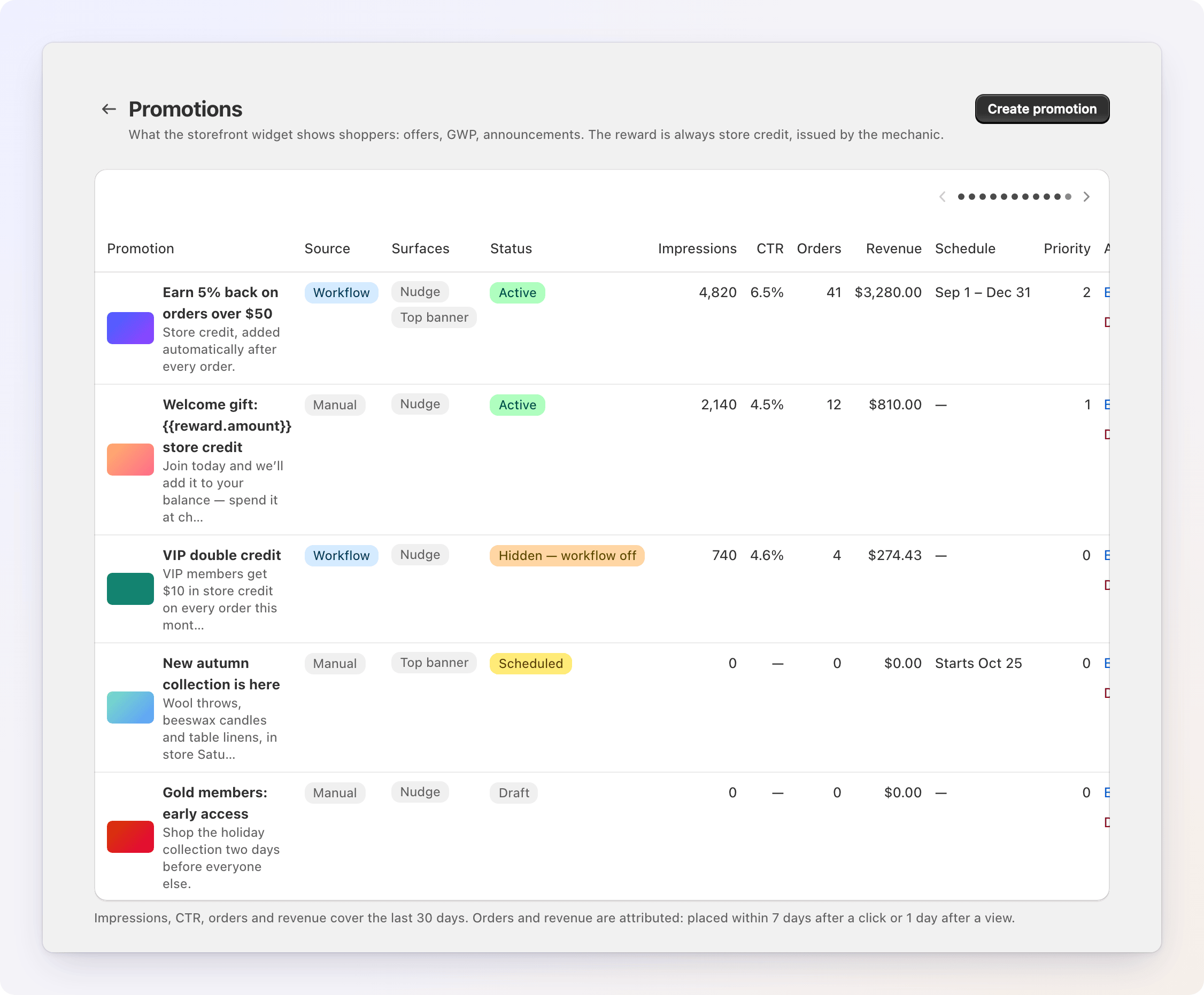

プロモーションを作成する2つの方法
- ワークフローから — ツールバーの Advertise ボタンを使います。Create promotion(または Create another)を選ぶと、そのワークフローに関連付けられた新しい下書きが作成されます。Link existing… を選ぶと、プロモーションページで既に作成した単独のプロモーションを関連付けられます。1つのワークフローに複数のプロモーションを関連付けられますが、1つのプロモーションが属せるワークフローは最大1つです。ボタンには、関連付けられたプロモーションの数が表示されます。関連付けられたプロモーションをクリックすると、新しいタブで開きます。Unlink で関連付けを解除できます。
- Advertise は、ワークフローが保存されるまで無効になります。未保存の編集がある間も無効です。
- ワークフローにまだ特典のアクションがない場合、Create promotion と Link existing… は無効です。掲載すべき正確な内容がないためです。
- 新しい下書きは、ワークフローの名前をタイトルとして開始されます。ワークフローが特定のコレクションに限定されている場合は、When to show に自動的に設定されます。
- 単独で、プロモーションページから — ロイヤルティダッシュボードで Manage Promotions をクリックし、Create promotion をクリックします。特定のワークフローに関係のないお知らせ(ギフト付きの購入、セール、一般的なニュースなど)に使ってください。特典の数値は、Offer の下でご自身で入力します。新しい単独のプロモーションは、Draft として、ナッジとして開始されます。ゲストにも表示されます。
ワークフローに関連付けられたプロモーションは、エディターの上部にバナー(「Linked to a workflow」)が表示され、Open workflow ボタンがあります。関連付けを解除する(ツールバーから、またはワークフローを削除して)と、単独のプロモーションに変わります。内容と現在の特典の数値は保持されますが、自動更新は停止します。
プロモーションエディター
エディターは1ページで構成されています。変更は、上部の保存バーから保存されます。何かを変更すると保存バーが表示されます(Save または Discard)。ページのアクションは Preview on storefront と、保存済みのプロモーションの場合は Delete です。
保存済みのプロモーションは、まず Performance カードが表示されます。ロイヤルティ分析を参照してください。その下に、ページは2つの列に分かれています。
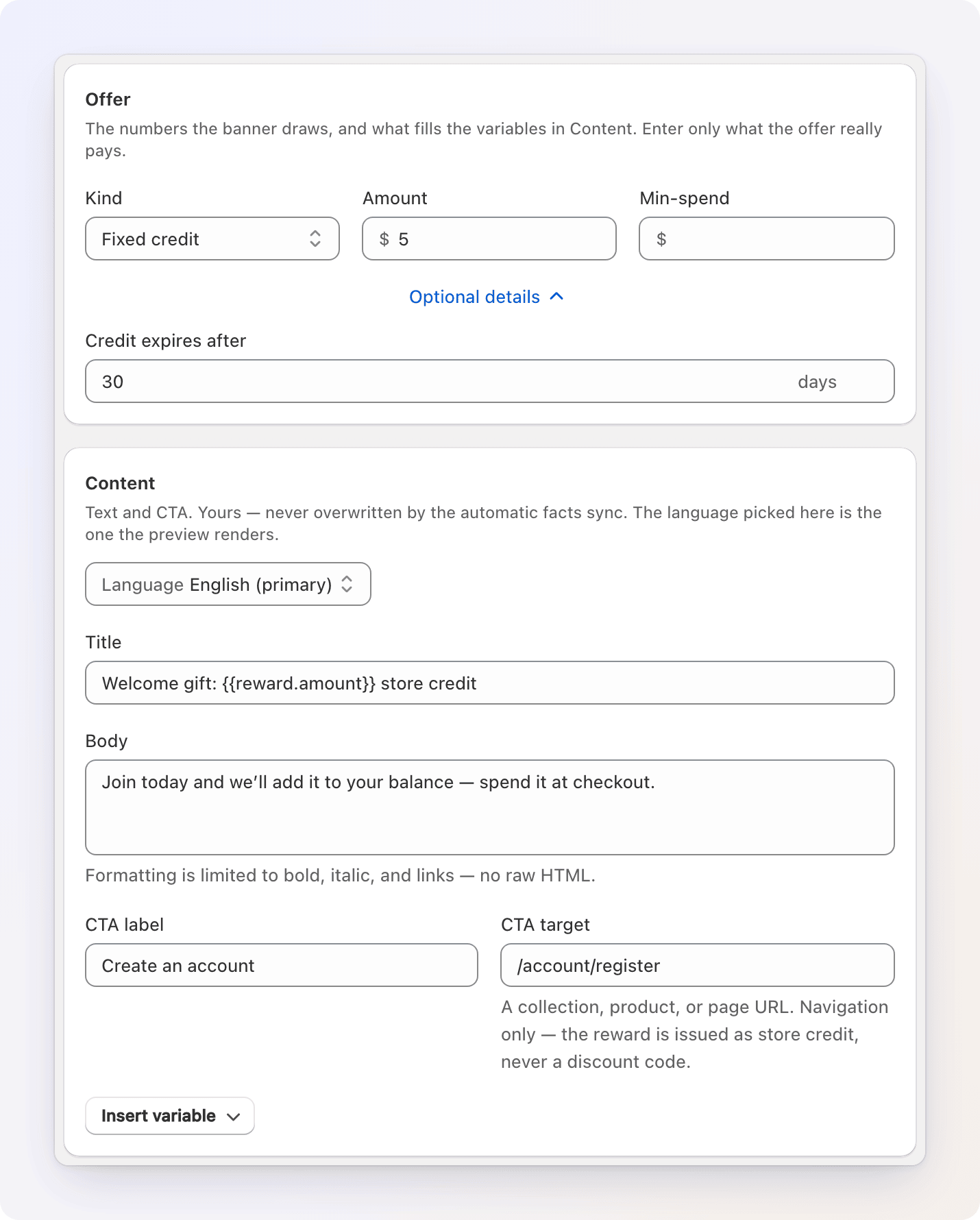
Offer
バナーが描画する数値と、テキスト内の変数を埋める値です。どのバナーテンプレートを選べるかも、これで決まります。
ワークフローに関連付けられたプロモーションの場合、このカードは From workflow と表示され、読み取り専用です。ワークフローが実際に適用する内容が表示されます。種類、パーセントまたは金額、最低利用金額のしきい値、支払いの上限、有効期限、階層の倍率を適用するかどうかです。変更するには Open workflow をクリックします。
単独のプロモーションの場合は、ご自身で入力します。
| フィールド | 説明 |
|---|---|
| Kind | Cashback、Fixed credit、Threshold gift、Tier perk、Announcement のいずれかです。 |
| Percent back | Cashback の場合です。 |
| Amount / Gift value | Fixed credit と Threshold gift の場合です。 |
| Min-spend | 任意の最低利用金額です。Goal meter テンプレートが使えるようになります。 |
| Max payout (cap) | Optional details の下にあり、Cashback の場合です。「up to $X」と表示されます。 |
| Credit expires after | Optional details の下にあります。日数で指定します。 |
オファーで実際に支払う金額だけを入力してください。これらの数値は、テンプレートがテキストとして表示する値になります。
Content
| フィールド | 説明 |
|---|---|
| Title | 見出しです。必須の唯一のフィールドです。 |
| Body | 補足のテキストです。太字、斜体、リンクは使えます。生の HTML は使えません。 |
| CTA label / CTA target | ボタンのテキストと、開く URL です。コレクション、商品、またはページを指定します。コードを入力する必要はありません。CTA はナビゲーションのみです。 |
| Insert variable | CTA フィールドの下にあるボタンです。ライブの数値を一覧表示し、テキストに挿入できます。テキストで変数を使うを参照してください。 |
店舗が複数の言語で販売している場合は、カードの上部に Language の選択肢が表示されます。公開されている言語ごとに1つの項目があり、メインの言語が先頭に来ます。言語を選ぶと、ページ上のすべてのテキストフィールドがその翻訳を編集し、プレビューも切り替わります。翻訳を空のままにすると、メインの言語が自動的に使われます。
Design
Design カードでは、プロモーションをどこに表示し、どのように見せるかを決めます。タブは Top banner と Nudge の2つです。各タブには、そこに表示されているかどうかを示す On または Off のバッジがあります。
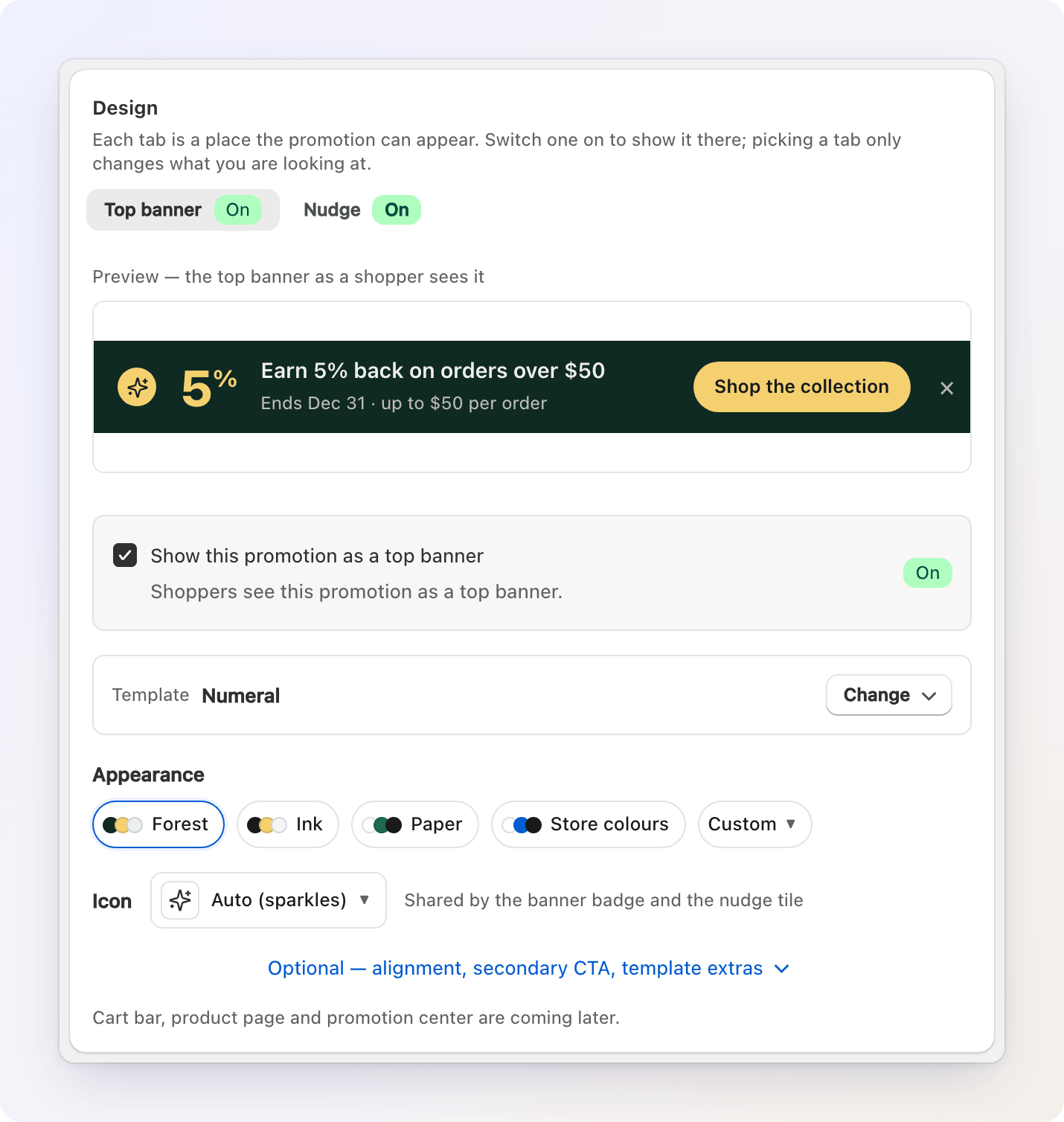
タブを選ぶと、見ている内容と編集する内容が変わるだけです。その表示面にプロモーションを公開するには、プレビューの下の Show this promotion as a top banner(または … as a nudge)にチェックを入れます。少なくとも1つの表示面をオンにする必要があります。
各タブは上から下へ、次の要素で構成されています。
- Preview — 買い物客に表示される状態のプロモーションです。Offer の値とサンプルのカートで変数が埋められています。下のコントロールをスクロールしても、表示され続けます。
- 表示面の切り替え — 上で説明したものです。
- Banner tab only: Template — 現在のテンプレートの名前が表示された行です。Change をクリックすると、14種類のテンプレートのカタログが開きます。バナーのテンプレートを参照してください。画像が必要なテンプレートには、Image URL フィールドも表示されます(Shopify の Files にあるファイルの CDN リンクを貼り付けます)。
- Appearance — 色のプリセットチップ、Icon の選択、そして色、角丸、テーマ、フォントを表示する Custom チップです。見た目を参照してください。
- Banner tab only: Optional — Alignment、Secondary CTA (ghost button)、一部のテンプレートの追加設定を含む、折りたたまれたセクションです。
Nudge タブは、テキストが中心です。タイトル、本文、CTA は Content から取得されます。バナーのテンプレートと画像は適用されません。
他の掲載場所は今後追加されます
カートバー、商品ページのバナー、プロモーションセンターを計画しています。まだ利用できません。
バナーのテンプレート
すべてのテンプレートは、同じ Content と Offer から描画されます。合うものを選び、いつでも切り替えられます。必要なものが用意されていないテンプレートは、カタログでグレー表示されます。そのツールチップに、何を追加すればよいかが表示されます。選べるけれど何かが欠けている(たとえば画像)テンプレートは、プレーンな Text only レイアウトにフォールバックします。そのため、バナーが壊れて表示されることはありません。
スマート — 数値から作成
| テンプレート | 表示内容 | 必要なもの |
|---|---|---|
| Numeral | 特典の数値そのものを見出しにします。「10%」や「$10」です | Offer のパーセントまたは固定額の特典 |
| Countdown | プロモーションの終了日までのライブのカウントダウンです | Publish の終了日 |
| Goal meter | 最低利用金額までの進捗バーです。「$12 away from…」と表示されます | Offer の Min-spend の金額 |
| Live receipt | このお客様の現在のカートで得られる正確なクレジットを、内訳付きで表示します | パーセントまたは固定額の特典。税込価格の店舗では、正確な金額は割引が過大になるため、代わりに Numeral の見た目が表示されます。 |
| Ticket stub | 切り取り線のあるチケットの半券で、特典の金額が切り取り部分に表示されます | 特典の数値の有無にかかわらず機能します |
クラシック — 画像とテキストのレイアウト
| テンプレート | 表示内容 | 必要なもの |
|---|---|---|
| Text only | 1本のバーです。アイコン、タイトル、本文、ボタンが含まれます | タイトルと CTA のみ |
| Image left / Image right | バーと小さなサムネイルです | Image URL |
| Full bleed | 画像(または背景色)がバー全体を埋めます。より高い Hero の高さも使えます | 画像の URL または背景色 |
| Split 50/50 | 境界線のはっきりした商品タイルと、その横に積み重ねられたテキストです | Image URL |
ブランド — コピー重視
| テンプレート | 表示内容 | 必要なもの |
|---|---|---|
| Member strip | VIP 風のダークなストリップで、ティアの特典を表示します。設定できるメダルの文字があります | — |
| Editorial | 色のブロックのない、シンプルで控えめなテキストと、罫線付きのリンクです | — |
| Ticker | タイトル、本文、終了日がスクロールするマーキーです。ホバーまたはフォーカスで一時停止します | — |
| Peek strip | 1行に折りたたまれたストリップです。ホバーまたはタップで展開されます | 表示する本文またはCTA リンク(何か見せるものが必要です) |
いくつかのテンプレートには Optional の下に追加設定があります。Countdown の Countdown display (Auto、Cells、Text)、Full bleed の Height (Bar または Hero)、Ticker の Speed (Normal または Slow)、Goal meter の Unlocked title (カートがしきい値に達すると表示されます)、Member strip の Medal letter です。
Goal meter は、Title を特典そのものとして扱い、その周りに文章を組み立てます。タイトルが「a free travel-size Night Cream」なら、「$12 away from a free travel-size Night Cream」と表示されます。
見た目
すべてのテンプレートと、ナッジカードは、同じ見た目の設定を共有します。
- プリセット。 色のチップの列があり、各テンプレートにいくつかの既製のパレットを提供します。Violet、Midnight、Paper などです。最初のチップがテンプレートのデフォルトです。クリックすると適用されます。
- Icon。 バナーのバッジとナッジのタイルに表示される小さなアイコンを選びます。Auto (特典の種類に応じたアイコンです。キャッシュバックはスパークル、固定クレジットと Threshold gift はギフト、ティアの特典はメダル、お知らせはタグです)、None、または検索可能なカタログから任意のアイコンを選べます。同じアイコンが両方の表示面に使われます。
- Custom。 Custom チップをクリックすると、詳細な設定が開きます。色(Background または Card、Text、Accent、大半のバナーテンプレートでは Button background と Button text)、Corners (Square、Soft、Round)、Theme、Font (System またはテーマのフォント)、そしてナッジの場合は Shadow のスイッチです。Use template colours をクリックすると、色がリセットされます。
Theme は、訪問者のデバイスではなく、ストアフロント自体の背景に従います。Auto を選ぶとテーマに自動的に合わせられます。または Light / Dark に固定できます。
コントラストのバッジ「Text on background 7.2 : 1」は、テキストが背景に対して読みにくい場合に警告します。保存を妨げることはありません。
テキストで変数を使う
タイトル、本文、CTA ラベル、CTA の遷移先に、ライブの数値を入力する代わりに入れられます。そうすると、ワークフローのパーセントが変わったときに、テキストも一緒に更新されます。
Earn {{reward.percent}}% back on orders over {{reward.threshold}}
| 変数 | 表示される値 | 有効になる条件 |
|---|---|---|
{{reward.percent}} |
10 |
特典がキャッシュバックのパーセントである場合 |
{{reward.amount}} |
$5.00 |
特典が固定クレジットの金額である場合 |
{{reward.threshold}} |
$50.00 |
最低利用金額の条件が設定されている場合 |
{{reward.cap}} |
$50.00 |
支払いの上限が設定されている場合 |
{{reward.expiresInDays}} |
30 |
有効期限が設定されている場合 |
{{reward.value}} |
10% または $5.00 |
数値のある特典であればどれでも。形式は自動的に選ばれます |
{{cart.total}} |
$42.00 |
買い物客のカートに商品が入っている場合 |
{{cart.remaining}} |
$8.00 |
しきい値が設定されていて、カートの合計がわかっている場合 |
CTA フィールドの下にある Insert variable をクリックし、変数を選んでください。最後に編集したフィールドのカーソル位置に挿入されます。金額は、店舗の通貨で自動的に書式設定されます。プレビューでは、変数が Offer とサンプルのカートから埋められます。
この変数が、このプロモーションでは解決できない場合(たとえばパーセントの特典に対する {{reward.amount}})、保存前に Content フィールドの上に警告が表示されます。ストアフロントでは、単純に空白のテキストとして表示され、リテラルの {{…}} が表示されることはありません。
Publish
右列の Publish カードで、プロモーションをいつ公開するかを設定します。
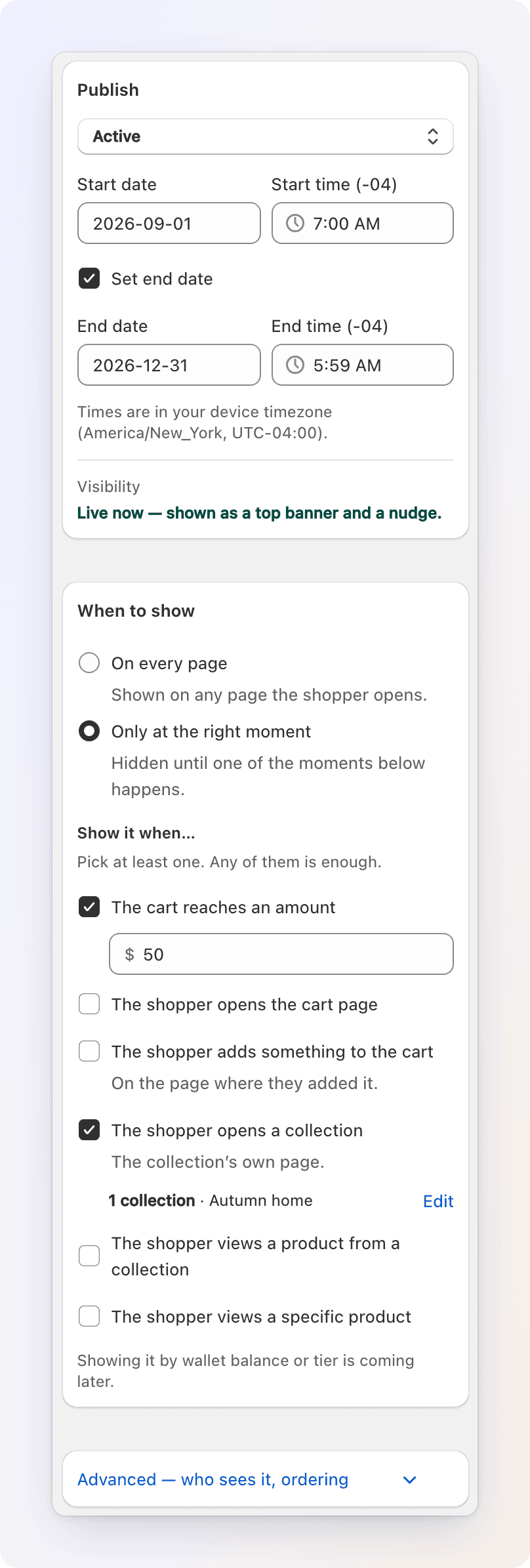
- Status。 Draft は、ストアフロントから非表示です。Active は、期間中にストアフロントに公開されます。Scheduled と Ended は直接選択するものではありません。下の日付から自動的に決まります。
- Start date と Start time。新しいプロモーションは、エディターを開いた時点が開始日時になっています。そのため、Active にするとすぐに公開されます。後の日時を選ぶと、予約になります。開始日がないプロモーションは、公開された瞬間から実行されます。
- Set end date。 チェックを入れ、End date と End time を選ぶと、プロモーションは自動的に停止します。ステータスのバッジは Ended に変わります。Countdown テンプレートは、終了日を使って緊急性を表示します。
- 時刻は、お使いのデバイスのタイムゾーンです。カードにはそのタイムゾーンが表示されます。
- Visibility。 一番下の1行で、「買い物客に表示されるか?」に答えます。たとえば「Live now — shown as a top banner and a nudge.」(公開中 — トップバナーとナッジとして表示)、「Draft — nobody sees it yet. Set the status to Active to publish it.」(下書き — まだ誰にも表示されません。公開するにはステータスを Active にしてください)、「Starts 30 Sep, 10:00 — hidden until then.」(9月30日10:00に開始 — それまで非表示)、または「No placement picked — switch on a banner or a nudge under Design.」(掲載先が選ばれていません — Design でバナーまたはナッジをオンにしてください)などです。表示された理由を解決すると、次の理由が表示されます(ある場合)。
When to show
When to show カードでは、プロモーションを表示するページを決めます。次のどちらかを選びます。
- On every page — 買い物客が開いたすべてのページで、プロモーションを表示します。
- Only at the right moment — 選んだタイミングのいずれかが発生するまで、非表示のままです。少なくとも1つにチェックを入れてください。どれか1つで十分です。
タイミング:
| タイミング | 発生する条件 |
|---|---|
| The cart reaches an amount | 買い物客のカートの合計が、設定した金額に達したとき |
| The shopper opens the cart page | 買い物客がカートページにいるとき |
| The shopper adds something to the cart | カートに追加した直後に、その操作を行ったページで表示されます。次のページでは消えます |
| The shopper opens a collection | 買い物客が、選んだコレクションのページにいるとき |
| The shopper views a product from a collection | 買い物客が、選んだコレクションに属する商品のページにいるとき |
| The shopper views a specific product | 買い物客が、選んだ商品のページにいるとき |
コレクションと商品は、Shopify 独自のピッカーで選びます。タイミングにチェックを入れると、ピッカーが自動的に開きます。タイミングの下の行には、選んだ数と最初のいくつかの名前が表示されます。選択を変更するには Edit をクリックしてください。商品が大量にあると、ストアフロントのすべてのページが少し重くなります。数百点を超える場合は、商品ではなくコレクションを選んでください。
On every page の下でもタイミングにチェックを入れられます。プロモーションはすべてのページに表示されたままですが、そのタイミングでは他のプロモーションより優先されます。また、そのナッジは、訪問ごとのポップアップ数の上限に影響されなくなります。ナッジは、訪問ごとに最大1回しか表示されません。タイミングが再度発生しても(たとえば2回目のカートへの追加)、再表示されません。
Publish の Active dates は、どのオプションを選んでも、すべてのプロモーションに適用されます。ウォレット残高やティアでプロモーションを表示する機能は、今後のリリースで計画されています。
詳細設定: 誰に表示するか、および順序
右列の一番下にある Advanced — who sees it, ordering をクリックします。
- Include guests。 チェックを入れると、サインインしていない買い物客にもプロモーションを表示します。チェックを外すと、サインインしたお客様にのみ表示されます。新しいプロモーションでは、チェックが入っています。
- Tiers と Customer tags。これらのフィールドは表示されていますが、無効になっています。ストアフロントでは、ティアやタグによる対象指定がまだ有効ではありません。そのため今のところ、タイミングに一致するすべての買い物客にプロモーションが表示されます。
- Priority。 単純な数値です。Gift Card Hero が複数の対象となるプロモーションから選ぶ際に、最後の判定にだけ使われます(買い物客への表示方法を参照してください)。数値が大きいほど優先されます。
ストアフロントでのプレビュー
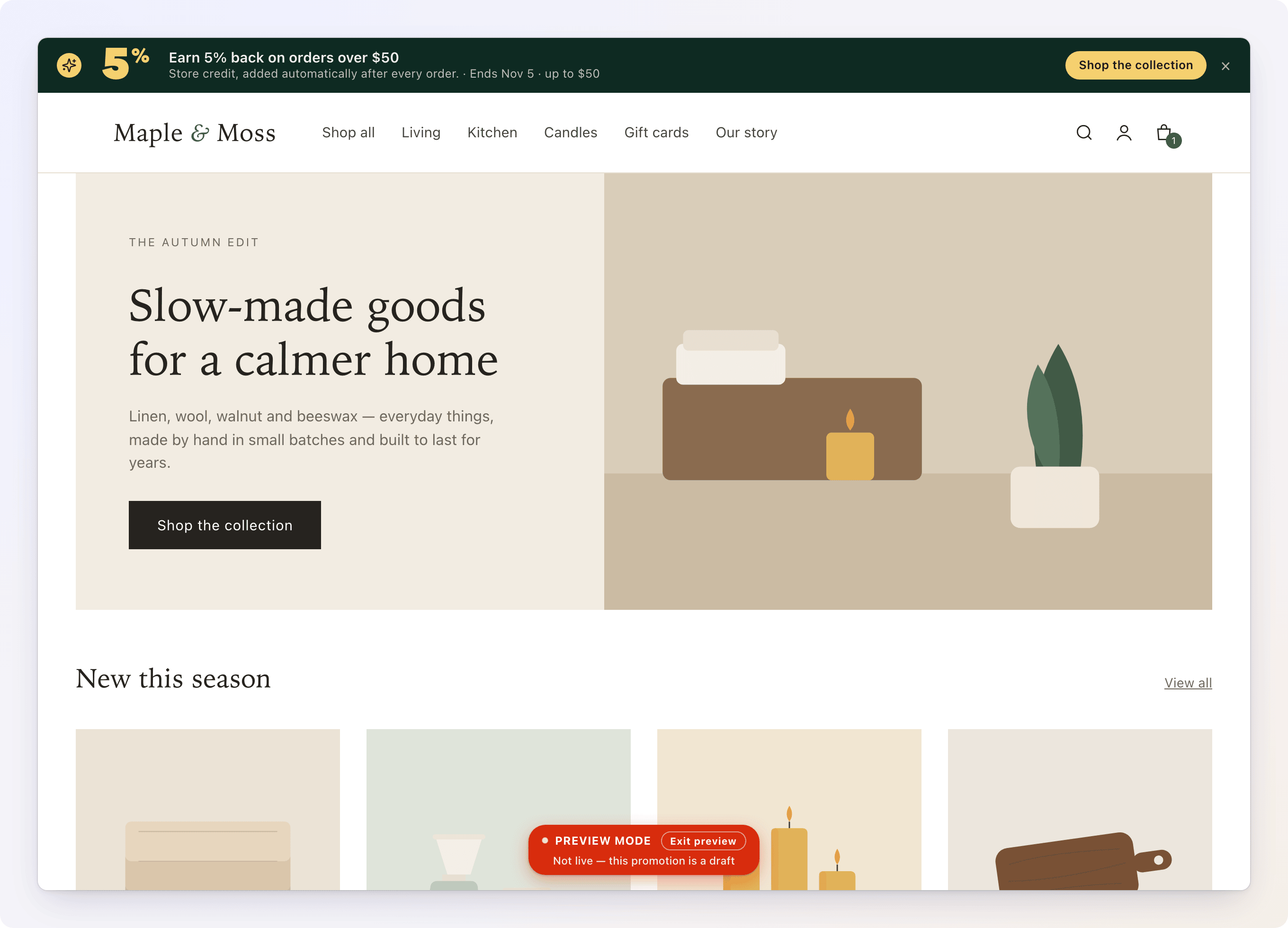
エディターの上部にある Preview on storefront をクリックすると、ライブのストアフロントが新しいタブで開き、この下書きが表示されます。未保存の編集も含まれます。まずプロモーションにタイトルを付けてください。タイトルがないと表示する内容がなく、エディターがその旨を伝えます。
- プレビューには、編集中のプロモーションだけが表示され、Design タブで見ていた表示面(バナーまたはナッジ)だけが表示されます。公開中のプロモーションは、その隣に表示されません。
- ページ下部の Preview mode のピルが、プレビュー中であることを示します。買い物客が今そのプロモーションを見られない場合(下書き、今後のスケジュール、終了済み、またはその表示面がオフの場合)、ピルにその理由が表示されます。
- プレビュー内のボタンは遷移しません。代わりにピルが応答します(「Links are not available in preview」)。
- プレビューは保存されず、実際の買い物客に表示されることもなく、分析にも含まれません。
- そのタブで、約30分間ストアを移動しても有効です。ページを再読み込みせずにライブのウィジェットに戻るには、ピルの Exit preview をクリックします。
買い物客への表示方法
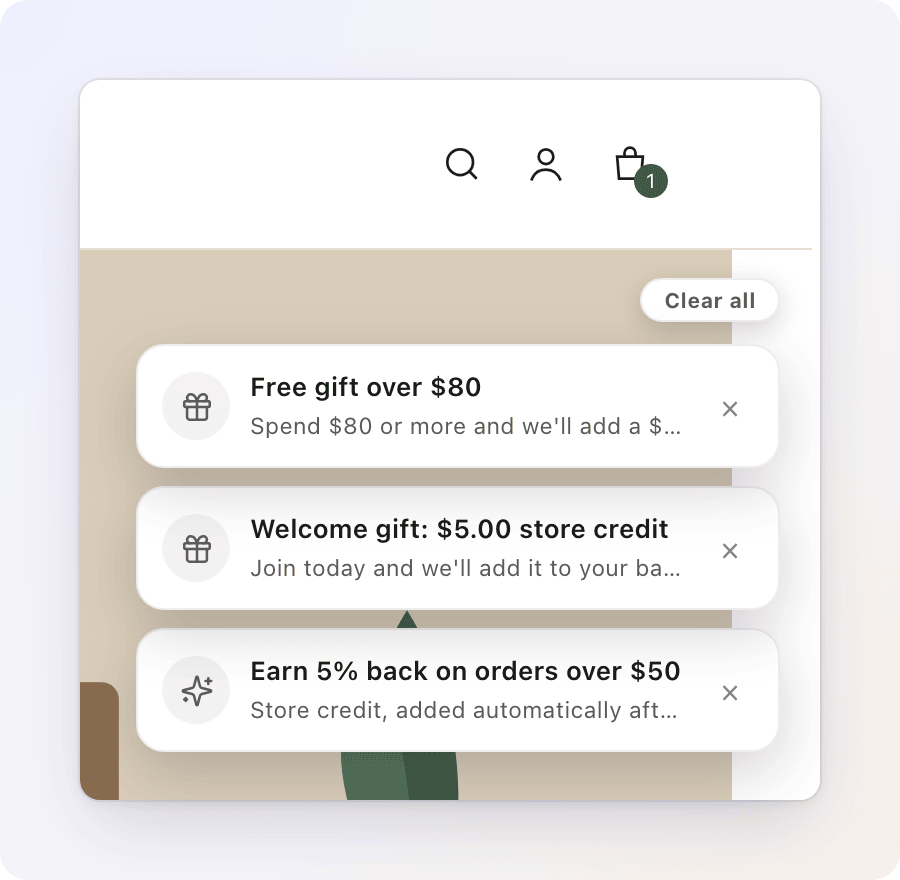
- ナッジのデッキは、テーマのヘッダーのすぐ下の右上隅に表示されます。ページ表示ごとに新しいカードが最大1枚追加され、カードは最大5枚まで重なります(折りたたみ時は3枚が見えます)。ホバーまたはクリックすると広がります。カードをクリックすると、その CTA に移動します。2枚以上になると Clear all リンクが表示されます。
- バナーは、ページの上部にバーとして表示され、なめらかにスライドインします。複数のバナーのプロモーションが条件を満たす場合は、順番に表示されます。各バナーは約7秒間表示されます。買い物客がバーにホバーしたり、キーボードでバーにフォーカスしたりしている間は、切り替えが一時停止します。表示中のバナーを閉じると次のバナーに移ります。最後のバナーを閉じると、バーが閉じます。
- Gift Card Hero は、最も適したものを先に選びます。現在のページやカートにタイミングが合うプロモーションが優先されます。次に、最も緊急なもの(終了日が最も近いもの)、次に、買い物客がまだ見ていないものが選ばれます。最後の判定は Priority の数値です。
- ナッジを閉じる(×)か、Clear all をクリックすると、7日間は非表示になり、その後に再び表示される対象になります。
- 買い物客に、要求されていないナッジが表示されるのは、1回のブラウジングセッションにつき最大3回です。現在のカートや表示中のページに一致するプロモーションは、その瞬間がまさに役立つため、この上限の対象外です。
- 買い物客に表示されるのは、その対象者の設定に一致するプロモーションだけです。ゲストには、Include guests にチェックが入っているプロモーションだけが表示されます。

ワークフローが一時停止または終了したとき
- 関連付けられたワークフローを無効にする、または一時停止する(予算のガードレールによる自動一時停止を含む)と、そのワークフローに関連付けられたすべてのプロモーションが非表示になります。プロモーションの一覧には Hidden — workflow off と表示され、プロモーションのエディターには警告バナーが表示されます。ワークフローを再度有効にすると、追加の操作なしでプロモーションが再び表示されます。
- 関連付けられたワークフローを削除しても、プロモーションは削除されません。関連付けが解除され、Draft に変わります。最後にわかっていた特典の数値は固定されたまま残ります。その後は、単独のプロモーションとして編集するか、個別に削除してください。
- 終了日に達すると、プロモーションのステータスは自動的に Ended になります。表示されなくなるだけです。
FAQ / トラブルシューティング
プロモーションがストアフロントに表示されません。 まず Publish カードの Visibility の行を確認してください。最初の問題が示されています。次に、次の順序で確認します。
- Status は本当に Active になっていますか? Draft は表示されません。
- Design で表示面がオンになっていますか? Show this promotion as a top banner または … as a nudge です。
- ワークフローに関連付けられている場合、そのワークフローは Active ですか? 一時停止または無効になっているワークフローは、関連付けられたすべてのプロモーションを非表示にします(一覧に Hidden — workflow off と表示されます)。
- Active dates に現在の日時が含まれていますか? 開始日が未来の場合や、終了日が過ぎている場合は、非表示になります。
- ゲスト(サインインしていない状態)でテストしている場合、Include guests にチェックが入っていますか?
- Only at the right moment に設定されている場合、そのタイミングのいずれかが実際に発生していますか? たとえば The shopper views a product from a collection は、そのコレクションに属する商品のページでのみ発生します。コレクション自体のページでは発生しません。The shopper adds something to the cart は、カートに追加した直後にのみ発生します。
- 買い物客がすでに閉じていませんか? 閉じられたプロモーションは、そのブラウザでは7日間非表示のままです。
- このテーマで Gift Card Hero のアプリの埋め込みが有効になったことがありますか? これは、Gift Card Hero のストアフロント機能すべてを動かすもので、このウィジェットも含みます。
{{variables}} の1つが空白で表示されます。 その変数は、このプロモーションの特典には適用されません。たとえば、パーセントベースの特典に対する {{reward.amount}}、または カートがないページでの {{cart.total}} です。Content フィールドの上の警告を確認してください。保存前に、どの変数がなぜ表示されないかが正確に示されています。
バナーのテンプレートを選べません。 必要なものが欠けているため、グレー表示されています。カーソルを合わせると、何が必要かわかります。Offer のパーセントまたは金額(Numeral、Live receipt)、Publish の終了日(Countdown)、Offer の Min-spend(Goal meter)、または本文かCTA リンク(Peek strip)です。
ウィジェットから直接特典を利用できますか? できません。ボタンは遷移するだけです。特典そのものはワークフローによってストアクレジットとして自動的に発行され、お客様は通常の方法で受け取ります。つまり、特典の残高とチェックアウト時のコードを通して利用します。
対象となるプロモーションが複数あるのに、一部しか表示されないのはなぜですか? 仕様どおりです。ページ表示ごとに、デッキに追加されるナッジカードは最大1枚です。バナーのバーには、一度に1つのバナーだけが表示されます。バナーは数秒ごとに切り替わり、ナッジは買い物客がサイトを見ていくにつれてデッキに加わります。
プロモーションが効果的かどうかは、どうすればわかりますか? プロモーションを開いて Performance カードを確認するか、プロモーションの一覧にあるプロモーションの列を確認してください。ロイヤルティ分析で、各数値を説明しています。