割引付きギフトカードの販売
Shopify の自動割引機能と専用の価格設定を組み合わせて、魅力的な割引ギフトカードを作成します。
パート 1: 自動割引の作成
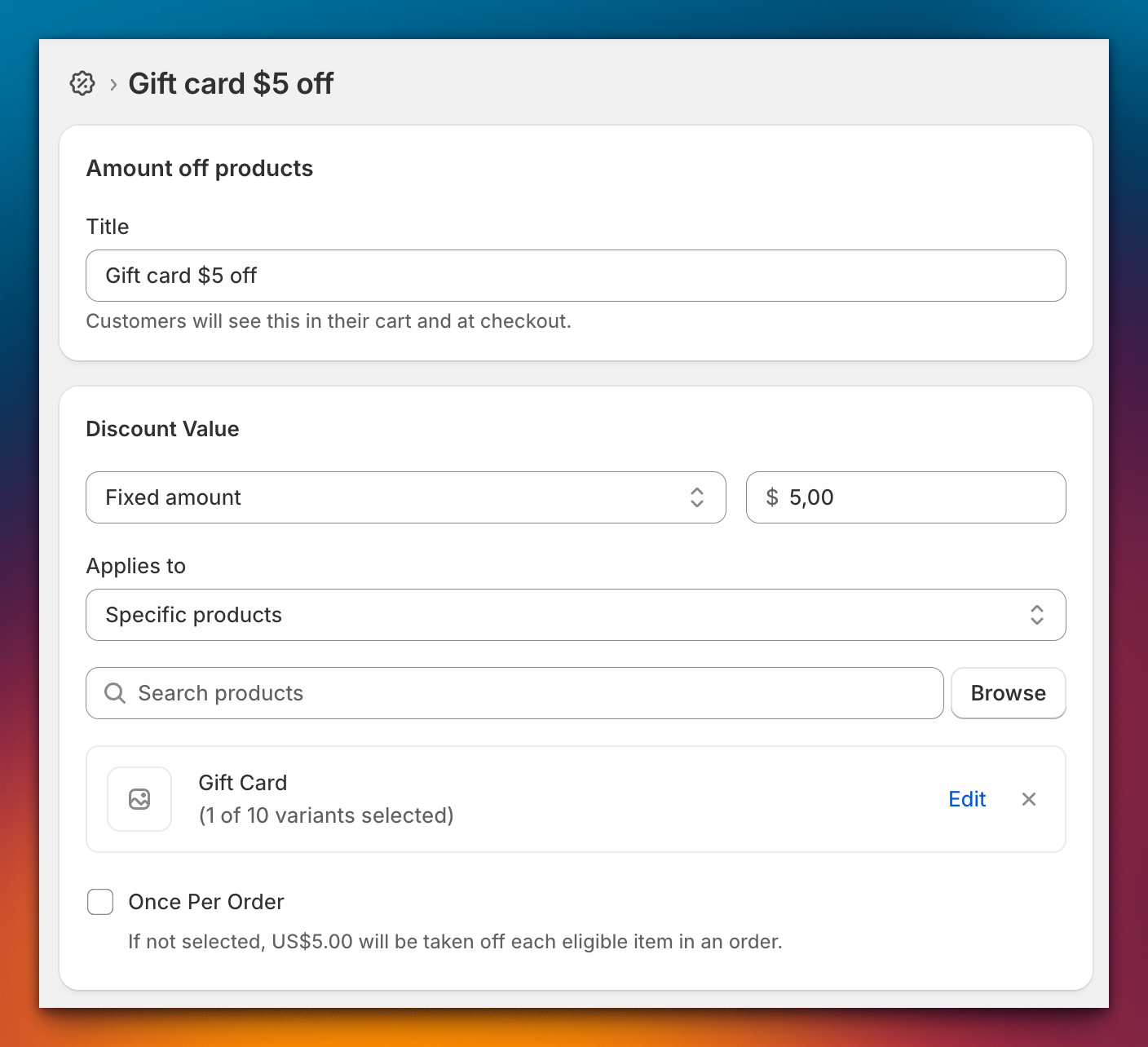
- Shopify Admin → Discounts → Create discount → Automatic discount に移動します。
- Amount off products を選択します。
- 割引額を設定します(例: 25ドル引き)。
- Applies to で Specific products を選択し、対象のギフトカード商品を選びます。
- 任意の条件を設定します: 最低購入額、顧客の対象資格、利用上限、有効期間。
- 保存し、ステータスが Active になっていることを確認します。
パート 2: 比較価格の設定
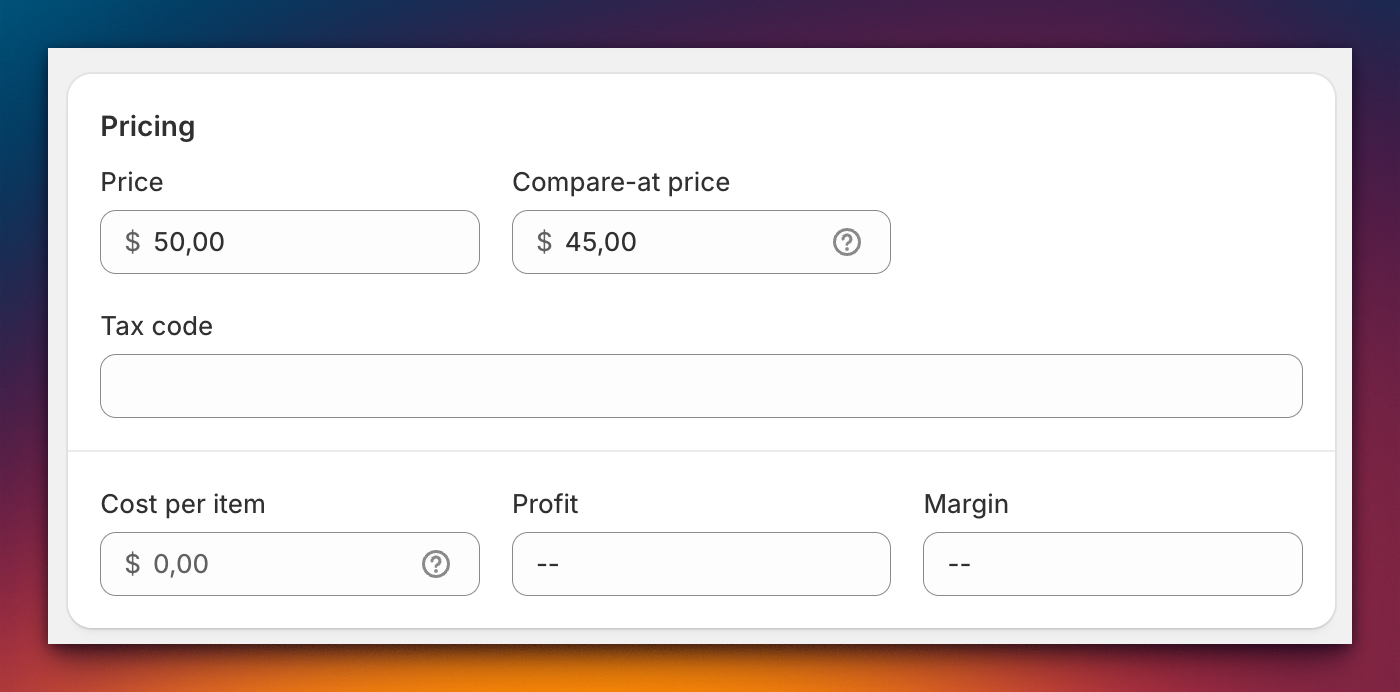
Gift Card Hero では、割引カードの価格設定が次のようになっています:
- Price field = ギフトカードの券面額全額
- Compare At Price = お客様が実際に支払う割引後の価格
重要: これは、比較価格が通常は高く設定される一般的な Shopify 商品とは逆です。
各バリアントの設定:
- Products → 対象のギフトカードを探す → Variants に移動します。
- Price を券面額に設定します(例: 100.00ドル)。
- Compare at price を割引後の価格に設定します(例: 75.00ドル)。
価格の例
| ギフトカードの額 | Price 欄 | Compare At Price | お客様の支払額 | 割引額 |
|---|---|---|---|---|
| $25 | $25.00 | $20.00 | $20.00 | $5.00 |
| $50 | $50.00 | $40.00 | $40.00 | $10.00 |
| $100 | $100.00 | $75.00 | $75.00 | $25.00 |
セール価格は固定額にのみ適用されます
取り消し線の価格は、各バリアントの比較価格から表示されます。custom amount オプションには比較価格がないため、自分で金額を入力した購入者は、入力した金額をそのまま支払います。
代わりに付加価値を提供したい場合は?
ギフトカードを購入したお客様にボーナスカードを贈りたい場合は、割引ではなくギフトカードのプロモーションを使用してください。お客様は通常価格で支払い、2枚目のカードを受け取ります。
パート 3: 設定の確認
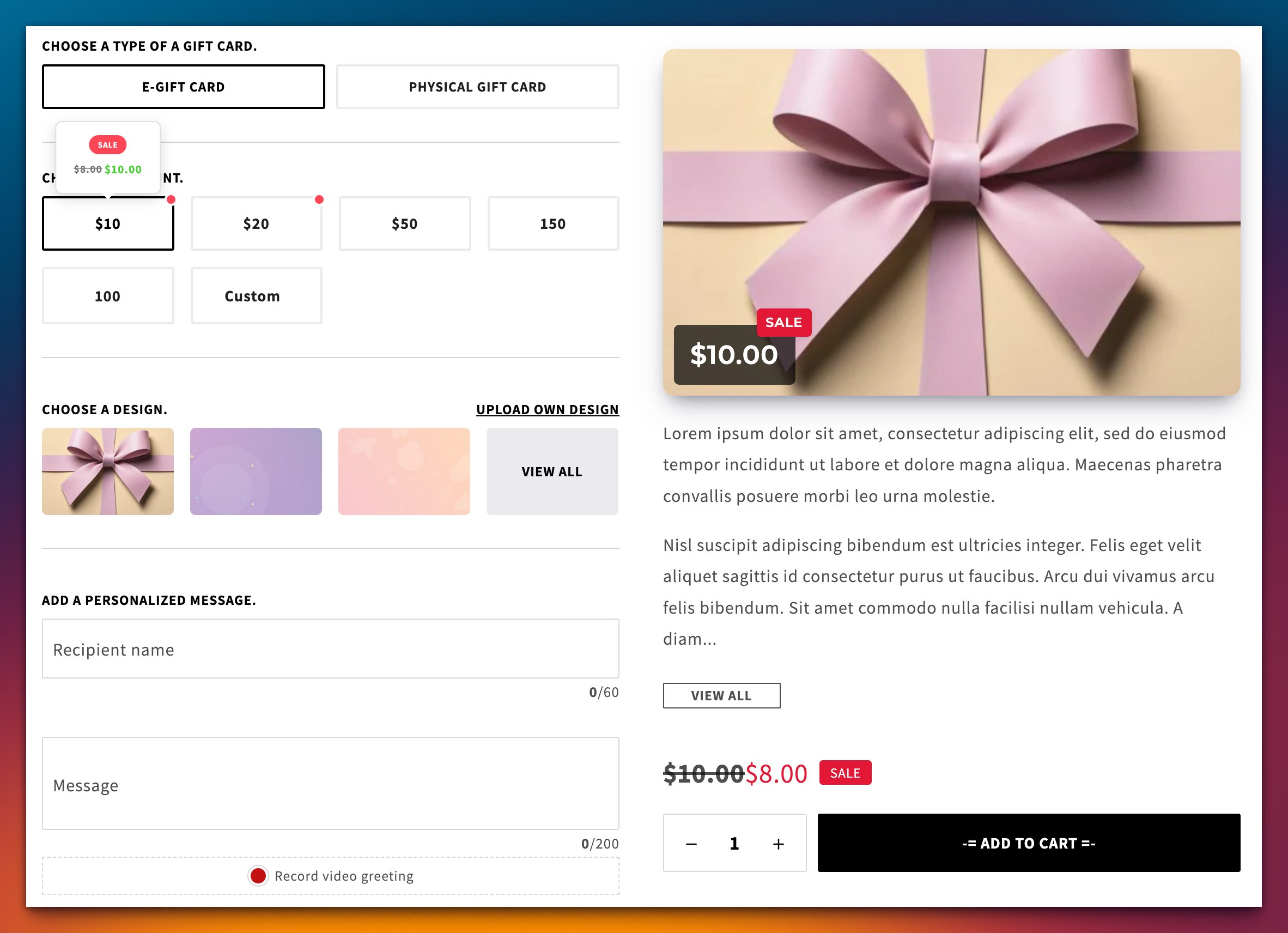
ストアフロントで次の点を確認します:
- 割引対象のバリアントに、セールバッジが表示される
- 取り消し線付きの元の価格が正しく表示される
- 実際の購入価格が比較価格と一致する
トラブルシューティング
- セールバッジが表示されない: 比較価格が設定されており、通常価格より低いことを確認してください
- 誤った価格が表示される: 価格の設定が逆になっていないか確認してください(Price に券面額、Compare-at に割引後の価格)
- チェックアウトで割引が適用されない: 割引の有効期間、利用上限、顧客の対象資格を確認してください
ベストプラクティス
- 額面が異なっても、割引率を統一する
- 季節のプロモーションには有効期間を設定する
- 公開前に、少額の購入で必ずテストする
- 標準の商品ページだけでなく、ギフトカードビルダーでもページを確認してください。そこでは、各金額の横にセール価格が表示されます