連携
このページでは、通知の送信に使えるチャネルの認証情報を管理します。どの通知をどのチャネルで送るかは決めません。その選択は、通知ごとのページで行います。
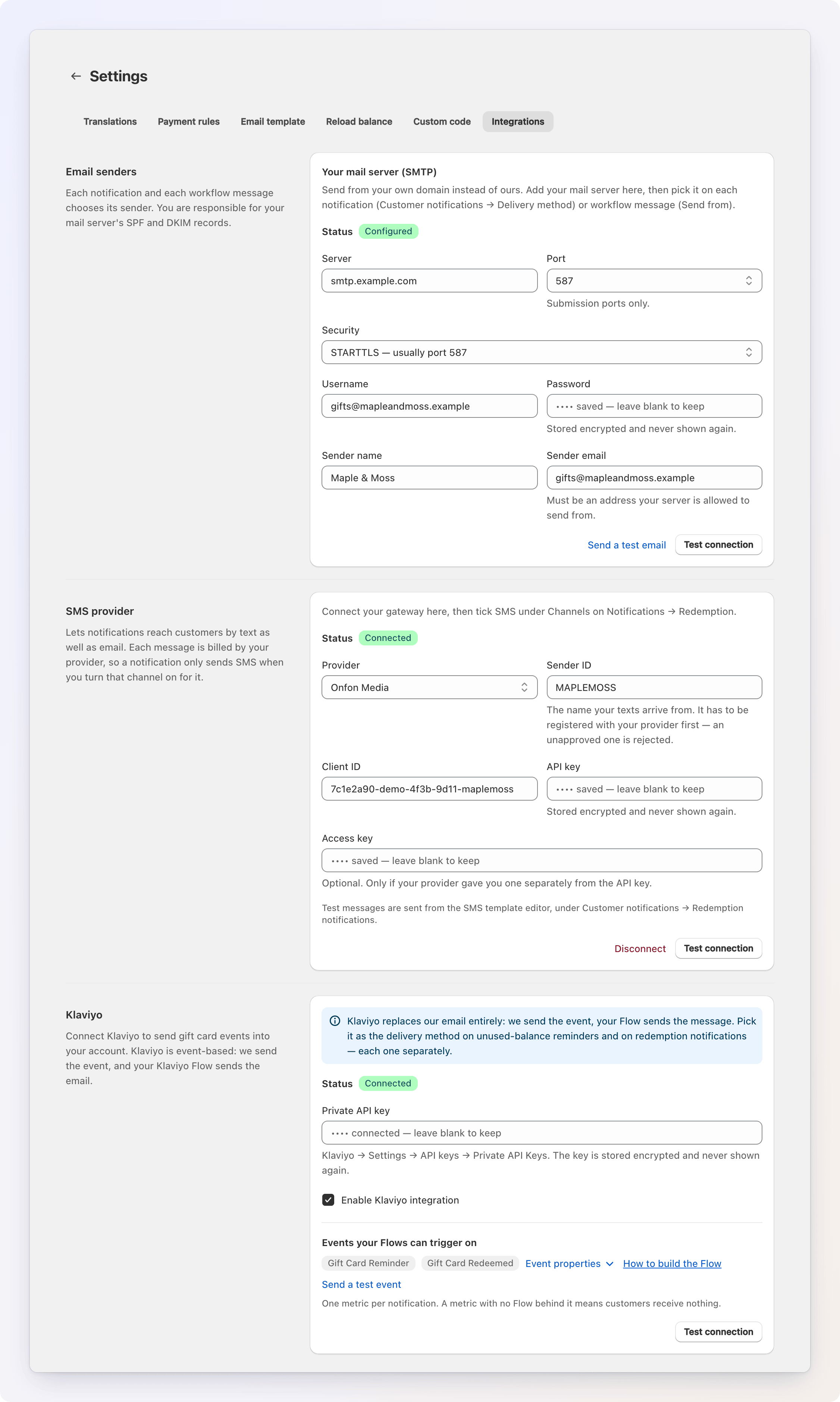
左のナビゲーションで Settings を開き、Integrations タブを選択します。このタブには、Email senders、SMS provider、Klaviyo の 3 つのセクションがあります。変更内容は、保存バーの Save ボタンで保存します。
選択を行う場所
ここでメールサーバーを追加するか、Klaviyo に接続します。その後、未使用残高のリマインダーまたは利用通知の Delivery method として選択します。 ここで SMS プロバイダーに接続したら、利用通知の Channels で SMS にチェックを入れます。 ここでチャネルを設定するまでは、そのページでは選択できません。
Email senders
初期設定では、Gift Card Hero は独自のメールサーバーから顧客へのメールを送信します。ここで自社の SMTP サーバーを追加すると、自社のドメインが送信元としても使えるようになります。顧客が認識するのは自社のドメインであり、自社の到達率の実績も反映されます。
各通知と、ロイヤルティワークフローのメールステップは、送信元を個別に選択します。このページで保存するのは認証情報だけです。メールサーバーの SPF と DKIM のレコードは、ご自身で管理してください。
1. メールプロバイダーから詳細を取得する
メール送信用に、プロバイダーが発行するホスト、ポート、ユーザー名、パスワードが必要です。Google Workspace、Microsoft 365、Mailgun、SendGrid、Amazon SES、およびほとんどのホスティングプロバイダーが、これらの情報を公開しています。
使用できるポートは、587 と 2525(STARTTLS)、465(SSL/TLS)、25 です。一般的には 587 を選びます。サーバーは公開のメールサーバーアドレスである必要があります。プライベートネットワークを指すホストは拒否されます。
2. Gift Card Hero に接続する
- Settings → Integrations を開き、Your mail server (SMTP) に次の項目を入力します: Server、Port、Security(STARTTLS、SSL/TLS、または None)、Username、Password。
- 顧客に表示される Sender name と Sender email を設定します。Sender email は、サーバーが送信を許可しているアドレスである必要があります。
- Test connection をクリックします。テストが成功するまで設定を保存できません。そのため、入力ミスによって未配信のメールが大量に発生することはありません。サーバー、ポート、Sender email が入力されると、Status バッジに Configured と表示されます。
- Send a test email をクリックして、実際のメールを送信します。開くフォームには、ストアの連絡先アドレスが初期入力されています。別の受信箱を指定して、届くかどうかを確認することもできます。
- Save をクリックします。
パスワードは安全に保存されます
パスワードは暗号化して保存され、再び表示されることはありません。他の設定を編集するときにこの欄を空欄のままにすると、保存済みのパスワードはそのまま残ります。
3. 通知またはワークフローのメッセージに使う
リマインダーまたは利用通知で、Delivery method を Your mail server (SMTP) に設定します。その行には、どのアドレスとサーバーから送信されるかが表示されるため、一目で確認できます。
ロイヤルティワークフローの Send Message アクションには、独自の Send from 設定があります。これはメールステップの Delivery グループにあり、Gift Card Hero email か、ここで設定済みの Your mail server (SMTP) のいずれかを選択できます。この選択肢が追加される前に保存されたステップは、送信元を選択するまで従来どおりの方法で送信されます。ステップに設定されたメールサーバーが動作しなくなった場合でも、そのメールは Gift Card Hero email から送信されます。その事実は、ステップの実行履歴に記録されます。選択したメールサーバーがここで設定されていない間は、ワークフローを有効にできません。
認証情報を最新に保つ
メールサーバーのパスワードを変更した場合は、ここでも更新してください。古い認証情報で送信されたメールは拒否されます。それらは、利用通知の配信ログに Failed と表示され、サーバーが返した理由が併せて表示されます。
SMS provider
利用通知は、メールと併用するか、メールの代わりに、カード所有者(必要に応じて購入者も)へ SMS で届けることができます。電話番号が顧客に確実に届く場合に便利です。メッセージは、自社の SMS プロバイダーのアカウントを通じて送信されます。料金は、メッセージごとにプロバイダーから自社に請求されます。
対応しているプロバイダーは Onfon Media(ケニア)です。
1. Onfon から詳細を取得する
Onfon のポータルで Settings → API settings を開くと、Client ID、API key、Access key が表示されます。また、Sender ID も必要です。これは、テキストメッセージの送信元として表示される名前です。Onfon は Sender ID を顧客ごとに登録します。そのため、Onfon が承認済みの Sender ID を使用してください。未登録の Sender ID は、送信時に拒否されます。
2. Gift Card Hero に接続する
- Settings → Integrations を開き、SMS provider に次の項目を入力します: Provider、Sender ID、Client ID、API key、そして別途提供されている場合は Access key。
- Test connection をクリックします。これはメッセージを送信せずに、プロバイダーで認証情報を確認します。アカウントの残高を読み取り、表示します。これにより、アカウントに入金があることを確認できます。テストが成功するまで設定を保存できません。
- Save をクリックします。Status バッジが Connected に変わります。
キーは安全に保存されます
API キーとアクセスキーは暗号化して保存され、再び表示されることはありません。他の設定を編集するときにこれらを空欄のままにすると、保存済みのキーはそのまま残ります。Disconnect をクリックすると、キーが削除されます。
3. 通知に使う
利用通知で、Channels の SMS にチェックを入れます。SMS のテンプレートと Send test SMS は、そのページのエディターにあります。連携ページで行うのは認証情報の確認だけで、テキストメッセージは送信されません。
ロイヤルティワークフローの Send Message アクションでも、ここでプロバイダーを接続すれば SMS を送信できます。SMS のステップがあるワークフローは、プロバイダーが接続されるまで有効化できません。
電話番号の形式
プロバイダーは、国際形式の番号を必要とします。Shopify に保存されている番号はすでに国際形式です。それ以外の場所で入力された国内の番号(「0712 345 678」など)は、プロバイダー側の国の番号として解釈されます。その形式で解釈できない番号は省略され、利用は理由とともに Not sent としてログに記録されます。
Klaviyo
Klaviyo はイベントベースのマーケティングプラットフォームです。Gift Card Hero がリマインダーのメールを直接送信する代わりに、Gift Card Hero が Klaviyo アカウントにイベントを送信します。実際のメールは、Klaviyo で作成した Flow が送信します。これにより、自社のブランディング、セグメント化、A/B テストを利用できます。
1. プライベート API キーを取得する
Klaviyo で Settings → API keys → Private API Keys → Create Private API Key に移動します。
キーに名前を付けます(例: Gift Card Hero)。そして、次のスコープを付与するか、単純に Full Access を選択します。
- Events: Write: リマインダーのイベントを送信するため
- Profiles: Write: イベントによって顧客プロフィールを作成または更新するため
- Accounts: Read: 接続テストに使用するため
キーをコピーします(pk_ で始まります)。Klaviyo はこのキーを一度しか表示しません。
2. Gift Card Hero に接続する
- Settings → Integrations を開き、Klaviyo セクションに移動します。
- Private API key にキーを貼り付けます。
- Test connection をクリックします。成功すると、Klaviyo のアカウント名がバナーに表示されます。
- Enable Klaviyo integration にチェックを入れ、Save をクリックします。
キーは安全に保存されます
API キーは暗号化して保存され、再び表示されることはありません。置き換えたい場合にのみ、再入力してください。
3. 通知で Klaviyo を使う
リマインダーまたは利用通知で、Delivery method を Klaviyo に設定します。それ以降、その通知は Gift Card Hero からメールを送る代わりに、Klaviyo にイベントを送信します。リマインダーは Gift Card Reminder を、利用通知は Gift Card Redeemed を送信します。通知ごとに個別に設定するため、一方は Klaviyo を使い、もう一方は引き続きメールを送信することもできます。
ロイヤルティワークフローの Send Message アクションも、Klaviyo がここで接続されていれば、独自の Klaviyo イベントを送信できます。イベント名はアクションごとに設定でき、初期値は Loyalty: <workflow name> です。Klaviyo のステップがあるワークフローは、Klaviyo が接続されるまで有効化できません。
4. Klaviyo で Flow を作成する
有効にした指標ごとに Flow を作成します。指標に対応する Flow がないと、顧客はメールを受け取れません。イベントは配信されますが、その後は何も起きないからです。
Settings → Integrations の Klaviyo ブロックには、Events your Flows can trigger on の下に 2 つのイベントが一覧表示されます。Event properties を開くと、以下と同じ表が表示されます。How to build the Flow をクリックすると、このセクションへのリンクが開きます。
Gift Card Reminder イベントには、次の項目が含まれます。
| プロパティ | 説明 |
|---|---|
gift_card_id |
Shopify ギフトカードの ID |
card_masked |
マスクされたコード(例: ••••1234) |
card_last4 |
ギフトカードコードの末尾 4 文字 |
balance |
残りの残高 |
amount_used |
すでに使用された金額 |
cards |
同じカードのリスト。id、last_characters、balance、amount_used を含みます |
shop |
ストアのドメイン |
reminder_id |
内部 ID(重複イベントを防ぐために使用) |
is_test |
Send test event ボタンから送信されたイベントでは true、実際のイベントでは false |
Gift Card Redeemed イベントには、次の項目が含まれます。
| プロパティ | 説明 |
|---|---|
gift_card_id |
Shopify ギフトカードの ID |
card_last4 |
ギフトカードコードの末尾 4 文字 |
amount |
カードから差し引かれた金額(ストアの金額形式) |
balance |
この利用の後に残っている残高 |
currency |
金額の通貨 |
depleted |
この利用によってカードの残高がなくなった場合は true |
branch |
ストアの拠点(POS)、またはレジアプリが REST API 経由で送信した拠点。オンライン注文の場合は含まれません |
order_id、order_name |
カードで支払われた注文 |
audience |
メッセージの宛先。holder(カード所有者)または purchaser(購入者)(通知の対象者を参照) |
holder_first_name、holder_last_name、holder_email |
カード所有者(わかる場合)。購入者向けのイベントを含め、すべてのイベントに入力されます |
shop |
ストアのドメイン |
is_test |
Send test event ボタンから送信されたイベントでは true、実際のイベントでは false |
depleted を使うと、2 つの Flow を作らなくても、1 つの Flow の中で分岐できます。同様に、Flow で audience によってフィルターすると、購入者向けのメールの文面をカード所有者向けと変えられます。条件を設定していない Flow は、両方の対象で実行されます。
顧客プロフィール(メール、名、姓)は、イベントに自動的に紐付けられます。そのため、Flow で顧客と照合して、メッセージをパーソナライズできます。
5. テストイベントを送信する
Flow は、アカウントにすでにあるイベントに基づいて作成すると簡単です。Send a test event は、すべてのプロパティに値が入ったサンプルを送信します。金額は現実的な値で、ドメインはストアのものです。送信先は、選んだプロフィールです。これにより、Klaviyo で正確な変数名を確認でき、実際に近い値でメッセージをプレビューできます。
このリンクは小さなフォームを開きます。このフォームは次の 2 か所にあります。
- Settings → Integrations の Klaviyo セクションで、イベント名の横にあります。送信するイベントを選べます。保存していない入力済みのキーでも使用できます。
- リマインダーと利用通知で、Klaviyo の配信オプションを選択すると、その直下に表示されます。その通知のイベントを送信します。
イベントを紐付けるアドレスには、ストアの連絡先メールが初期入力されています。自分のアドレスに変更すれば、Flow のメールが自分の受信箱に届きます。送信後は Klaviyo で Profiles を開き、そのプロフィールを検索して、アクティビティフィードを確認します。イベントは、Event properties に表示されるのと同じプロパティ一覧とともに記録されています。
テストとの区別
サンプルには is_test: true が含まれ、実際のイベントには false が含まれます。割引コードやタグなど、テストでは起動させたくない処理を Flow で行う場合は、is_test の条件を追加してください。プロフィールに紐付けられるのはメールだけです。サンプルの名前は紐付けられないため、ご自身の Klaviyo プロフィールの名前は変わりません。
組み込みのテンプレートは使用されません
Delivery method が Klaviyo の場合、その通知用の Gift Card Hero テンプレートは送信されません。メールの内容は、Klaviyo の Flow で完全に制御されます。
注意事項
同意
リマインダーは、配信方法に関係なく、リマインダーの設定にある Only customers who accepted marketing at checkout を尊重します。GDPR や CAN-SPAM に準拠するため、また Klaviyo によるメッセージのフラグ付けを避けるために、この設定はオンのままにしてください。
同意と利用通知
利用通知はトランザクション通知です。顧客が自分のカードに起きたことを知らせるものです。そのため、マーケティングの同意によるフィルターは適用されません。
フォールバック
メールチャネルが選択されているものの、使用できない場合は、Gift Card Hero は独自のメールで送信します。これにより、顧客にはメッセージが届きます。使用できないとは、Klaviyo キーが保存されていない、連携が無効になっている、保存済みのキーが使用できない、またはメールサーバーの設定が不完全であることを指します。
SMS にはフォールバックはありません。Gift Card Hero には独自の SMS プロバイダーがないためです。SMS チャネルがオンになっていても、プロバイダーが削除されている場合、そのテキストは理由とともに Not sent としてログに記録されます。メールがオンになっていれば、メールは送信されます。
送信されない内容
完全な、利用可能なギフトカードコードは、イベントに含まれていません(Shopify は、カードの作成後にこのコードを公開しません)。表示には card_masked や card_last4 を使用してください。また、顧客がカードを閲覧して利用できるように、ストアやアカウントのページへのリンクを用意してください。