支払い方法のカスタマイズ
支払い方法のカスタマイズでは、チェックアウトでお客様に表示される支払い方法を制御します。この機能には2つの別々の役割があります。
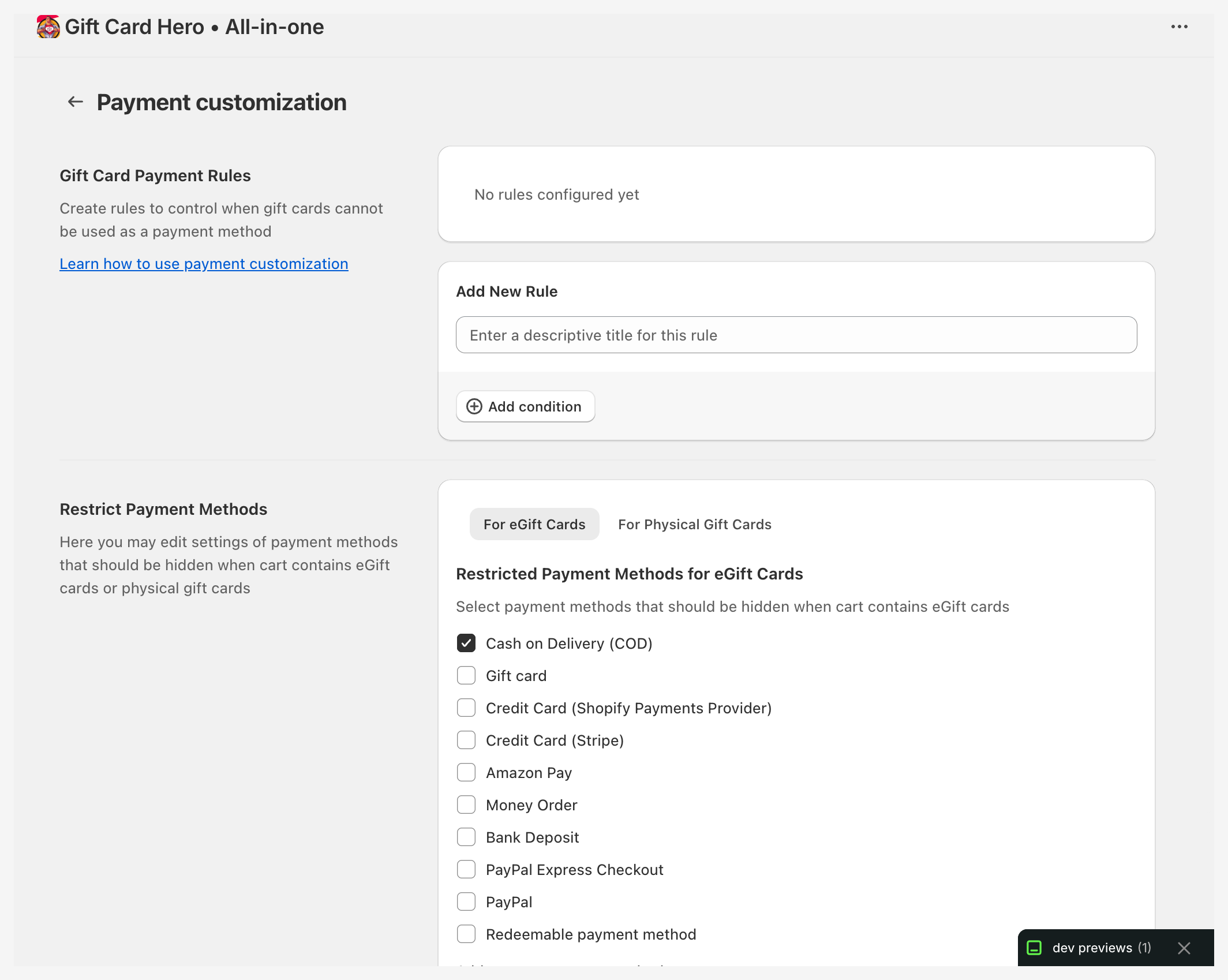
- Gift Card Payment Rules は、お客様がギフトカードで支払えない条件を決めます。
- Restrict Payment Methods は、カートにお客様が購入中のギフトカードが含まれている場合に、他の支払い方法を非表示にします。
この機能は Shopify のチェックアウトのカスタマイズを使うため、テーマを変更する必要はありません。
設定場所
Settings に移動し、Payment rules タブを開きます。
権限
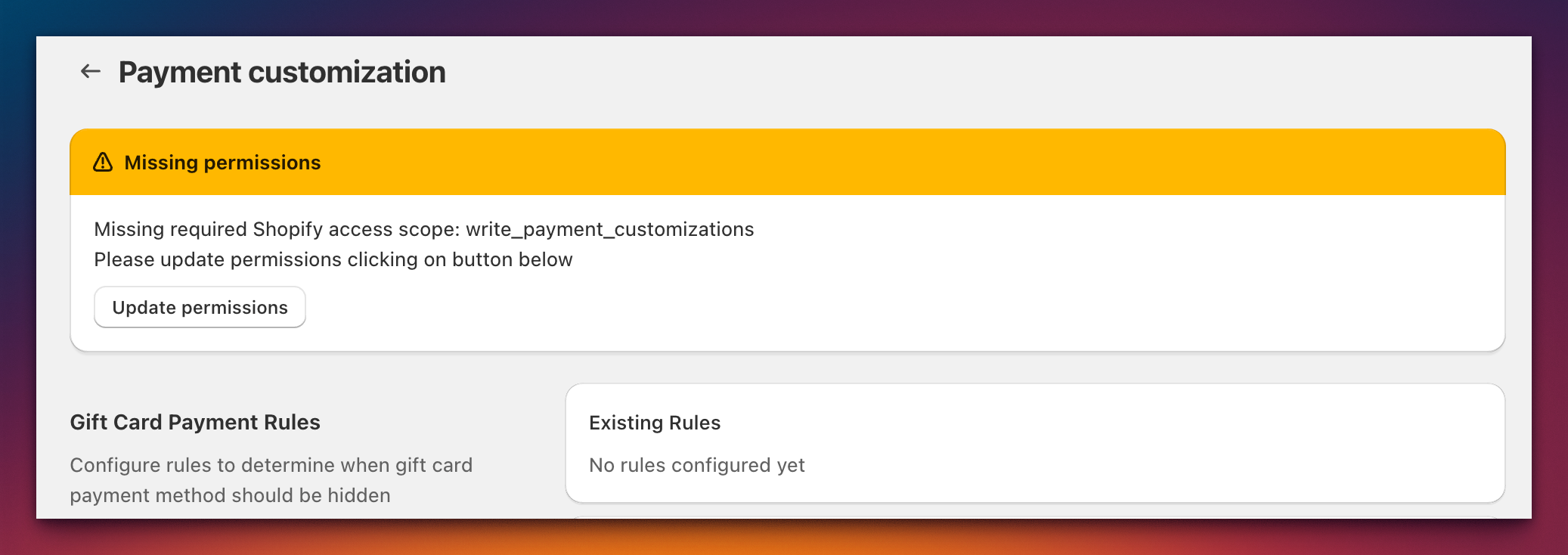
黄色の Missing permissions バナーが表示された場合は、アプリに write_payment_customizations 権限が必要です。Update permissions をクリックし、Shopify でリクエストを承認してください。承認するまでチェックボックスは無効のままです。
Gift Card Payment Rules
ルールは「カートがこの状態のときは、お客様がギフトカードで支払えないようにする」という内容です。いずれかのルールに一致すると、チェックアウトで Shopify の Gift card 支払い方法が非表示になります。
ルールは、お客様がチェックアウトに進んだときに確認されます。ルールには順序がなく、一覧のどこにあっても結果は同じです。
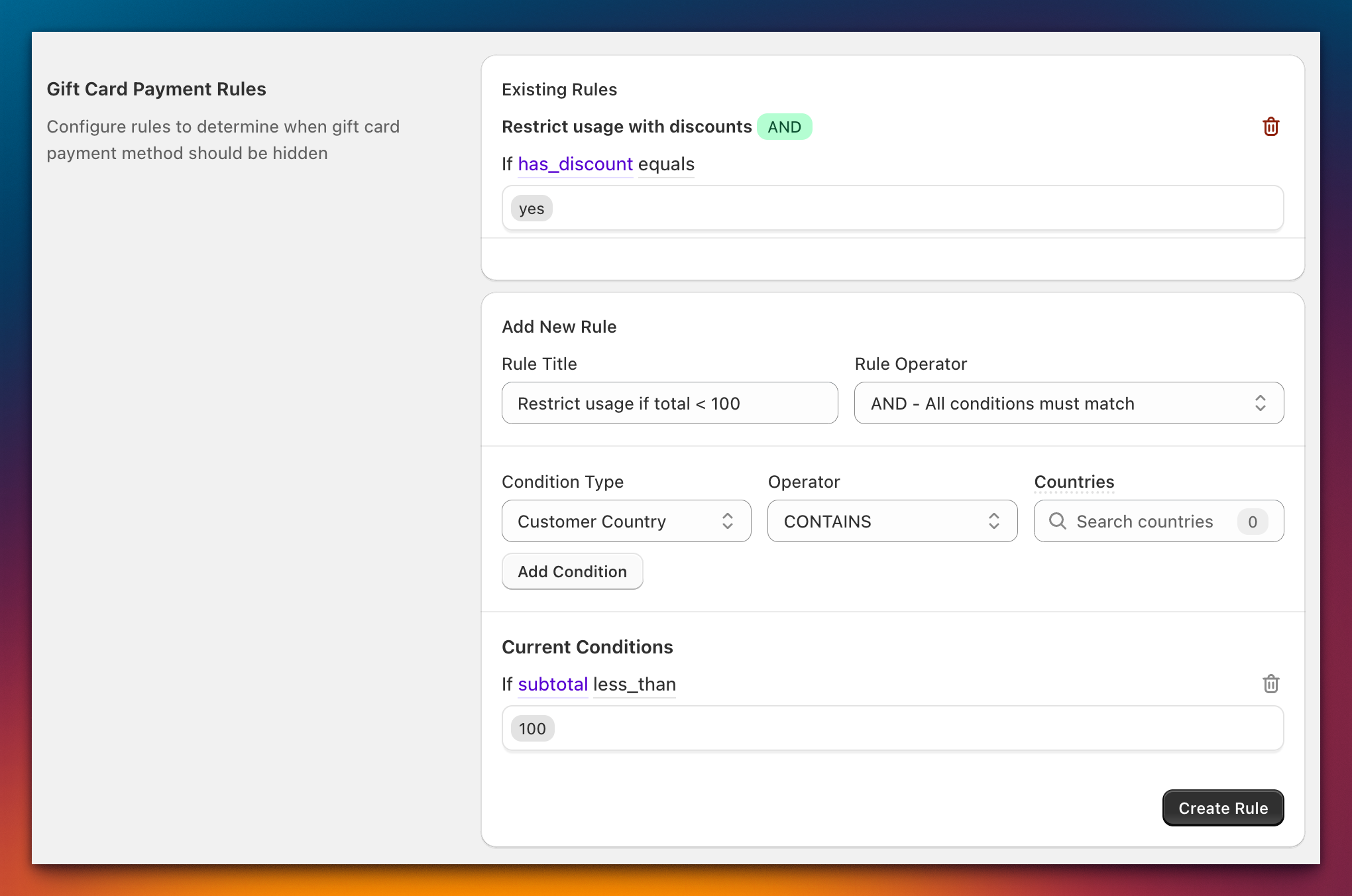
ルールを追加する
- Add New Rule の下で、Rule Title を入力します。
- Rule Operator を選びます。AND(すべての条件に一致する必要がある)または OR(いずれかの条件に一致すればよい)から選択します。
- Condition Type、Operator、値を選び、Add Condition をクリックします。条件を増やす場合は繰り返します。
- Create Rule をクリックします。
- 上部のバーで Save をクリックします。
ルールを削除するには、そのゴミ箱アイコンをクリックしてから Save をクリックします。
| 条件の種類 | 演算子 | 補足 |
|---|---|---|
| Customer Country | CONTAINS, NOT CONTAINS | 配送先住所の国です。1つ以上の国を選びます。配送先住所がないカートは一致しません。 |
| Cart Subtotal | GREATER THAN, LESS THAN | ストアの通貨で指定します |
| Products | CONTAINS, NOT CONTAINS | カートに含まれる商品を選びます |
| Collections | CONTAINS, NOT CONTAINS | コレクションを選びます |
| Has Discount | EQUALS | Yes または No。カートに割引が適用されているかどうかです |
例
- 高額注文ではギフトカードを使えないようにする: Cart Subtotal GREATER THAN 500
- 割引がある注文ではギフトカードを使えないようにする: Has Discount EQUALS Yes
- 特定の商品ラインではギフトカードを使えないようにする: Products CONTAINS 対象の商品、または Collections CONTAINS 対象のコレクション
Restrict Payment Methods
このセクションは、お客様がギフトカードを購入するときに支払い方法を非表示にするために使います。タブは2つあります。
eGift カードの場合
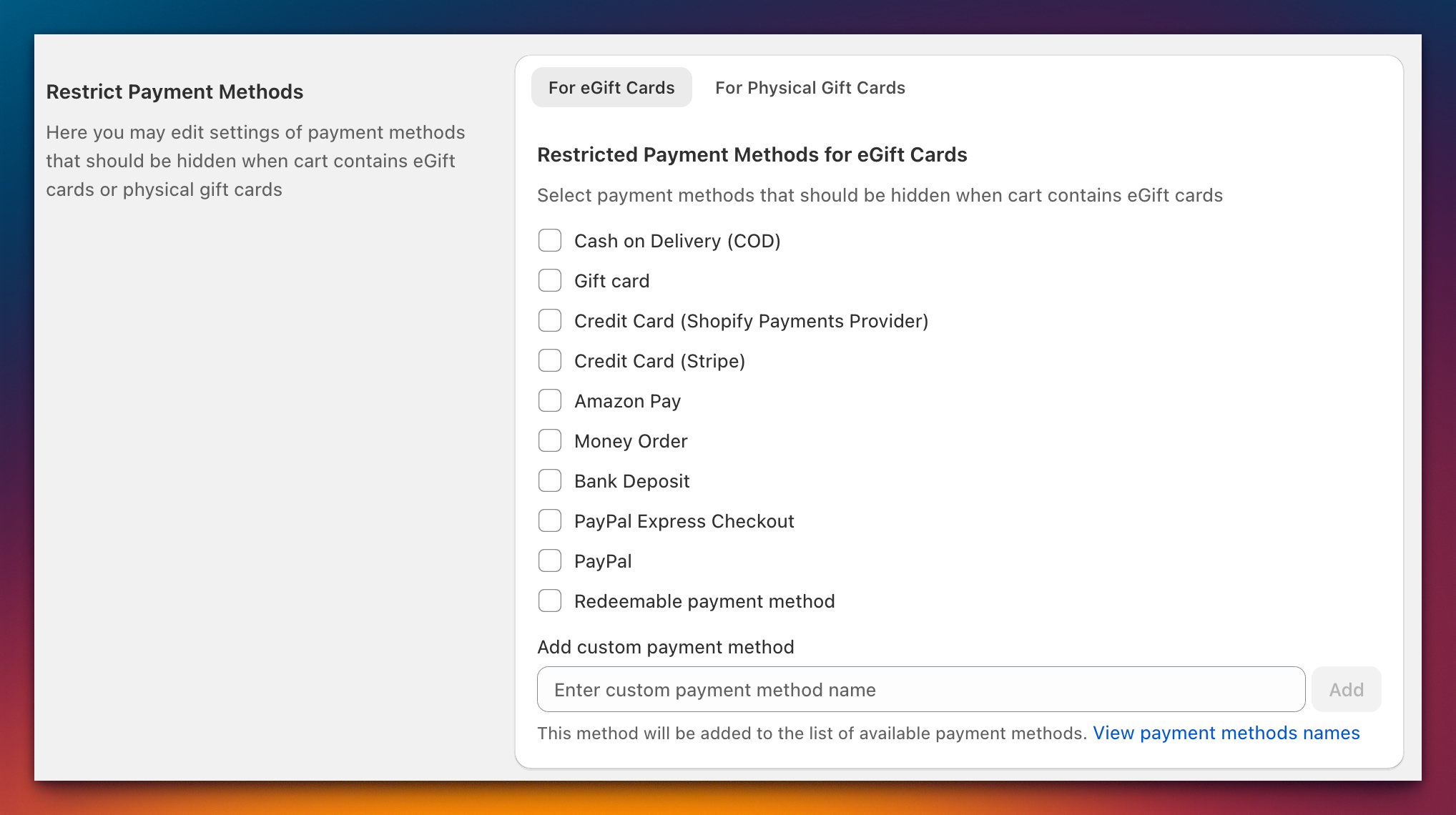
カートに eGift カードが含まれている場合に適用されます。eGift カードには、Shopify のギフトカード商品、金額を自由に指定するカード、ギフトカードビルダーで設定したカードが含まれます。
非表示にしたい支払い方法にチェックを入れます。一覧には一般的な方法(Cash on Delivery (COD)、Gift card、Credit Card、Amazon Pay、Money Order、Bank Deposit、PayPal など)が含まれています。
ストアで一覧にない方法を使っている場合は、次の手順に従います。
- View payment methods names をクリックして、Shopify に表示される正確な名前を確認します。
- Shopify に表示されるとおりの名前を Add custom payment method に入力します。
- Add をクリックし、追加された方法にチェックを入れます。
実物のギフトカードの場合
同じ一覧が、カートに実物のギフトカード商品が含まれている場合に適用されます。実物のギフトカードの設定が済んでいる場合にのみ機能します。
いずれかのタブを変更したあとは、Save をクリックしてください。
ギフトカードの購入では常に非表示
カートに金額を自由に指定するカード、またはギフトカードビルダーのカードが含まれている場合、Gift Card Hero は名前に "gift" と "card" を含むすべての支払い方法も非表示にします。お客様はギフトカードをギフトカードで購入できません。この設定をご自身で行う必要はありません。
よく使う設定例
ギフトカードでは Cash on Delivery を非表示にする。 カードは発行された時点で金銭的な価値を持つため、多くのストアでは代金引換でのカード購入を許可していません。両方のタブで Cash on Delivery (COD) にチェックを入れてください。
後払いを非表示にする。 Bank Deposit と Money Order にチェックを入れると、カードが発送される前に、お客様が支払いを済ませていることを確認できます。
注意事項
- これらの設定で制御されるのは、表示される他の支払い方法です。ギフトカードのコードは、チェックアウト時に Shopify 自身が確認します。
- 変更は、保存した直後の新しいチェックアウトに適用されます。
- 方法が非表示にならない場合は、名前が Shopify の名前と完全に一致していない可能性があります。View payment methods names で確認してください。