法人向けギフト
企業は、従業員への報奨、顧客への感謝、インセンティブプログラムのために、ギフトカードを一括で購入します。Gift Card Hero は、1つのジョブで数百枚のカードを発行でき、受取人はそれぞれ、コードの入ったメールを受け取ります。
一般的な流れ
- 企業が、従業員向けに50ドルのギフトカードを200枚依頼します。
- 代金を受け取ります(支払いの処理をご覧ください)。
- 従業員のメールアドレスと企業からのメッセージを使って Mass send ジョブを実行します。今すぐ実行するか、カードが届くべき日にスケジュールします。
- 従業員は、それぞれのカードをメールで受け取ります。
- ジョブの結果ファイルを、企業の記録用に送信します。
Gift Card Hero は、カードを一括で発行する際に支払いを受け付けません。先に注文を支払い済みにしてください。
カードの配布方法を選ぶ
| やりたいこと | 使用する機能 |
|---|---|
| 従業員全員に同じ金額のカードをメールで送る | Mass send。メールアドレスを手入力 |
| 金額やメッセージが異なるカードをメールで送る | Mass send。CSV ファイルをインポート |
| 配布または印刷用に、企業へコードをまとめて渡す | Generate |
| 1人に1枚のカードを発行する | Gift cards ページの Issue e-Gift card |
一括ツールはすべて、アプリメニューの Bulk actions にあります。
メールアドレスの一覧に一斉送信する
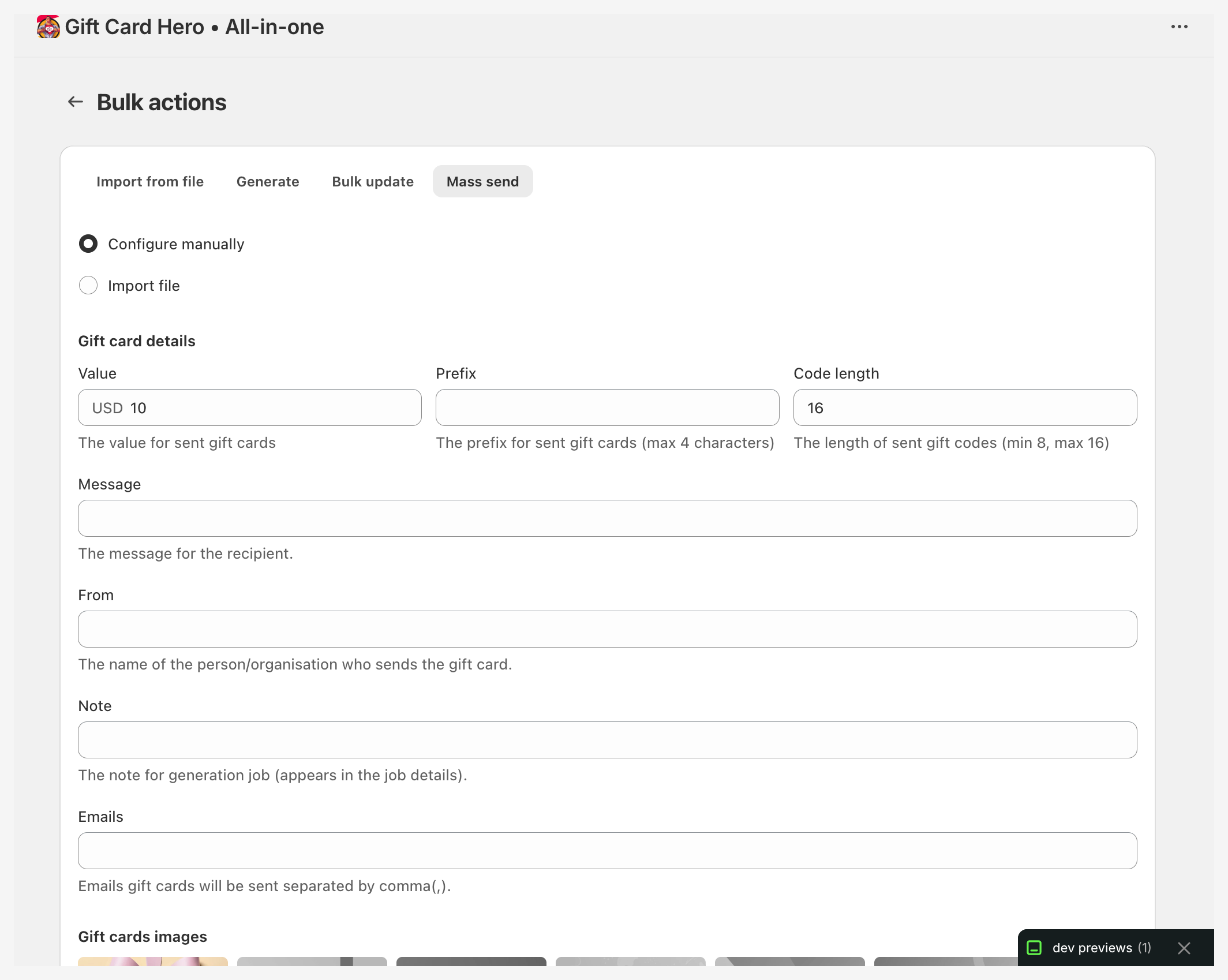
- Bulk actions に移動し、Mass send タブを開きます。
- Configure manually を選択したままにします。
- 各カードの Value を入力します。ストアで複数の通貨を販売している場合は、金額の隣で通貨を選択します。
- 必要に応じて Prefix(最大4文字)と Code length(8〜16)を設定します。
- 受取人向けの Message(最大255文字)と、From の名前(会社名など。最大40文字)を入力します。
- ジョブを後で探せるように、Note(例: "Acme Corp, Dec bonus")を入力します。
- Emails にアドレスを貼り付けます。カンマで区切ります。
- Gift cards images で、カードの画像を選択します。
- No expiration date を選択するか、Set expiration date を選んで日付を選択します。有効期限を設定する前に、お住まいの国の法律を確認してください。
- Delivery で Send now のままにするか、Schedule for later を選んで Send date と Send time を選択します(例: 企業の休日パーティーの当日の朝)。
- Start mass send をクリックします。予約ジョブの場合は Schedule mass send をクリックします。
1つのジョブのカードはすべて、同じ金額、メッセージ、デザインになります。
CSV ファイルから一斉送信する
カードごとに金額やメッセージが異なる場合は、ファイルを使用します。
- Mass send タブで、Import file を選択します。
- template をクリックして、テンプレートをダウンロードします。
- カード1枚につき1行を入力します。
initial_valueとemailの列は必須です。currency_code、message、from、note、expires_onも使用できます。不要な列は削除してください。 - ファイルをアップロードし、Mass send note を追加して、デザインを選択します。
- Delivery で Send now を選択するか、ジョブを後で実行するようにスケジュールし、Start mass send または Schedule mass send をクリックします。
予約ジョブは、指定した日時になるまでカードを作成しません。その前であれば、Mass send jobs の一覧からキャンセルできます。一斉送信をスケジュールするをご覧ください。
例:
initial_value,email,from,message
50,john@company.com,Acme Corp,Thank you for your hard work this year!
100,jane@company.com,Acme Corp,Congratulations on your anniversary!
currency_code を空欄にすると、ストアの通貨が使用されます。ご利用の別の市場の通貨でカードを発行するには、その通貨コード(例: EUR)を入力します。
ジョブの進行状況を確認する
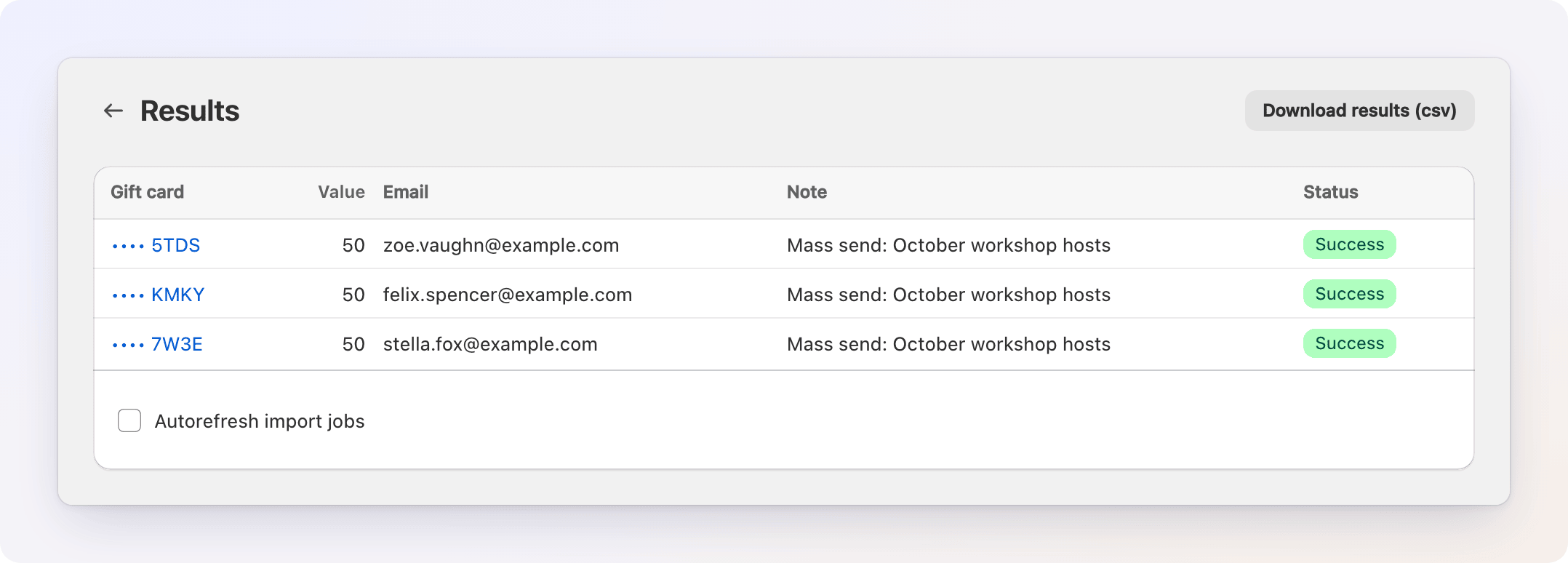
Mass send jobs の表には、各ジョブの Done、In progress、Failed の件数が表示されます。ジョブのメモをクリックすると、行ごとの結果が表示されます。Download results (csv) をクリックすると、ファイルを保存できます。各カード、受取人、ステータスが含まれます。
行が失敗した場合(たとえば無効なメールアドレス)は、その行を修正して、その行だけを対象に新しいジョブを実行してください。
企業にコードを渡す
企業が自分でカードを配布したい場合は、次のとおりです。
- Bulk actions に移動し、Generate タブを開きます。
- Value と Number of gift cards(ジョブごとに最大100,000枚)を入力します。
- Note を追加し、デザインを選んで Start generation をクリックします。
- ジョブが完了したら、Generate jobs の表でそのジョブを選択し、Download PDF または Download CSV をクリックします。
カードの金額は直ちに有効になります。コードはファイルに含まれているため、現金と同じように扱ってください。
支払いの処理
法人の注文は、通常、請求書または発注書で支払われます。合計金額の Shopify 下書き注文を作成し(50ドルのカードを200枚なら10,000ドル)、請求書を送信して、支払い済みとしてマークします。その後、一括ジョブを実行します。
企業向けのレポート
企業は、どのカードが使われたか、残高がいくら残っているかをよく尋ねます。
- Analytics を開きます(アプリのホームページで、Analytics カードの View analytics をクリックします)。Gift Card Transactions の View report をクリックします。日付の範囲を選択し、All、Top-ups、Redemptions で絞り込みます。Export to CSV をクリックします。
- 1人の顧客のカードだけを見るには、同じレポートの顧客フィールドを使います。
- 残高が残っているすべてのカードを一覧にした、四半期ごとの ギフトカード残高レポートもあります。
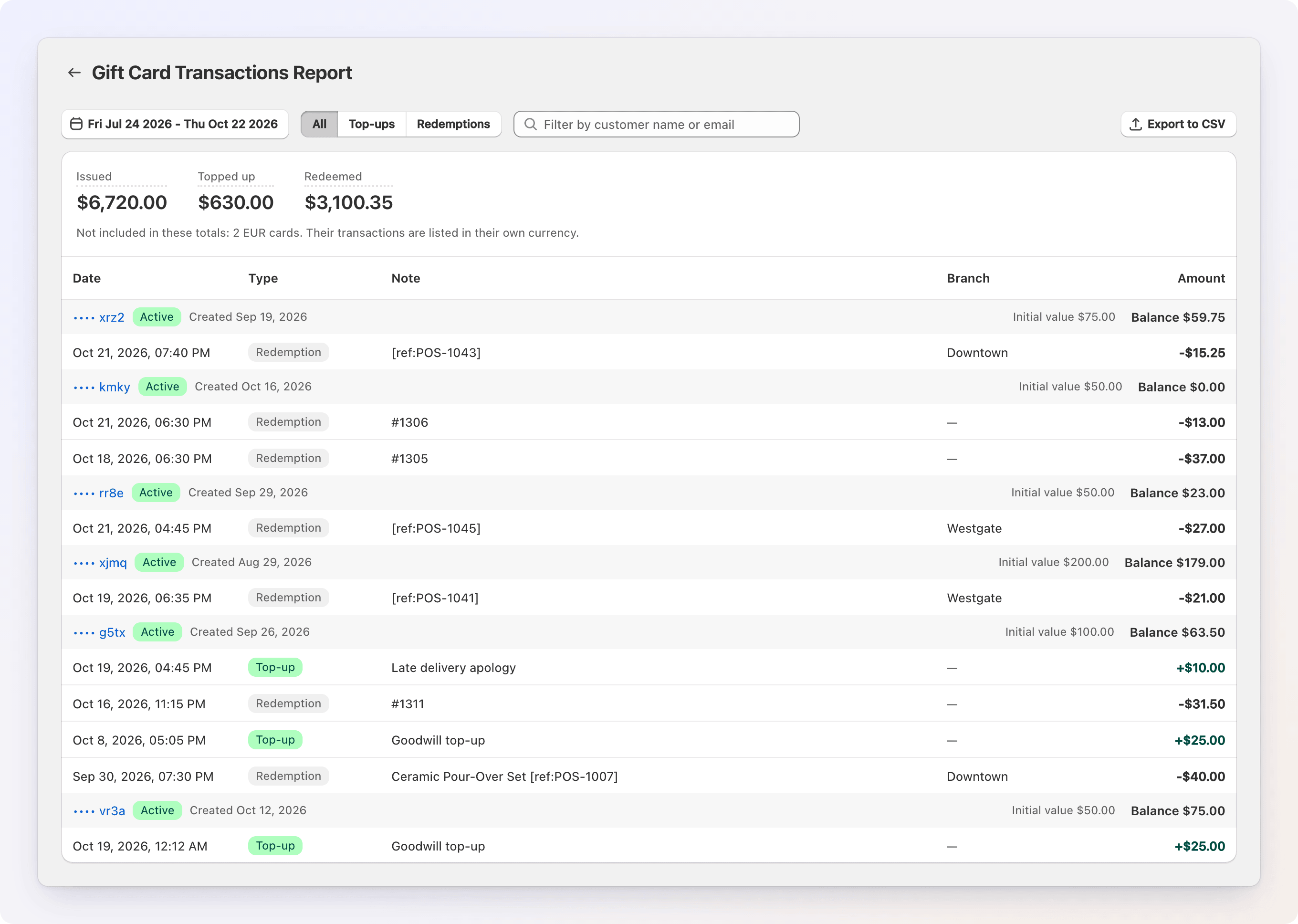
トランザクションレポートには、Gift card transactions の権限が必要です。レポートがその権限を求めた場合は、Give the app additional scope をクリックしてください。
レポートはストア全体が対象です。「法人」のカードで絞り込むことはできません。1社分のレポートにするには、ジョブの Note にその会社名を入力し、ジョブの結果ファイルを共有してください。
定期注文
企業が毎月注文する場合:
- CSV ファイルを手元に保管しておきます。
- 毎月、新しいリストでファイルを更新します。
- 新しいファイルで Mass send を実行します。
大量に発行するプログラムの場合は、外部 APIを使うと、システムから直接カードを発行できます。
数量割引
数量割引は、請求書のレベルで処理してください。プロモーションは、注文した顧客にギフトカードを提供するものなので、交渉された法人向けの価格には使用しないでください。