カードのカテゴリと整理
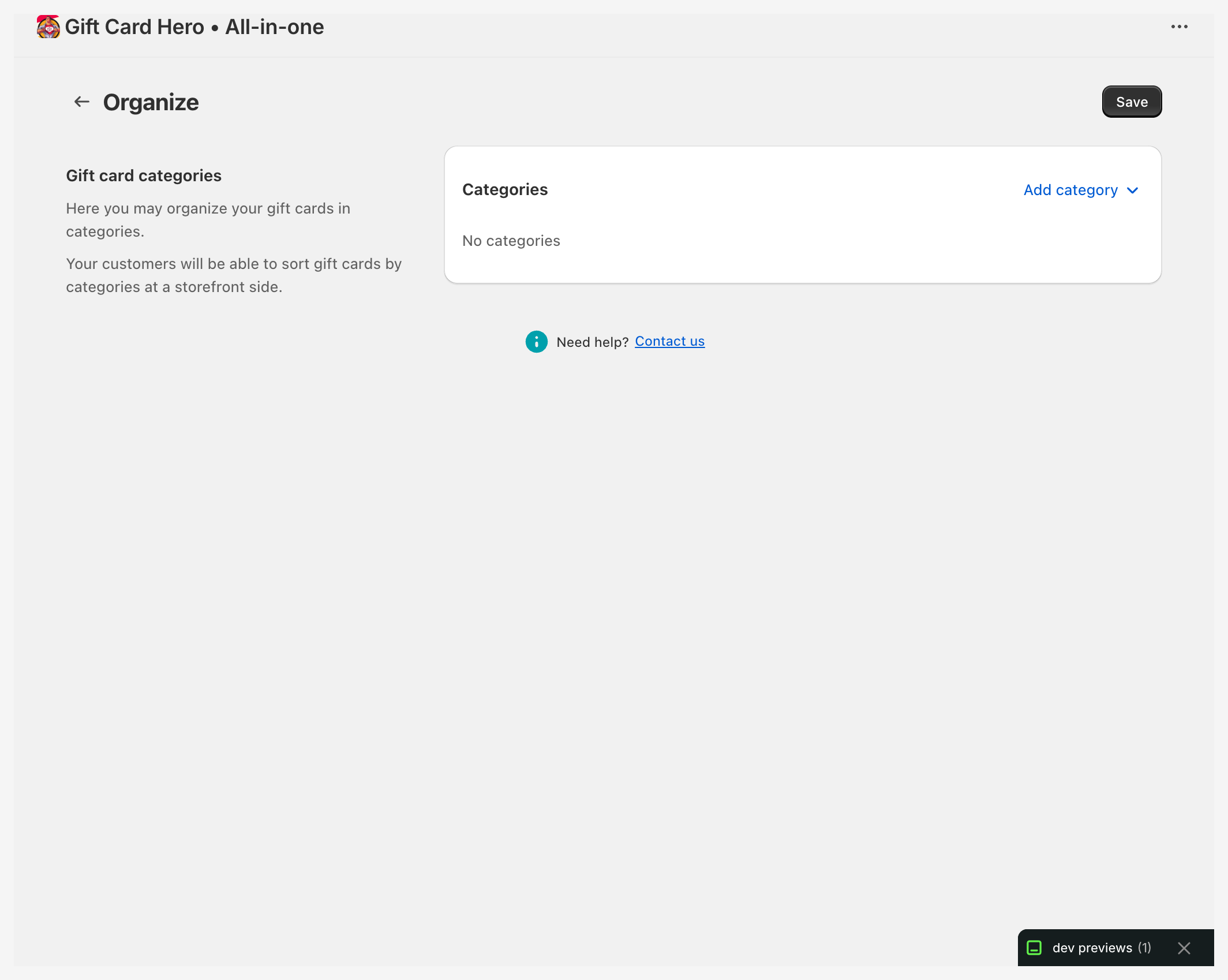
Organize ページでは、ギフトカードのデザインを「誕生日」や「ホリデー」などの名前付きカテゴリにまとめられます。お客様はテーマごとにデザインを絞り込めます。
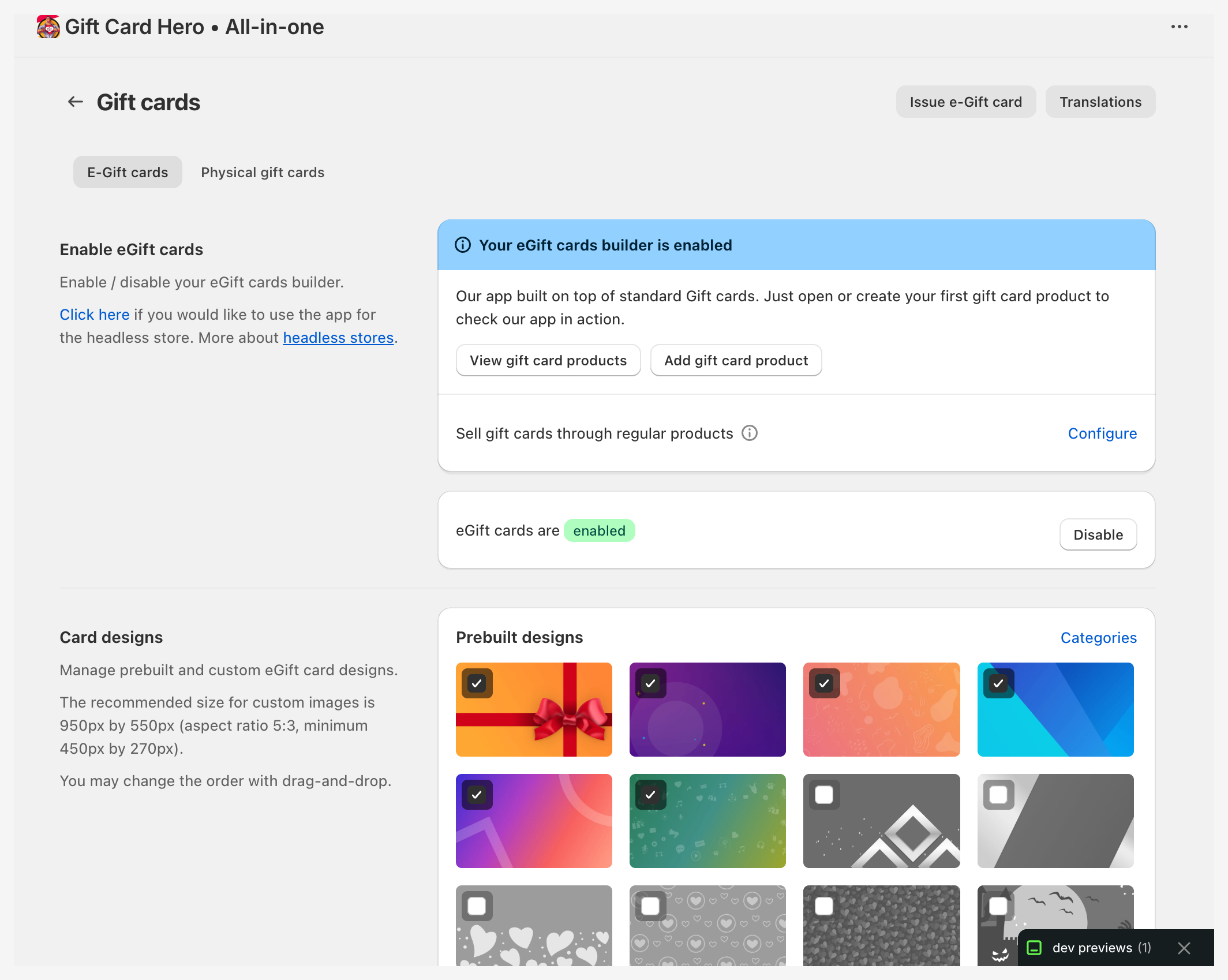
eGift/Physical cards に移動し、Prebuilt designs カードの右上にある Categories をクリックします。ページのタイトルは Organize です。
カテゴリを作成する
- Add category をクリックします。ポップオーバーが開きます。
- カテゴリ名を入力します。
- ポップオーバーの Save をクリックします。
カテゴリはページ上にセクションとして表示されます。ページ上部の Save をクリックすると保存されます。
カテゴリにデザインを追加する
- カテゴリ名の下にある Add gift cards to the category をクリックします。デザインの一覧が開きます。
- デザインをクリックして追加します。そのデザインがカテゴリのサムネイルに移動します。
カテゴリからデザインを削除するには、そのカテゴリ内のサムネイルをクリックします。
デザインは複数のカテゴリに属することができます。一覧には、他のカテゴリに入っているかどうかに関係なく、そのカテゴリにまだ入っていないすべてのデザインが表示されます。誕生日にもアニバーサリーにも使えるカードは両方に入れておくと、どちらのカテゴリを閲覧したお客様も見つけられます。
Prebuilt designs と自分で作成したカスタムデザインの両方をカテゴリに分類できます。
表示順
デザインの並び順は、ここではなく Gift cards ページで設定します。Prebuilt designs と Custom designs のサムネイルをドラッグして並べ替えます。詳しくは eGift カードを参照してください。
カテゴリを削除する
カテゴリ名の横にある赤いゴミ箱アイコンをクリックします。ポップオーバーで確認が表示されるので、Delete をクリックします。デザインは削除されません。そのカテゴリから外れるだけで、所属している他のカテゴリにはそのまま残ります。
削除は、ページ上部の Save をクリックすると保存されます。それまでは Discard で取り消せます。
ストアフロントでのカテゴリの表示
ギフトカードフォームの eGift タブでは、デザインギャラリーの上にカテゴリフィルターが表示されます。お客様はカテゴリを選ぶと、そのカテゴリのデザインだけを見られます。

カテゴリが1つもない場合は、すべてのデザインが1つのリストに表示されます。