ギフトカードが届かない場合のトラブルシューティング
お客様がギフトカードのメールを受け取っていないと連絡してきた場合は、次の手順に従って原因を調べ、問題を解決してください。
1. ギフトカードが発行されたことを確認する
- Shopify admin で Products → Gift cards に移動します
- お客様の名前またはメールアドレスで検索します
- ギフトカードのコードが存在し、有効であることを確認します
2. Gift Card Hero で配送状況を確認する
- Gift Card Hero を開きます。ホームページで Recent gift card queue を見つけ、View full report をクリックします。または、Analytics に移動し、Gift cards queue タイルの View report をクリックすることもできます。
- Gift cards sending queue で、受取人のメールアドレスまたは注文番号を使ってギフトカードを探します。一覧にない場合は、上部の日付範囲を使います。
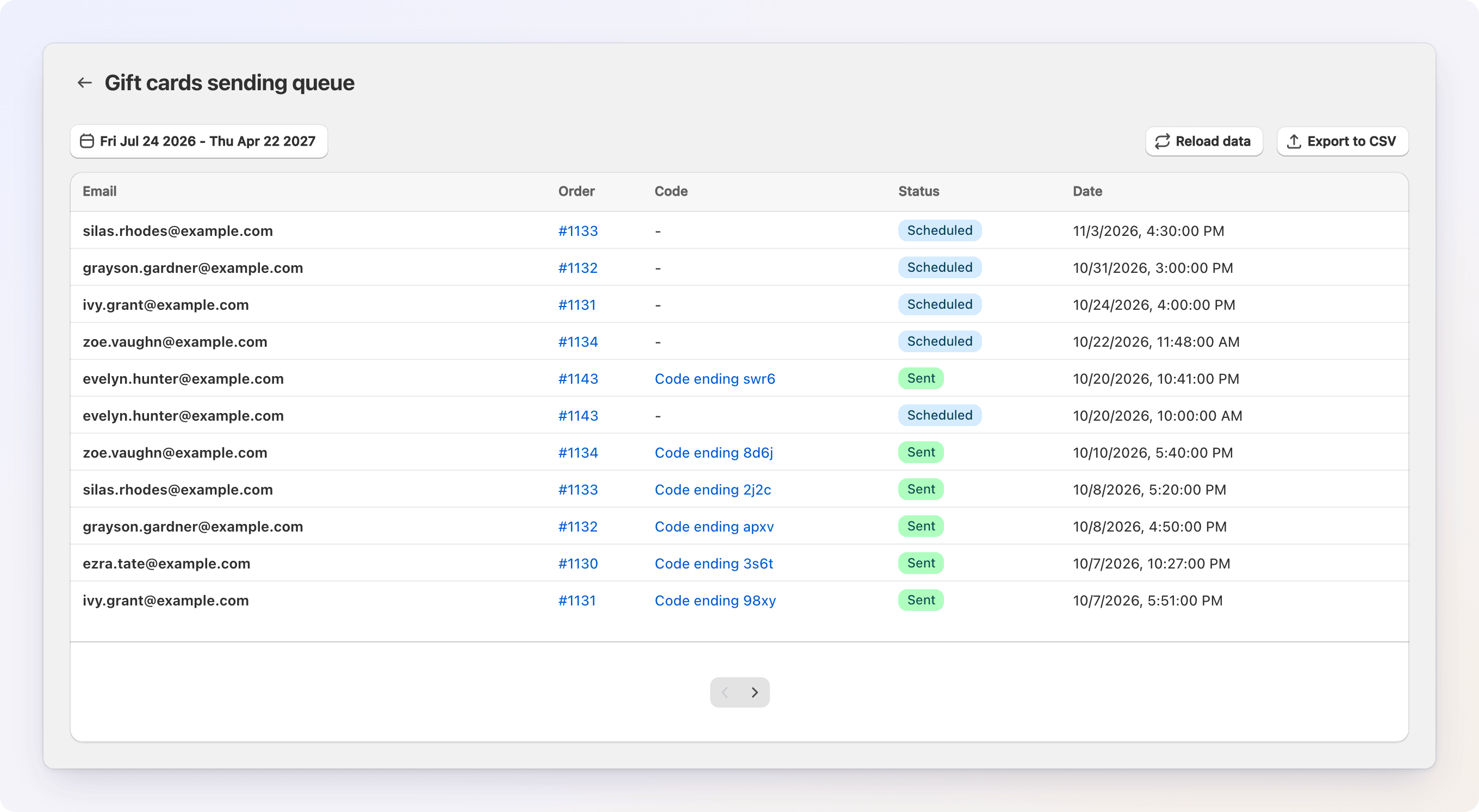
ステータスを確認します。
- Scheduled — ギフトカードは将来送信される予定です(日付を確認してください)
- Sending — Gift Card Hero が処理中か、一時的なエラーの後に再試行しています
- Sent — メールはお客様に送信されました
- Failed — 繰り返し試行しましたが、Gift Card Hero は配信できませんでした
3. ギフトカードを再送または更新する
ステータスが Sent なのにお客様がメールを受け取っていない場合は、次のことを行います。
- お客様に、Spam、Promotions、Updates のフォルダーを確認してもらいます
- メールアドレスが正しいか確認します。Gift Card Hero はアドレスが存在するかどうかを判断できないため、入力ミスのあるアドレスでも Sent と表示されます
アドレスが間違っている場合や、配送日を変更したい場合は、次の手順に従います。
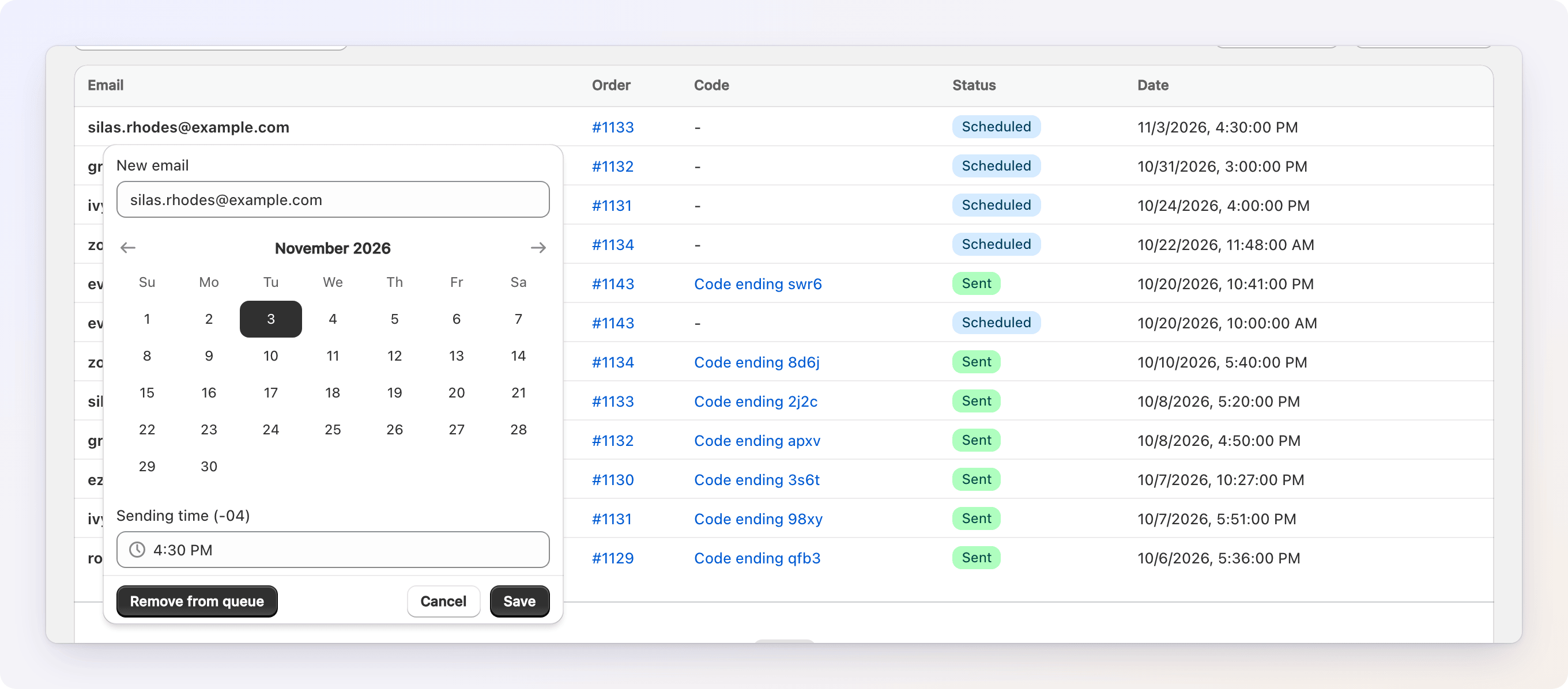
- キューで、そのギフトカードの email address をクリックします。
- 新しいメールアドレスを入力し、必要に応じて新しい日付と時刻を入力します。
- Save をクリックします。カードがすでに送信済みの場合、または時刻がすでに過ぎている場合は、Gift Card Hero が確認を求め、保存直後に再送します。
まだ Scheduled または Failed のカードには、Remove from queue ボタンもあります。
キューを変更せずに任意のアドレスへコピーを送るには、Shopify admin → Products → Gift cards でギフトカードを開き、Gift Card Management ブロックの Resend Gift Card を使います。ギフトカード管理者ブロックを参照してください。
4. メールの到達性の問題を確認する
- 独自のドメインから送信している場合は、メールがスパムと判定されないよう、SPF と DKIM のレコードが正しく設定されていることを確認します
- 複数のお客様からギフトカードが届かないという報告がある場合は、メールプロバイダーまたは Shopify サポートに連絡し、配信上の問題がないか確認してください
5. 必要に応じて再発行する
何らかの理由でギフトカードを再送できない場合は、次のいずれかを行います。
- Issue e-Gift card(Gift Card Hero の eGift/Physical cards)で新しいギフトカードを発行し、お客様のメールアドレスを入力します。Gift Card Hero がメールを送信します。クイックスタートを参照してください
- または、メールアドレスを空欄のままにして、確認バナーからコードをコピーし、ご自身でお客様に送信します
- 有効なカードを2枚残したくない場合は、Shopify admin で元のカードを無効にします
ヒント: ギフトカードが届かない原因の多くは、メールアドレスの誤りか、メールが迷惑メールフォルダーに振り分けられていることです。再発行する前に、必ずこの2点を確認してください。