残高確認ウィジェット
残高確認ウィジェットを使うと、お客様はストアフロントでギフトカードのコードを入力し、チェックアウトに進まなくても残高をすぐに確認できます。
これにより、「カードにはいくら残っていますか?」といったサポートへの問い合わせが減り、お客様は買い物をする前に安心できます。
仕組み
- お客様がストアの残高確認ページ、または埋め込みウィジェットにアクセスします
- 完全な ギフトカードコードを入力し、確認ボタンをクリックします
- ウィジェットに、現在の残高、カードのステータス、有効期限の有無、取引履歴が表示されます
残高は、お客様が確認した時点で Shopify から読み取られるため、最新の情報です。コードの末尾の数文字だけでは確認できません。完全なコードが必要なため、他人のカードが見られるのを防げます。
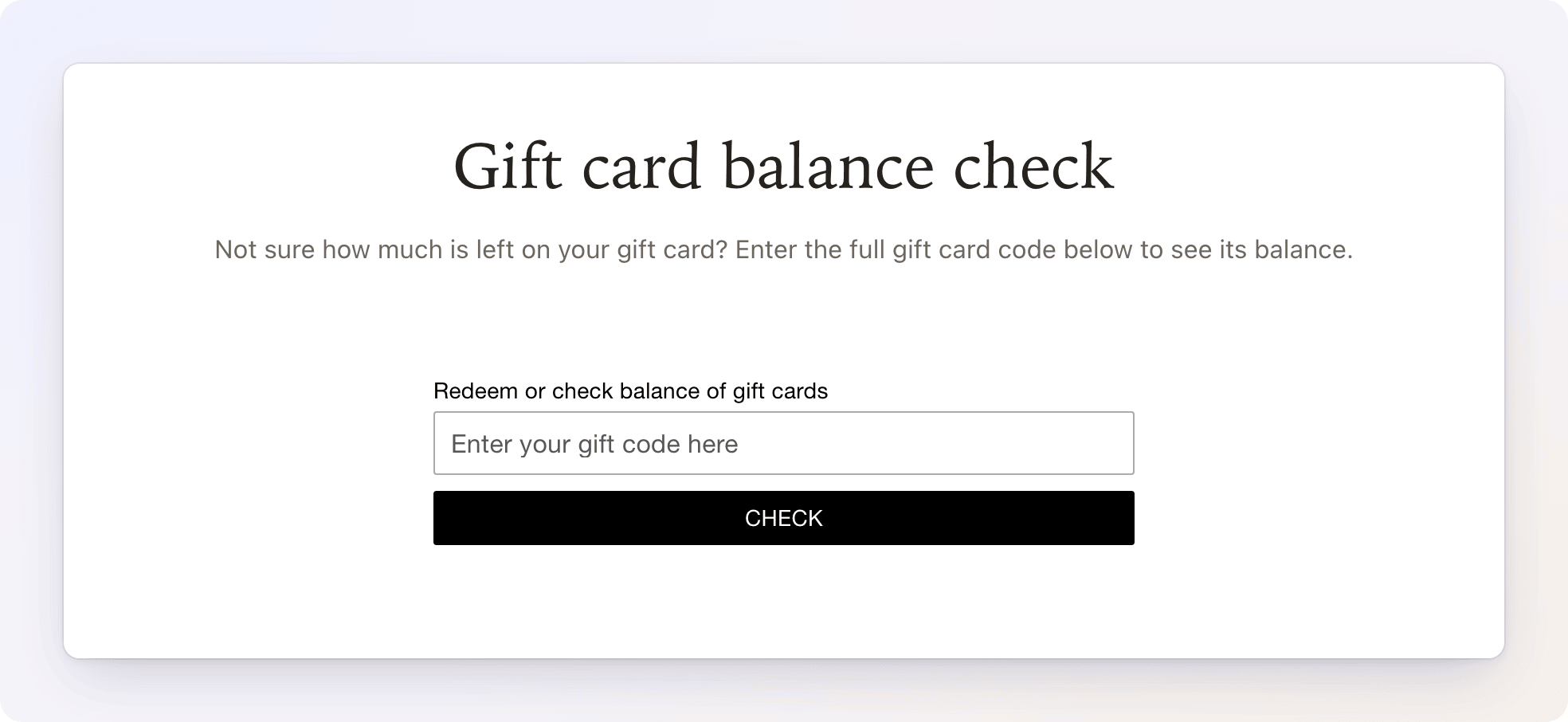
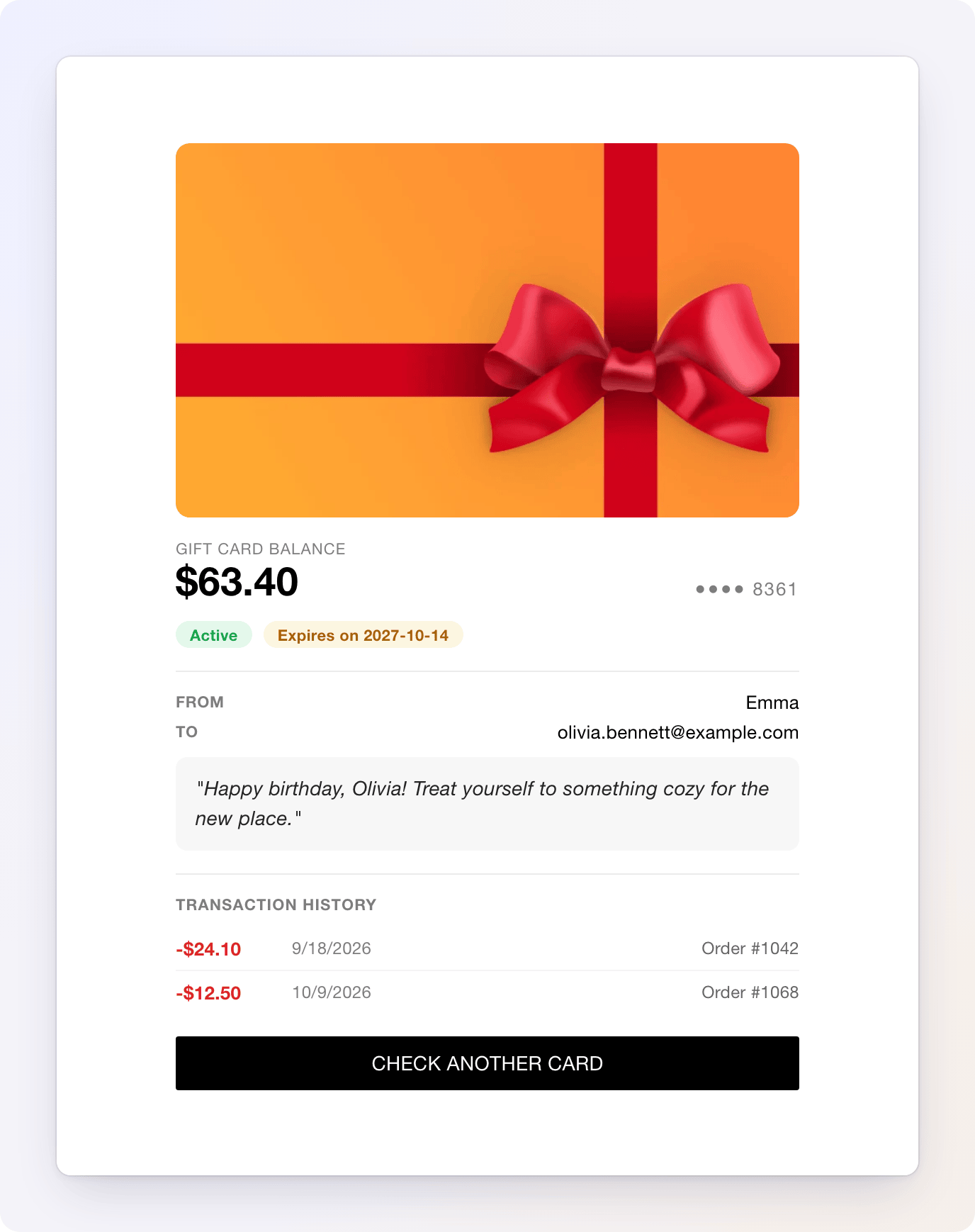
設定によっては、ウィジェットが残高に近い価格の商品を提案したり、お客様がカードをカートに適用できるようにしたり、カードでカート全体のどの程度をまかなえるかを表示したりすることもできます。
残高確認ページ
ウィジェットを有効にすると、ストアには次のアドレスの残高確認ページが用意されます。
https://[your-store].myshopify.com/a/gifthero/balance
このリンクを、ギフトカードの配送メール、ナビゲーションメニュー、お客様が探しそうな場所に掲載してください。
ウィジェットを任意のページに埋め込む
ストアフロントの表示させたい場所に、次の HTML 要素を追加すると、ウィジェットを直接埋め込めます。
<div class="sc-hero-checker-container"></div>
Gift Card Hero のスクリプトが、このコンテナーにウィジェットを自動的に挿入します。
設定
ウィジェットを有効にして動作を設定するには、左側のナビゲーションで Balance widget に移動します。設定の全項目については ウィジェットの設定を参照してください。次の内容が含まれます。
- ウィジェットの有効化と無効化
- 残高確認後の商品のおすすめ
- ウィジェットから1枚または複数のカードをカートに適用できるようにする設定
- カートの進捗バー
- 自動表示までの遅延時間
- ページタイトルとテキスト、色、翻訳
残高確認リンクの共有
残高確認 URL を共有すると効果的な場所は次のとおりです。
- ギフトカードの配送メールにある「Check Balance」ボタン
- ストアのナビゲーション(「Gift Cards」または「Check Balance」メニュー項目)
- 注文確認メールと発送通知メール
- お客様アカウントのページ
お客様アカウントでの残高表示
Shopify アカウントでログインしたお客様は、お客様アカウントポータルの My Gift Cards セクションで、残高を含むすべてのギフトカードを確認できます。詳しくは お客様アカウントポータルを参照してください。
トラブルシューティング
ウィジェットが表示されない
- ウィジェットの設定でウィジェットが有効になっているか確認します
- 埋め込み方式を使っている場合は、ページのソースに <div class="sc-hero-checker-container"></div> があるか確認します
- Shopify のテーマキャッシュを回避するため、ページをハードリフレッシュします(Cmd/Ctrl + Shift + R)
- お使いのテーマでテーマ拡張機能が有効になっているか確認します
正しそうなコードなのにカードが見つからない - ウィジェットは完全なコードでカードを検索します。お客様がコードの文字を抜かしたり余分な文字を入れたりせず、すべて入力したか確認してください。 - カードが Shopify で無効になっていないか確認します。
残高が古い - ウィジェットは、お客様が確認するたびに Shopify から残高を読み取ります。もう一度確認してもらい、古い金額が表示されたままの場合はページをハードリフレッシュしてもらってください。