クイックスタート: 最初のギフトカードを送る
このガイドでは、eGift カードを1枚手動で発行する手順を説明します。所要時間は約5分で、Gift Card Hero を最も早く確認できる方法です。
オンラインでのギフトカード販売
ストアのセットアップが完了すると(インストールとセットアップを参照)、顧客はストアフロントから自分でギフトカードを購入できます。このガイドは、たとえば VIP の顧客への贈り物として、カードを手動で発行する場合のものです。
ステップ1 — ギフトカードのページに移動する
Gift Card Hero の左のナビゲーションで eGift/Physical cards をクリックします。E-Gift cards タブのままにします。
ステップ2 — "Issue e-Gift card" をクリックする
右上の Issue e-Gift card をクリックします。Issue eGift card ページが開きます。
ステップ3 — 詳細を入力する

| 項目 | 入力内容 |
|---|---|
| Initial value | カードにチャージする金額(例: 50)。ストアで複数の通貨を販売している場合は、金額の隣で通貨を選択します。 |
| Message | 任意の個人メッセージ(最大200文字)。 |
| From | メールに表示される送信者の名前(最大40文字)。 |
| Gift code | 任意。空のままにすると、コードが自動で生成されます。独自のコードを使う場合は、8〜18文字の英数字を入力します。 |
| Find customer | 受取人のメールアドレス。任意です。下の注意を参照してください。 |
| Notes | チーム用の非公開のメモ。顧客には表示されません。 |
eGift card design で、カードに使いたいデザインをクリックします。
メールアドレスなしでカードを発行する
顧客のメールアドレスを空欄にすると、カードは作成されますが、メールは送信されません。コードはご自身で渡してください。印刷されたバウチャーや、直接お渡しするカードに便利です。
高額の場合
Shopify では、1枚のカードに発行できる上限は最大2,000ドル(またはお使いの通貨で同等額)です。それ以上発行するには、まず Reload Balance の設定で Increase limit をオンにしてください。
ステップ4 — "Send gift card" をクリックする
フィールドを編集すると、ページ上部に保存バーが表示されます。Send gift card をクリックします(最初からやり直す場合は Discard)。
Gift card issued のバナーが表示され、完全なコードと Copy ボタンが表示されます。メールアドレスを入力した場合は、そのアドレスにカードを送信したことが表示されます。
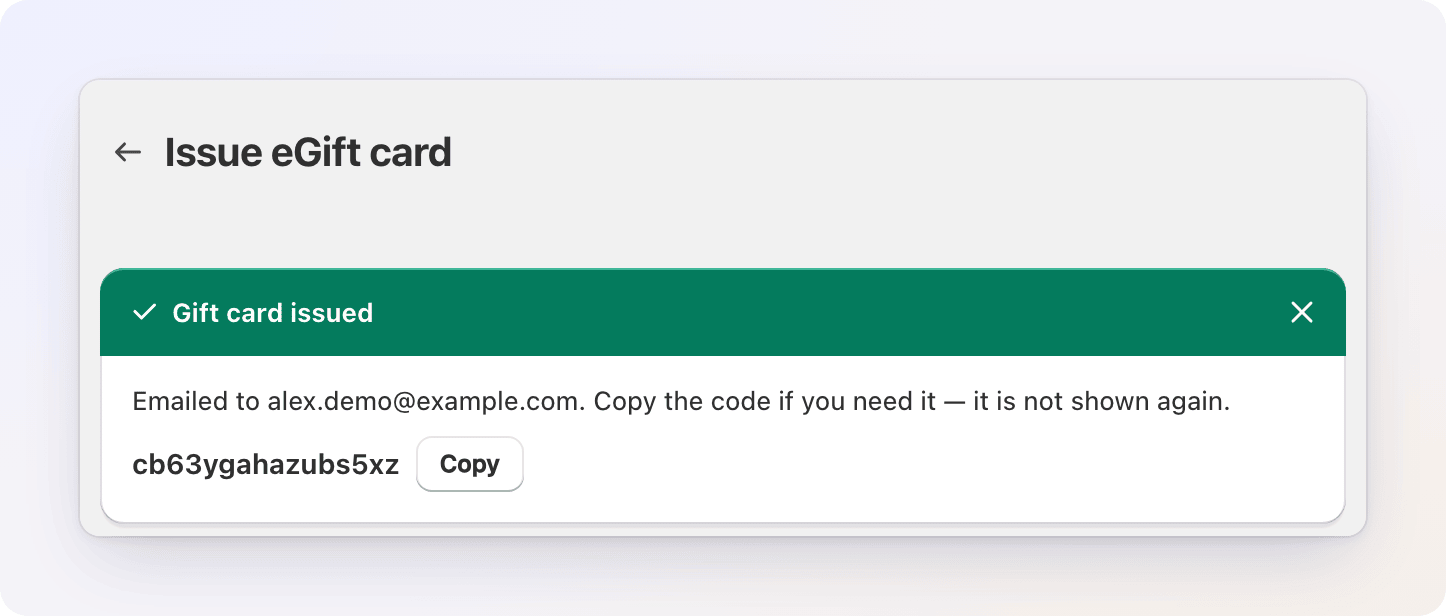
今すぐコードをコピーしてください
完全なコードは、このバナーに一度だけ表示されます。Gift Card Hero はコードを暗号化して保存し、Shopify 管理画面には末尾4文字のみが表示されます(カードのページにある Gift Card Management ブロックには、スタッフ向けに完全なコードが表示されます)。後でカードを再送信する必要がある場合は、ギフトカードの再送信と編集をご覧ください。
受取人のメールには、ギフトカード、メッセージ、表示用のリンクが記載されています。

ステップ5 — Shopify 管理画面で確認する
- Shopify 管理画面 → 商品 → ギフトカード に移動します。
- 新しいカードを探します。残高と、コードの末尾4文字が表示されています。
これで、カードは完全に機能する Shopify ギフトカードになります。受取人はストアのチェックアウトでコードを利用できます。
受取人が利用するとき
- 受取人が商品をカートに入れます。
- チェックアウトで、Discount code or gift card フィールドにギフトカードのコードを入力します。
- Shopify が残高を注文に適用します。
- 注文合計がカードの残高を超える場合、残りは別の支払い方法で支払います。
- 残った残高は、今後の購入のためにカードに残ります。
次のステップ
- ストアフロント向けのギフトカードの種類とデザインを設定する
- ギフトカードのメールテンプレートをカスタマイズする
- ギフトカードを一括で送信する(受取人のリストへ)
- POS を設定する。スタッフが店頭でカードを発行し、確認できるようにします