Reembolsos como cartões-presente
Quando você reembolsa em cartão-presente em vez de no cartão ou na conta bancária do cliente, ele recebe o dinheiro de volta em uma forma que pode gastar com você, e você mantém a receita.
Por que reembolsar em cartão-presente?
- Você mantém a receita. O dinheiro continua na sua loja.
- Aumento de vendas. Clientes com crédito da loja costumam gastar mais do que o crédito. Veja Sales lift em Analytics.
- Bom para devoluções sem defeito. Quando o produto simplesmente não serviu para o cliente, o crédito da loja costuma ser aceito.
- Imediato. Um cartão-presente fica pronto na hora. Reembolsos bancários levam dias.
Verifique a legislação local
Em algumas regiões, os clientes têm direito a reembolso em dinheiro, por exemplo em caso de produtos com defeito. Ofereça o cartão-presente como uma opção, não como obrigação.
Devoluções online: emita um cartão pelo admin
O Gift Card Hero não tem um "modo de reembolso". Você emite um cartão-presente pelo valor do reembolso e registra o reembolso na Shopify sem devolver o dinheiro ao meio de pagamento.
- Calcule o valor do reembolso.
- Acesse eGift/Physical cards e clique em Issue e-Gift card.
- Informe o Initial value. Se a sua loja tiver várias moedas, escolha a moeda ao lado do valor.
- Em Find customer, digite o e-mail do cliente. O cartão é enviado a ele por e-mail. Deixe em branco para apenas criar o cartão e repassar o código você mesmo.
- Escreva uma Message, por exemplo "Seu reembolso do pedido #1234. Pronto para uso no checkout". Defina From como o nome da sua loja.
- Adicione uma Note privada, por exemplo "Reembolso do pedido #1234". O cliente não a vê, e você pode encontrá-la depois nos detalhes do cartão na Shopify.
- Escolha um design e clique em Send gift card.
- No admin da Shopify, registre o reembolso no pedido como reembolso manual, para que nenhum dinheiro volte ao meio de pagamento do cliente.
Um banner Gift card issued mostra o código. Copie-o agora se precisar: o app não o exibe novamente (o admin da Shopify mostra apenas os últimos quatro caracteres, e o código completo fica no bloco Gift Card Management).
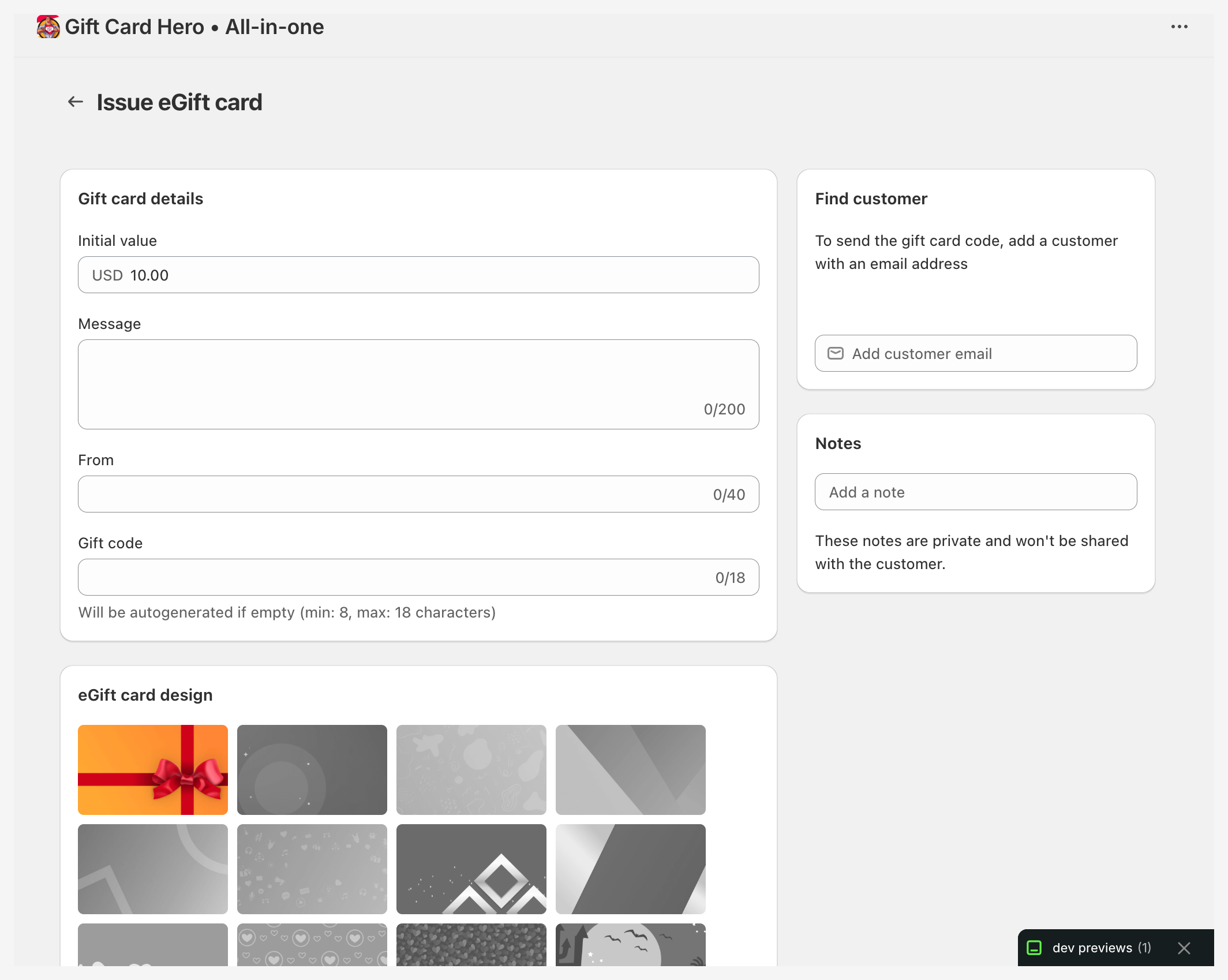
Use um reembolso manual para o pedido
Se você reembolsar o item do pedido na Shopify da forma habitual e o item era um cartão-presente, o Gift Card Hero zera esse cartão. Veja Quando o pedido reembolsado continha cartões-presente.
Devoluções na loja: reembolse em cartão-presente no POS
Se o seu POS executa a extensão do Gift Card Hero, a equipe pode fazer todo o reembolso no POS.
- No Shopify POS, abra o pedido.
- No bloco do Gift Card Hero, toque em Refund to gift card. A tela de reembolso do pedido é aberta.
- Para adicionar valor a um cartão que o cliente já tem, escolha-o em Refund to existing gift card. A lista mostra até três dos cartões dele. Pule esta etapa para emitir um cartão novo.
- Em Items to refund, informe a quantidade de cada item devolvido. O Refund amount é preenchido com o valor deles.
- Adicione uma Internal note. O cliente não a vê.
- Para um cartão novo, confira o e-mail do cliente. Se o pedido não tiver e-mail, toque em Add email. O novo cartão será vinculado ao cliente com este endereço.
- Escolha No expiration ou Add expiration date.
- Toque em Refund.
O Gift Card Hero registra o reembolso no pedido e depois emite o cartão, ou soma o valor ao cartão que você escolheu. A tela de detalhes do cartão mostra o código e um QR code. Toque em Print gift card para imprimi-lo.
Mantenha o valor igual ao valor dos itens
O valor do reembolso é registrado como reembolso no pedido. Não informe mais do que valem os itens devolvidos.
Veja Integração com o POS para toda a extensão de POS.
Transformando em política
- Atualize a sua política de reembolso para dizer que os reembolsos podem ser feitos como crédito da loja.
- Treine a equipe no fluxo do POS acima.
- Ofereça um bônus, como "Aceite um cartão-presente e ganhe 10% extra". Você pode incluir o bônus ao emitir o cartão pelo admin, por exemplo um cartão de $55 para um reembolso de $50. No POS, mantenha o valor igual ao valor dos itens.
- Ofereça como uma opção ao lado do reembolso normal.
Trocas
Em uma troca, emita um cartão-presente pelo valor do item devolvido e deixe o cliente usá-lo para comprar o substituto. Assim você evita um reembolso e uma nova cobrança.
Quando o pedido reembolsado continha cartões-presente
Este é o caso inverso: um cliente comprou um cartão-presente e, depois, você reembolsou esse pedido. O Gift Card Hero evita que você seja pago duas vezes, uma em dinheiro e outra em saldo do cartão.
- Para cartões-presente de valor personalizado, o Gift Card Hero monitora os reembolsos automaticamente. Quando o reembolso inclui o item de linha do cartão-presente, o saldo do cartão é zerado. O cartão não é desativado, porque a Shopify não consegue reativar um cartão. Uma nota no cartão informa quanto foi zerado, para que você possa creditar o valor de volta caso o zeramento tenha sido um erro.
- Um cartão que ainda não foi enviado (agendado para depois) é cancelado e não será criado nem enviado.
- Um reembolso sem itens, como um desconto posterior à venda, frete ou dinheiro de cortesia, não afeta nenhum cartão-presente.
- Um cartão que já está com saldo zero é ignorado.
- Cartões dos produtos de cartão-presente nativos da Shopify são desativados pela própria Shopify quando o item correspondente é reembolsado. O Gift Card Hero não altera isso.
Se o cliente já gastou parte do cartão, somente o saldo restante é zerado. O restante fica sob a sua responsabilidade.
Acompanhe os cartões de reembolso
- Coloque "reembolso" e o número do pedido na Note ao emitir o cartão. A Shopify mostra a nota nos detalhes do cartão.
- O Gift Card Transactions Report em Analytics lista as recargas e os resgates de cada cartão. Filtre por cliente para ver os cartões de uma pessoa.
- Unused vs used balance em Analytics mostra quanto do valor emitido ainda não foi usado.